

Raspberry Pi als NAS (Network-Attached Storage) einsetzen

Mit der Organisation digitaler Dateien (Text, Bilder, Videos, Musik etc.) verhält es sich in etwa so wie beim Abheften von Papierdokumenten: Mit gut gekennzeichneten Aktenordnern schaffen Sie wertvolle Strukturen, die Ihnen bei der späteren Suche nach bestimmten Dokumenten von Nutzen sind. Je mehr Ordner es werden, desto mehr Regale benötigen Sie allerdings – vielleicht verteilt sich das Archiv sogar auf verschiedene Räumlichkeiten, wenn es zu beispielsweise zu einem Unternehmen gehört. Im Fall digitaler Dokumente werden aus den Aktenordnern Dateiordner, Regale zu Verzeichnissen und die Archivräume zu Speichermedien wie Festplatten (intern, extern), USB-Sticks, SD-Karten, CDs oder Cloud-Servern.
- DSGVO-konform & sicher gehostet in Deutschland
- Produktivität steigern – weniger Aufwand, mehr Output
- Direkt im Browser starten – ohne Installation
Im Zuge der Digitalisierung gewinnt das papierlose Büro zunehmend an Bedeutung (in Unternehmen, aber auch am Rechner zuhause). Es ist also durchaus ratsam, sich rechtzeitig mit praktischen Lösungen für die Organisation der eigenen digitalen Dokumente zu befassen.
In beiden Fällen ist der Suchaufwand vor allem davon abhängig, auf wie viele Ablageorte die verschiedenen Dokumente verteilt sind – ein Problem, das im Fall von Papierdokumenten kaum in den Begriff zu bekommen ist. Die digitale Datenflut lässt sich hingegen durch dedizierte Ablagesysteme wie Fileserver, Speichernetzwerke oder NAS-Systeme (Network-Attached Storage) bändigen. Letztere erfreuen sich auch im privaten Bereich immer größerer Beliebtheit, wohl auch, weil sich solche NAS-Server mit einem Raspberry Pi und ein wenig Geduld problemlos und kostengünstig auf eigene Faust realisieren lassen.
Raspberry Pi als NAS-Server – eine gute Wahl?
Es gibt viele gute Gründe dafür, einen Raspberry-Pi-NAS-Server einzurichten: So ist der eigene Server auf Basis des Minicomputers beispielsweise günstiger als ein fertiges NAS-System. Insbesondere die Energiekosten fallen aufgrund der geringen Anforderungen des Raspberrys wesentlich geringer aus. Zudem besticht dieser durch seine Kompaktheit und Portabilität. Gibt es keine anderen Stromquellen, läuft das Raspberry-Pi-NAS-System etwa mithilfe eines handelsüblichen Batteriepacks. Natürlich ist der Pi-Netzwerkspeicher den kommerziellen Pendants auch in einigen Punkten unterlegen – so verfügen diese u. a. über mehr Prozessorleistung und bieten bessere Übertragungsraten. Für den Einstieg in die zentrale Dateispeicherung im privaten Bereich ist das DIY-Projekt aber auf jeden Fall eine gute Lösung.
Was Sie zur Realisierung eines Raspberry-Pi-NAS-Servers benötigen
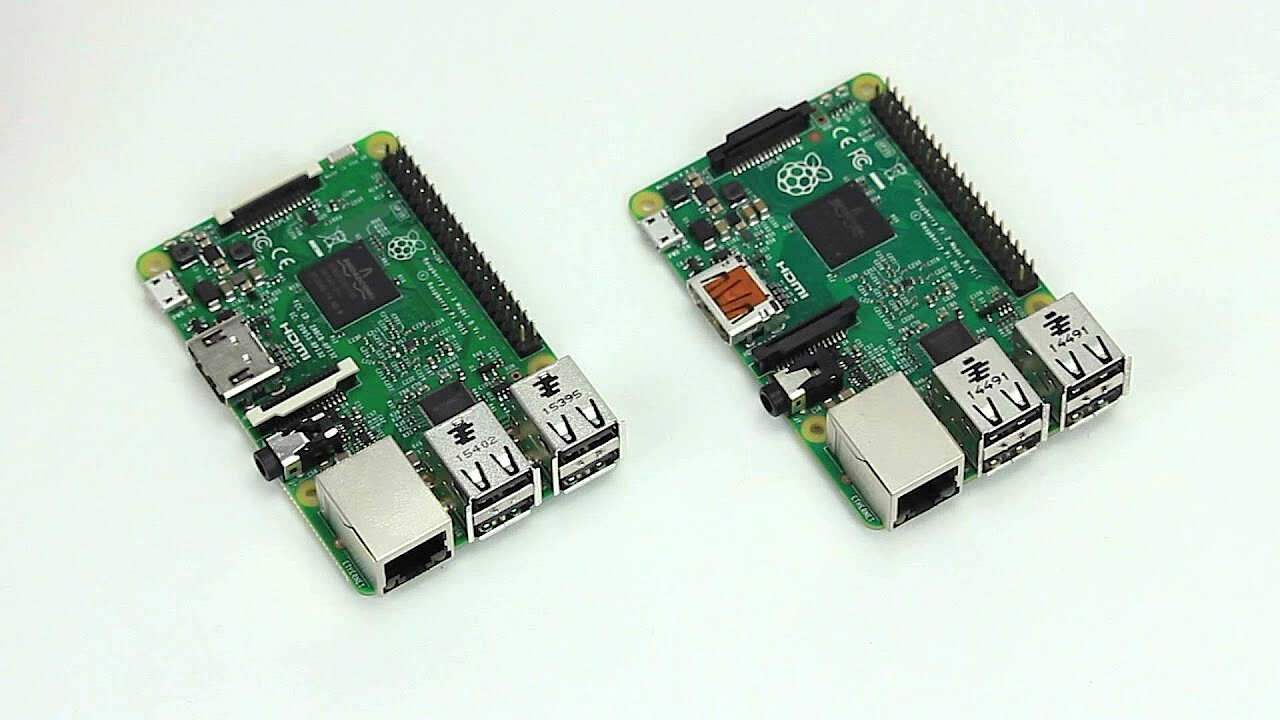
Um den Plan eines eigenen Raspberry-Pi-NAS in die Tat umzusetzen, gilt es zunächst, das notwendige Equipment zu besorgen. Im Zentrum steht dabei natürlich der Minicomputer selbst: Sie können sich hier zwischen dem Raspberry Pi 2 und dem neueren Raspberry Pi 3 entscheiden, die beide über ausreichend Power für den Betrieb des Servers verfügen.
 Zur Anzeige dieses Videos sind Cookies von Drittanbietern erforderlich. Ihre Cookie-Einstellungen können Sie hier aufrufen und ändern.
 Zusätzlich zu dem Minicomputer benötigen Sie mindestens zwei Speichermedien. Dabei kann es sich um gewöhnliche USB-Sticks handeln, die heute bereits mit 100 Gigabyte oder mehr Speicherplatz ausgeliefert und vom Raspberry Pi direkt mit Strom versorgt werden können. Üblicher ist jedoch der Einsatz externer USB-Festplatten – 2,5 Zoll via USB-Hub oder 3,5 Zoll mit eigener Stromversorgung. Zu empfehlen sind die nativen WD PiDrives, die es in den Größenordnungen 250 Gigabyte, 375 Gigabyte (WD PiDrive Foundation Edition) und 1 Terabyte (WD PiDrive BerryBoot Edition) gibt. Der Hersteller empfiehlt außerdem das passgenaue Stromversorgungskit, das den Energiebedarf bei angeschlossenen PiDrives optimal abdeckt.
Tutorial: Wie richtet man einen Raspberry Pi als NAS ein?
Wenn Sie die benötigte Hardware für Ihren eigenen NAS-Server beisammen haben, können Sie sich der Installation und Einrichtung der Software widmen, die für den Betrieb benötigt wird. Hierbei gibt es verschiedene Möglichkeiten, wobei sich die GPLv3-lizenzierte Anwendung OpenMediaVault als Quasi-Standard etabliert hat. Die auf Debian basierende Linux-/Raspberry-Pi-Distribution enthält u. a. Dienste wie SSH, (S)FTP, RSync und einen BitTorrent-Client, ist über ein Web-Interface bedienbar und fungiert somit als perfekte Out-of-the-box-Lösung zur Konfiguration eines Raspberry-Pi-NAS. Dank des modularen Aufbaus lässt sich die Funktionspalette zudem jederzeit über Plug-ins erweitern. Im folgenden Tutorial erfahren Sie, wie Sie OpenMediaVault installieren und welche Schritte anschließend nötig sind, um den Plan vom eigenen Raspberry-Pi-NAS-Server in die Tat umzusetzen.
Schritt 1: Download und Installation von OpenMediaVault
Wie bei Raspbian oder anderen Raspberry-Pi-Distributionen benötigen Sie für den Download und die Installation von OpenMediaVault einen externen Rechner. Auf diesem rufen Sie das offizielle SourceForge-Verzeichnis der Open-Source-Software auf, das die entsprechende Image-Datei für die Raspberry-Pi-Modelle 2 und 3 enthält. Laden Sie die etwas über 300 Megabyte große Datei herunter und schreiben Sie diese auf dem gewohnten Wege mithilfe einer Imaging-Software wie Etcher auf eine microSD-Karte.
Bevor Sie den automatischen Installationsprozess in die Wege leiten, sollten Sie Ihren Netzwerk-Router noch so konfigurieren, dass er dem Minicomputer bei jedem Start dieselbe IP-Adresse zuteilt. Andernfalls ändert sich diese mit jedem Neustart.
Schritt 2: Erststart des Raspberry-Pi-NAS und Umstellung des Tastaturlayouts
Für das weitere Vorgehen ist es in den meisten Fällen notwendig, Monitor und Tastatur an den Raspberry Pi anzuschließen. Haben Sie dies erledigt, starten Sie den Boot- und Installationsprozess mithilfe der microSD-Karte, bis Sie sich schließlich zum ersten Mal über die Shell in das NAS-Programm einloggen können. Die gelingt mithilfe folgender Standard-Logindaten:
Benutzername: root
Passwort: openmediavaultDie Notwendigkeit der direkten Bedienung des Raspberrys via Tastatur und Monitor entfällt, wenn Ihr Router die IP-Adresse, die der Minicomputer für die NAS-Distribution verwendet, automatisch ausgibt. In diesem Fall ist von Beginn an die Verwaltung von einem zweiten Rechner über das Web-Interface möglich.
Da in OpenMediaVault die amerikanische Tastatur voreingestellt ist, besteht Ihre erste Amtshandlung darin, das Tastaturlayout auf die deutsche Ausgabe umzustellen. Geben Sie hierfür den Befehl
dpkg-reconfigure keyboard-configurationein. Da die amerikanische Variante noch aktiv ist, müssen Sie dabei anstelle der Y- die Z-Taste und anstelle der Bindestrich- die ß-Taste verwenden. Über die Pfeiltasten wählen Sie nun zunächst das Keyboard-Modell (für gewöhnlich 105 Tasten), im darauffolgenden Keyboard-Layout-Menü den Eintrag „Other“ und schließlich den Punkt „German“ aus. In den folgenden Dialogen können Sie die Standardeinstellungen übernehmen oder eigene Einstellungen für AltGr- und Compose-Taste treffen.
Überprüfen Sie, ob die Änderungen wie gewünscht übernommen wurden. Ist dies nicht der Fall, hilft es in der Regel, den Minicomputer neu zu starten:
shutdown -r nowSchritt 3: Passwort ändern und IP-Adresse anzeigen lassen
Nach der Umstellung auf die passende Tastatursprache ist es an der Zeit, ein neues Root-Passwort für den Shell-Zugriff auf Ihren Raspberry-Pi-NAS zu vergeben, um die Anmeldung fremder bzw. unberechtigter Personen über das bekannte Standardkennwort zu verhindern. Das benötigte Kommando lautet folgendermaßen:
passwdGeben Sie zweimal das neue Passwort ein und bestätigen die Eingabe in beiden Fällen durch das Drücken der Enter-Taste. War die Änderung erfolgreich, zeigt die Kommandozeile im Anschluss eine entsprechende Meldung („password updated successfully“).
Mit dem Befehl „ifconfig“ starten Sie abschließend das gleichnamige Kommandozeilenprogramm, das Sie mit allen wichtigen Netzwerkinformationen versorgt. Für die weitere Konfiguration Ihres Raspberry-Pi-NAS-Servers ist dabei insbesondere die unter „eth0“ aufgeführte IP-Adresse („inet addr“) wichtig. Dabei handelt es sich um die Adresse, die Ihr Router dem NAS-Server zugeteilt hat.
Schritt 4: Im Web-Interface anmelden
Nachdem Sie in den vorangegangenen Schritten den Grundstein für die Nutzung des Raspberry Pi als NAS-Server gelegt haben, können Sie sich nun im Web-Frontend anmelden, in dem die eigentliche Konfiguration stattfindet. Hierfür wechseln Sie vom Raspberry auf einen anderen Computer, der sich lediglich im selben Netzwerk befinden und über einen gängigen Internetbrowser verfügen muss. Starten Sie den Browser und geben in der Adresszeile die erwähnte IP-Adresse ein, die Ihr Router dem Raspberry-Pi-NAS zugewiesen hat. Auch in diesem Fall gibt es für die NAS-Distribution einen vorgegebenen Standard-Login:
Benutzername: admin
Passwort: openmediavault
Nach erfolgreicher Anmeldung öffnet sich das Startmenü von OpenMediaVault, das einen Überblick über die verfügbaren Dienste und verschiedene Systeminformationen bietet. Ein erster, möglicher Konfigurationsschritt ist die Anpassung von Systemdatum und -uhrzeit („Datum und Zeit“). Ist Ihr Netzwerk an das Internet angeschlossen, können Sie hierfür ein Häkchen bei „NTP Server benutzen“ setzen – andernfalls geben Sie die entsprechenden Zeiten einfach manuell ein.
Schritt 5: Absicherung der Weboberfläche
Da Sie alle wichtigen Einstellungen Ihres Raspberry-Pi-NAS-Servers über das Web-Interface tätigen, ist es sinnvoll, den Verbindungsaufbau so gut wie möglich abzusichern. Standardmäßig erfolgt dieser über das unverschlüsselte HTTP-Protokoll, weshalb es ratsam ist, das verschlüsselte Pendant HTTPS zu aktivieren. Wählen Sie hierfür den Menüeintrag „Allgemeine Einstellungen“ in der Rubrik „System“ und verschieben den Regler bei „Sichere Verbindung“. Um TLS/SSL tatsächlich nutzen zu können, benötigen Sie zudem ein Zertifikat, das sich unter „System“ -> „Zertifikate“ -> „SSL“ erstellen lässt. Es genügen Klicks auf „Hinzufügen“ und im darauf folgenden Pop-up-Fenster auf „Speichern“.
Falls gewünscht, können Sie die Informationsfelder zu dem Zertifikat auch ausfüllen und so die Schlüssellänge sowie die Gültigkeitsdauer des Zertifikats selbst bestimmen.
Tragen Sie das Zertifikat in den allgemeinen Einstellungen ein, klicken Sie wiederum auf „Speichern“ und bestätigen Sie die Entscheidung. Über das Drei-Punkte-Symbol trennen Sie daraufhin die aktuelle Verbindung zur Weboberfläche, um das HTTP in der Adresszeile durch HTTPS zu ersetzen und einen erneuten Verbindungsaufbau (diesmal über TLS/SSL) zu initiieren. Da der Browser das Zertifikat noch nicht kennt, zeigt er eine Warnung an, bis Sie das Zertifikat als Ausnahme hinzugefügt haben. Melden Sie sich ein letztes Mal mit den Standarddaten an, um anschließend ein eigenes Passwort unter „System“ -> „Allgemeine Einstellungen“ -> „Web Administrator Passwort“ zu vergeben.
Schritt 6: Anschluss der Speichermedien an den Raspberry-Pi-NAS
Damit der NAS-Server seine Funktion als zentraler Dateiablageort erfüllen kann, müssen nun die jeweiligen Speichermedien an den Raspberry Pi angeschlossen und im Web-Interface konfiguriert werden. Stehen Stromversorgung und physische Verbindung zum Minicomputer, können Sie sich die Datenträger über den Menüeintrag „Reale Festplatten“ in der Rubrik „Datenspeicher“ anzeigen lassen. Erkennt OpenMediaVault einen Datenträger nicht automatisch, müssen Sie eventuell den „Suchen“-Button zu Hilfe nehmen. Die Partitionen aller angeschlossenen Medien finden Sie unter dem Punkt „Dateisysteme“. Fehlt die Partition eines hinzugefügten Speichermediums, fügen Sie diese über die Schaltfläche „Erstellen“ hinzu. Anschließend markieren Sie die einzelnen Speicher-Partitionen und fügen sie via „Einbinden“ zum Raspberry-Pi-NAS-System hinzu.
Die Partitionen „boot“ und „omv“ gehören zur NAS-Distribution auf der microSD-Karte. Lassen Sie diese ebenso unverändert wie die Datenpartition der Karte, die separat gelistet wird.
Schritt 7: Dateifreigabe auf den eingebundenen Partitionen einrichten
Damit die Nutzer später Dateien auf den angeschlossenen Datenspeichern ablegen können, geben Sie nun unter „Zugriffskontrolle“ entsprechende Ordner frei. Dazu klicken Sie auf den Unterpunkt „Freigegebene Ordner“ und anschließend auf „Hinzufügen“. Beginnen Sie hierbei mit dem Benutzerverzeichnis (auch „Home“-Verzeichnis), für das Sie unbedingt den Pfad homes/ angeben. Bei allen weiteren Ordnern können Sie Ihrer Fantasie hinsichtlich Name und Pfad hingegen freien Lauf lassen.
OpenMediaVault bietet die Möglichkeit, mehrere Wechselmedien zu einem RAID-Verbund zusammenzufügen. Dabei werden die einzelnen Speicher zu einem einzelnen, logischen Laufwerk, das einen größeren Datendurchsatz und/oder eine höhere Ausfallsicherheit gewährt. Abhängig vom gewählten RAID-Level wird eine bestimmte Mindestanzahl an Datenträgern vorausgesetzt.
Schritt 8: Benutzerprofile für den Zugriff auf den Raspberry-Pi-NAS-Server erstellen
Haben Sie Ihrem Raspberry-Pi-NAS Speichervolumen hinzugefügt und dieses wie gewünscht strukturiert, geht es im nächsten Schritt darum, Benutzerprofile für den Zugriff anzulegen. Dies können Sie über den Menüpunkt „Benutzer“ (ebenfalls unter „Zugriffskontrolle“ zu finden) erledigen. Klicken Sie auf den „Hinzufügen“-Button und tippen Sie die entsprechenden Nutzerdaten (in jedem Fall Name und Passwort) ein. Verschieben Sie den Regler bei „Zugang ändern“, wenn Sie einem User erlauben möchten, die Anmeldeinformationen nach dem Login anzupassen. Anschließend öffnen Sie erneut die Übersicht freigegebener Ordner, wählen die für den Zugriff relevanten Ordner aus und vergeben die entsprechenden Rechte (Lesen/Schreiben, nur Lesen bzw. kein Zugriff).
Aktivieren Sie in den Benutzereinstellungen die Option „Heimatverzeichnis des Benutzers“, erhalten neu angelegte Nutzer automatisch einen eigenen Ordner im Benutzerverzeichnis, das in Schritt 7 erstellt wurde.
Schritt 9: Zugriffsdienste für den Raspberry-Pi-NAS-Server einrichten
Zuletzt gilt es zu klären, wie die User Daten mit dem NAS-Server austauschen können. SSH (Secure Shell) ist zwar standardmäßig bereits aktiviert, kann allerdings nur von Linux-Nutzern (über das Terminal) ohne zusätzliche Software genutzt werden. Windows-User benötigen Client-Anwendungen wie PuTTY oder WinSCP für den Datentransfer über das Netzwerkprotokoll.
Eine komfortablere Lösung stellt daher das plattformübergreifende SMB (Server Message Block) dar, das Sie unter „Dienste“ -> „SMB/CIFS“ aktivieren können. Windows unterstützt das Protokoll seit Jahren standardmäßig, und auch der Großteil aller Linux-Distributionen sowie macOS haben mit der Software Samba von Werk aus die passende Lösung zur Nutzung von SMB parat. Setzen Sie bei der Aktivierung des Dienstes auch ein Häkchen bei „Aktiviere Heimatverzeichnisse für Benutzer“, bevor Sie unter dem Reiter „Freigaben“ die Ordner hinzufügen, die über das Protokoll erreichbar sein sollen.
Schritt 10: Auf den Raspberry-Pi-NAS zugreifen
Alle entscheidenden Punkte für den Betrieb und die Nutzung des Raspberry-Pi-NAS-Servers sind nun geregelt, womit der Startschuss für die zentrale Dateiablage fallen kann. Die User müssen sich lediglich noch mit dem Server verbinden. Unter Linux, beispielsweise Ubuntu, öffnet man zu diesem Zweck den Dateimanager und wählt die Option „Mit Server verbinden“ aus. Anschließend geben Sie die Serveradresse inklusive des Präfixes smb:// an, woraufhin der Verbindungsaufbau initiiert wird.
Windows-Nutzer stellen die SMB-Verbindung zum einsatzbereiten Raspberry-NAS über den Windows Explorer her. Dort genügt die Eingabe der IP-Adresse, nachdem ein Doppel-Backslash („\\“) vorangestellt wurde.