Ob zum Zwecke der Fern­war­tung beim Support durch externe Dienst­leis­ter oder für die ge­mein­sa­me Arbeit von Team­mit­glie­dern an un­ter­schied­li­chen Stand­or­ten im Online-Meeting: Das Remote-Access-Programm Team­View­er ist vor allem im pro­fes­sio­nel­len Umfeld eine beliebte Lösung. Sogar noch mehr: Team­View­er ist Markt­füh­rer. Doch das prak­ti­sche Tool hat auch seine Grenzen: Vor allem hin­sicht­lich Si­cher­heit und Bild­qua­li­tät sind viele Nutzer nicht hun­dert­pro­zen­tig zufrieden und suchen nach einer Al­ter­na­ti­ve zu Team­View­er. Wir haben die ent­spre­chen­den Programme getestet und stellen Ihnen die 11 besten Team­View­er-Al­ter­na­ti­ven vor.

Free VPS Trial
vServer kostenlos testen für 30 Tage

Lassen Sie sich von den Vorteilen über­zeu­gen. Probieren Sie Ihren Virtual Server ganz in Ruhe 30 Tage lang aus!

Team­View­er-Al­ter­na­ti­ven im Vergleich

Wer eine Al­ter­na­ti­ve zu Team­View­er sucht, hat die Qual der Wahl. Der Markt bietet viele mehr oder weniger gleich­wer­ti­ge Programme. Je nach An­wen­dungs­schwer­punkt gibt es somit aber immer eine passende Al­ter­na­ti­ve: Ob Fern­war­tungs-Software oder Tools, um Online-Meetings mit ver­schie­de­nen Teil­neh­mern zu halten. Mit der Lösung von AnyDesk ist die mit Abstand schnells­te Ver­bin­dung möglich, auch in Sachen Bild­qua­li­tät punktet das Programm. Wer sich die Kosten sparen möchte, findet mit Ammyy Admin ebenfalls eine sehr pro­fes­sio­nel­le und für Un­ter­neh­men geeignete Lösung. Für private Anwender, die bisher noch wenig Erfahrung auf dem Gebiet der Remote-Steuerung haben, sind auch kos­ten­lo­se Tools wie Sim­ple­De­sk­top eine gute Option für den Einstieg.

  Kos­ten­lo­se Variante Remote-Zugriff Chat-Funktion Konferenz-Features Be­son­der­hei­ten
Ammyy Admin ja ja ja nein sichere Da­tei­über­tra­gung
AnyDesk ja ja nein nein schnelle Über­tra­gungs­ra­te
Chrome Remote Desktop ja ja nein nein Browser-Er­wei­te­rung
Join.me ja nein ja ja einfache und viel­sei­ti­ge Ad­mi­nis­tra­ti­ons­mög­lich­kei­ten
LogMeIn Pro nein ja ja nein 1 TB Cloud-Speicher inklusive
Mikogo nein ja ja ja hoher Server-Si­cher­heits­stan­dard
Splashtop ja ja ja nein her­vor­ra­gen­de Audio- und Vi­deo­qua­li­tät
ThinVNC ja ja nein nein läuft mit jedem HTML5-kom­pa­ti­blen Browser
UltraVNC ja ja ja nein Open-Source
VNC Connect ja ja ja nein zu­sätz­li­cher Pass­wort­schutz für Sitzungen möglich
WebEx Meetings ja ja ja ja aus­fall­si­che­re Cloud-In­fra­struk­tur als Basis

Ammyy Admin

Als erste Al­ter­na­ti­ve zu Team­View­er als Tool für Re­mo­te­de­sk­top-Ver­bin­dung und Fern­war­tung stellen wir Ammyy Admin vor. Die Mul­ti­funk­ti­ons-Re­mo­te­steue­rungs­soft­ware von Ammyy Admin ist sehr gut geeignet für große Un­ter­neh­men. Man verwaltet Netzwerke und Server un­kom­pli­ziert per Remote-Zugriff. Ammyy Admin punktet durch eine einfache Bedienung – zudem ist keine In­stal­la­ti­on von Software nötig, Nutzer müssen lediglich eine kleine aus­führ­ba­re Datei her­un­ter­la­den. Positiv her­vor­zu­he­ben sind außerdem die leicht ver­ständ­li­chen Si­cher­heits­vor­keh­run­gen. Das Programm ver­zich­tet auf kom­pli­zier­te Firewall- oder Router-Kon­fi­gu­ra­tio­nen. Man erstellt für jeden Nutzer eine ein­deu­ti­ge ID, über die er auf den externen Rechner zugreift. So soll das System vor Fremd­zu­grif­fen geschützt werden. Zu­sätz­lich kann man weitere Au­then­ti­fi­zie­rungs­ein­stel­lun­gen treffen. Ammyy Admin er­mög­licht einen direkten Da­ten­trans­fer. Der ständige Zugriff auf das Da­tei­sys­tem ist vor allem bei großen Da­ten­men­gen vor­teil­haft. Das kos­ten­lo­se Programm eignet sich außerdem für Fern­schu­lun­gen und Prä­sen­ta­tio­nen, man kann Ma­te­ria­li­en teilen und mit­ein­an­der via Chat kom­mu­ni­zie­ren.

Vorteile Nachteile
Für Un­ter­neh­men geeignet Schnelle In­ter­net­ver­bin­dung nötig
Hohe Si­cher­heit bei Da­ten­über­tra­gung  
Nutzung und Steuerung intuitiv  

Mikogo

Wer Team­View­er vor allem für Online-Meetings nutzt, findet in Mikogo eine gute, aber leider nicht kos­ten­lo­se Al­ter­na­ti­ve zu Team­View­er. Dafür bietet die Software sichere Online-Meetings „made in Germany“ an: Das ent­wi­ckeln­de Soft­ware­un­ter­neh­men hat seinen Sitz in Deutsch­land und hält sich somit zu 100 Prozent an die strengen deutschen Da­ten­schutz­be­stim­mun­gen. Für die Nutzung ist kein Download oder In­stal­la­ti­on nötig, das Programm ist direkt im Browser aufrufbar, über Windows, macOS und Linux sowie auf iPhones, iPads und Android-Geräten. Über den brow­ser­ba­sier­ten HTML-Viewer haben bis zu 25 Anwender gleich­zei­tig Einsicht auf einen Computer. Der Prä­sen­ta­tor kann seine Rolle an beliebige Teil­neh­mer wei­ter­ge­ben – mit Zu­stim­mung ist auch die Fern­steue­rung eines anderen Rechners möglich. Die in­te­grier­te Funktion zum Da­tei­trans­fer er­mög­licht Da­ten­über­tra­gung zwischen Teil­neh­mern und Prä­sen­ta­tor. Darüber hinaus verfügt Mikogo über alle gängigen Features und Funk­tio­nen einer Online-Meeting-Software. Eine Chat­funk­ti­on, die Mög­lich­keit, Sitzungen auf­zu­zeich­nen und ein in­ter­ak­ti­ves White­board sind in­te­griert. Für Ein­zel­be­nut­zer (maximal ein Teil­neh­mer pro Sitzung) steht eine Demo-Version kostenlos zur Verfügung. Die Pro­fes­sio­nal-Lösung gibt es nach einer 14-tägigen Testphase ab ca. 15 Euro im Monat.

Vorteile Nachteile
Deutsche Server mit hohen Si­cher­heits­stan­dards Maximale Teil­neh­mer­zahl auf 25 begrenzt
Keine In­stal­la­ti­on nötig  
Kom­pa­ti­bel zu allen Geräten mit modernen Browsern  

ThinVNC

Die Software ThinVNC bietet Screen­s­ha­ring, Remote-Desktop-Funk­tio­nen und File­sha­ring. Mit ThinVNC bekommt man ein an­fän­ger­freund­li­ches Remote-Programm, das mit einer einfachen In­stal­la­ti­on sowie einer schnellen und un­kom­pli­zier­ten Ein­rich­tung punktet. Die Nutzung ist ohne In­stal­la­ti­on von Client-Software möglich, die Fern­steue­rung von Windows-Desktops erfolgt von einem be­lie­bi­gen Web­brow­ser mit HTML5-Un­ter­stüt­zung aus. ThinVNC nutzt zudem AJAX und JSON und kommt deshalb ohne Zu­satz­soft­ware oder Browser-Plug-ins aus. Auch der Da­tei­trans­fer ist un­kom­pli­ziert möglich. Praktisch: Auch von mobilen End­ge­rä­ten wie Tablets und Smart­phones kann man auf einen lokalen Rechner zugreifen.

Als Anwendung für Pri­vat­nut­zer ist ThinVNC in jedem Fall eine Team­View­er-Al­ter­na­ti­ve. Wenn man den PC nicht nur aus dem eigenen Netzwerk, sondern von überall auf der Welt via Browser erreichen will, sind al­ler­dings gute Kennt­nis­se über Router-Ein­stel­lun­gen und ein Dynamic-DNS-Anbieter nötig.

Bis vor einiger Zeit war noch der kos­ten­lo­se Download des Tools möglich. Mitt­ler­wei­le gibt es den Code von ThinVNC noch zwar noch als Open-Source-Lösung, al­ler­dings wird er offenbar nicht mehr re­gel­mä­ßig gepflegt, das Produkt ist in dieser Form ein­ge­stellt. Es gibt nur noch kos­ten­pflich­ti­ge Tarife unter dem Namen Thin­fi­ni­ty Remote Desktop Work­sta­tion.

Vorteile Nachteile
flüssige Über­tra­gung wenig Zu­satz­funk­tio­nen
keine In­stal­la­ti­on nötig weniger hohe Si­cher­heits­stan­dards

AnyDesk

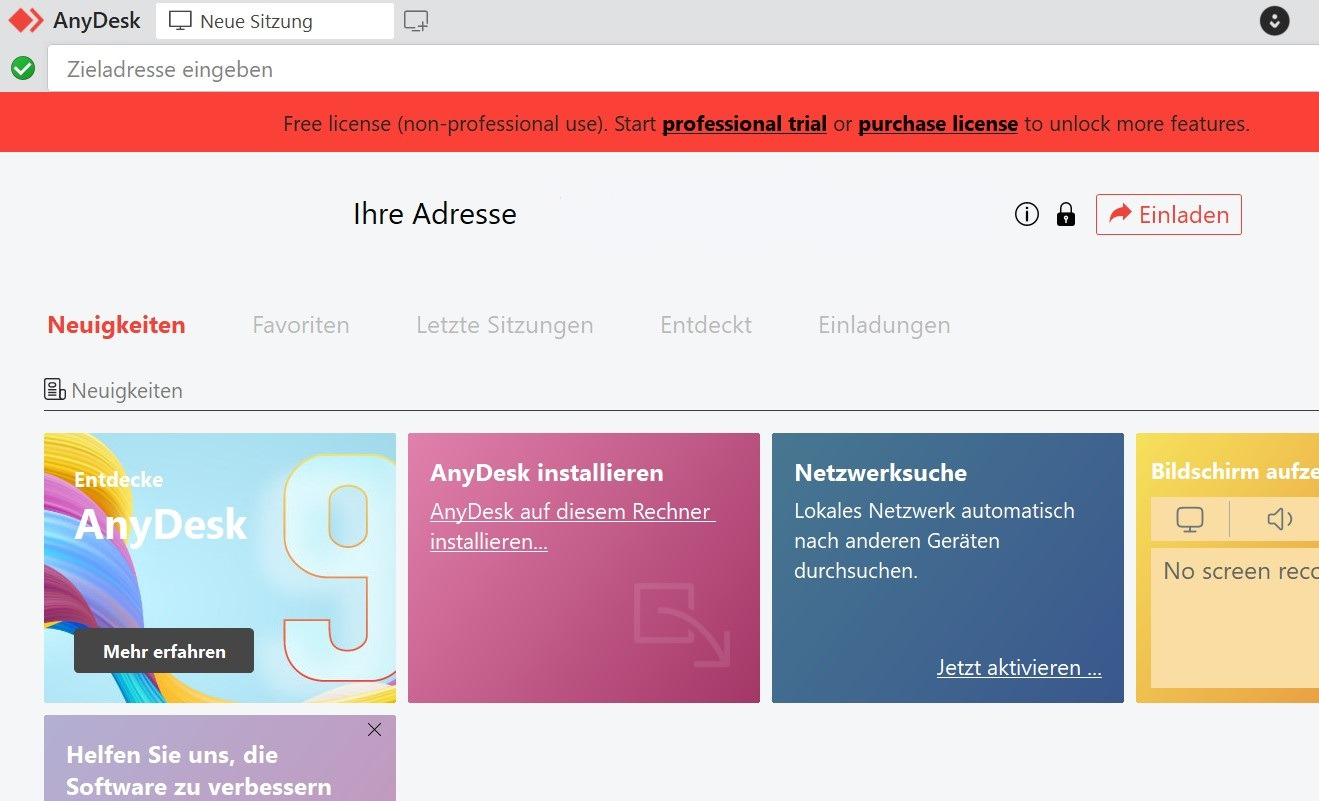
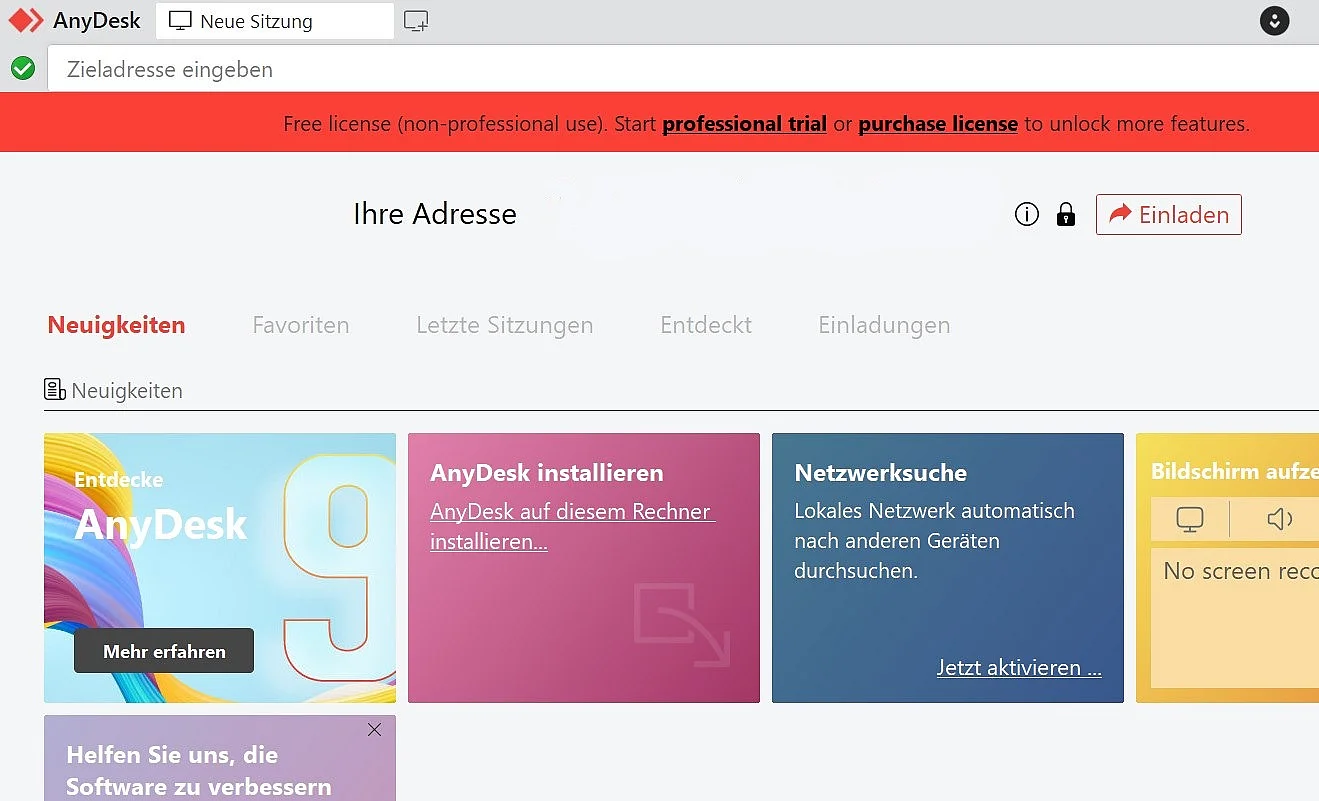
Teile des Ent­wick­ler­teams von AnyDesk haben auch Team­View­er mit­ge­stal­tet. Ziel war, ein ver­bes­ser­tes Über­tra­gungs­ver­fah­ren zu ent­wi­ckeln. Die Remote-Ver­bin­dung über AnyDesk sollte schneller und schärfer sein als bei Team­View­er und weniger Ver­zö­ge­run­gen aufweisen. Das eigens ent­wi­ckel­te Verfahren nennt sich DeskRT und soll das Da­ten­auf­kom­men bei der Über­tra­gung senken. Nach Her­stel­ler­an­ga­ben konnte man so die Framerate ver­dop­peln, die Da­ten­ver­zö­ge­rung soll im Vergleich zum „großen Bruder“ Team­View­er bei einem Viertel liegen. AnyDesk ist laut Her­stel­ler­an­ga­ben „die schnells­te Team­View­er-Al­ter­na­ti­ve der Welt“ – in unserer Übersicht punktet sie zudem mit sehr guter Bild­qua­li­tät. Für die Praxis heißt das, dass auch komplexe Programme wie Grafik- und Bild­be­ar­bei­tungs­tools per Fern­steue­rung bedient werden können, ohne dass man dabei nen­nens­wer­te Einbußen bei der Bild­qua­li­tät hinnehmen muss. Trotz des aus­ge­feil­ten tech­ni­schen Back­grounds kann das Programm auch in Sachen Be­nut­zer­freund­lich­keit punkten. Die kos­ten­lo­se Variante steht al­ler­dings nur für Privat-Nutzer zur Verfügung, pro­fes­sio­nel­le Anwender und Un­ter­neh­men müssen zahlen.

Vorteile Nachteile
Deutlich bessere Über­tra­gung als bei Team­View­er Kos­ten­lo­se Version nur für private User
Schnells­te Team­View­er-Al­ter­na­ti­ve  
Be­nut­zer­freund­lich  

UltraVNC

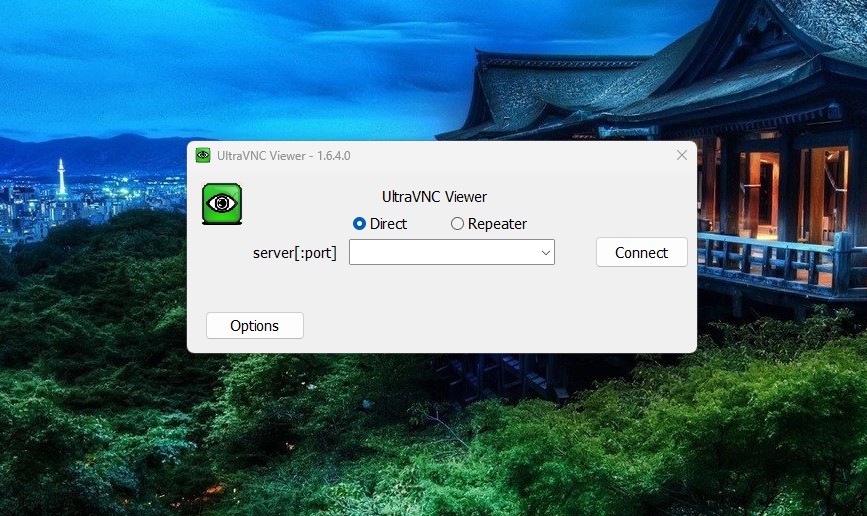
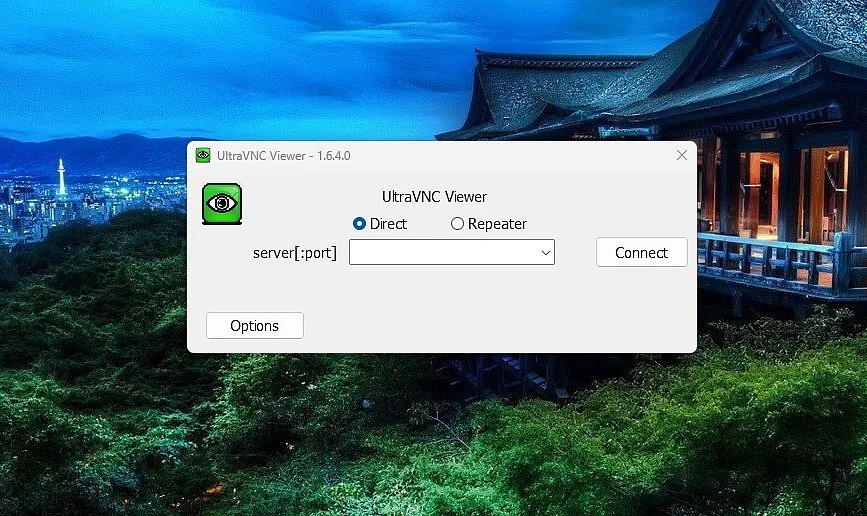
Bei der Open-Source-Software UltraVNC handelt es sich um eine her­vor­ra­gen­de Al­ter­na­ti­ve zu Team­View­er für Windows-Nutzer, die unter der freien GPLv2-Lizenz ent­wi­ckelt und ver­trie­ben wird. Das Software-Bundle aus Viewer (Client) und Server (Remote-PC) un­ter­stützt Sie dabei, Remote-Ver­bin­dun­gen auf­zu­bau­en und zu verwalten, und greift zu diesem Zweck auf das VNC-Prinzip (Virtual Network Computing) zurück, das auf dem Protokoll RFB (Remote Fra­me­buf­fer) aufbaut. Fern­ver­bin­dun­gen, die mithilfe dieser beiden Kom­po­nen­ten aufgebaut worden sind, er­mög­li­chen unter anderem die un­kom­pli­zier­te Über­tra­gung von Dateien, den Austausch text­ba­sier­ter Nach­rich­ten sowie ver­schie­de­ne Au­then­ti­fi­zie­rungs­ver­fah­ren (8-stelliges DES-Passwort, MS Logon I und II). Sowohl die Client- als auch die Ser­ver­kom­po­nen­te der freien Remote-Software über­zeu­gen durch ihre um­fang­rei­chen Kon­fi­gu­ra­ti­ons­mög­lich­kei­ten. Diese gewähren Experten einen riesigen Spielraum. Al­ler­dings er­schwe­ren sie im Gegenzug weniger er­fah­re­nen Nutzern den Umgang mit UltraVNC spürbar, woran auch die alt­ba­cke­ne Me­nü­ober­flä­che einen großen Anteil hat. Da die Signale der Ser­ver­an­wen­dung von einer beliebig hohen Anzahl von Viewern empfangen und angezeigt werden können, eignet sich die Team­View­er-Al­ter­na­ti­ve auch für Schu­lun­gen oder Prä­sen­ta­tio­nen. Über die Toolbar oder im Ser­ver­mo­dul können Sie dabei ein­stel­len, dass nur einzelne Desk­top­fens­ter über­tra­gen werden, um den Fokus der Teil­neh­mer auf die we­sent­li­chen In­for­ma­tio­nen zu lenken.

Vorteile Nachteile
Gänzlich kos­ten­frei und Open-Source Nur für Windows-Systeme
Um­fang­rei­che Optionen überholte, un­über­sicht­li­che Nut­zer­ober­flä­che

Chrome Remote Desktop

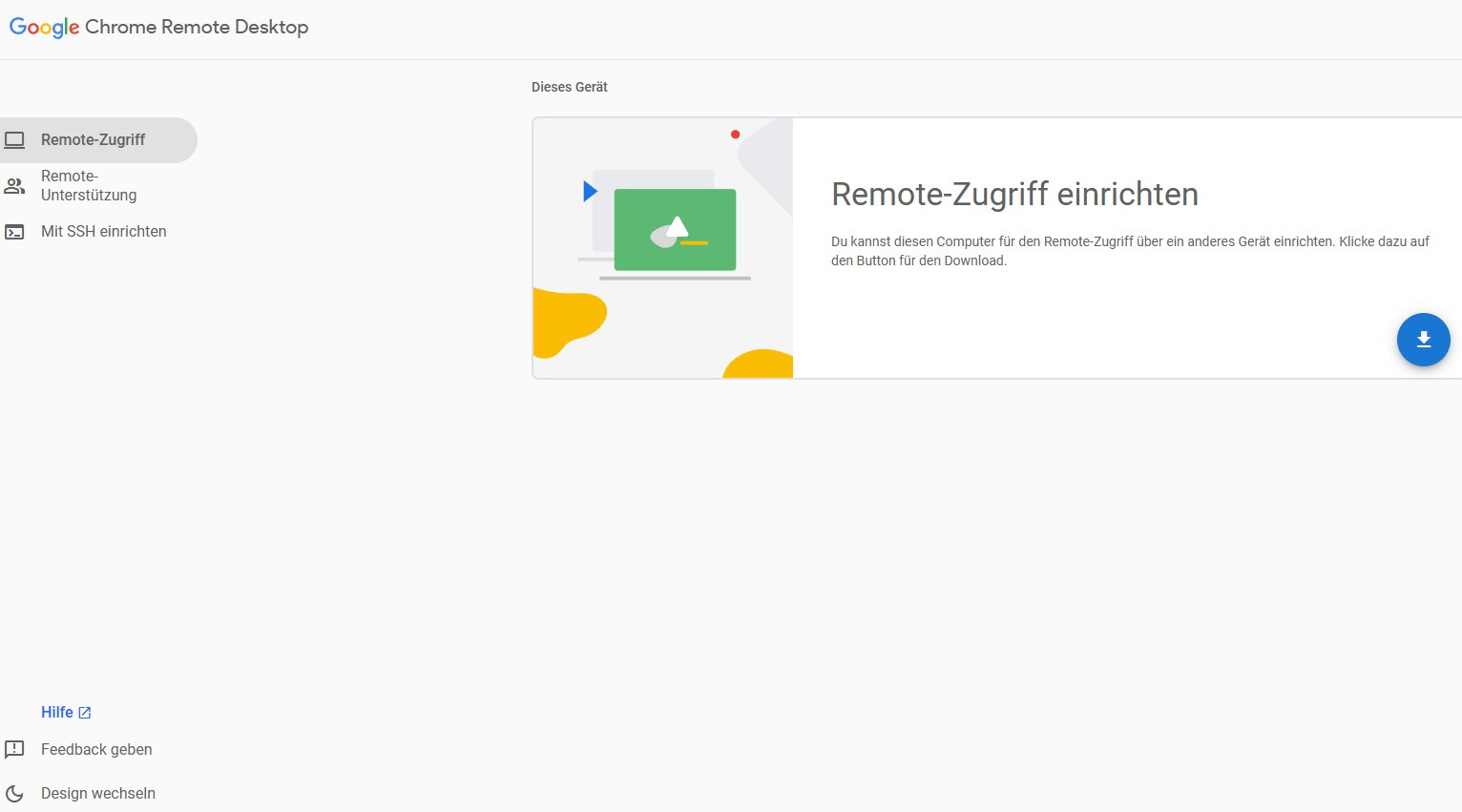
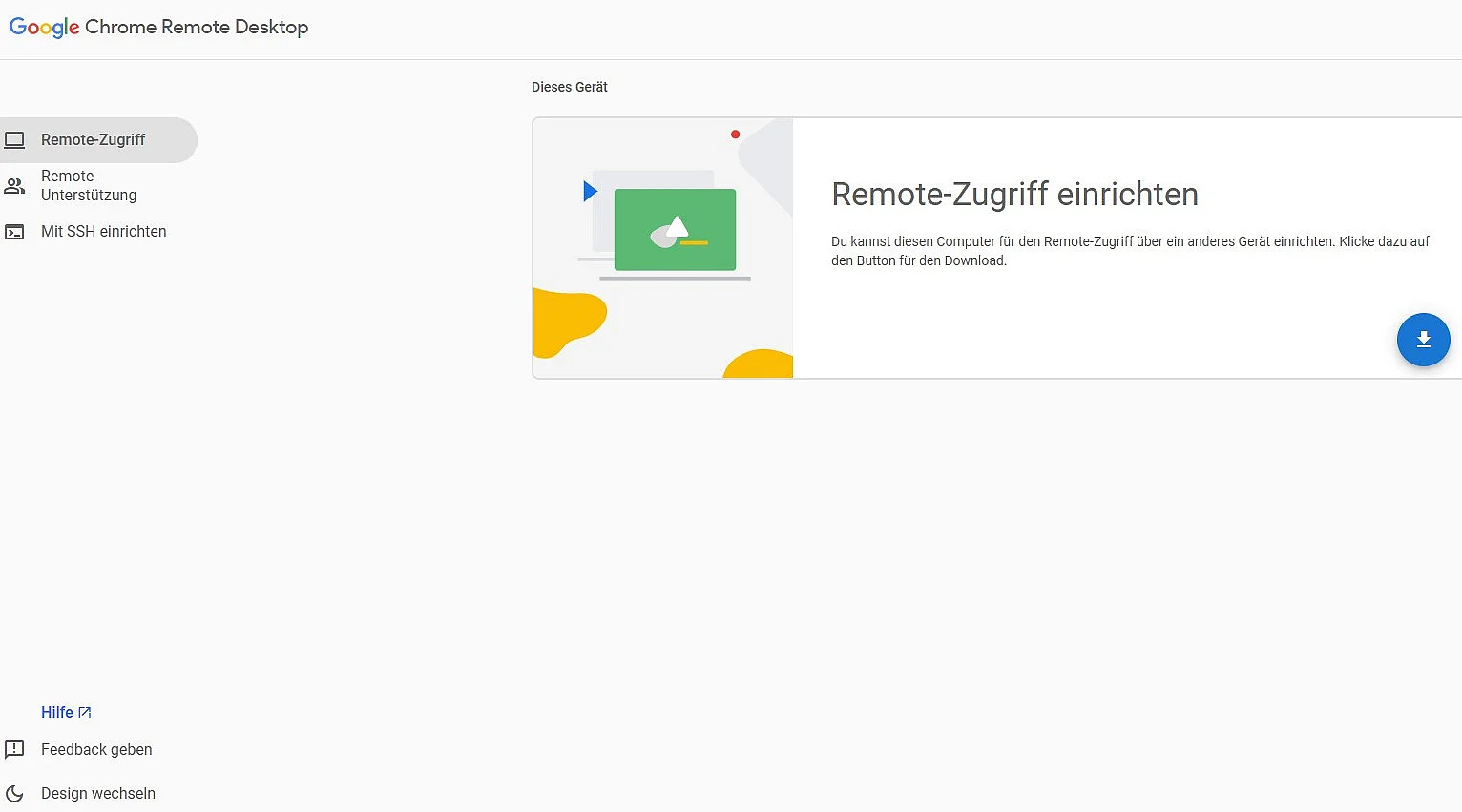
Wollen Sie eine Al­ter­na­ti­ve zu der Team­View­er-Remote-Funktion finden, müssen Sie nicht unbedingt auf ein komplexes Programm zu­rück­grei­fen. Abhilfe schafft eine einfach und schnell ein­ge­rich­te­te Er­wei­te­rung für Google Chrome. Sofern der Web­brow­ser auf den be­tei­lig­ten Rechnern in­stal­liert und ein Google-Konto vorhanden ist, können Sie mit Chrome Remote Desktop über das Internet auf entfernte Computer zugreifen und diese fern­steu­ern. Und Sie können den Service auf allen Platt­for­men nutzen, auf denen der Browser des Such­ma­schi­nen­gi­gan­ten läuft. Zudem exis­tie­ren  – wie auch für Team­View­er – spezielle Apps für Android- und iOS-Geräte. Damit ein Rechner aus der Ferne verwaltet werden kann, ist zunächst eine Freigabe er­for­der­lich.

Im Rahmen der Freigabe wird au­to­ma­tisch die Software Chrome Remote Desktop Host her­un­ter­ge­la­den. Erst wenn Sie diese in­stal­liert haben, ist das System für die Remote-Steuerung bereit. An­schlie­ßend ge­ne­rie­ren Sie mithilfe des Host­pro­gramms einen spe­zi­fi­schen Code, der für den späteren Zugriff benötigt wird. Die Chrome-Er­wei­te­rung bietet darüber hinaus al­ler­dings keine weiteren Funk­tio­nen wie Screen-Sharing, Chats oder Vi­deo­kon­fe­ren­zen.

Vorteile Nachteile
Einfache In­stal­la­ti­on Funk­tio­niert nur mit Google-Konto
Platt­form­über­grei­fend Keine Web­kon­fe­renz-Features
Google Workspace
Ihr Büro in der Tasche
  • Alle Google-Apps zentral und online für flexibles Arbeiten
  • Nutzung von Gmail mit Ihrer Domain von IONOS
  • Inklusive prio­ri­sier­tem Google-Support

WebEx Meetings

2007 hat das Te­le­kom­mu­ni­ka­ti­ons­un­ter­neh­men Cisco die Firma WebEx Com­mu­ni­ca­ti­ons über­nom­men, die seitdem als Toch­ter­ge­sell­schaft wei­ter­ge­führt wird und diverse Software-Lösungen für die Zu­sam­men­ar­beit in Un­ter­neh­men ent­wi­ckelt und vertreibt. Mit WebEx Meetings bietet das Un­ter­neh­men auch eine her­vor­ra­gen­de Al­ter­na­ti­ve zu Team­View­er, die den Schwer­punkt auf Web­kon­fe­ren­zen setzt. Wie alle Produkte der WebEx-Reihe wird die Meeting-Anwendung über die Cisco WebEx Cloud be­reit­ge­stellt, die sich auf ver­schie­de­ne Re­chen­zen­tren (Back-up- und Caching-Konzepte inklusive) weltweit verteilt, um jedem Nutzer die maximale Band­brei­te und Ver­füg­bar­keit bieten zu können. Daten aus dem eu­ro­päi­schen Raum werden dabei immer auch auf Servern in Europa ab­ge­spei­chert. Mit WebEx Meetings Free haben Sie die Mög­lich­keit, kos­ten­freie Online-Meetings mit bis zu zwei weiteren Teil­neh­mern ab­zu­hal­ten. Benötigen Sie weitere Ka­pa­zi­tä­ten und Funk­tio­nen, ist der Erwerb eines Premium-Pakets zu empfehlen. Mit einem solchen können Sie Web­kon­fe­ren­zen mit bis zu 100 Teil­neh­mern or­ga­ni­sie­ren, auf ver­schie­de­ne Screen-Sharing-Optionen (ganzer Bild­schirm, einzelne An­wen­dun­gen etc.) zu­rück­grei­fen und spe­zi­fi­sche Be­nut­zer­pro­fi­le anlegen, um bei­spiels­wei­se Mo­de­ra­to­ren zu ernennen. Die Premium-Pakete er­mög­li­chen Ihnen außerdem, per Remote auf entfernte Systeme zu­zu­grei­fen, den Beitritt zu Meetings per Passwort zu schützen und die Online-Treffen auch in Microsoft Outlook anzulegen.

Vorteile Nachteile
Über­sicht­li­ches, ein­steig­er­freund­li­ches Benutzer-Interface Kos­ten­freie Version lässt nur bis zu drei Kon­fe­renz­teil­neh­mer zu
Leis­tungs­star­ke Cloud-In­fra­struk­tur Keine Ap­pli­ka­ti­on für Desktop-PCs (nur über Web­an­wen­dung nutzbar)

LogMeIn Pro

Das Grund­kon­zept des kos­ten­pflich­ti­gen Fern­zu­griff­tools LogMeIn Pro ist, die ge­mein­sa­me Nutzung von Res­sour­cen zu op­ti­mie­ren und diese von überall aus rund um die Uhr verfügbar zu machen – ohne dabei den Si­cher­heits­aspekt außer Acht zu lassen. Damit dieses Ziel erreicht wird, erhalten Sie zum einen bis zu 1 TB Cloud-Spei­cher­platz, um alle re­le­van­ten Dateien, An­wen­dun­gen und Projekte an einem zentralen Ort ab­spei­chern zu können. Zum anderen stellt LogMeIn ver­schie­de­ne Ap­pli­ka­tio­nen für Windows, macOS, die mobilen Systeme iOS und Android sowie eine platt­form­über­grei­fen­de Browser-Anwendung zur Verfügung, mit deren Hilfe Sie Remote-Ver­bin­dun­gen in lokalen Netzen und über das Internet aufbauen können. Sämtliche Sitzungen mit LogMeIn Pro sind über SSL/TLS gesichert. Zu­sätz­lich wird die Identität des Servers mithilfe eines PKI-Zer­ti­fi­kats (Public Key Infra­struc­tu­re) und die Identität des Hosts mithilfe eines dazu passenden Ge­heim­schlüs­sels ve­ri­fi­ziert. Je nach aus­ge­wähl­tem Paket (Jah­res­li­zen­zen) können Sie auf bis zu 10 Computer zugreifen, sich dabei wahlweise mehrere Monitore anzeigen lassen sowie per Fern­zu­griff auf lokale Drucker zugreifen. Die in der LogMeIn-Cloud ab­ge­leg­ten Dateien können Sie für eine un­be­grenz­te Be­nut­zer­an­zahl freigeben. Eine Funktion für Team-Meetings bietet diese Al­ter­na­ti­ve zu Team­View­er jedoch nicht.

Vorteile Nachteile
1 TB Cloud-Speicher inklusive Keine kos­ten­freie Variante verfügbar
Platt­form­über­grei­fend ver­wend­bar Keine Funktion für Web­kon­fe­ren­zen

Join.me

Das Un­ter­neh­men LogMeIn schickt mit seinem Web-Tool Join.me noch eine weitere Team­View­er-Al­ter­na­ti­ve ins Rennen, die die Or­ga­ni­sa­ti­on und Durch­füh­rung von Online-Meetings zum Kin­der­spiel macht. Zu diesem Zweck bietet der Service Zugriff auf einen Ad­mi­nis­tra­ti­ons­be­reich, in dem Sie un­kom­pli­ziert Be­spre­chun­gen ter­mi­nie­ren und starten können. Alle ver­gan­ge­nen Meetings werden au­to­ma­tisch in der Chronik ar­chi­viert, sodass Sie alle Ak­ti­vi­tä­ten der ein­ge­la­de­nen Nutzer stets im Blick behalten. In der freien Version der Web­an­wen­dung ist es möglich, ge­wöhn­li­che Kon­fe­ren­zen für bis zu zehn Teil­neh­mer und Vi­deo­über­tra­gun­gen für bis zu fünf Personen zu or­ga­ni­sie­ren – einzige Vor­aus­set­zun­gen sind eine Re­gis­trie­rung sowie der Download der Join.me-App. Neben Chat-, VoIP- und Video-Funk­tio­nen erlaubt Join.me außerdem den Da­ten­aus­tausch sowie Screen-Sharing. Neben der kos­ten­frei­en Variante der Kom­mu­ni­ka­ti­ons­soft­ware gibt es auch zwei kos­ten­pflich­ti­ge und wer­be­freie Abon­ne­ment-Modelle, die pro­duk­ti­vi­täts­stei­gern­de Funk­tio­nen (PRO) und zu­sätz­li­che Ad­mi­nis­tra­ti­ons­mög­lich­kei­ten (BUSINESS) be­reit­stel­len. So er­mög­licht erst­ge­nann­te Variante bis zu 50 Nutzern die Teilnahme an Be­spre­chun­gen (zehn in der Video-Konferenz) und letzt­ge­nann­te erlaubt sogar bis zu 250 Meeting-Teil­neh­mer. Weitere Features sind unter anderem eine Funktion, um nur die Ansicht auf einzelne Fenster frei­zu­ge­ben, die Mög­lich­keit, White­boards zu erstellen und für andere Nutzer frei­zu­ge­ben (nur iOS) sowie Plug-ins für die Kalender von Outlook und Google. Zudem stehen 5 GB (PRO) bzw. 5 TB (BUSINESS) Cloud-Speicher zur Verfügung, um Join.me-Meetings auf­zeich­nen und zu einem späteren Zeitpunkt aufrufen zu können.

Vorteile Nachteile
Einfache und viel­sei­ti­ge (kos­ten­pflich­tig) Ad­mi­nis­tra­ti­ons­mög­lich­kei­ten Keine Remote-Zugriff-Funktion
Da­ten­über­tra­gung durch 256-Bit-TLS-Ver­schlüs­se­lung ab­ge­si­chert Kos­ten­freie Version stark ein­ge­schränkt

Splashtop

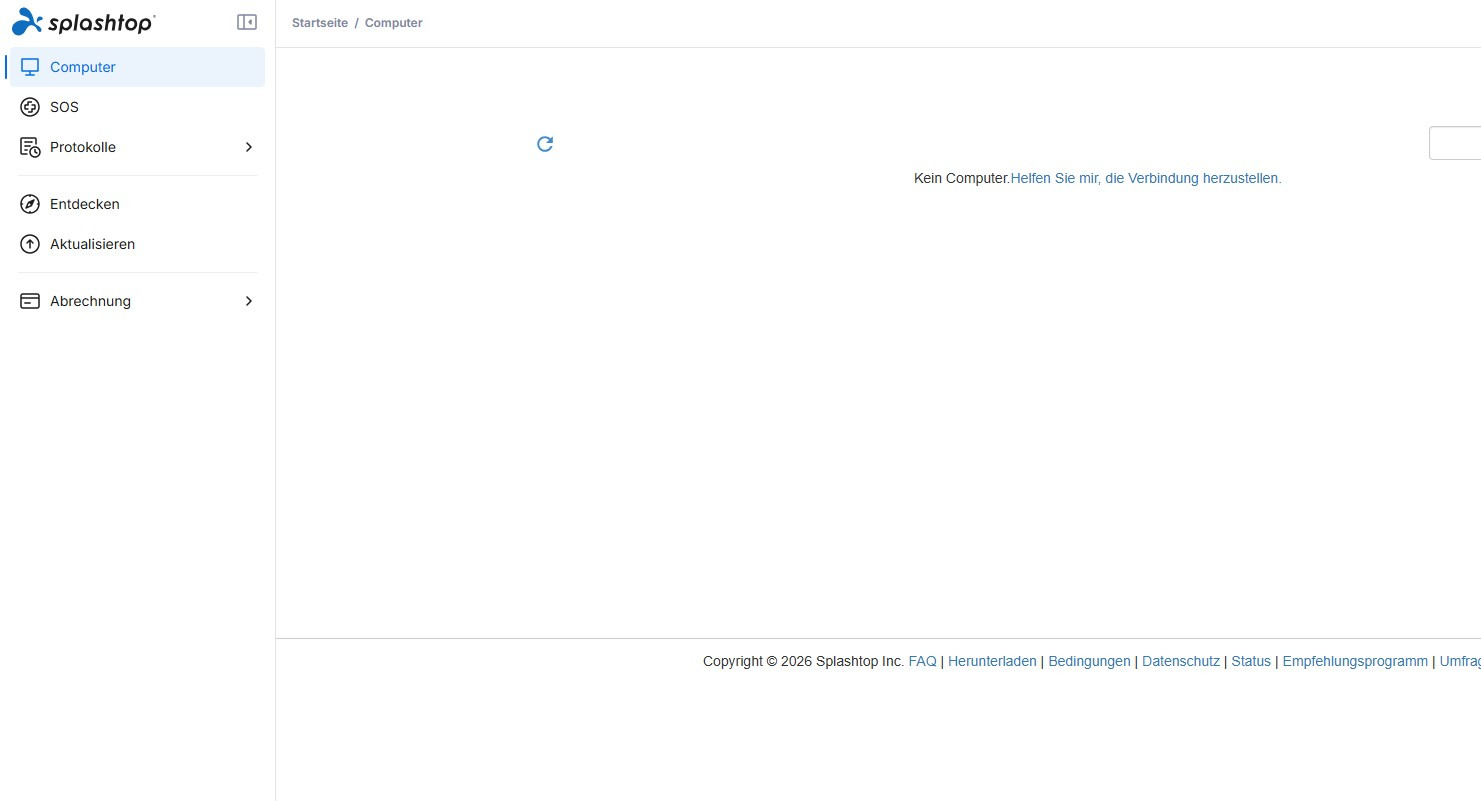
Mit seinen Remote-An­wen­dun­gen verfolgt Splashtop vor allem ein Ziel: Nutzer sollen den maximalen Komfort genießen, wenn sie auf ihre Apps, Projekte oder Dateien zugreifen wollen – un­ab­hän­gig vom genutzten Gerät. Ins­be­son­de­re dem mobilen Sektor misst die ame­ri­ka­ni­sche Firma dabei eine hohe Bedeutung zu. Abhängig davon, welches Splashtop-Produkt Sie auswählen, stehen Ihnen ganz un­ter­schied­li­che Features mit stark va­ri­ie­ren­dem Kos­ten­fak­tor zur Verfügung. So stellt das grund­sätz­lich kos­ten­freie Splashtop Personal eine ex­zel­len­te Al­ter­na­ti­ve zu Team­View­er dar, wenn Sie eine Lösung für den Fern­zu­griff auf bis zu fünf Geräte innerhalb eines lokalen Netzwerks benötigen. Al­ler­dings ist diese Version lediglich für den nicht-kom­mer­zi­el­len Einsatz zu­ge­las­sen. Zudem sind der Remote-Zugriff via Internet sowie die Client-Apps für einige Geräte kos­ten­pflich­tig.

Die pro­fes­sio­nel­le Fern­ver­wal­tung von Geräten in Fir­men­netz­wer­ken er­mög­licht Ihnen Splashtop Business. Mit diesem kos­ten­pflich­ti­gen Remote-Paket können Sie nicht nur Dateien trans­fe­rie­ren, sondern auch auf lokale Drucker zu­zu­grei­fen und mit dem Nutzer des Remote-Computers via Chat kom­mu­ni­zie­ren. Die auf­ge­bau­ten, TLS-ver­schlüs­sel­ten (256-Bit-)Ver­bin­dun­gen zeichnen sich dabei durch eine hohe Sta­bi­li­tät und Per­for­mance aus. Mit Splashtop Classroom und Mirroring360 exis­tie­ren zu­sätz­li­che Screen-Sharing-Lösungen, mit deren Hilfe Sie Ihre Inhalte, Ideen oder An­wen­dun­gen un­kom­pli­ziert einem Publikum prä­sen­tie­ren können, ohne auf spezielle Hardware und Kabel an­ge­wie­sen zu sein.

Vorteile Nachteile
Da­ten­über­tra­gung durch 256-Bit-TLS-Ver­schlüs­se­lung ab­ge­si­chert Nur für lokale, nicht-kom­mer­zi­el­le Netzwerke kos­ten­frei
Sehr gute Audio- und Vi­deo­qua­li­tät Keine All-in-one-Lösung

VNC Connect

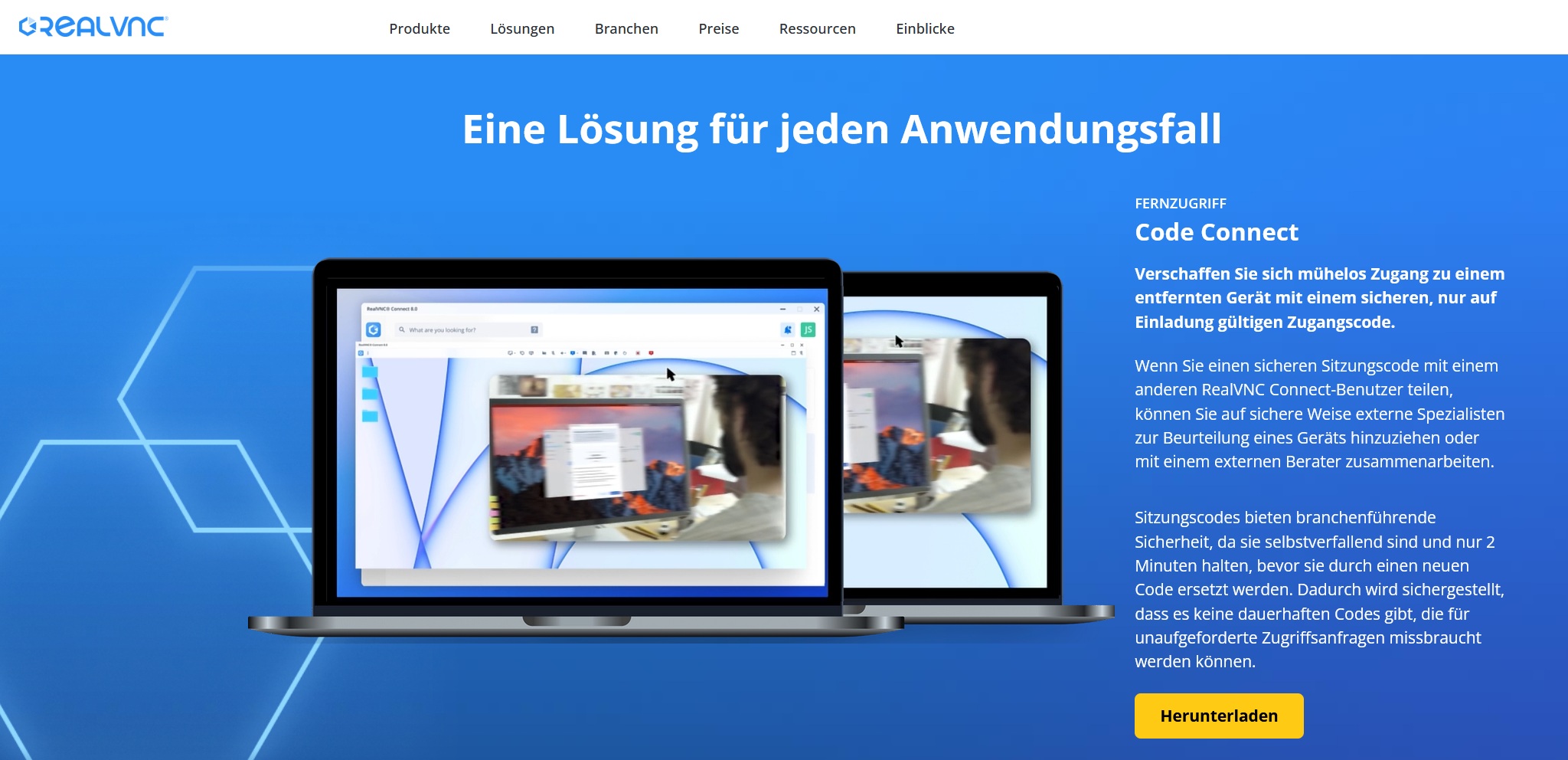
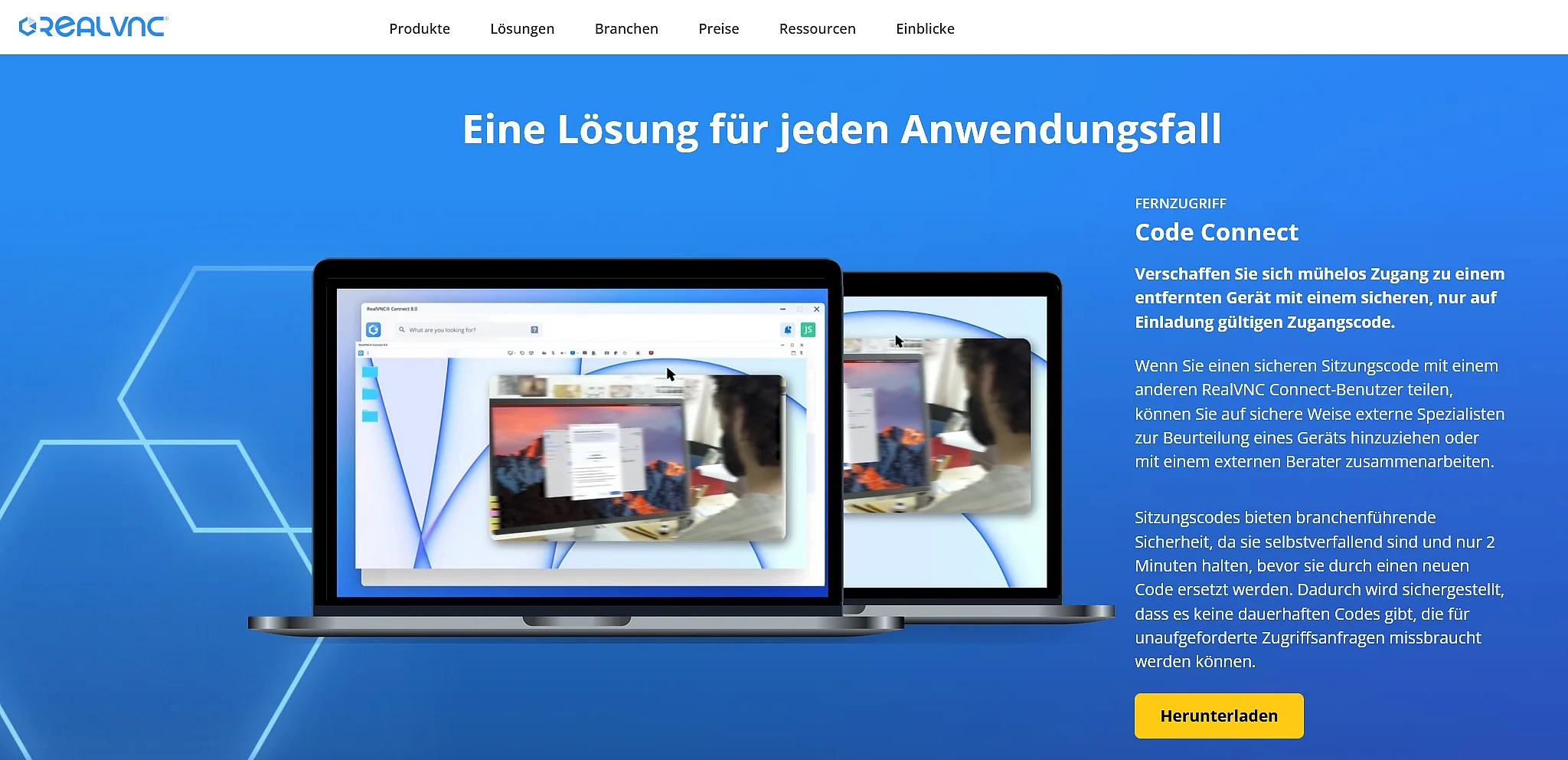
Seit über 15 Jahren steht die in Cambridge be­hei­ma­te­te und weltweit agierende Soft­ware­schmie­de RealVNC für leis­tungs­star­ke Remote-Programme. Unter anderem zählt das preis­ge­krön­te Un­ter­neh­men mit VNC Connect eine der besten Team­View­er-Al­ter­na­ti­ven für den per­sön­li­chen und kom­mer­zi­el­len Gebrauch zu seiner Pro­dukt­pa­let­te. Bestehend aus einer Server-App für den zu kon­trol­lie­ren­den Computer und einer Viewer-Ap­pli­ka­ti­on, die auf dem Ar­beits­ge­rät in­stal­liert und gestartet wird, liefert das Profi-Werkzeug Ihnen alle Funk­tio­nen, die Sie zum Fern­steu­ern anderer Systeme benötigen. Via Internet werden diese au­to­ma­tisch entdeckt, ohne dass spezielle Firewall- oder Router-Kon­fi­gu­ra­tio­nen von Nöten sind. Um ein hohes Si­cher­heits­le­vel bieten zu können, sind Sitzungen nicht nur ver­schlüs­selt, sondern auch pass­wort­ge­schützt. Während die kos­ten­freie HOME-Edition noch ein Limit von fünf Remote-Computern hat und im kom­mer­zi­el­len Bereich nicht ein­ge­setzt werden darf, erlauben die kos­ten­pflich­ti­gen Jahres-Abon­ne­ments PRO­FES­SIO­NAL und EN­TER­PRI­SE die Remote-Kontrolle beliebig vieler Ziel­ge­rä­te. Ferner erweitern sie das freie Pendant um wichtige Funk­tio­nen wie Da­tei­trans­fer, Remote-Printing oder einen Chat. Die En­ter­pri­se-Lösung ver­schlüs­selt Sitzungen darüber hinaus mit 256-Bit-AES (HOME und PRO­FES­SIO­NAL: 128-Bit-AES) und schaltet zudem die Mög­lich­keit frei, direkte Remote-Ver­bin­dun­gen her­zu­stel­len, für die keine Anbindung an das Internet notwendig ist. Ein Feature für Web­kon­fe­ren­zen bietet hingegen keine der an­ge­bo­te­nen VNC-Connect-Editionen.

Vorteile Nachteile
Pass­wort­schutz für Sitzungen Kos­ten­freie Version stark ein­ge­schränkt
In­ter­net­lo­se Direkt-Ver­bin­dung möglich (EN­TER­PRI­SE) Keine spe­zi­fi­sche Funktion für Web­kon­fe­ren­zen
Microsoft 365 Business
Ver­netz­tes Arbeiten mit Microsoft 365
  • Bewährt: Voll­stän­di­ges Office-Paket
  • Sicher: 1 TB zentraler Spei­cher­platz
  • Orts­un­ab­hän­gig: Auf bis zu 5 Geräten in­stal­lier­bar
Hinweis

Sie wollen eine Vi­deo­kon­fe­renz abhalten oder virtuell mit Kollegen und Ge­schäfts­part­nern aus­tau­schen? Erfahren Sie, wie Sie schnell und einfach ein Zoom-Meeting erstellen können.

Zum Hauptmenü