

JavaScript aktivieren für Safari: Die Schritt-für-Schritt-Anleitung

Sie können auf dem iPhone oder unter macOS JavaScript für Safari aktivieren. Die entsprechende Option finden Sie unter den Einstellungen. Viele Websites können allerdings nur korrekt angezeigt werden, wenn die Skriptsprache aktiv ist.
- DSGVO-konform & sicher gehostet in Deutschland
- Produktivität steigern – weniger Aufwand, mehr Output
- Direkt im Browser starten – ohne Installation
So aktivieren Sie JavaScript für Safari
Viele macOS- und iPhone-Nutzerinnen und Nutzer setzen auf Safari. Auch der Webbrowser von Apple unterstützt JavaScript und erlaubt die Skriptsprache standardmäßig. Sollte die Sprache allerdings aus irgendeinem Grund ausgeschaltet sein oder sollten Sie sie (zeitweise) unterbinden wollen, können Sie JavaScript für Safari manuell aktivieren oder deaktivieren. Dafür rufen Sie die Einstellungen auf. Wir erklären Ihnen die einzelnen Schritte:
- Öffnen Sie zuerst Safari auf Ihrem Rechner.
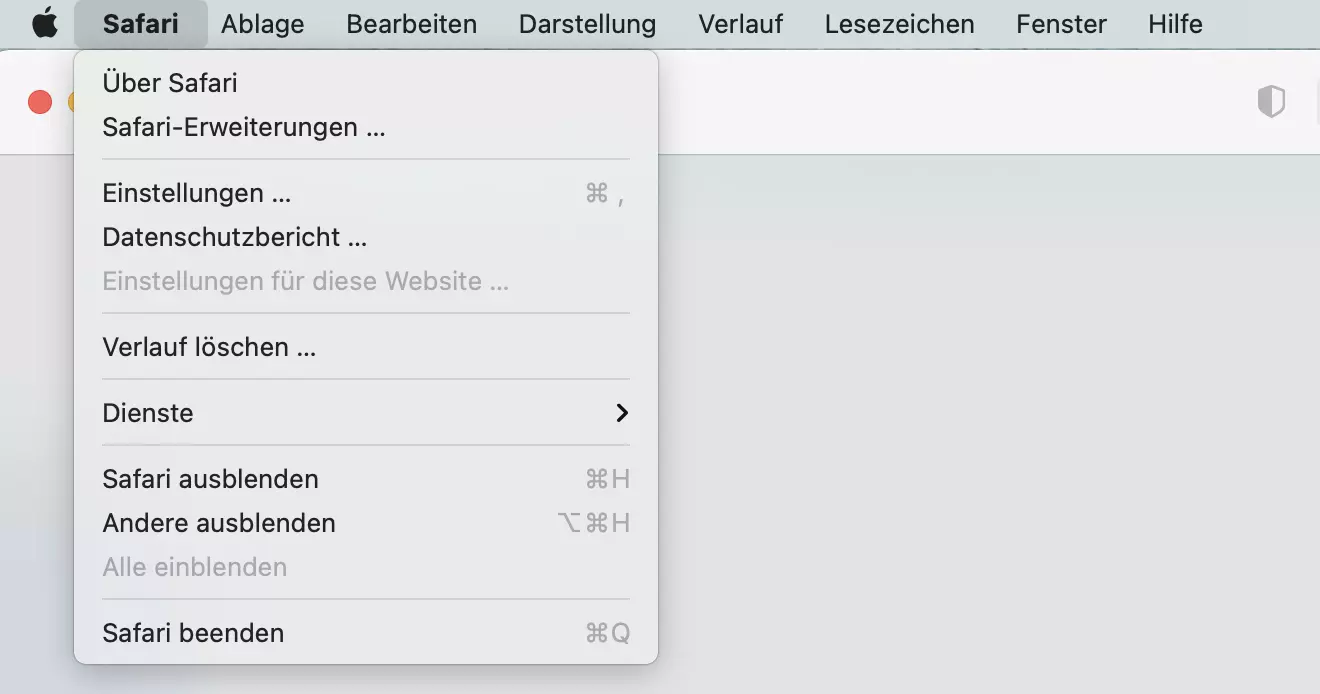
- Ganz oben in der Menüleiste befindet sich rechts neben dem Apfel-Symbol die Option „Safari“. Klicken Sie darauf, um das Drop-down-Menü zu öffnen.
- Wählen Sie „Einstellungen“.
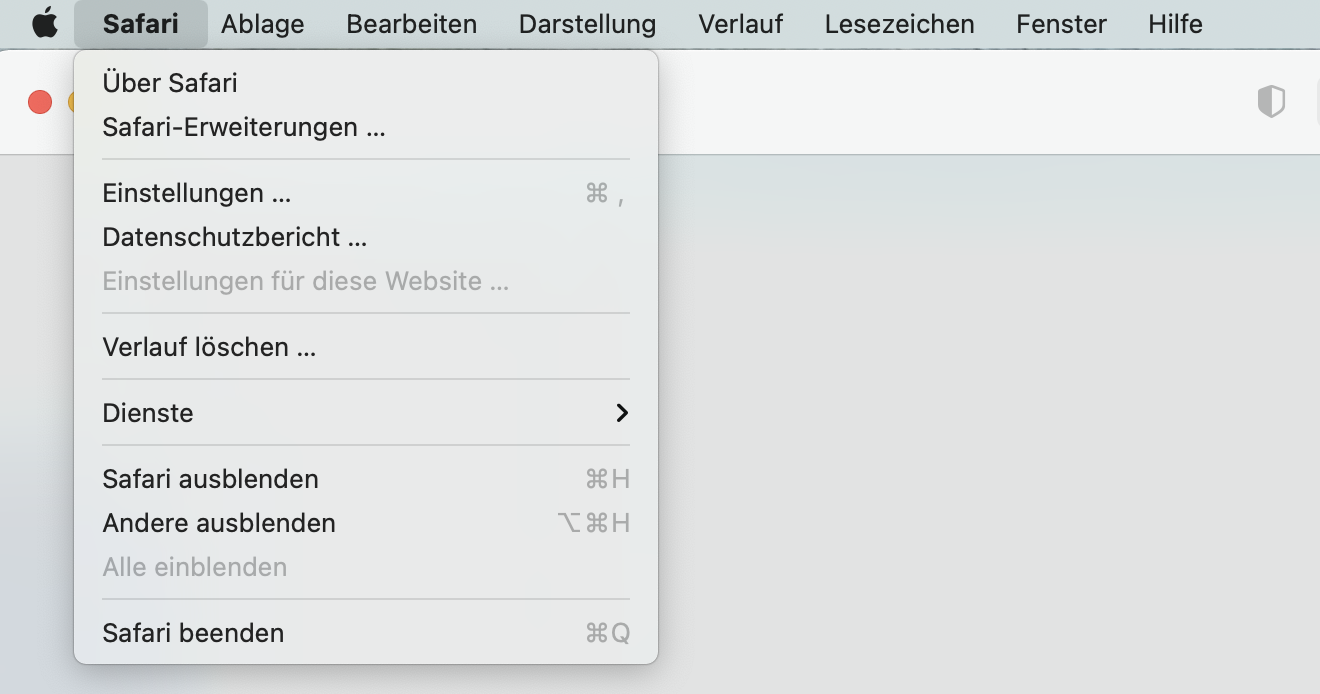
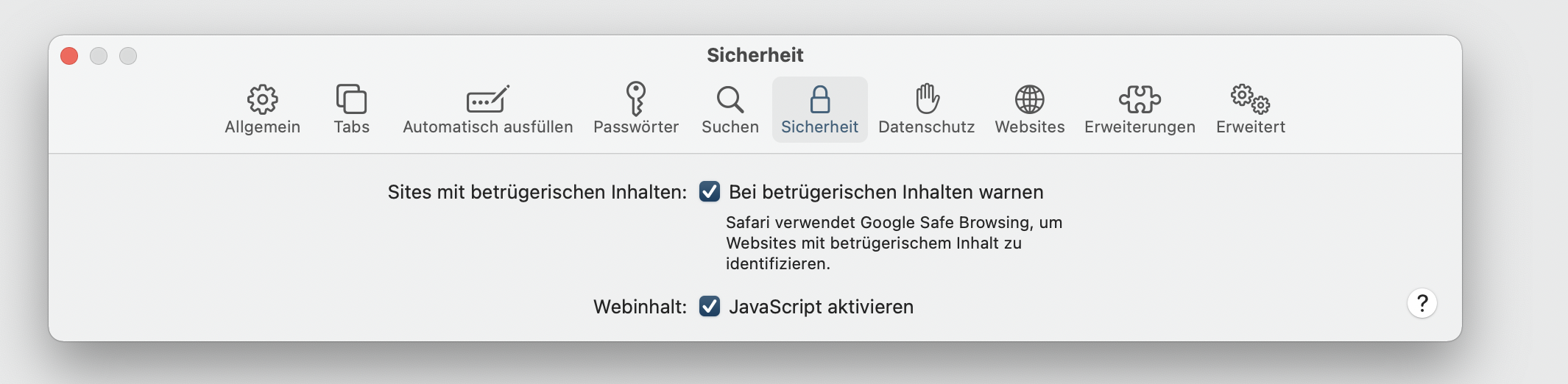
- Dadurch wird ein neues Fenster geöffnet. Klicken Sie den Reiter „Sicherheit“ an.
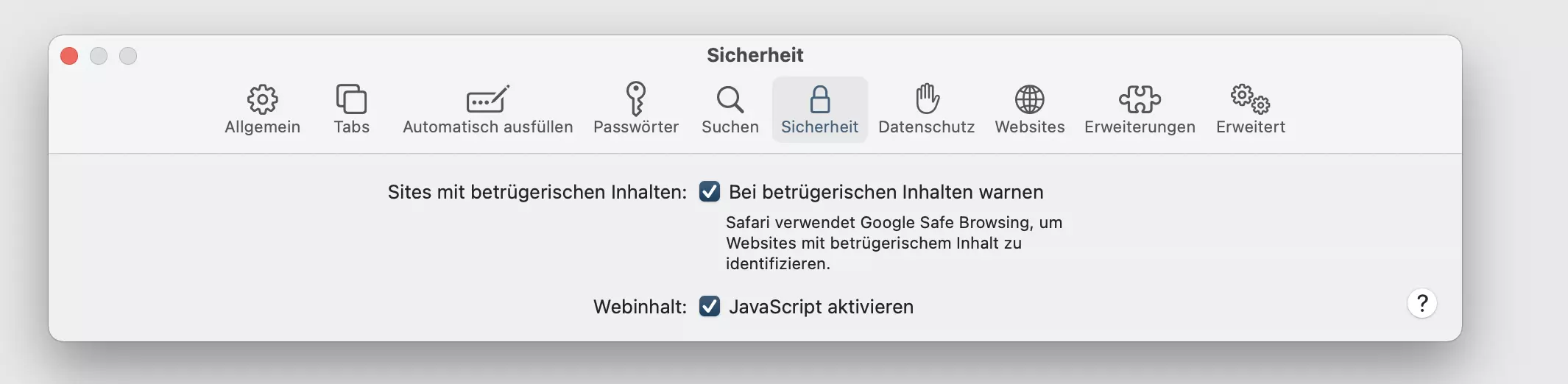
- Dort steht der Text „Webinhalt: JavaScript aktivieren“. Wenn Sie hier das Häkchen setzen, ist die Skriptsprache aktiv. Setzen Sie kein Häkchen, wird JavaScript deaktiviert.
- Schließen Sie das Pop-up-Fenster und starten Sie den Browser neu. Nun wird Ihre Einstellung übernommen.
Wenn Sie auf dem iPhone JavaScript für Safari aktivieren möchten, gehen Sie ähnlich vor. Dies sind die notwendigen Schritte:
- Öffnen Sie zunächst die Einstellungen auf Ihrem Smartphone und wählen Sie „Safari“ aus.
- Ganz unten im Menü finden Sie die Option „Erweitert“. Tippen Sie diese an.
- Dort gibt es den Punkt „JavaScript“. Tippen Sie auf den Regler, um die Skriptsprache zu aktivieren oder zu deaktivieren. Ist die Sprache aktiv, wird die Schaltfläche grün unterlegt und der Schalter rutscht nach rechts. Schalten Sie die Skriptsprache aus, ist der Schalter links und die Fläche grau.
Ist JavaScript wichtig für Safari?
JavaScript ist eine browserseitige Skriptsprache, die von zahlreichen Websites verwendet wird. Insbesondere wenn dynamische Inhalte integriert und angezeigt werden sollen, ist die Sprache häufig obligatorisch und wird von allen gängigen Browsern deswegen auch standardmäßig aktiviert. Wenn Sie sich dazu entschließen, JavaScript manuell zu deaktivieren, kann das dazu führen, dass viele Websites nicht mehr ordnungsgemäß angezeigt werden können. Das betrifft insbesondere Inhalte wie Videos, Anzeigen, Dialogfenster oder Timelines, die sich automatisch aktualisieren.
Wenn Sie einen anderen Browser nutzen und JavaScript aktivieren oder deaktivieren möchten, finden Sie in unserem Digital Guide auch dafür die passende Anleitung:
- JavaScript in Microsoft Edge aktivieren
- JavaScript im Internet Explorer aktivieren
- JavaScript in Firefox aktivieren
Wenn Sie mehr über den Apple-Browser erfahren möchten, werden Sie ebenfalls fündig. Wir erklären Ihnen zum Beispiel, wie Sie in Safari Lesezeichen exportieren.