

Bildinformationen löschen: So geht’s

Ob mit der Digitalkamera oder dem Smartphone aufgenommen – im Netz hochgeladene Fotos verraten häufig mehr Informationen über die Aufnahme, als uns lieb ist. Datum und Uhrzeit der Aufnahme oder die GPS-Koordinaten, die Auskunft über den Ort der Aufnahme geben, finden versierte Anwender mühelos. Umso wichtiger ist es zu wissen, wie Sie diese Metadaten löschen.
Diese Metadaten enthalten Bilder
Bevor wir erklären, wie Sie Metadaten entfernen, schauen wir uns die gängigsten Datentypen an, die in einem Bild gespeichert sein können:
- EXIF-Daten liefern zum einen Informationen über Datum, Uhrzeit und Ort der Aufnahme, zum anderen über die Kamera und deren Einstellungen. Blende, Belichtungszeit, Brennweite bis hin zu ISO-Wert hinterlegt die Kamera automatisch als Metadaten.
- IPTC-Daten sind in der Regel manuell eingetragene Informationen. Fotografen tragen hier z. B. Kontaktdaten, Urheberrecht, Bildbeschreibungen und -beschriftungen ein.
- XMP-Metadaten wurden von Adobe eingeführt. Sie speichern verschiedene Metadaten wie EXIF oder IPTC in einem Container und erleichtern somit den Austausch von Metadaten zwischen unterschiedlichen Anwendungen.
Windows: Schnell und einfach Bildinformationen löschen
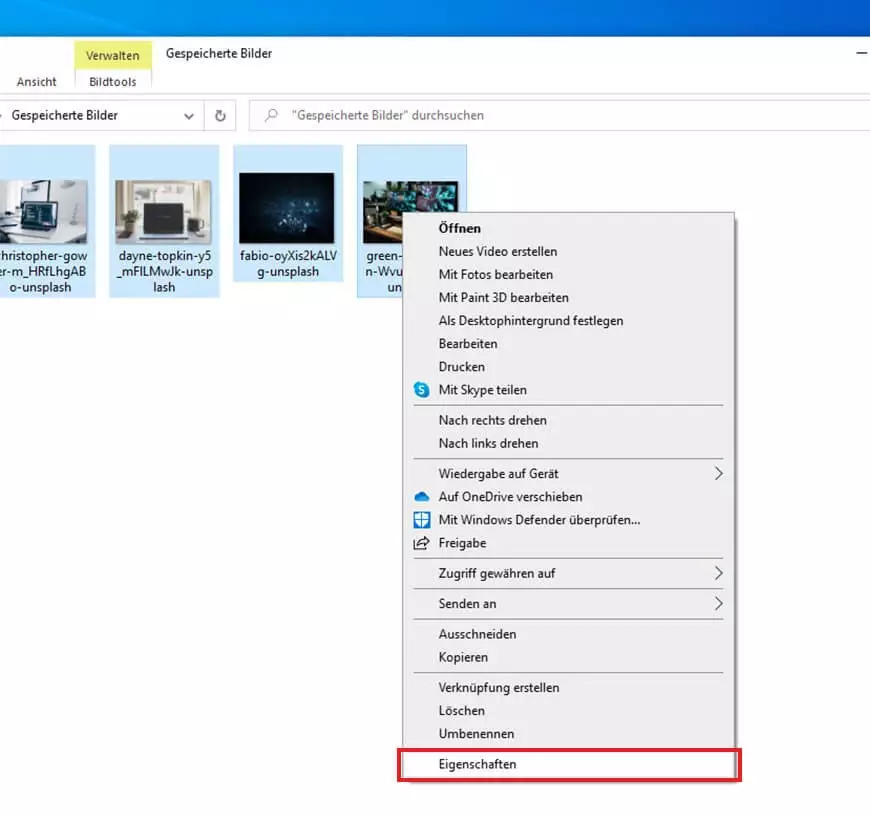
Unter Windows lassen sich Metadaten einfach löschen. Navigieren Sie im Windows Explorer zu den Fotos, bei denen Sie die Bildinformationen löschen möchten, und markieren Sie diese. Mit Rechtsklick öffnet sich das Kontextmenü mit dem Menüpunkt „Eigenschaften“:
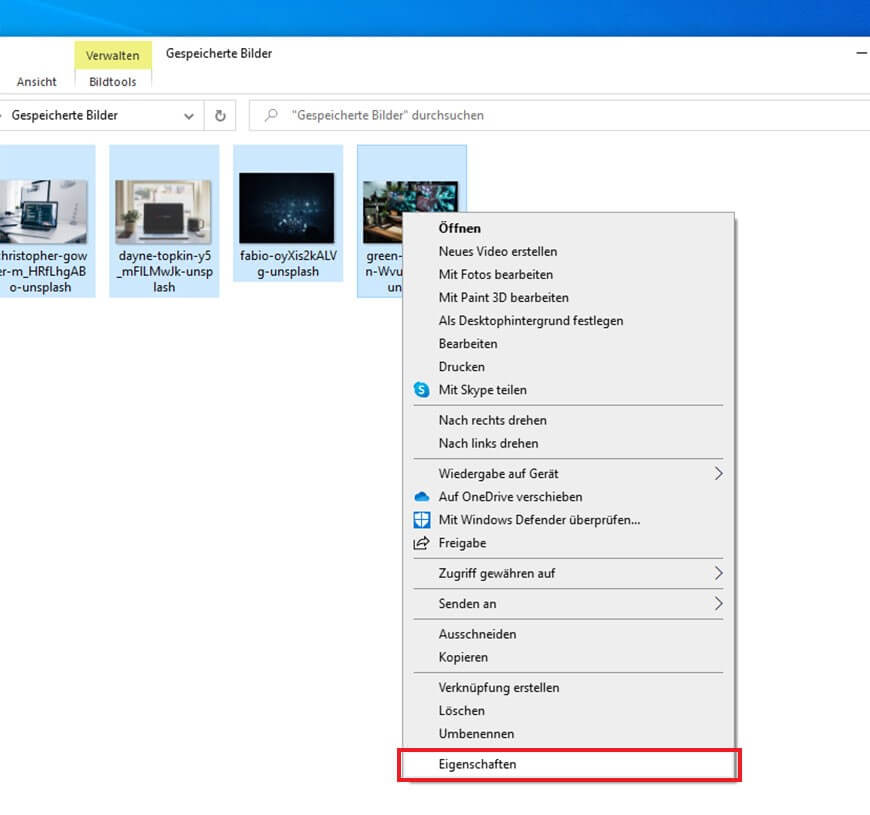
Im „Eigenschaften“-Fenster rufen Sie im Reiter „Details“ über „Eigenschaften und persönliche Informationen entfernen“ den Bearbeitungsmodus auf:
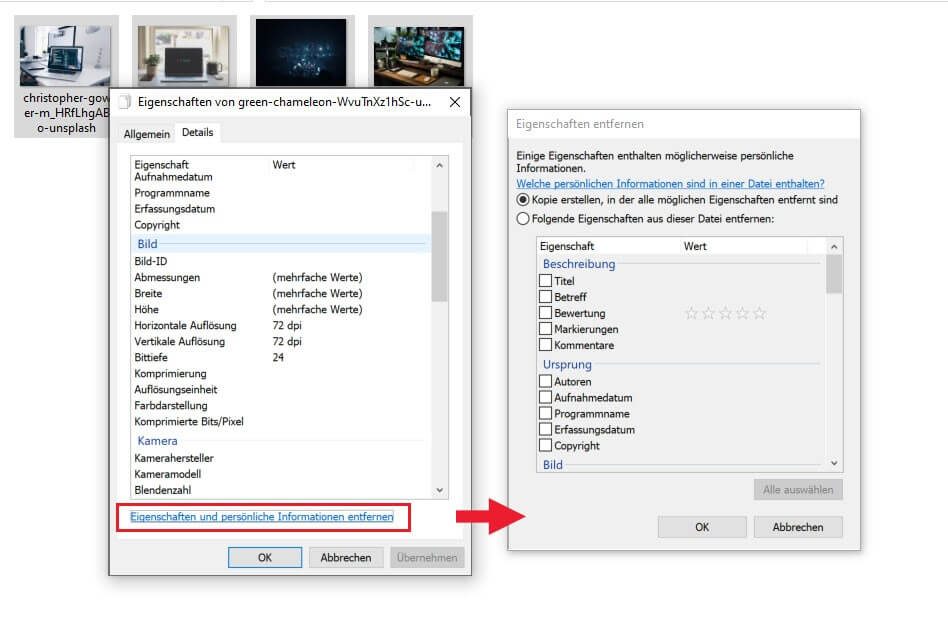
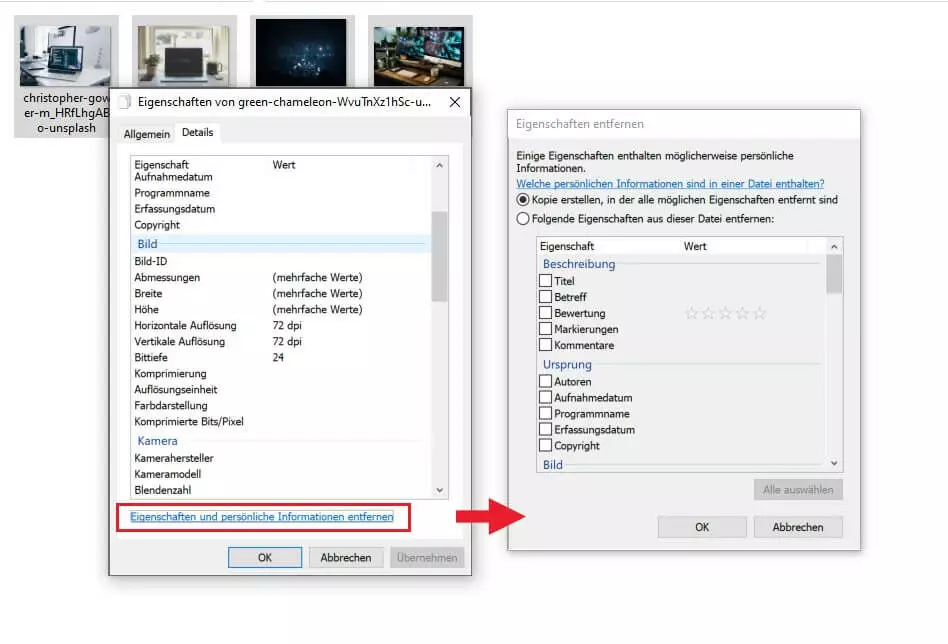
Sie haben zwei Optionen, um IPTC- und EXIF-Daten zu löschen:
- Eine Kopie des Fotos erstellen, in der alle Metadaten gelöscht sind
- Direkt in den Originaldateien ausgewählte oder alle Metadaten löschen
Der Windows Explorer ist eine gute Lösung, um ab und zu bei einigen Bildern die Bildschirminformationen zu löschen. Da sich die Einstellungen jedoch nicht als Vorlage speichern lassen, ist dieses Vorgehen als Dauerlösung recht umständlich.
Unter Windows 7 und Windows 8 lassen sich aufgrund eines technischen Fehlers des Systems GPS-Daten über die oben genannte Lösung nicht löschen. Stattdessen wird eine Fehlermeldung angezeigt.
Metadaten löschen auf dem Mac
Für macOS ist die kostenlose App ImageOptin der einfachste Weg, um alle Bildinformationen zu löschen. Dazu einfach per Drag-and-Drop oder über das Plus-Symbol unten links die Bilder in die App laden:
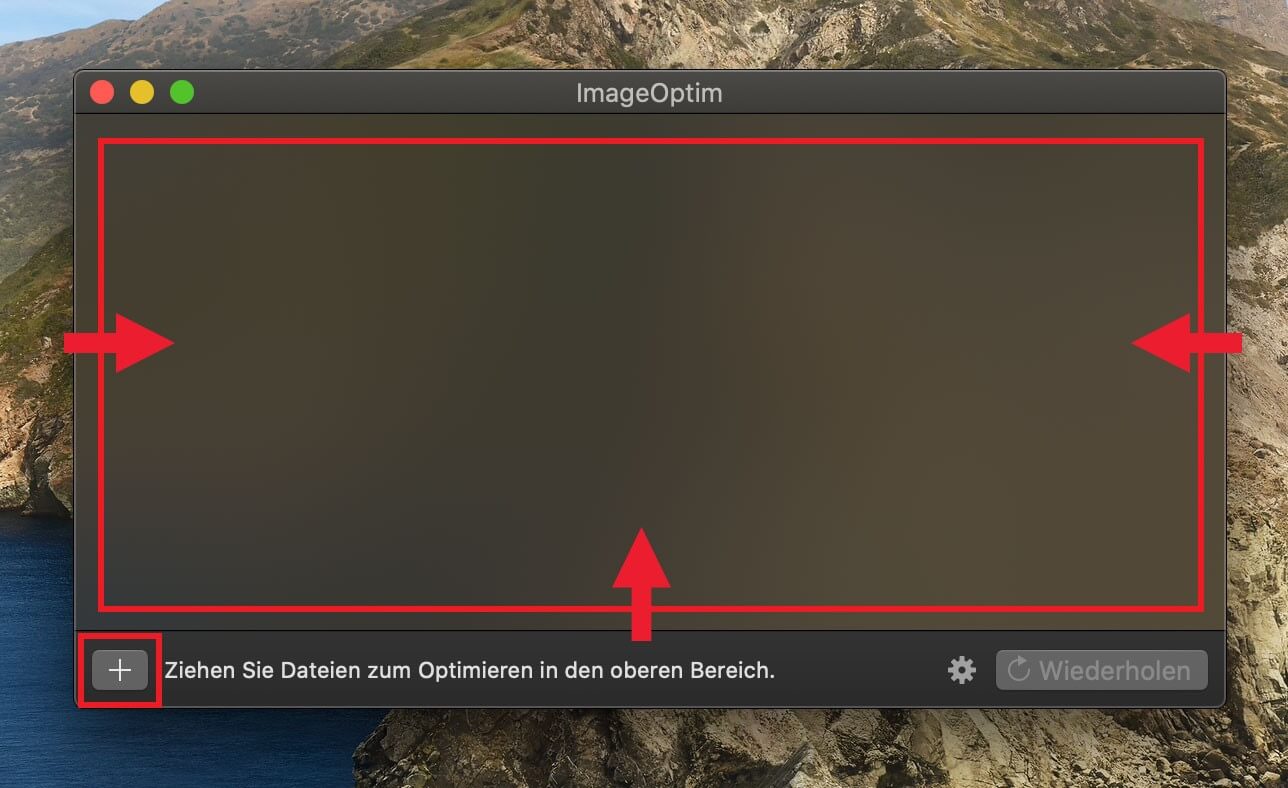
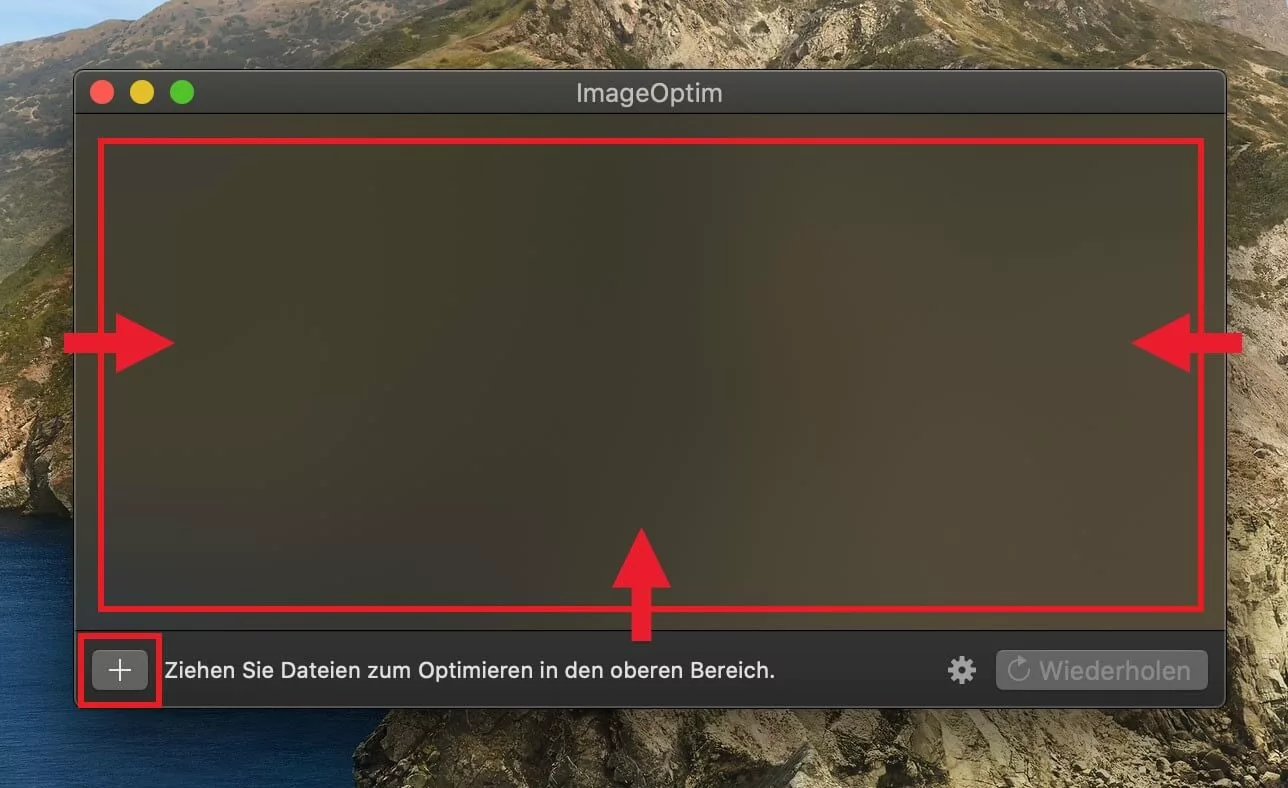
Die App startet automatisch den Prozess und ist in wenigen Sekunden fertig. Die Originaldateien überschreibt das Programm direkt mit den Dateien ohne Bildinformationen. Die Optionen der App sind sehr simpel gehalten. Sie können beispielsweise festlegen, ob die App PNG- und/oder JPEG-Metadaten löschen und die Bilder komprimieren soll.
Wenn Sie EXIF-Daten nur teilweise löschen möchten, ist das hauseigene Programm „Vorschau“ eine gute Alternative. Über dieses Programm lassen sich schnell GPS-Daten löschen. Einfach das Bild öffnen und mit der Apfeltaste + i die Informationen einblenden. Gibt es die Registerkarte „GPS“, sind Standortinformationen im Bild enthalten. In der Registerkarte können Sie die GPS-Daten mit einem Klick entfernen.
ExifTool: Der Allrounder, um Bildinformationen zu löschen
Eine flexible Lösung, um regelmäßig schnell und einfach Metadaten zu löschen, hat Phil Harvey mit seinem ExifTool geschaffen. Es funktioniert sowohl unter Windows als auch unter macOS und Linux und unterstützt alle erdenklichen Grafikformate. Für Laien mag das Programm, das nur über die Kommandozeile läuft, schwer zu handhaben sein. Fotoprofis jedoch schätzen das Tool aufgrund seiner umfangreichen Analysekapazitäten. Kein anderes Programm zeigt so viele Metadaten an.
ExifTool GUI erweitert das ExifTool um eine grafische Oberfläche. Anstatt über die Kommandozeile können Sie bequem mit der Maus Metadaten löschen. Aktuell ist ExifTool GUI bis Windows 8 kompatibel.
Installation unter Windows
- Laden Sie die ausführbare Windows-Datei (ZIP-Datei) auf der ExifTool-Website herunter.
- Öffnen Sie die ZIP-Datei und benennen Sie die darin enthaltene Datei exiftool(-k).exe in exiftool.exe um.
- Verschieben Sie die Datei exiftool.exe in C:\WINDOWS oder ein anderes Verzeichnis Ihrer Wahl.
- Schreiben Sie „exiftool“ in die Kommandozeile, und das Programm startet.
Installation unter macOS
- Laden Sie das Paket für macOS (DMG-Datei) auf der ExifTool-Website herunter.
- Klicken Sie doppelt auf das Disk-Image um die Installation zu starten und folgen Sie den Anweisungen.
- Schreiben Sie „exiftool“ in das Terminal und das Programm startet.
Mit ExifTool können Sie Skripte erstellen, die schnell und automatisiert bei ausgewählten Bildern die Bildinformationen löschen oder Bilder im komfortablen Stapelbetrieb um bestimmte Daten erweitern. Wenn Sie oft mit digitalen Bildern arbeiten, erleichtert das Tool die Arbeit ungemein.
Speichern Sie Ihre Bilder in dem sicheren HiDrive Cloud-Speicher von IONOS. Das schafft Platz auf Ihrem Computer und ermöglicht es Ihnen, flexibel und von überall aus auf Ihre Bilder zuzugreifen.