

Outlook: Maximale Dateigröße für Anhänge erklärt

Outlook-Anhänge dürfen eine maximale kombinierte Dateigröße von 20 MB haben. Was aber, wenn die Größe nicht genügt und erweitert werden muss? Hier finden Sie alles Wissenswerte zur Outlook-Dateigröße für Anhänge.
Warum ist die Outlook-Dateigröße für Anhänge limitiert?
Sie möchten eine wichtige Mail mit großem Anhang versenden und erhalten eine Fehlermeldung, weil der Anhang zu groß ist? Dann haben Sie vermutlich die maximale Dateigröße von 20 MB für Outlook-Anhänge überschritten. Ärgerlich ist das vor allem, wenn Sie einen E-Mail-Dienst nutzen, der Dateigrößen von über 20 MB erlaubt. Bei Microsoft-Exchange-Konten beispielsweise ist eine maximale kombinierte Dateigröße von 25 MB möglich.
Für das Limit der Outlook-Anhanggröße bei allen Outlook-Versionen gibt es einen guten, naheliegenden Grund: die Sicherheit. Indem Microsoft eine Obergrenze für die Outlook-Dateigröße setzt, wird verhindert, dass Sie bzw. Ihr Computer regelmäßig viele große Anhänge verschickt, die das Limit von Internetdiensten überschreiten. Wenn Sie z. B. unbeabsichtigt Teil eines Botnetzes sind oder Ihr Unternehmen ins Visier vor Angreifern gerät, kann eine Flut an E-Mails mit großen Anhängen Systeme und Speicher überlasten und zu Ausfällen führen.
- Bewährt: Vollständiges Office-Paket
- Sicher: 1 TB zentraler Speicherplatz
- Ortsunabhängig: Auf bis zu 5 Geräten installierbar
Maximale Outlook Größe für Anhang konfigurieren
Wenn Ihnen das Dateilimit von Outlook Schwierigkeiten bereitet, können Sie die Obergrenze konfigurieren bzw. die Outlook-Größe für Anhänge anpassen. Dazu gibt es verschiedene Möglichkeiten: Die maximale Größe lässt sich über den Registrierungseditor erweitern, große Dateien können in die Cloud geladen oder komprimiert werden. Wir stellen Ihnen die einzelnen Methoden genauer vor.
Mit Regedit
Möchten Sie in Outlook die maximale Dateigröße manuell erweitern, ist der Windows-Registrierungseditor, auch Regedit genannt, die passende Lösung. In der Registrierungsdatenbank (Registry) von Microsoft können Sie ganz einfach eine neue Obergrenze für Outlook-Anhänge festlegen. Bedenken Sie jedoch, dass eine Erweiterung des Größenlimits nur dann sinnvoll ist, wenn der Mailserver bzw. Provider, der Ihren Anhang empfangen soll, die entsprechende Datengröße unterstützt. Viele Mailserver haben ein Limit von 25 MB.
Einträge und Änderungen in der Registry sollten nur von erfahrenen Nutzern durchgeführt werden, da fehlerhafte Änderungen zu dauerhaften Schäden im Windows-System führen können!
Gehen Sie wie folgt vor:
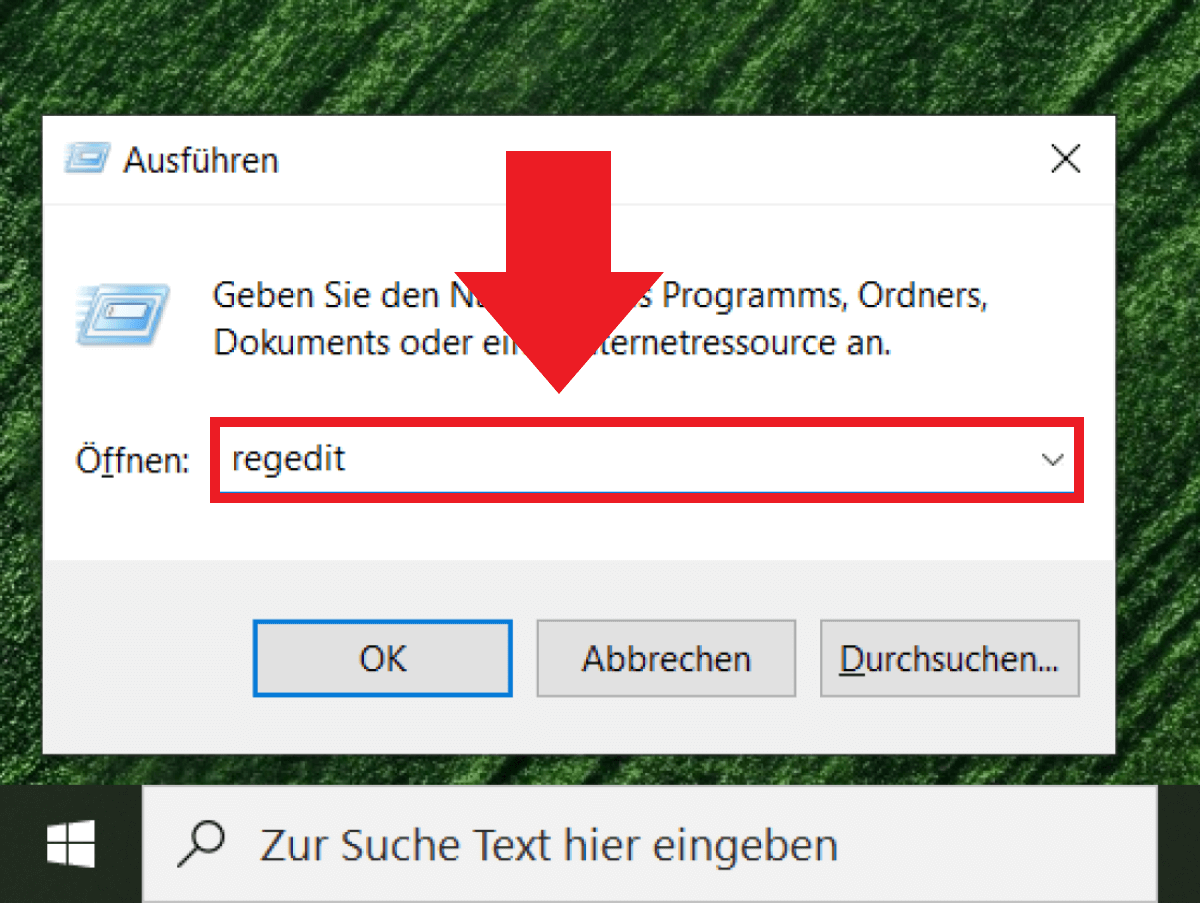
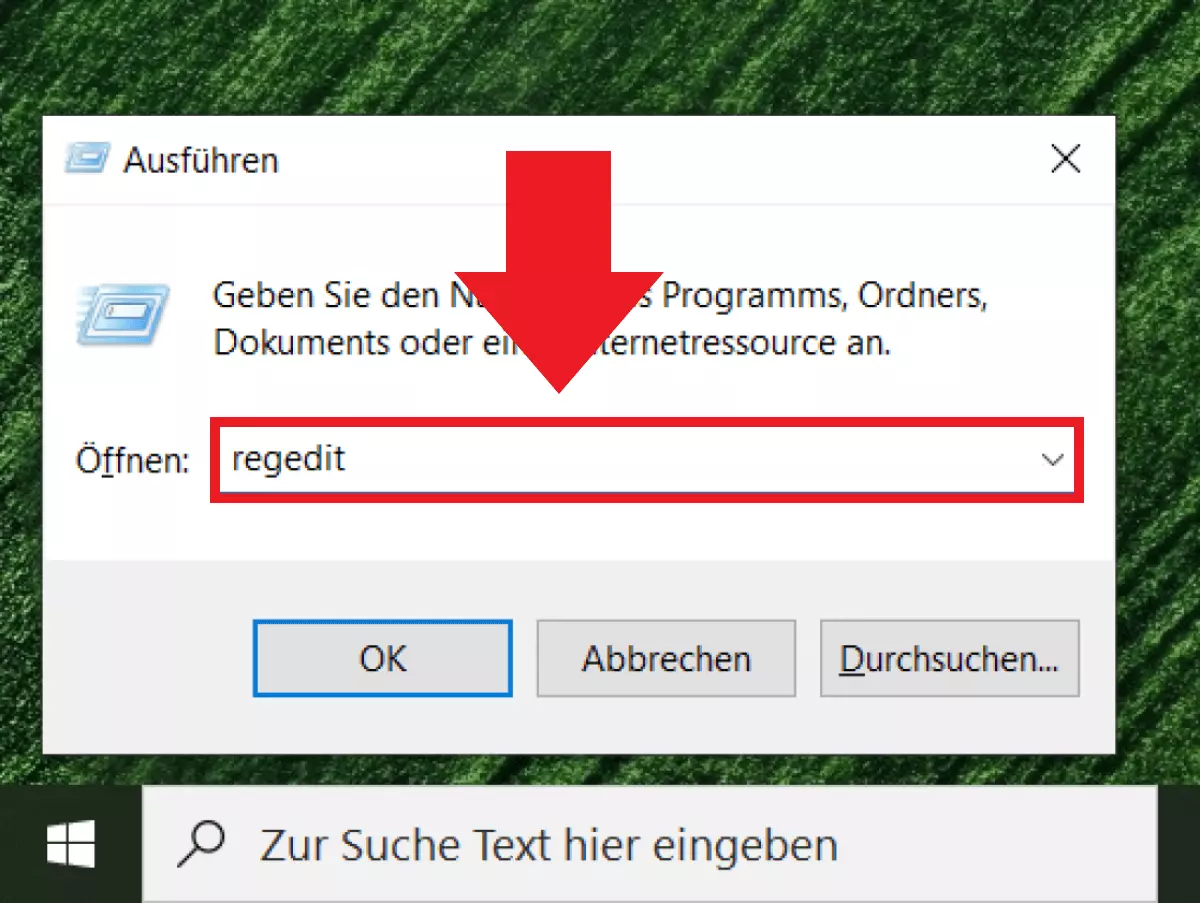
- Schritt 1: Öffnen Sie den „Ausführen“-Dialog mit dem Shortcut [Windows] + [R], geben Sie den Befehl „regedit“ ein und klicken Sie auf „OK“. Damit öffnen Sie den Registrierungseditor unter Windows.
- Schritt 2: Suchen Sie unter dem Pfad
HKEY_CURRENT_USER\Software\Microsoft\Office\(Ihre Outlook-Versionsnummer)\Outlook\Preferencesden zugehörigen Pfad für Ihre Outlook-Version heraus. - Schritt 3: Wenn Sie hier keinen Wert namens
MaximumAttachmentSizesehen, gehen Sie oben auf „Bearbeiten“, auf „Neu“ und aufDWORD. Geben Sie nun in das Feld samt Groß-/KleinschreibungMaximumAttachmentSizeein und erstellen Sie den Wert mit [Enter]. Führen Sie anschließend einen Rechtsklick auf den Wert aus. - Schritt 4: Über „Ändern“ können Sie nun jedes Limit aufheben, indem Sie bei „Wert“ eine „0“ (Null) eingeben. Damit gibt es für Anhänge keine Größenbeschränkung mehr. Sie können alternativ eine neue, erhöhte Dateigröße definieren, indem Sie bei „Basis“ mit aktiviertem „Dezimal“-Feld Ihr gewünschtes Limit in KB eintragen.
Mit Cloud-Speicher
Eine weitere praktische Methode, die das Limit in Outlook umgeht, Speicherplatz spart und zugleich Daten sichert, ist ein Cloud-Speicherdienst wie IONOS HiDrive, iCloud, Google Drive oder OneDrive. Statt einen großen Anhang direkt zu verschicken, können Sie die betreffende Datei einfach in die Cloud hochladen, diese für den gewünschten Empfänger freigeben und in der E-Mail den Link zur Datei einfügen. Über den Link ruft der Empfänger ganz bequem die Datei auf.
Nutzen Sie den hochsicheren HiDrive Cloud-Speicher von IONOS, um wichtige Backups anzulegen oder große Dateien für Nutzer verfügbar zu machen.
Mit Kutools
Das kostenpflichte Kutools-Add-in für Outlook bietet zahlreiche Funktionen für effiziente Kommunikation über Outlook. Neben Stärken wie automatischer Weiterleitung, Beantwortung, CC/BCC für verschiedene Empfangs- und Speicherfreigaben bietet Kutools die Möglichkeit, eingehende Anhänge automatisch zu komprimieren, um somit Ihre Outlook-Datendateigröße zu schonen.
Mit Archivierungs-/Packprogrammen
Ein weiterer Trick, um die Obergrenze für Outlook-Anhänge zu umgehen:kostenlose Packprogramme wie WinZip, WinRAR oder 7-Zip. Mit diesen lassen sich Dateien auf bis zu 90 Prozent ihrer originalen Speichergröße komprimieren. So können Sie problemlos große Dateien in Archivformaten wie ZIP, RAR oder 7z verschicken und trotzdem das Limit einhalten. Empfangende sollten jedoch in der Lage sein, Archivdateien zu entpacken. Während Windows ZIP entpacken kann, benötigen Sie z. B. für RAR- oder 7z-Dateien Packprogramme zum Entpacken. Bei macOS ist ebenfalls zusätzliche Software für Formate wie ZIP, RAR und 7z nötig.
- Schnelle, KI-gestützte Bearbeitung & zahlreiche Vorlagen
- Unkomplizierter, DSGVO-konformer Newsletter-Versand
- Effiziente, nahtlose Anbindung an Ihren Onlineshop