Dem Minecraft-Server eine Domain zuordnen

Damit Ihre Mitstreiterinnen und Mitstreiter leichter auf Ihren Server zugreifen können, haben Sie die Möglichkeit, den Gameserver mit einer Domain zu versehen. So muss man nicht die umständliche IP-Adresse im Minecraft-Client eintragen, sondern merkt sich eine einfache URL. Wenn Sie ohnehin schon über eine eigene Website verfügen, benötigen Sie nicht mal eine neue Domain.
Schritt 1: Minecraft-Server und eigene Domain einrichten
Wenn Sie noch ganz am Anfang stehen, müssen Sie zunächst einen Minecraft-Server erstellen. Hierzu installieren Sie die kostenlose Server-Software auf einem von Ihnen gemieteten Server. Wenn Sie einen Windows-Server gemietet haben, müssen Sie darauf achten, dass auf diesem auch Java installiert ist. Nachdem Sie schließlich noch den entsprechenden Port freigegeben und die IP-Adresse im Spiel-Client eingetragen haben, können Sie und andere Personen Minecraft gemeinsam im Multiplayer-Modus genießen.
Sie benötigen außerdem eine eigene Domain. Bei IONOS können Sie mit nur wenigen Klicks einen passenden Domain-Namen registrieren. Gerade für Server im Gaming-Bereich eignet sich eine der neuen Domainendungen. Passend sind beispielsweise diese Top-Level-Domains:
- .builders
- .club
- .fans
- .games
- .gg
- .io
- .world
Doch es gibt noch viele weitere neue Top-Level-Domains bzw. exklusive Domain-Endungen, die gut zu Ihrem Minecraft-Server passen können. Denken Sie bei der Kreation Ihrer Domain beispielsweise auch an Wortspiele oder stellen Sie den lokalen Charakter Ihrer Spielwelt heraus.
Wir zeigen Ihnen den Vorgang anhand eines IONOS Kontos. Haben Sie Server und Domain bei einem anderen Anbieter, müssen Sie die Schritte entsprechend an die Oberfläche Ihres Nutzerkontos anpassen.
Schritt 2: Daten des Minecraft-Servers ermitteln
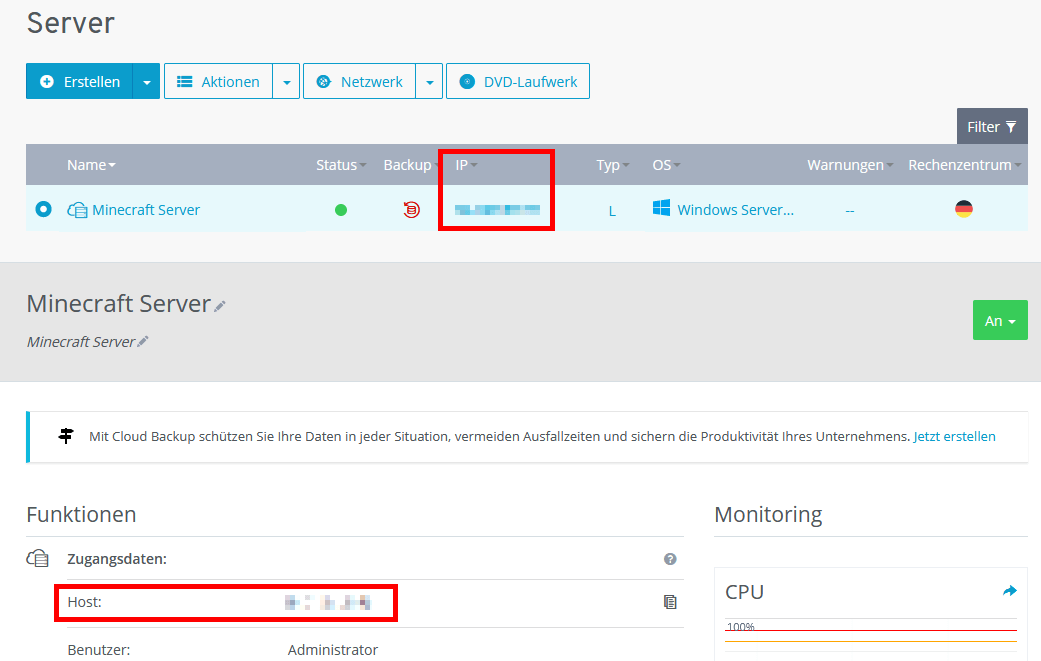
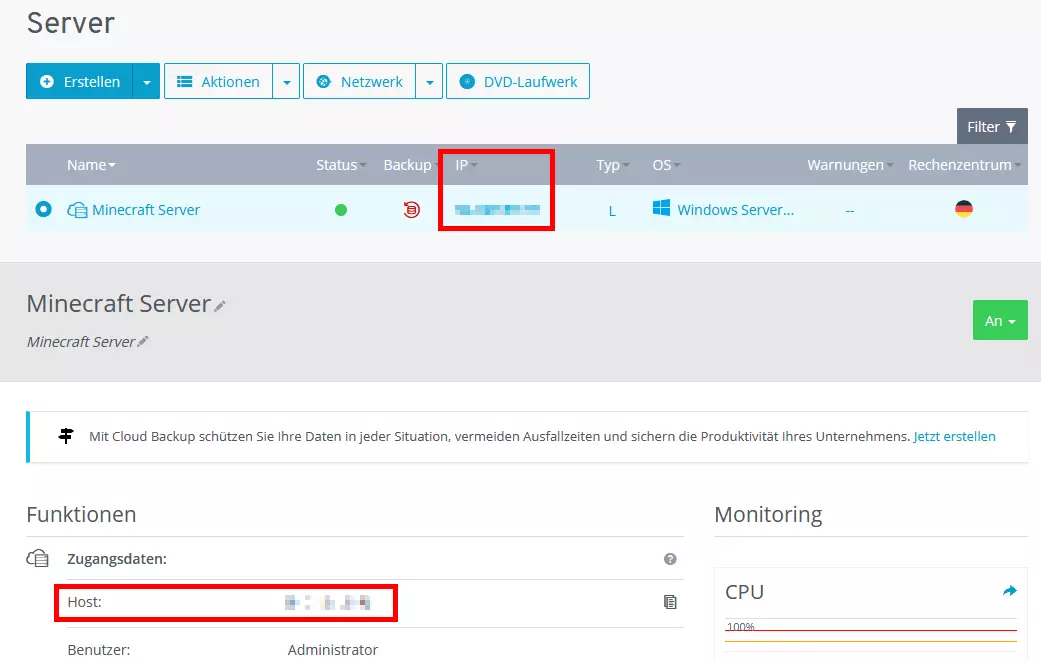
Als Erstes müssen Sie die Informationen Ihres Minecraft-Servers herausfinden. Sie benötigen die IP-Adresse und den freigegebenen Port. Wenn Sie Ihren Minecraft-Server bei IONOS hosten, finden Sie die entsprechenden Daten im Kundenkonto unter „Server & Cloud“. Dort wählen Sie Ihren Server-Vertrag aus und erhalten dann eine Liste mit allen Servern, die unter dieser Instanz eingestellt wurden. Hier können Sie auch direkt die IP-Adresse des Minecraft-Servers sehen. Den freigegebenen Port wiederum finden Sie, indem Sie in der Navigationsliste zu „Netzwerk“ > „Firewall-Richtlinien“ wechseln. Notieren Sie sich beide Informationen.
Schritt 3: Domain-Optionen aufrufen
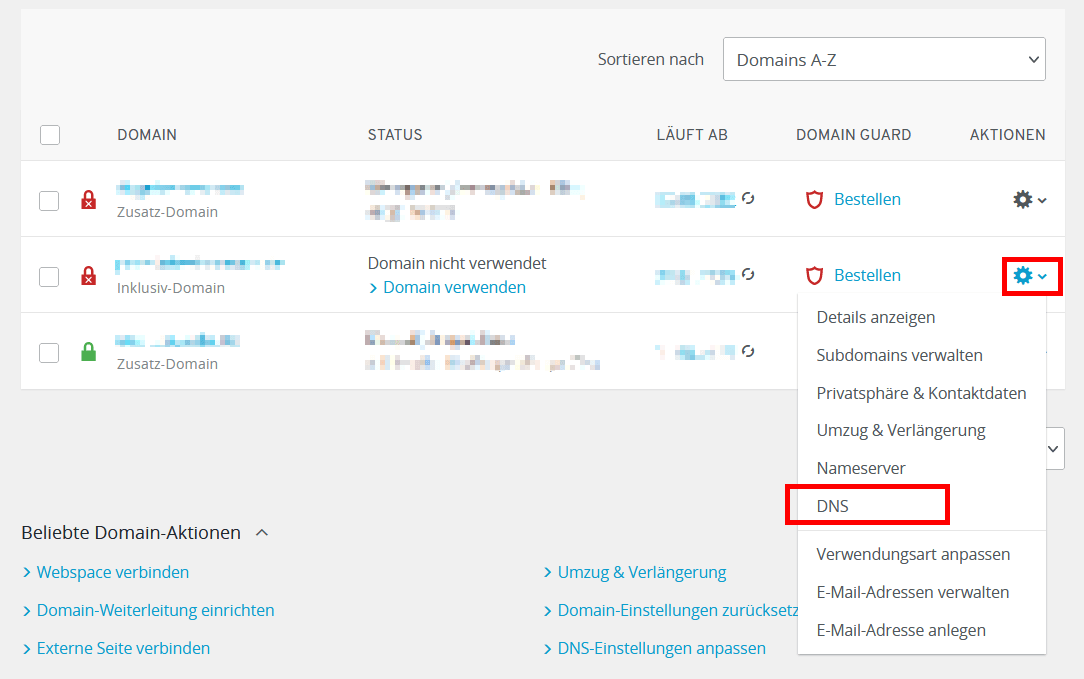
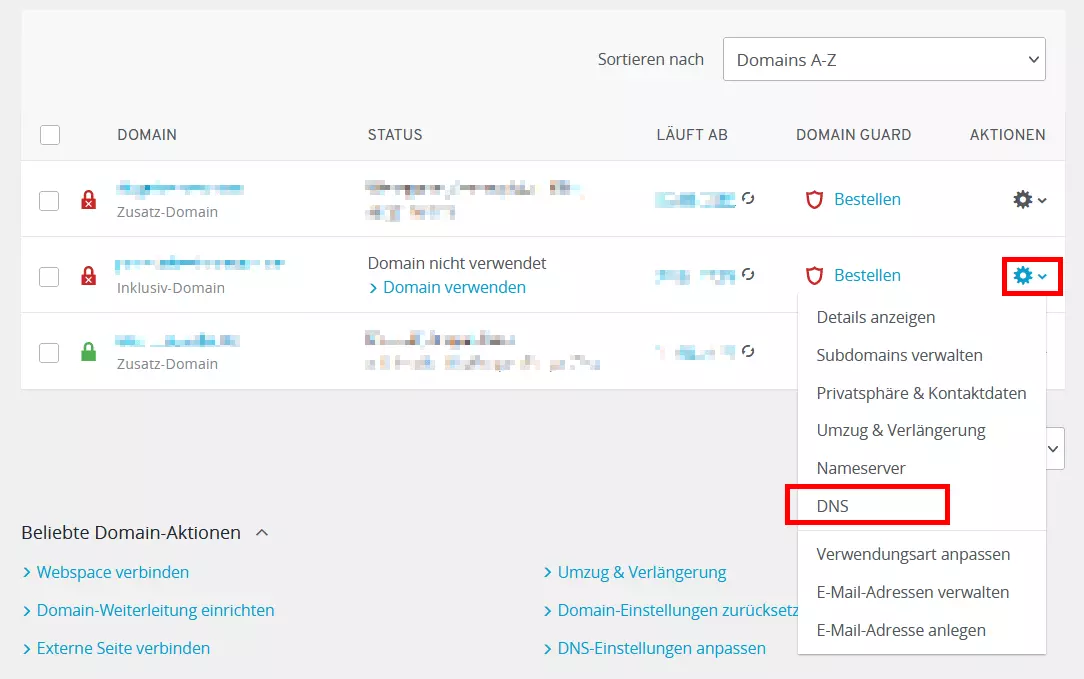
Nun rufen Sie in Ihrem Kundenkonto das Menü für Domains auf. Bei IONOS sehen Sie eine Liste all Ihrer Domains. Wählen Sie die Domain, die Sie für Ihren Minecraft-Server vorgesehen haben, und rufen Sie die DNS-Einstellungen auf. Diese finden Sie über das Kontextmenü, wenn Sie das Zahnrad anklicken. Jede Domain hat verschiedene DNS-Records. Diese sind – grob gesagt – dafür verantwortlich, die Zugehörigkeit der Domain zu einem oder mehreren Servern zu klären. Wenn Sie die Domain bereits für eine Website verwenden, haben Sie beispielsweise bereits einen A-Record.
Schritt 4: Neue Domain-Records anlegen
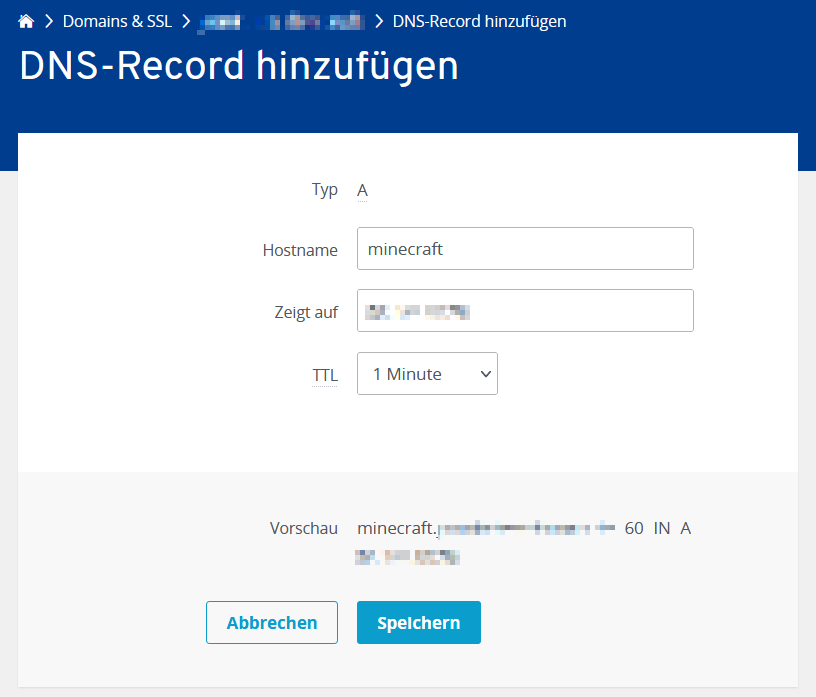
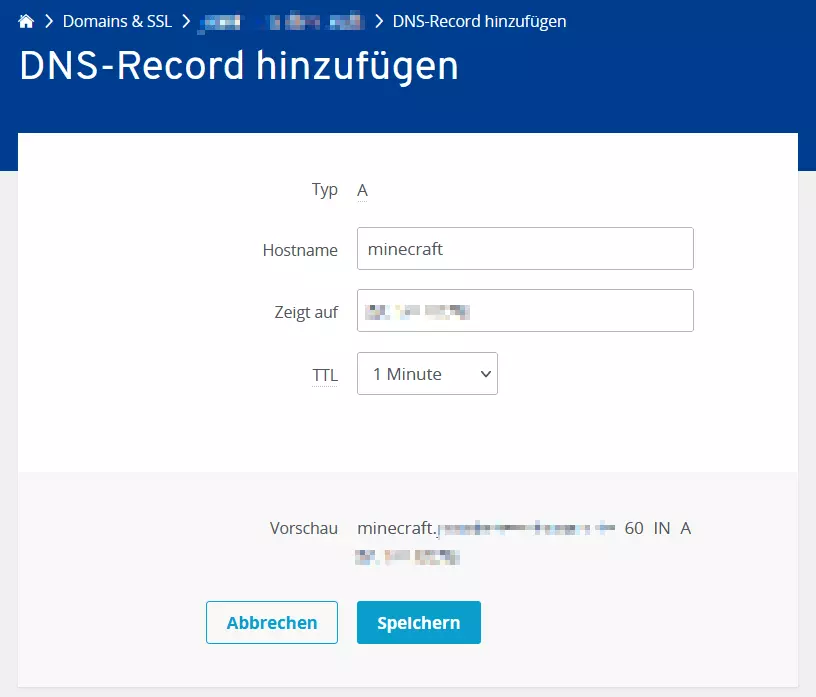
Sie müssen nun zwei neue Records anlegen. Zum einen benötigen Sie einen A-Record. Dieser verknüpft den Domain-Namen mit der IP-Adresse des Minecraft-Servers. Bei IONOS klicken Sie auf den Button „Record hinzufügen“. Aus der Liste der verschiedenen Möglichkeiten wählen Sie dann „A“. Sie haben nun drei Felder, die Sie anpassen müssen:
Hostname: Indem Sie einen Hostnamen vergeben, erzeugen Sie eine spezifische Subdomain, die für den Minecraft-Server gedacht ist. Sie können beispielsweise „minecraft“ eintragen, um dannminecraft.example.orgzu erzeugen. Wenn Sie die Domain ausschließlich für Minecraft verwenden, können Sie auch einen Platzhalter (@) verwenden. So ist der Minecraft-Server auch unter „example.org“ zu erreichen.Zeigt auf: In dieses Feld tragen Sie nun die IP-Adresse des Minecraft-Servers ein.TTL: Die TTL-Angabe legt fest, wie häufig das Domain Name System (DNS) den Eintrag überprüft und Änderungen übernimmt. Damit Ihr neuer Eintrag möglichst schnell übernommen wird, sollten Sie hier also die kürzeste Zeitspanne eintragen, die verfügbar ist.
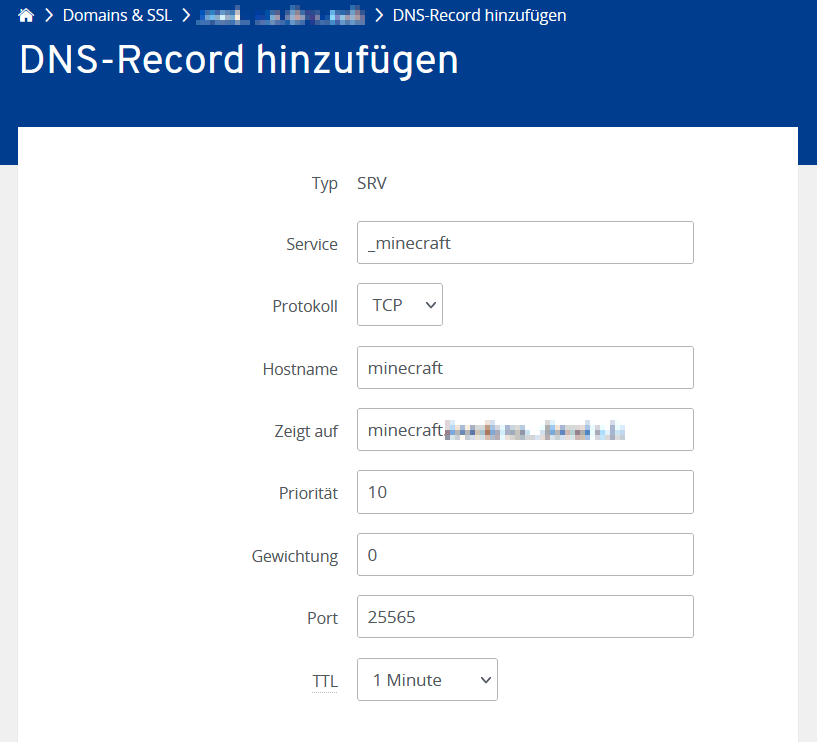
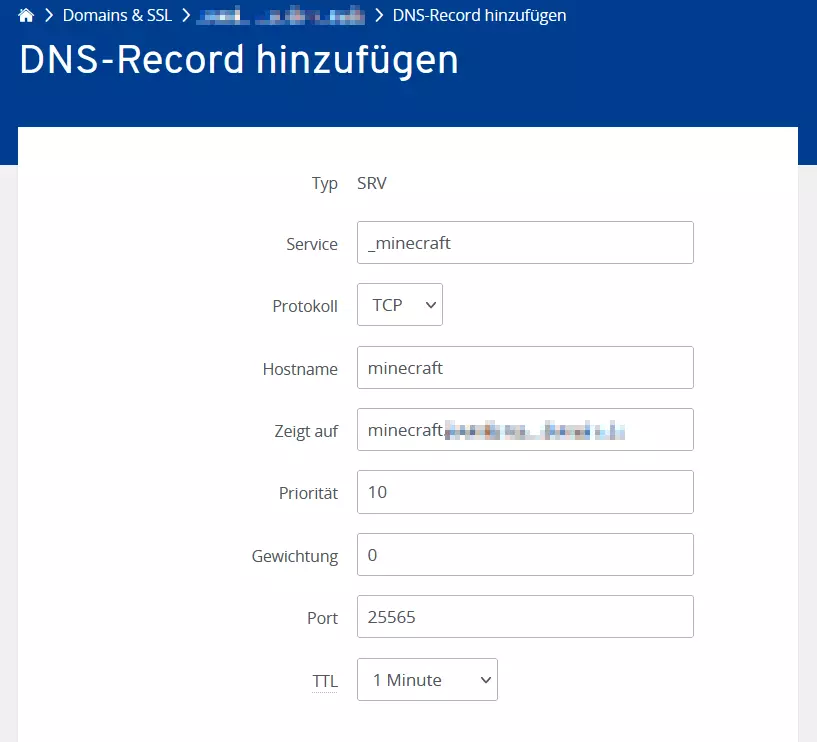
Als Nächstes legen Sie einen SRV-Record an. Hierfür klicken Sie erneut auf den Button zum Erstellen eines DNS-Records und wählen dann „SRV“ aus der Liste aus. Folgende Felder müssen Sie ausfüllen:
Service: Der Dienst muss zwingend_minecraftgenannt werden.Protokoll: Achten Sie darauf, dass hier TCP ausgewählt ist.Hostname: Hier tragen Sie den Namen ein, den Sie auch im A-Record vergeben haben (z. B. „minecraft“).Zeigt auf: In dieses Feld tragen Sie die Domain ein, auf die auch der A-Record verweist, also beispielsweiseminecraft.example.org.Priorität: Wenn Sie mehrere SRV-Einträge für eine Domain anlegen, können Sie mit diesem Wert festlegen, welcher Eintrag zuerst abgefragt wird. Verwenden Sie die Domain nur für Minecraft, brauchen Sie den Standardwert nicht zu verändern.Gewichtung: Falls mehrere SRV-Einträge den gleichen Wert haben, entscheidet die Gewichtung, welcher Eintrag zuerst betrachtet wird. In der Regel können Sie auch hier den Standardwert beibehalten.Port: Hier tragen Sie nun den Port ein, den Sie auf Ihrem Server für Minecraft freigegeben haben. Im Normalfall sollte dies Port 25565 sein.TTL: In diesem Feld wählen Sie wieder den kleinsten Wert.
Nun haben Sie Ihren Domain-Namen mit dem Minecraft-Server verknüpft. Geben Sie dem Domain Name System noch etwas Zeit, bis die neuen Informationen übernommen wurden. Auch wenn Sie einen geringen Wert in das TTL-Feld der beiden DNS-Records eingetragen haben, kann sich die Umstellung etwas verzögern.
Schritt 5: Client mit Server verbinden
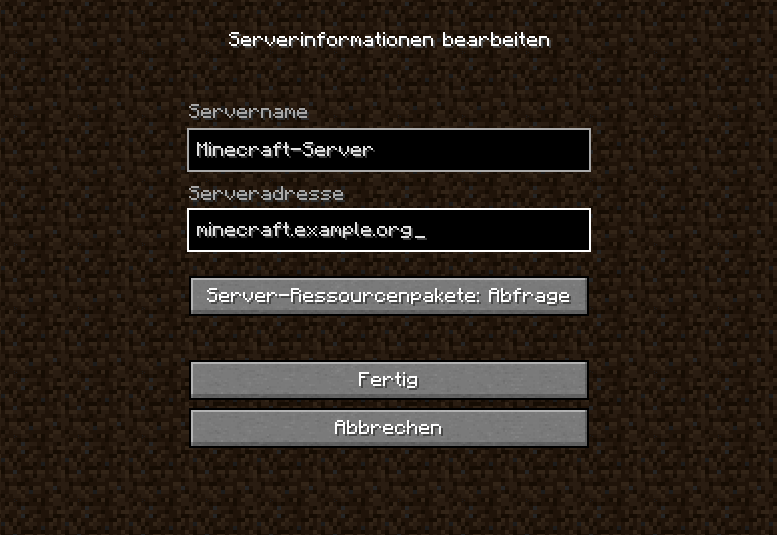
Nun können Sie und Ihre Mitspielerinnen und Mitspieler sich über die Domain auf den Minecraft-Server einloggen. Dafür wählen Sie im Startmenü des Spiels den Multiplayer-Modus und fügen dann einen neuen Server hinzu. Unter „Serveradresse“ tragen Sie nun die Domain ein. Den Namen des Servers können Sie frei wählen. Mit einem Klick auf „Fertig“ fügt die Software den Server hinzu. Jetzt brauchen Sie sich nur noch einzuloggen.
Autor

Christian Heldmaier
Christian Heldmaier ist ein erfahrener Online-Marketing- und SEO-Spezialist aus Karlsruhe. Seit Juli 2020 ist er als SEO Manager bei IONOS tätig.