

Mit dem Gmail-Archiv arbeiten

Nicht jede E-Mail ist wichtig genug, dass man sie ständig abrufbereit im Posteingang haben muss. Doch löschen möchte man sie vielleicht auch nicht. Für Nachrichten, die in Zukunft als wichtige Referenzen dienen könnten, aber gerade nicht sonderlich relevant sind, halten die meisten E-Mail-Provider eine Archiv-Funktion bereit.
Im Archiv können Nutzer E-Mails speichern, sodass die Nachrichten jederzeit wieder auffindbar sind. Archive sind somit die beste Lösung, um übervolle Posteingänge aufzuräumen, ohne Mails löschen zu müssen. Auch mit Gmail können Mails archiviert werden. Wie Sie dabei am besten vorgehen und wie Sie in Gmail archivierte Mails finden, erklären wir Ihnen hier.
- Mit KI schneller zur perfekten E-Mail: schreiben, übersetzen, umformulieren
- Aus Deutschland – DSGVO-konform & sicher
- Nur bei IONOS: Eigene Domain inklusive
Wo finden Sie das Gmail-Archiv?
Obwohl Sie mit Gmail Mails archivieren können, gibt es in Ihrem Gmail-Account kein designiertes E-Mail-Archiv. Das klingt verwirrend, ist aber gar nicht weiter kompliziert. Denn alle E-Mails, die Sie mit Gmail archivieren, werden automatisch der Kategorie „Alle E-Mails“ zugeordnet. In diesem Ordner befinden sich Ihre E-Mails aus dem Posteingang sowie -ausgang und alle Entwürfe. In gewisser Weise ist der Ordner „Alle E-Mails“ also ein Gesamtarchiv Ihres Gmail-Accounts.
Nicht zufrieden mit den Funktionen von Gmail? Manche Gmail-Alternativen liefern möglicherweise passendere Optionen.
Bei Nutzung von Gmail auf dem Desktop
Sie finden den Ordner „Alle E-Mails“ etwas versteckt auf Ihrer Gmail-Benutzeroberfläche:
Schritt 1: Öffnen Sie Ihren Gmail-Account wie gewohnt.
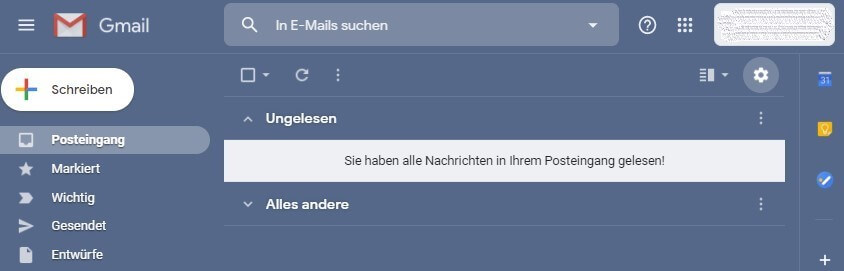
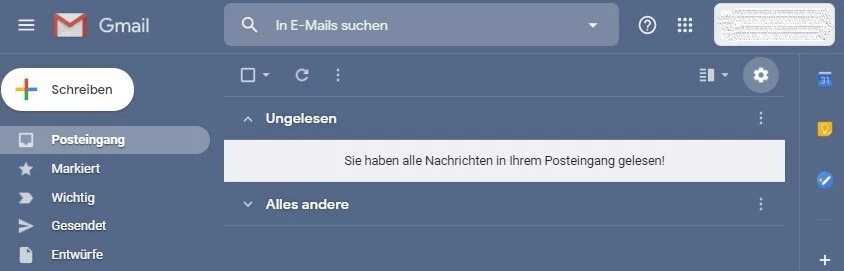
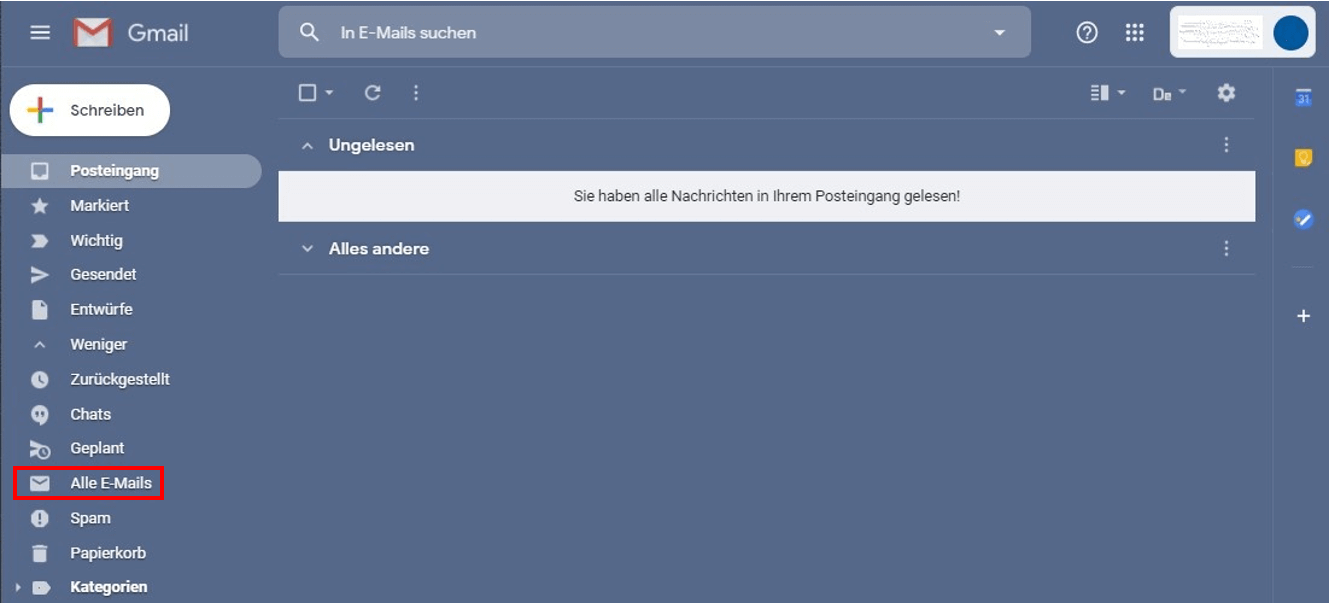
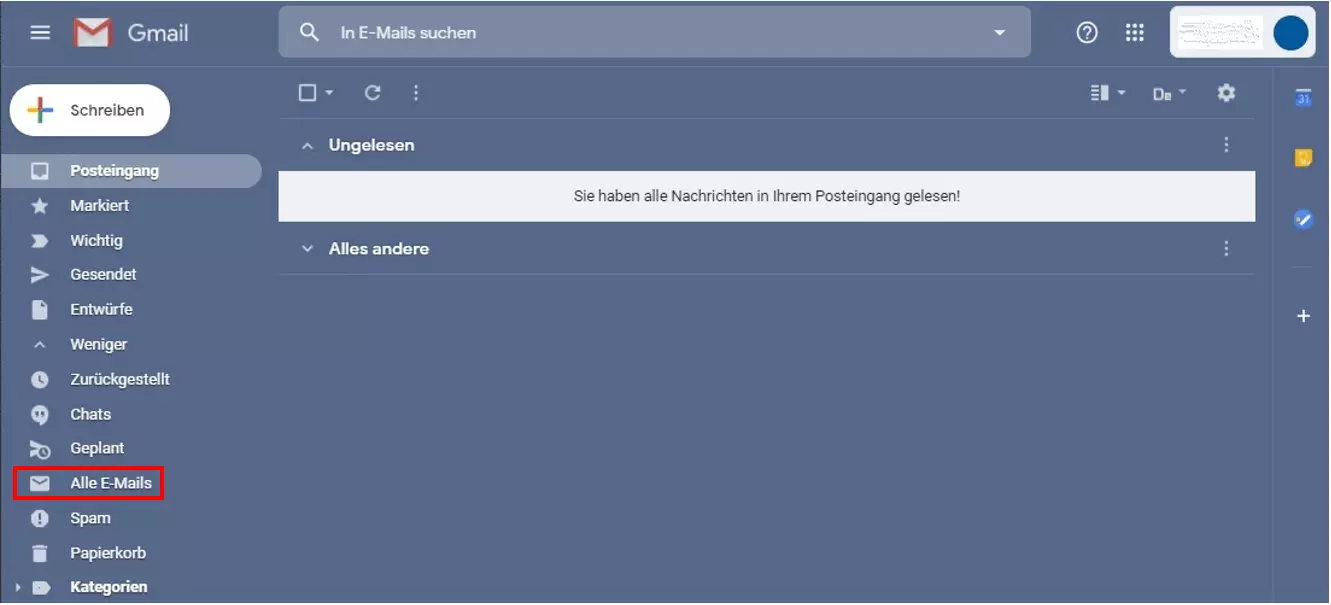
Durch den Klick auf „Mehr“ öffnet sich die Ordnerstruktur Ihres Gmail-Accounts weiter. Jetzt sehen Sie u. a. den Spam-Ordner, den Papierkorb, geplante E-Mails und eben auch die Kategorie „Alle E-Mails“.
Schritt 2: Klicken Sie auf „Alle E-Mails“.
Bei Nutzung von Gmail als Android-App
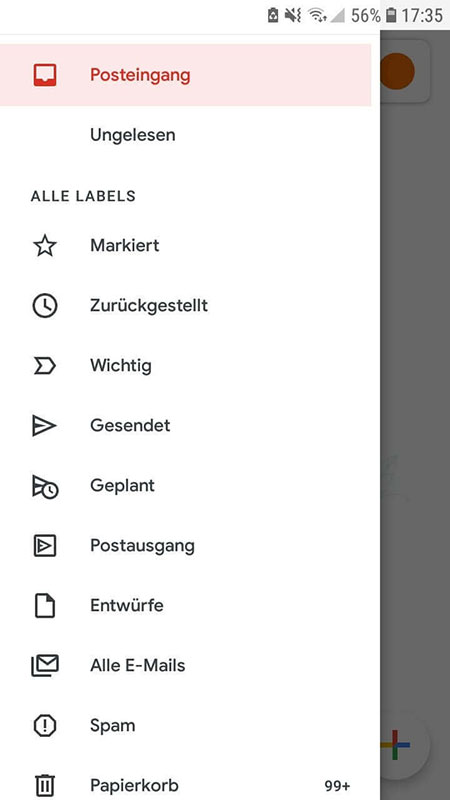
Wenn Sie Gmail als App auf Ihrem Android-Gerät nutzen und das Gesamtarchiv suchen, finden Sie es wie folgt:
Schritt 1: Öffnen Sie die Gmail-App wie gewohnt.


Schritt 2: Tippen Sie auf „Alle E-Mails“.
Bei Nutzung von Gmail als iPhone-App
Obwohl wahrscheinlich nur die wenigsten iPhone-Enthusiasten Gmail als E-Mail-Provider auf ihrem Apple-Gerät nutzen, steht Googles Mailing-App auch im App-Store zum Download zur Verfügung. Wenn Sie das Gmail-Archiv in der App auf Ihrem iPhone finden wollen, gehen Sie wie folgt vor:
Schritt 1: Öffnen Sie die Gmail-App wie gewohnt.
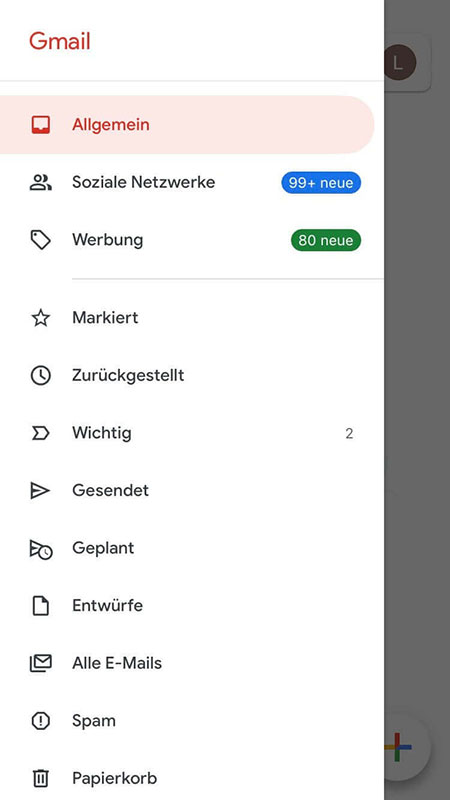
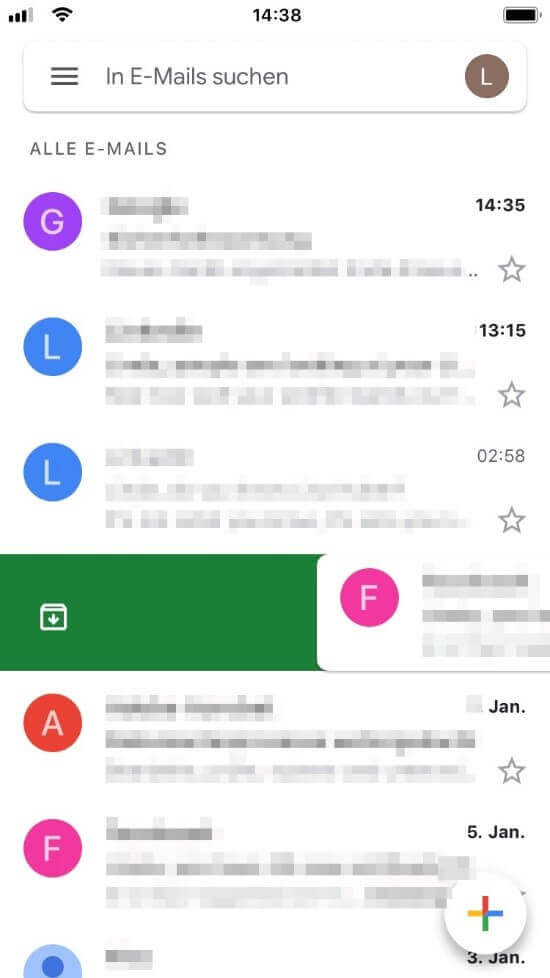
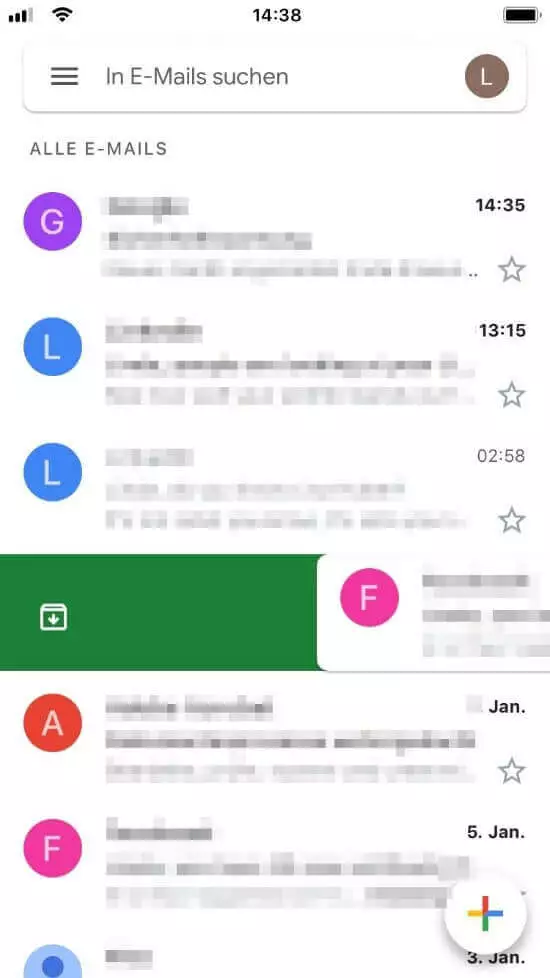
Auch auf dem iPhone finden Sie unter „Alle E-Mails“ ein Quasi-Archiv.
- Zentrale Verfügbarkeit aller Google-Apps für flexible Teamarbeit
- Nutzung von Gmail mit Ihrer Domain von IONOS
- Effizientere App-Nutzung durch Gemini KI-Assistenten
Wie archivieren Sie Nachrichten mit Gmail?
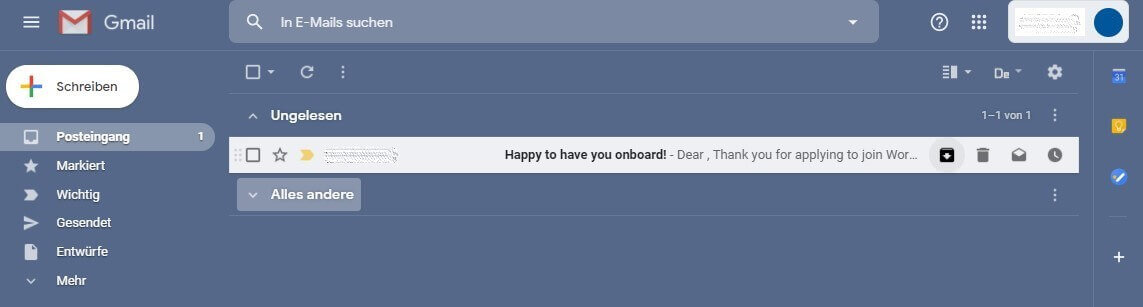
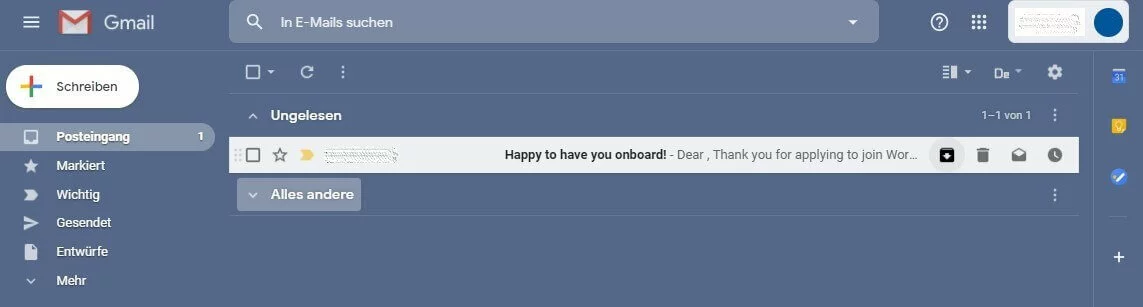
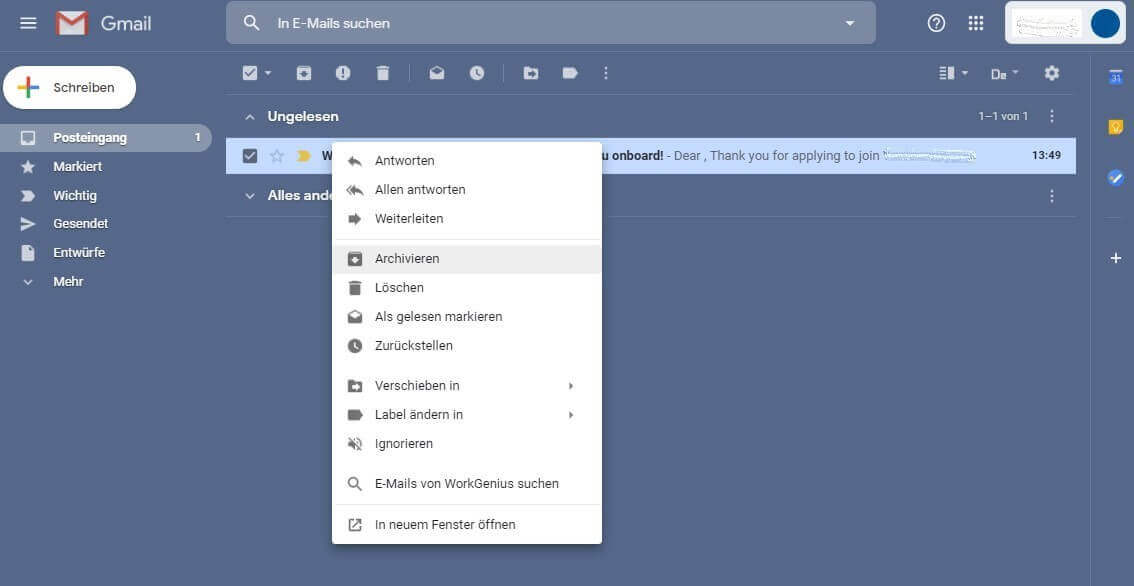
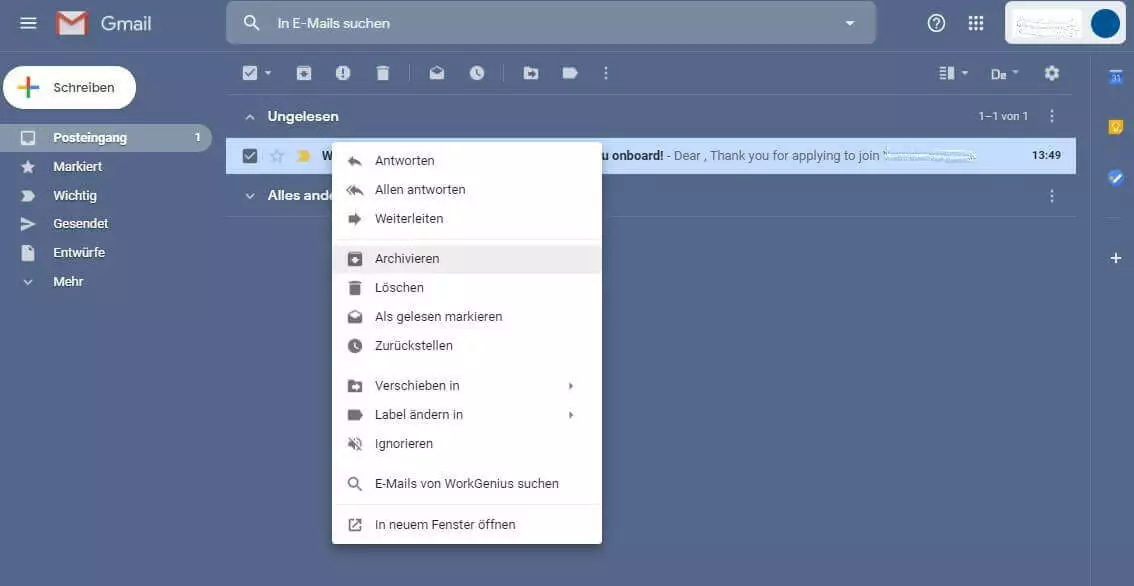
Auf dem Desktop, mit Ihrem Android-Gerät oder Ihrem iPhone können Sie E-Mails ganz einfach archivieren. Mit wenigen Klicks sind Nachrichten in den Ordner „Alle E-Mails“ verschoben – und Ihr Posteingang ist wieder aufgeräumt und ordentlich.
„Archivieren“ mit der Gmail-Desktopanwendung
„Archivieren“ mit der Gmail-Android-App
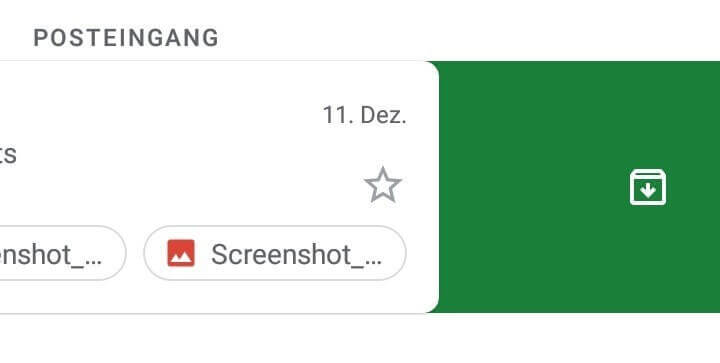
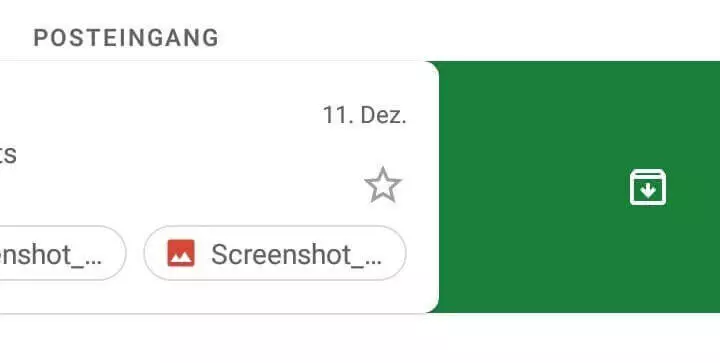
„Archivieren“ mit der Gmail-iPhone-App
Die Google Workspace ist Googles moderne Office-Lösung, die sowohl von Unternehmen als auch Freelancern genutzt wird. Neben dem beliebten E-Mail-Provider Gmail beinhaltet die Google Workspace auch Features wie Google Docs, Google Sheets, Google Drive und viele andere hilfreiche Tools.
Reviewer

Jeanna Raffa
Mit über 18 Jahren Erfahrung im Online-Marketing verfügt Jeanna Raffa über umfangreiches Know-how in der digitalen Vermarktung. Seit 2020 liegt ihr Fokus auf der praxisnahen Themenvermittlung von E-Mail-, Office- und Cloud-Speicher-Lösungen.