

Gmail-Posteingang mit Suchoperatoren durchsuchen

In der (für die meisten) bekannten täglichen E-Mail-Flut den Überblick zu behalten – und vor allem, nach einigen Tagen eine einzelne E-Mail wiederzufinden – ist gar nicht so einfach. Doch Gmail hat sich dafür eine smarte Hilfe überlegt: die Gmail-Suchoperatoren. Das sind Begriffe und Symbole, die – richtig kombiniert – E-Mails sinnvoll filtern. Wie diese Gmail-Suche funktioniert und welche Operatoren es im Detail gibt, lesen Sie hier.
- DSGVO-konform & sicher gehostet in Deutschland
- Produktivität steigern – weniger Aufwand, mehr Output
- Direkt im Browser starten – ohne Installation
Gmail-Suchfunktion nutzen: In aller Kürze
- Öffnen Sie Ihre Gmail-Postfach.
- Geben Sie in die Suchleiste am oberen Rand den oder die Gmail-Suchoperatoren ein. Eine vollständige Liste aller Operatoren finden Sie nachfolgend.
Alle verfügbaren Gmail-Suchoperatoren
| Suchoperator | Funktion/Suche nach | Beispiel |
| from: | Absender | from:service@paypal.de |
| to: | Empfänger | to:info@gmail.de |
| cc:/bcc: | Empfänger, die eine (Blind-)Kopie erhalten haben | cc:info@gmail.de / bcc:info@gmail.de |
| subject: | Wörter in einer Betreffzeile | subject:service |
| label: | Nachrichten mit einem bestimmten Label | label:Posteingang |
| ( ) | Zusammenfassung mehrerer Suchbegriffe/Wörter | subject:(Service Zahlung) |
| OR | Mehrere Suchkriterien: entweder oder | from:service@paypal.de OR from:zahlung@kundenservice.de |
| { } | Mehrere Suchkriterien: und | {from:service@paypal.de from:zahlung@kundenservice.de} |
| " " | Exakt festgelegte Wortgruppe bzw. ein bestimmtes Wort | "Service zur Ihrer Bestellung xy" |
| + | Exakte Übereinstimmung mit einem Wort | +Service |
| - | Ausschluss eines Wortes | -Service |
| AROUND | Zwei Wörter, die sich in unmittelbarer Nähe zueinander befinden; der maximale Abstand kann über eine Zahl vorgegeben werden. Damit die Reihenfolge der Worte berücksichtigt wird, fügen Sie Anführungszeichen hinzu. | "Service AROUND 10 Zahlung " |
| label:/category:/in: | Bestimmte Ablageorte (Label oder Posteingang, Postausgang, Papierkorb ...) sowie Kategorien | label:Arbeit in:spam |
| is: | Bestimmter Zustand (wichtig, gelesen, ungelesen, markiert …) | is: important Is: unread |
| has: | Anhänge oder spezielle Dokumenttypen (Dateien aus Google Drive, YouTube-Link …) | has:attachment has:youtube has:document |
| Filename: | Anhänge mit bestimmtem Dokumentennamen oder -typ | filename:info.txt filename:pdf |
| after:/before: older:/newer: older_than:/newer_than: | Nachrichten, die innerhalb eines Zeitraums bzw. vor oder nach einem bestimmten Tag gesendet wurden; beachten Sie, dass verschiedene Datumsformatierungen möglich sind. | after:2002/05/01 newer:10/07/2003 newer_than:7d |
| size: lager:/smaller: | Nachrichten mit bestimmter Größe, kleiner oder größer als eine bestimmte Größe (in Byte) | size:10000 smaller:25M |
Suchoperatoren können Sie nicht nur für die gezielte Suche, sondern auch zum Anlegen einer Gmail-Regel verwenden. Über Regeln filtern Sie E-Mails und legen fest, was anschließend mit dieser Auswahl passieren soll.
Gmail-Suche richtig nutzen: Was sind Suchoperatoren?
Gmail-Suchoperatoren, auch Suchbefehle genannt, sind eine Kombination aus Wörtern und Symbolen – ähnlich den Befehlen, die in einigen Programmiersprachen vorkommen –, die Sie zur Spezifizierung der Ergebnisse innerhalb der Gmail-Suchfunktion nutzen können. Anstatt einfach einen beliebigen Suchbegriff einzugeben, der eventuell zu keinem aussagekräftigen Ergebnis führt, grenzen Gmail-Suchoperatoren gezielt das Ergebnis ein.
Ein Beispiel verdeutlich dies: Angenommen, Sie suchen nach einer Online-Rechnung eines bestimmten Absenders. Würden Sie in die Gmail-Suche lediglich „Online-Rechnung“ eingeben, würden Ihnen sämtliche E-Mails, die diesen Begriff (im Betreff oder Inhalt) enthalten, angezeigt. Fügen Sie einen (oder mehrere) Gmail-Suchoperatoren hinzu, können Sie das Ergebnis beispielsweise nach Absender, Versandzeitpunkt und anderen Kriterien eingrenzen. Sogar der gezielte Ausschluss bestimmter Begriffe oder Absender ist möglich.
Sie haben noch kein Gmail-Konto? Dann starten Sie jetzt direkt durch mit dem den Google Workspace – neben Gmail profitieren Sie auch von allen weiteren Google Apps online an einem Platz. Wenn Sie keine Gmail-Adresse nutzen möchten, richten Sie über IONOS Ihre individuelle E-Mail-Adresse mit eigener Domain ein.
Warum sind Gmail-Suchoperatoren sinnvoll?
Zum einen spart die gezielte Verwendung der Suchoperatoren Ihnen Zeit und liefert eindeutige Ergebnisse – gerade bei einem sehr hohen E-Mail-Aufkommen ist das ein Segen. Zum anderen reicht es, nur einzelne Kriterien einer gesuchten E-Mail zu kennen, um dennoch zum Ergebnis zu kommen. Wissen Sie beispielsweise nur noch den Zeitraum und Absender, nicht aber den Betreff, können Sie darüber dennoch gezielt den Gmail-Posteingang durchsuchen.
Ein wichtiges Detail, damit die Gmail-Suche mit Operatoren problemlos funktioniert: Nutzen Sie diese direkt im browserbasierten Posteingang. Wenn Sie ein E-Mail-Programm verwenden, in das Sie Ihren Gmail-Account per IMAP integriert haben, werden ggf. nicht alle Ergebnisse richtig angezeigt.
Dass und wie beliebt Gmail als E-Mail-Programm ist, zeigen übrigens aktuelle Statistiken. Im August vergangenen Jahres wertete der E-Mail-Marketingtool-Anbieter Litmus rund 870 Millionen E-Mail-Öffnungen und welcher Dienst dafür verwendet wurde weltweit aus. Gmail landete dabei mit weitem Vorsprung auf Platz zwei (hinter Apple iPhone).
 Mehr Infografiken finden Sie bei Statista
- Mit KI schneller zur perfekten E-Mail: schreiben, übersetzen, umformulieren
- Aus Deutschland – DSGVO-konform & sicher
- Nur bei IONOS: Eigene Domain inklusive
Anleitung: Gmail-Posteingang mit Operatoren durchsuchen
Schritt 1: Öffnen Sie Ihr Gmail-Postfach und klicken Sie ins Suchfeld oberhalb der Liste aller E-Mails.


Schritt 2: Geben Sie den Suchbefehl und den Wert ein, nach dem gesucht werden soll. Im Beispiel ist der Suchoperator „from“, also der Absender. Während Sie den Suchwert (in diesem Fall eine E-Mail-Adresse) eingeben, werden Ihnen bereits Absender vorgeschlagen und passende E-Mails-angezeigt.
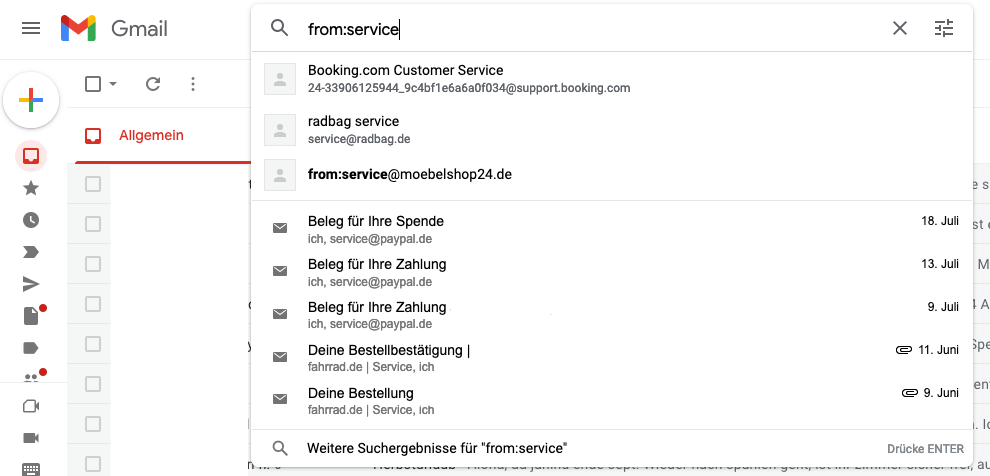
Schritt 3: Vervollständigen Sie den Suchwert entweder durch Anklicken eines vorgeschlagenen Absenders oder indem Sie die E-Mail-Adresse manuell ausschreiben.
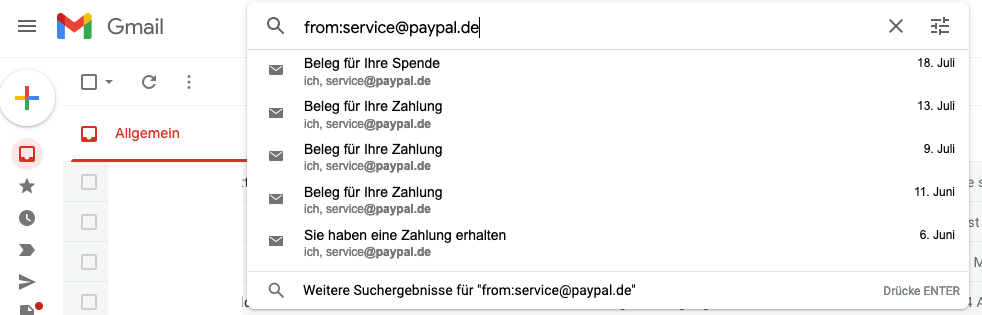
Schritt 4: Bestätigen Sie Ihre Suche, indem Sie [Enter] drücken.
Schritt 5: Ihnen werden alle zur Gmail-Suche passenden E-Mails angezeigt.
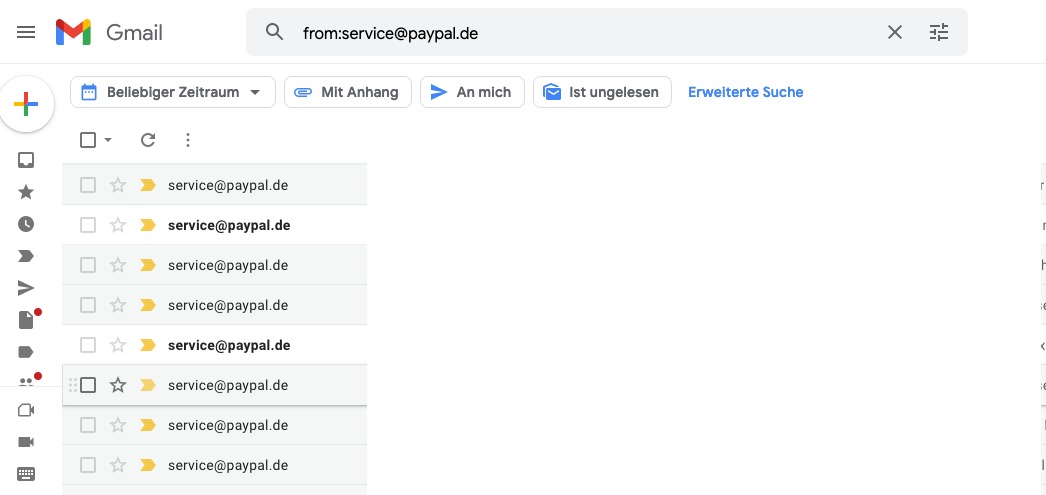
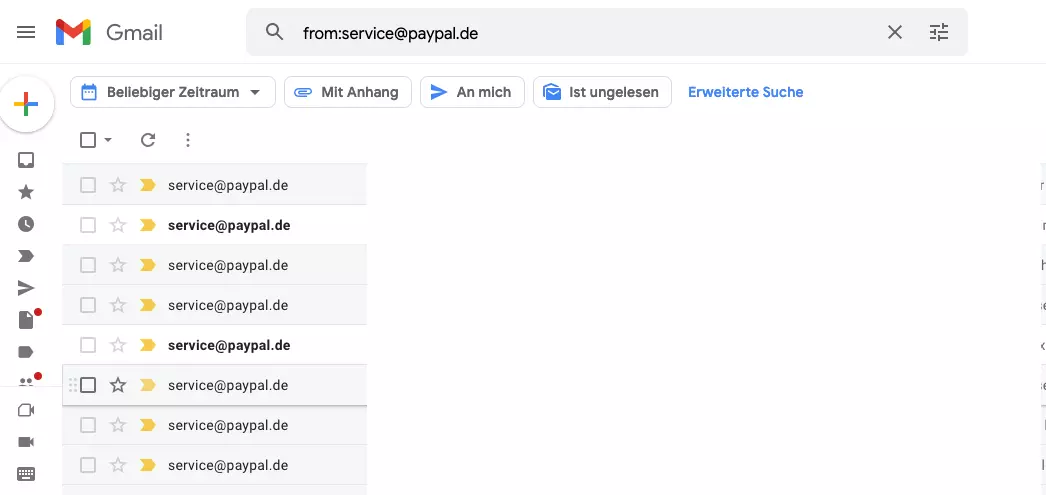
Schritt 6: Die Ergebnisliste können Sie weiter einschränken, beispielsweise durch die Auswahl eines Zeitraums.
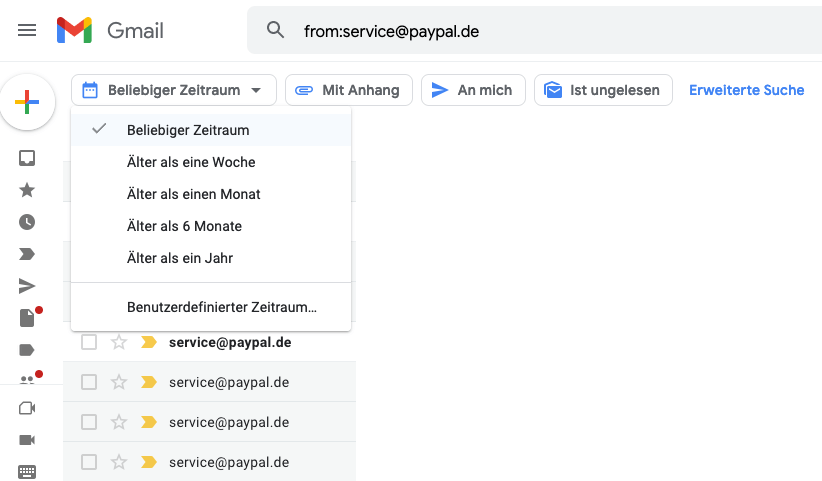
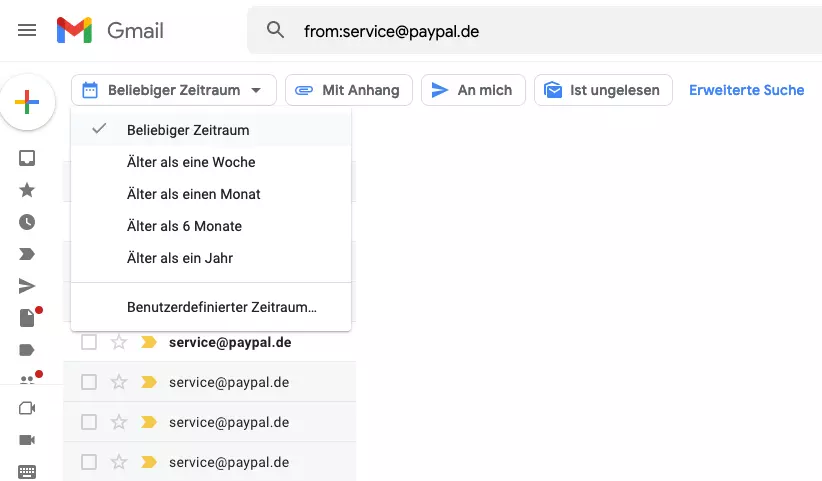
Schritt 7: Über die erweiterte Suche lassen sich die Ergebnisse noch weiter einschränken. Wie diese funktioniert, erklären wir Ihnen weiter unten.
Mehrere Gmail-Suchoperatoren miteinander kombinieren
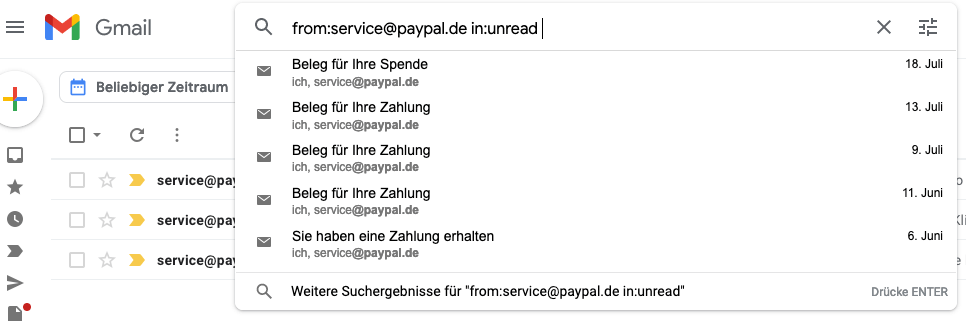
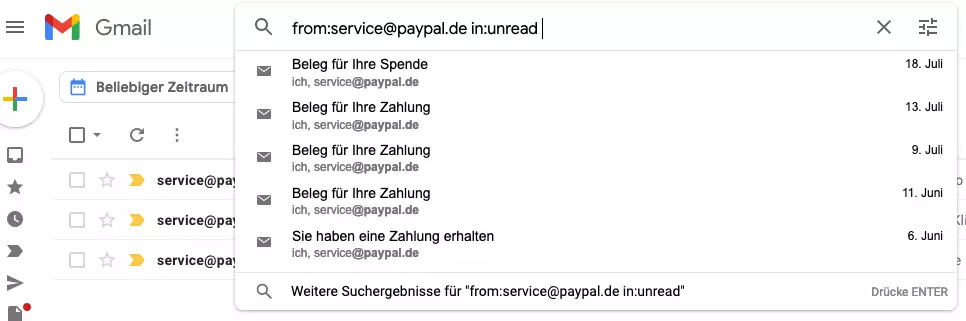
Manchmal führt die Auswahl eines einzelnen Suchbefehls noch nicht zu einem aussagekräftigen Ergebnis. Sie können dann mehrere Gmail-Suchoperatoren miteinander kombinieren. Geben Sie dafür die einzelnen Befehle hintereinander ein und lassen Sie jeweils nur einen Leerschritt zwischen den verschiedenen Werten. Das Beispiel zeigt die Kombination aus Absender (from:) und Ablageort (in:). Es ist außerdem möglich, mehrere mögliche Werte für einen Operator anzugeben – wie genau das aussieht, finden Sie als zusätzlichen Wert in der Tabelle aller Gmail-Suchoperatoren.
Gmail-Posteingang mit erweiterter Suche durchsuchen
Anstelle von Gmail-Suchoperatoren oder um die Ergebnisse einer solchen Suche zu verfeinern, bietet Gmail noch eine erweiterte Suche an.
Schritt 1: Klicken Sie dafür auf das Symbol neben dem Suchfeld oberhalb der Liste mit E-Mails.


Schritt 2: Ein Menü öffnet sich, in dem Sie verschiedene Suchkriterien eingeben können.
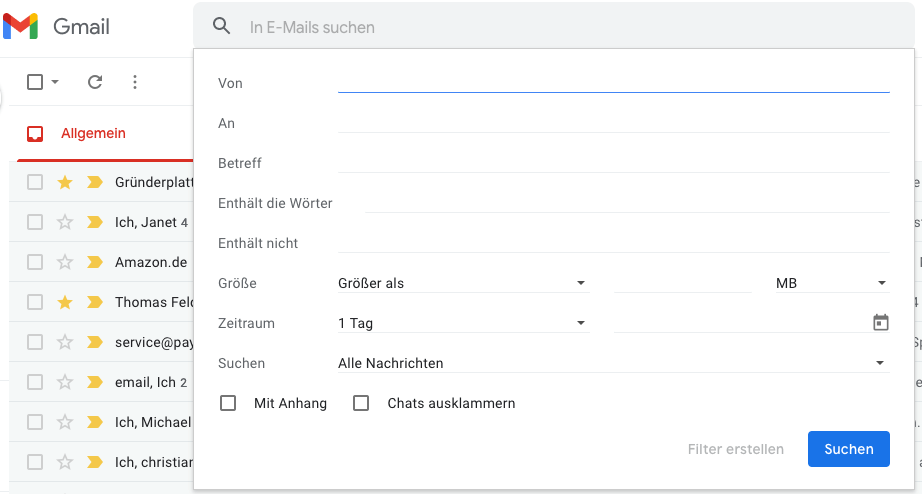
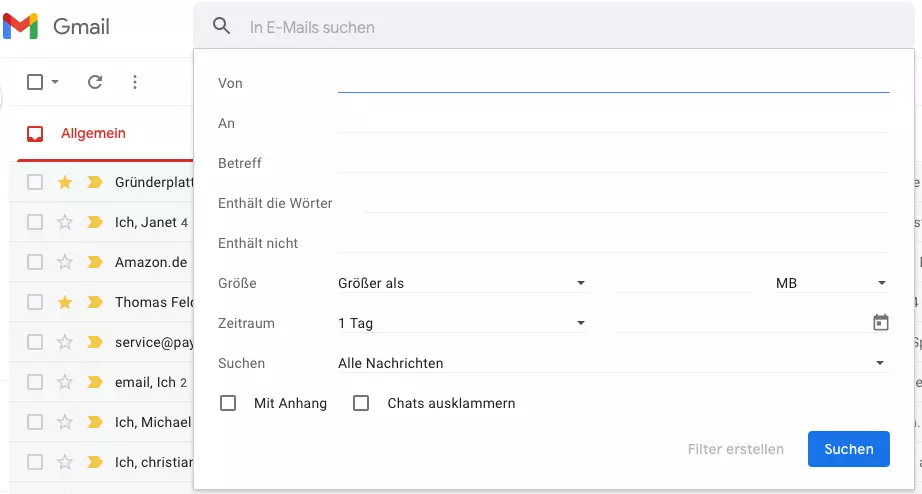
Schritt 3: Hier können Sie, ohne die genauen Gmail-Suchoperatoren kennen zu müssen, ebenfalls Einschränkungen zu Absender, Empfänger, Betreff usw. vornehmen.
Sie wollen noch mehr über die Funktionen von Gmail erfahren? Dann lesen Sie direkt weiter, wie das Gmail-Archiv funktioniert, wie Sie eine Gmail-Abwesenheitsnotiz und eine Lesebestätigung in Gmail einrichten.