

Outlook-Postfach hinzufügen: Den Zugriff auf Postfächer anderer Personen einrichten

E-Mails sind in vielen Unternehmen ein elementarer Bestandteil der Kommunikation. Kommen Sie aufgrund einer hohen Zahl an E-Mails mit ihrer Verarbeitung nicht hinterher, ist es unter Umständen sinnvoll, das Postfach für Mitarbeitende freizugeben. Diese können das Postfach dann in ihr eigenes E-Mail-Konto einbinden und so die eingehenden Nachrichten ebenfalls sehen – und mit entsprechender Berechtigung auch bearbeiten.
Diese Anleitung ist für die Outlook-Version von Microsoft 365 sowie für die Outlook-Versionen 2021, 2019 und 2016 gültig.
Kurzanleitung: Outlook-Postfach einbinden
- Öffnen Sie Outlook und klicken Sie auf „Datei“. Unter „Kontoinformationen“ auf „Konto hinzufügen“ klicken und gewünschte E-Mail-Adresse eingeben.
- Optional: Wählen Sie das E-Mail-Protokoll IMAP aus, geben Sie das Passwort Ihres E-Mail-Kontos ein und klicken Sie auf „Verbinden“.
- Nach erfolgreicher Einrichtung klicken Sie auf „Vorgang abgeschlossen“.
- Mit KI schneller zur perfekten E-Mail: schreiben, übersetzen, umformulieren
- Aus Deutschland – DSGVO-konform & sicher
- Nur bei IONOS: Eigene Domain inklusive
Outlook-Postfach einbinden: So funktioniert’s
In Outlook funktioniert die geteilte Postfachnutzung für alle Konten, die auf einem gemeinsamen Exchange-Server gespeichert sind. Damit Sie das Postfach eines anderen Outlook-Kontos in Ihr eigenes Konto einbinden können, muss es zunächst freigegeben werden. Dabei ist es möglich, das gesamte Postfach oder nur einzelne Ordner zu teilen. Letzteres ist sinnvoll, wenn man nur Nachrichten von einer bestimmten Adresse freigegeben möchte. Zudem lässt sich festlegen, ob lediglich ein Leserecht oder auch die Möglichkeit, die E-Mails zu sortieren, zu beantworten oder gar zu löschen, gewährt werden soll. Nach der Freigabe lässt sich das Outlook-Postfach hinzufügen und im Rahmen der gewährten Rechte mitverwalten.
Freigegebene Postfächer bzw. einzelne E-Mail-Ordner sind unter Umständen erst nach einigen Minuten verfügbar. Es kann also sein, dass Sie einen Moment warten müssen, bis Sie diese in Ihr Outlook-Postfach einbinden können.
Postfach in Outlook freigeben
Die Freigabe des Outlook-Postfachs (oder eines Subordners) für andere User auf dem Exchange-Server ist in wenigen Schritten erledigt.
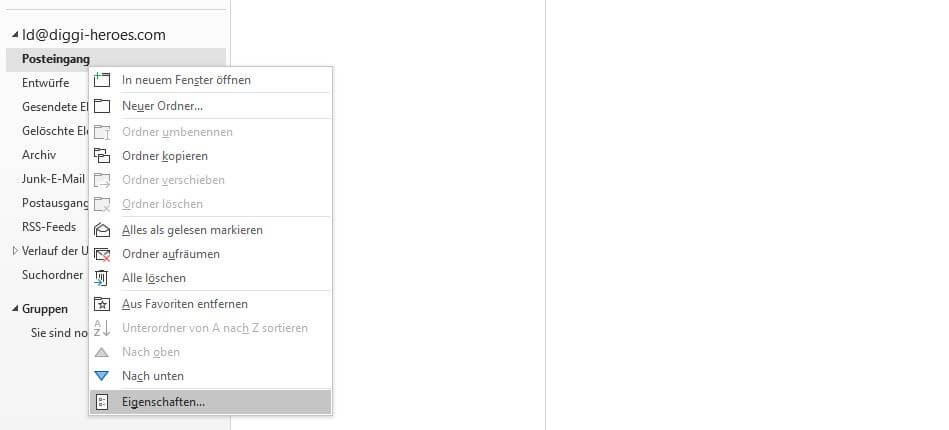
Zunächst gilt es, den Posteingang per Rechtsklick zu markieren und im daraufhin erscheinenden Menü den Punkt „Eigenschaften“ (Outlook im Web: „Berechtigungen“) zu wählen. Wollen Sie nicht das komplette Postfach, sondern nur bestimmte Unterordner freigeben, wählen Sie anstelle des Posteingangs gezielt diese Unterordner aus:
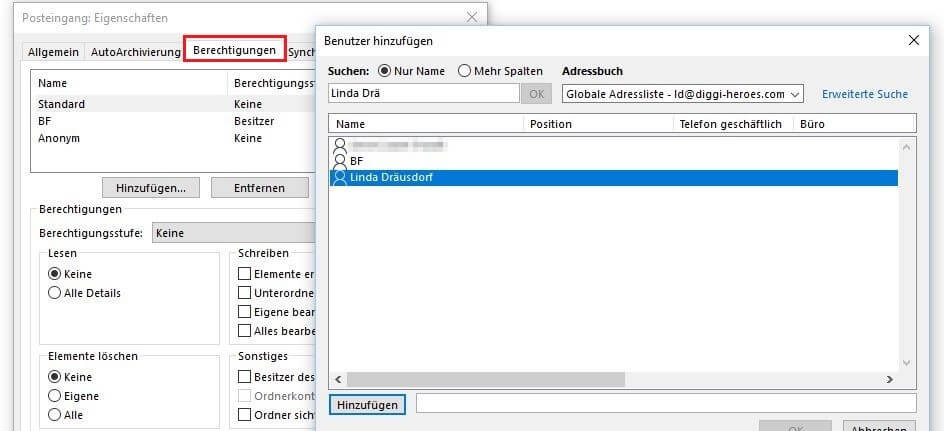
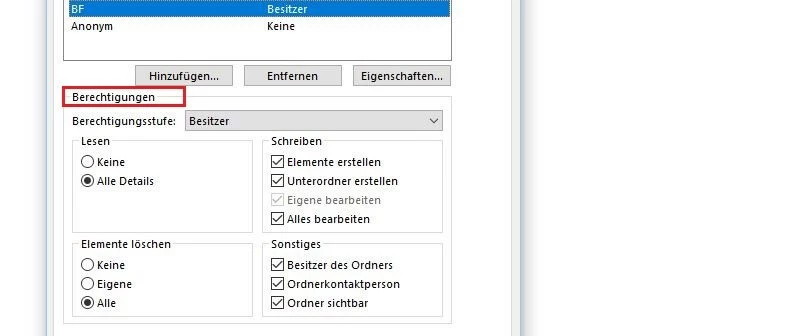
Rufen Sie den Reiter „Berechtigungen“ auf und klicken Sie auf die Schaltfläche „Hinzufügen“. Anschließend können Sie in der globalen Adressliste nach dem Konto suchen, dem das Outlook-Postfach hinzugefügt werden soll:

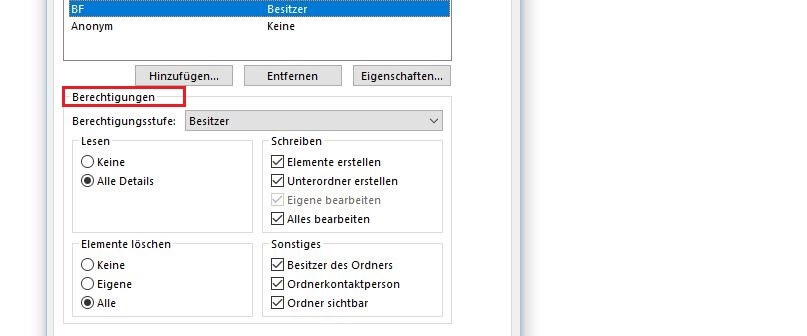
Schließlich legen Sie die Userberechtigungen für das freigegebene Postfach fest. Mit der Berechtigungsstufe „Besitzer“ ist es beispielsweise möglich, sämtliche E-Mails zu lesen, zu beantworten und auch zu löschen. Außerdem ist so auch das Erstellen neuer Ordner und Unterordner möglich. Mit „OK“ übernehmen Sie die getroffenen Einstellungen.
Postfach-Hinzufügen in Outlook
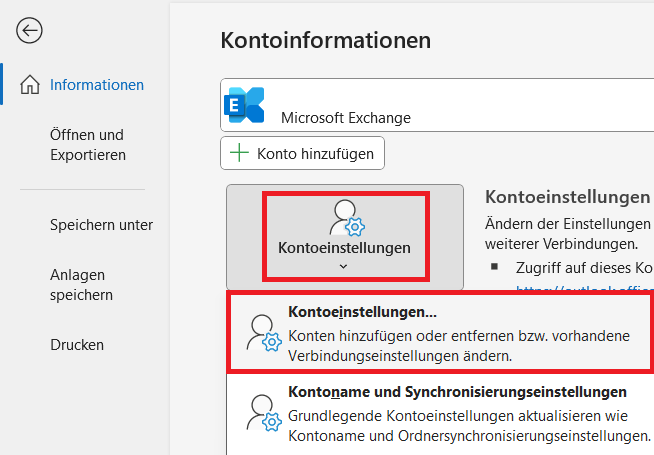
Um ein freigegebenes Postfach in Outlook einzubinden, öffnen Sie den Reiter „Datei“ und klicken dort zwei Mal auf die Schaltfläche „Kontoeinstellungen“:
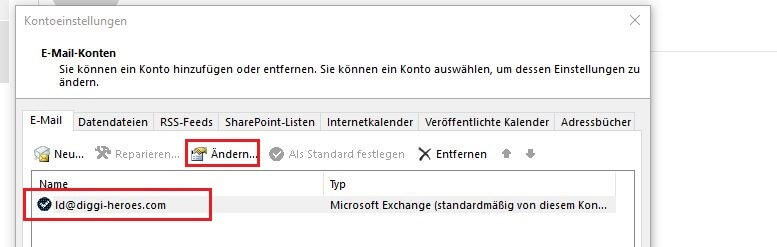
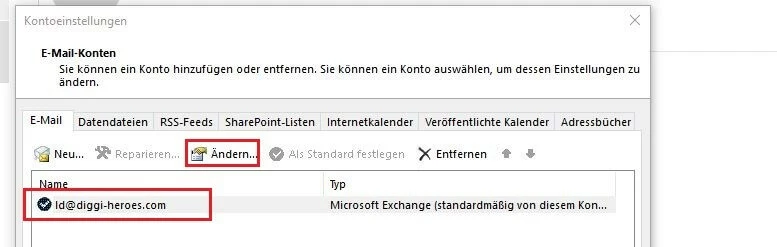
Klicken Sie in der Auflistung das Outlook-Konto an, das Sie mit dem freigegebenen Postfach verknüpfen wollen und drücken dann auf „Ändern…“. Alternativ starten Sie die Exchange-Kontoeinstellungen via Doppelklick auf das jeweilige Konto:
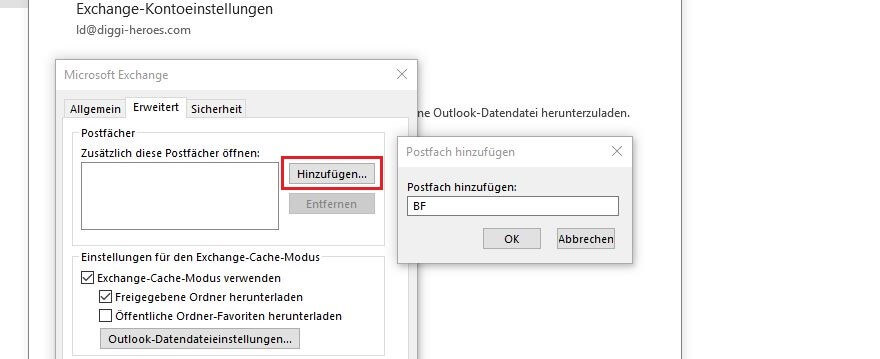
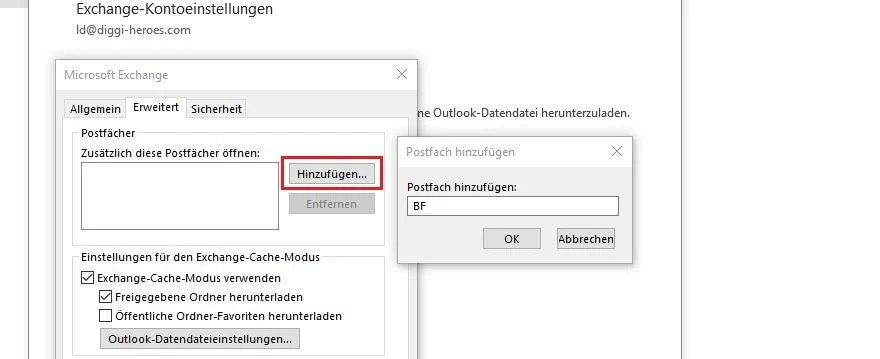
Klicken Sie im Folgemenü auf „Weitere Einstellungen“ und wechseln Sie dort in den Reiter „Erweitert“. Drücken Sie auf „Hinzufügen…“, geben Sie den Namen des freigegebenen Postfachs ein und bestätigen den Import via „OK“:
Das Postfach sollte nun in der Auflistung zusätzlich zu öffnender Postfächer angezeigt werden. Ist dies der Fall, speichern Sie die Änderungen mit „Übernehmen“. Klicken Sie abschließend auf „OK“ und dann auf „Weiter“. Outlook teilt Ihnen daraufhin mit, dass Ihr Konto erfolgreich aktualisiert wurde.
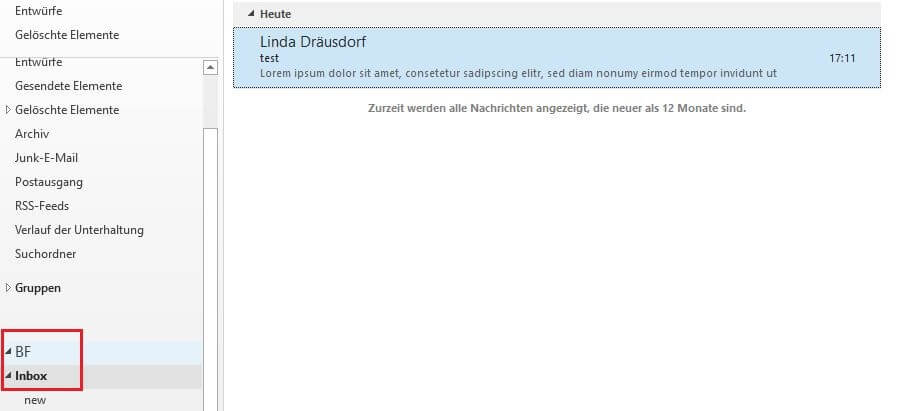
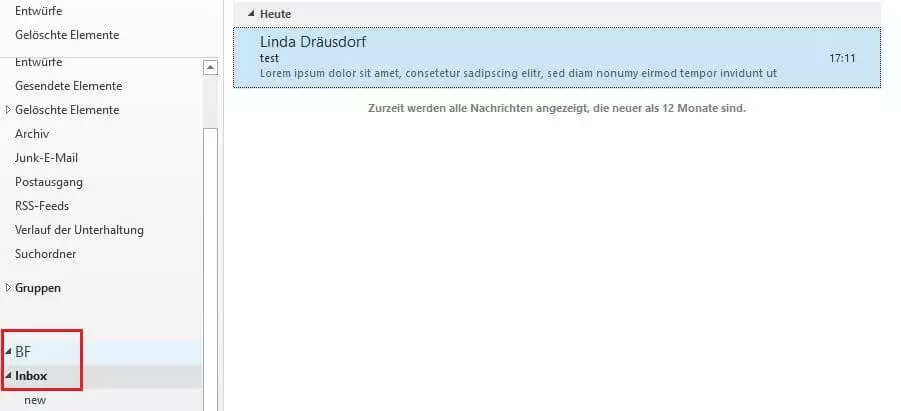
Im Ordnerbereich können Sie nun das hinzugefügte Outlook-Postfach sehen. Wählen Sie es aus, listet der Client Ihnen die darin enthaltenen Nachrichten direkt in Ihrem eigenen Konto auf:
- Bewährt: Vollständiges Office-Paket
- Sicher: 1 TB zentraler Speicherplatz
- Ortsunabhängig: Auf bis zu 5 Geräten installierbar
Postfach-Hinzufügen in Outlook im Web
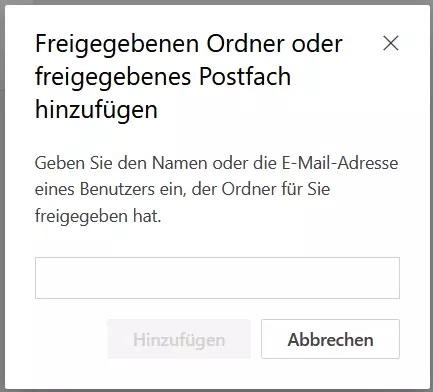
Auch in der Webanwendung von Outlook können Sie Postfächer einbinden, die andere User Ihnen zuvor freigegeben haben. Zu diesem Zweck melden Sie sich bei Ihrem Konto in Outlook Web App an und klicken im linken Navigationsbereich mit der rechten Maustaste auf die drei Punkte im Reiter „Ordner“ des primären Postfachs. Anschließend wählen Sie Freigegebenen Ordner hinzufügen. Wenn Sie mehrere E-Mail-Konten in Ihren Outlook-Account eingebunden haben, müssen Sie zuerst das E-Mail-Konto auswählen, für das das Postfach freigegeben wurde.
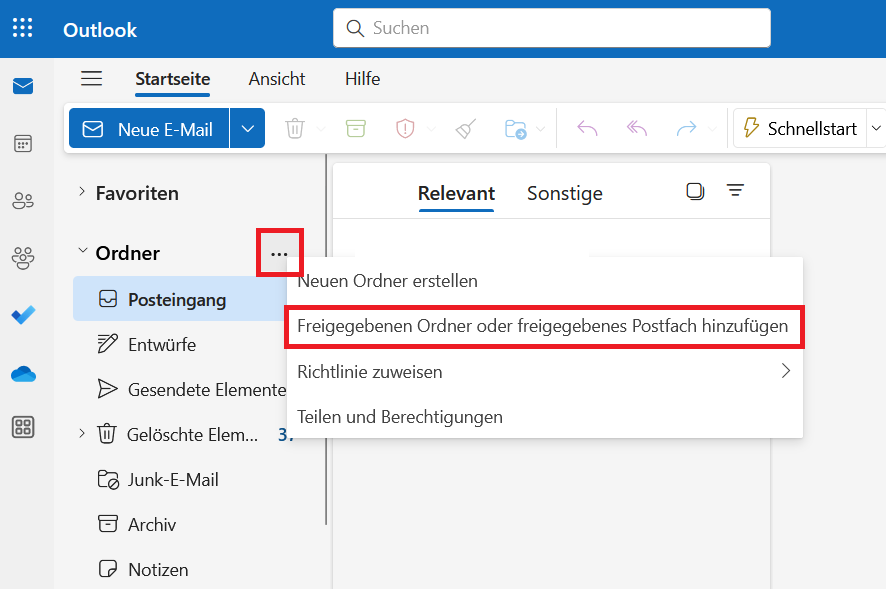
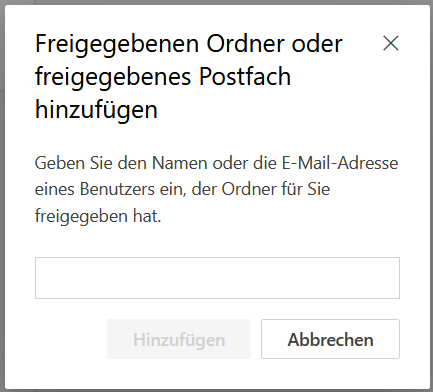
Geben Sie den Namen oder die E-Mail-Adresse der Person ein, deren Outlook-Postfach Sie einbinden wollen und klicken auf „Hinzufügen“:
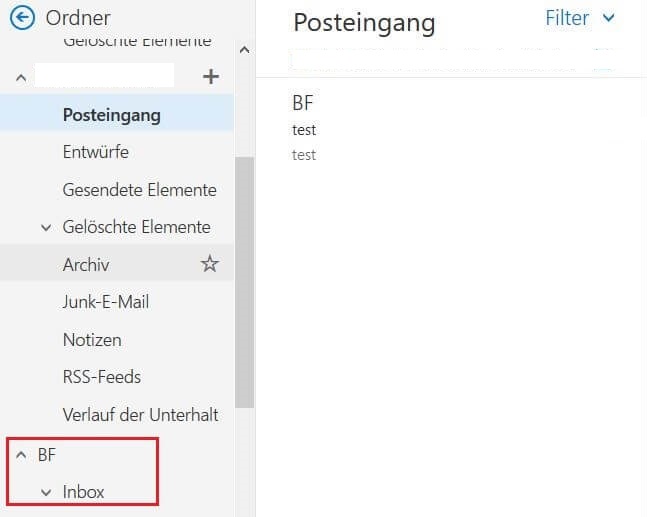
In der Ordnerübersicht sollte nun auch – unter den Ordnern Ihres eigenen Postfachs – ein Eintrag für das hinzugefügte Outlook-Postfach zu sehen sein:

Gründe dafür, ein Outlook-Postfach hinzuzufügen bzw. freizugeben
Es kann aus den verschiedensten Gründen sinnvoll bzw. notwendig sein, dem eigenen Konto in Outlook ein Postfach hinzuzufügen, das eigentlich zu einem anderen Profil gehört. So ist ein häufiges Szenario beispielsweise, dass ein Manager oder eine Managerin Unterstützung bei der Verwaltung seines bzw. ihres Postfachs benötigt und die Assistenz aus diesem Grund die Zugriffsberechtigung erteilt. Auf diese Weise wird je nach Berechtigungslevel bei der Erfassung und Sortierung oder gar bei der Beantwortung empfangener Nachrichten unterstützt. Ein weiterer Anwendungsfall ist das gemeinsame Management eines E-Mail-Support-Kontos: Indem mehrere User das zum Support-Konto gehörende Outlook-Postfach einbinden, lässt sich die Bearbeitung der Support-Anfragen problemlos auf mehrere Schultern verteilen.
Schließlich ist denkbar, dass Postfächer ehemaliger Mitarbeitenden – zumindest vorübergehend – in die Outlook-Konten von Personen eingebunden werden, die noch im Unternehmen arbeiten. Dies ist insbesondere dann wichtig, wenn die einstigen Angestellten in regelmäßigem E-Mail-Austausch mit der Kundschaft gestanden haben – auf diese Weise kann das zugehörige Konto nämlich übergangsweise aktiv bleiben.
- Schnelle, KI-gestützte Bearbeitung & zahlreiche Vorlagen
- Unkomplizierter, DSGVO-konformer Newsletter-Versand
- Effiziente, nahtlose Anbindung an Ihren Onlineshop