WinZip-Alternative gesucht: Die besten Programme im Überblick

Wenn es darum geht, Dateien zu komprimieren oder bereits komprimierte Dateien (häufig spricht man auch von „gepackten“ oder „gezippten“ Dateien) zu entpacken, dann ist für viele das Programm WinZip die Lösung schlechthin. Immer dann, wenn beispielsweise mehrere Dateien – wie Bilder, Dokumente, Musik- oder Videodateien – als Anhang per E-Mail versendet werden sollen, müssen die Dateien gezippt werden. Dadurch wird die Dateigröße reduziert. Der Packer WinZip erstellt Archive standardmäßig im ZIP-Format und kann Archive aller gängigen Komprimierungsformate öffnen: ZIP, ZIPX, RAR, 7Z, TAR, GZIP, VHD, XZ und POSIX TAR. Darüber hinaus bietet WinZip zahlreiche Funktionen zum Verwalten von Dateien. Wer das Packprogramm auf seinem Rechner installiert hat, der kann damit schnell und einfach seine persönlichen Dateien finden, öffnen, bearbeiten und weitergeben – ganz egal, ob sich diese auf dem Rechner, in einer Cloud oder einem Netzwerk befinden. Mit WinZip können alle Dateien beim Komprimieren verschlüsselt werden. So werden sensible Informationen auch beim Weiterleiten – beispielsweise über Cloud-Dienste, E-Mail, Social Media oder Instant-Messaging – vor Zugriff durch Unbefugte geschützt. Für das Entpacken der empfangenen Dateien benötigt der Empfänger lediglich das vom Absender festgelegte Passwort – eine Installation von WinZip ist nicht zwingend erforderlich. Seit geraumer Zeit gilt WinZip als das führende Komprimierungsprogramm (umgangssprachlich auch „Packprogramm“ genannt). Und mit jeder neuen Version wurde sein Funktionsumfang erweitert. Nach der Installation lässt sich WinZip 45 Tage lang kostenlos nutzen. Wer allerdings auch danach noch auf alle Funktionen des Programms zugreifen möchte, kommt nicht um die Anschaffung einer kostenpflichtigen Vollversion herum. Im Folgenden stellen wir daher die besten Alternativen zu WinZip vor, die dem gleichen Zweck dienen, aber nichts kosten.
Beim Komprimieren beziehungsweise Zippen oder Packen wird weder der Inhalt noch die Struktur der Datei verändert, sondern lediglich die Größe reduziert. Mit Packprogrammen wie WinZip, von denen die meisten gleiche Grundfunktionen bieten, können Sie sowohl einzelne als auch mehrere Dateien oder Ordner zippen und wieder entzippen. Beim Zippen wird eine Kopie der jeweiligen Datei oder des jeweiligen Ordners erstellt, die anschließend verkleinert wird – das Original bleibt also unverändert. Sowohl die Originaldatei als auch die gezippte Version können Sie unabhängig voneinander bearbeiten, verschieben oder auch löschen, ohne dass es Auswirkungen auf die jeweils andere Datei hat. Beim Entzippen beziehungsweise Entpacken wird die ursprüngliche Größe der Datei wiederhergestellt.
Welche Alternativen zu WinZip gibt es?
Nutzer unterschiedlicher Betriebssysteme – wie etwa Windows (ab Windows XP aufwärts), macOS oder Linux – können selbstverständlich auch ohne ein entsprechendes Programm ihre Dateien mit wenigen Mausklicks komprimieren. In unserem Ratgeber zeigen wir Ihnen Schritt für Schritt, wie Sie eine Zip-Datei erstellen können. Diese einfache Art der Komprimierung ermöglicht allerdings kaum Feineinstellungen. Wenn Sie vom vollen Funktionsumfang eines leistungsstarken Packprogramms – und das auch noch kostenlos – profitieren möchten, sollten Sie sich die folgenden Alternativen zu WinZip unbedingt etwas genauer anschauen.
WinRAR: die meist genutzte WinZip-Alternative
Eine der bekanntesten und beliebtesten Alternativen zu WinZip ist das Packprogramm WinRAR. Laut Chip.de ist es ein „echter Top-Download“ und ein absoluter Spitzenreiter unter den Packprogrammen (Stand August 2017) – was nicht zuletzt an der einfachen Bedienbarkeit der Software liegt. Die Bedienoberfläche ist sehr übersichtlich und einfach aufgebaut, wodurch die Grundfunktionen beinahe selbsterklärend sind. Deshalb eignet sich WinRAR sowohl für technikaffine Nutzer als auch Anfänger und ist nicht nur eine hervorragende Alternative zu WinZip, sondern auch zu der in Windows integrierten Komprimierungslösung.
Mit WinRAR können Sie komprimierte RAR-Archive öffnen, packen und entpacken, selbst entpackende Archive (SFX-Archive) erstellen und beschädigte Archive reparieren. WinRAR bietet Ihnen eine vollständige Unterstützung von ZIP- und RAR-Archiven. Darüber hinaus öffnet und entpackt die WinZip-Alternative zahlreiche gängige Formate: 7Z, ARJ, CAB, LZH, TAR, ACE, UUE, GZIP, JA, BZ2, JAR, ISO, XZ, Z. Da WinRAR für die Komprimierung beziehungsweise die Dekomprimierung bei entsprechender Hardware-Umgebung mehrere CPU-Kerne gleichzeitig verwendet, ist die Wartezeit vergleichsweise kurz.
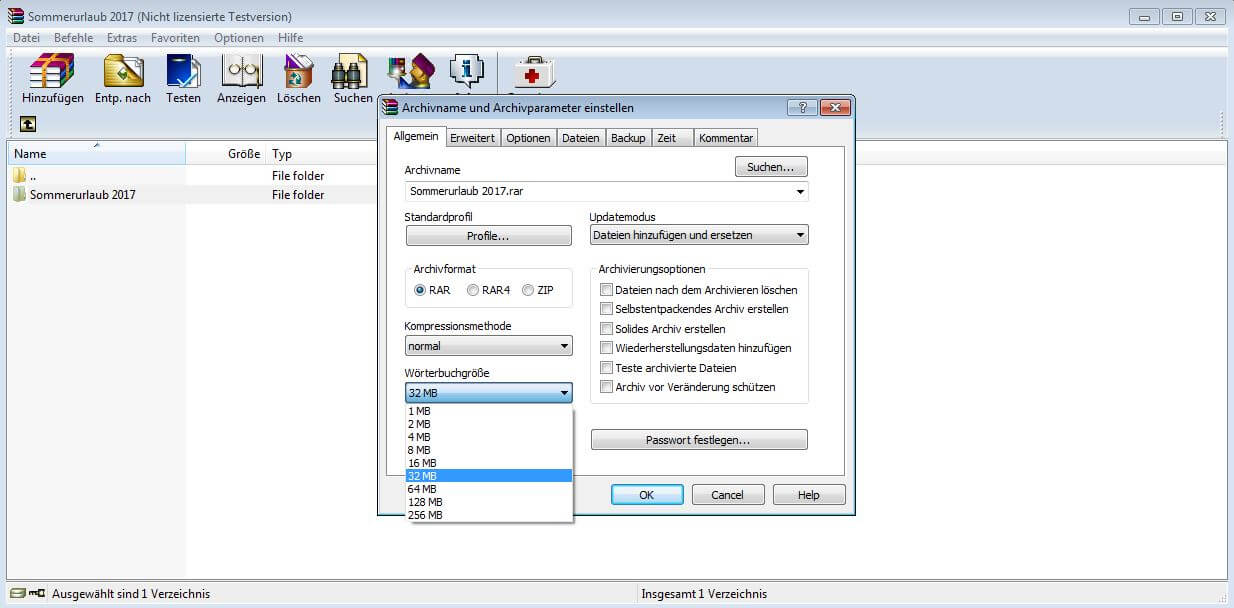
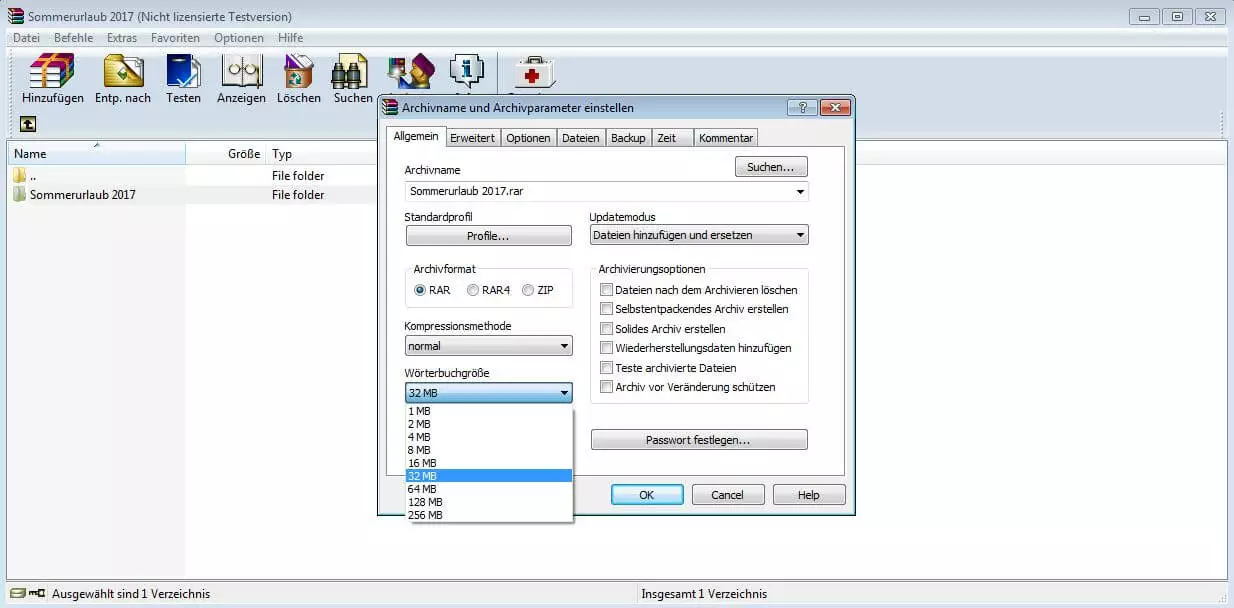
WinRAR zeichnet sich gegenüber anderen Alternativen zu WinZip durch eine Funktion aus, mit der man den späteren Umfang der zu packenden Dateien als gezipptes Archiv schätzen kann. Das ist ein großer Vorteil, wenn Sie beispielsweise sehr umfangreiche Dateien zippen und auf einen USB-Stick oder eine CD ziehen möchten. Bei WinRAR können Sie außerdem die Verschlüsselungsmethode frei wählen und Ihre Archive nach Bedarf mit einem Passwort schützen.
Als Shareware kann die beliebte WinZip-Alternative 40 Tage lang kostenlos getestet werden. Anders als bei vielen anderen Testversionen können Sie hier alle Funktionen uneingeschränkt nutzen.
WinRAR können Sie unter Windows 7, 8, 10, Windows Vista, Win XP, Win 2000 sowie unter Linux und Mac OS X nutzen. Unterstützt werden sowohl 32-Bit- als auch 64-Bit-Systeme. Seit WinRAR 5.40, der vorletzten Version der WinZip-Alternative (Stand März 2018), wurden die Systemanforderungen allerdings erhöht. Um diese nutzen zu können, müssen Sie mindestens Windows XP SP 3 besitzen. RAR5-Dateien können bisher außerdem nur mit WinRAR 5 geöffnet werden.
| Vorteile WinRAR | Nachteile WinRAR |
|---|---|
| ✓ übersichtliche Bedienoberfläche und selbsterklärende Grundfunktionen | ✗ WinRAR-Dateien können bisher nur mit WinRAR 5 geöffnet werden |
| ✓ unterstützt die wichtigsten Formate | |
| ✓ kurze Komprimierungszeit | |
| ✓ Funktion zur Schätzung des Umfangs der zu packenden Dateien als gezipptes Archiv | |
| ✓ Verschlüsselungsmethoden frei wählbar |
WinRar entpackt: 7Z, ARJ, CAB, LZH, TAR, ACE, UUE, GZIP, JA, BZ2, JAR, ISO, XZ, Z
WinRAR packt und entpackt: ZIP- und RAR-Archive
7-Zip: Die sichere und effiziente WinZip-Alternative
Kaum weniger beliebt unter Nutzern von Packprogrammen ist 7-Zip – einer der größten Konkurrenten von WinRAR. Mit 7-Zip können 31 verschiedene Dateiformate entpackt sowie 7 Formate sowohl entpackt als auch gepackt werden (vollständige Liste folgt weiter unten). Am besten und am schnellsten kommt das Programm selbstverständlich mit dem eigenen Dateiformat zurecht – bei dieser WinZip-Alternative ist es, wie der Name bereits sagt, „7Z“.
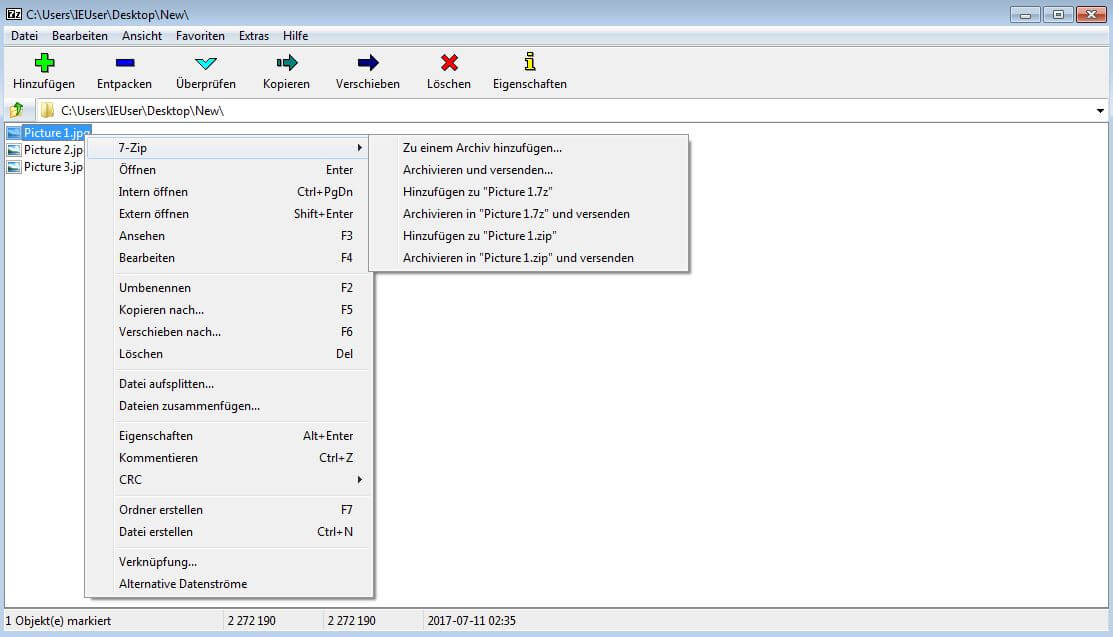
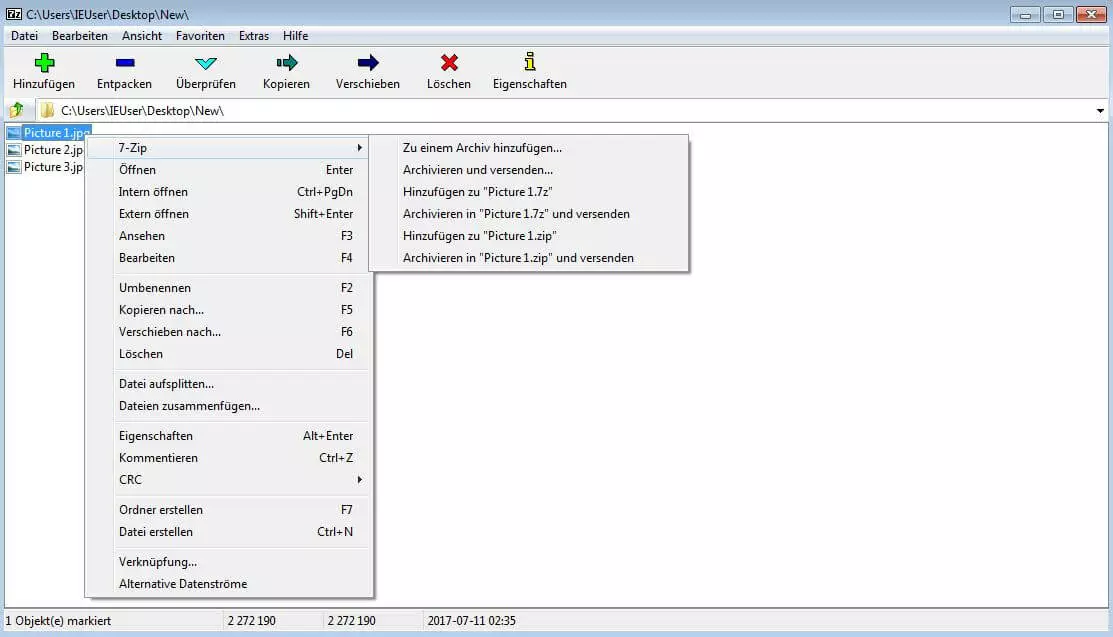
7-Zip entpackt: AR, ARJ, CHM, CAB, CRAMFS, CPIO, DMG, EXT, FAT, GPT, HFS, IHEX, ISO, LZMA, LZH, MBR, MSI, NSIS, NTFS, QCOW2, RPM, RAR, SQUASHFS, UEFI, UDF, VMDK, VDI, VHD, WIM, XAR und Z 7-Zip packt und entpackt: 7Z, BZIP2, TAR, GZIP, XZ, WIM und ZIP Aus den komprimierten Daten können Sie mit 7-Zip auch sogenannte Multi-Part-Dateien erstellen. Dabei werden die jeweiligen Archive in einzelne Teile zerlegt – Anzahl und Größe bestimmen Sie. Sind die Archive erst einmal geteilt, lassen sich die entsprechenden Dateien noch einfacher per E-Mail versenden oder auf mehreren Datenträgern wie USB-Sticks oder DVDs sichern. Damit die versendeten Dateien sicher beim Empfänger ankommen, können sie per AES (Advanced Encryption Standard) mit bis zu 256 Bit verschlüsselt werden. Das Entpacken der Archive erfolgt nach der Eingabe des festgelegten Passwortes. Mit dem Entpackprogramm können Sie aber auch problemlos einfache selbstentpackende Archive erstellen. Diese kann der Empfänger auch dann öffnen, wenn er kein Packprogramm auf seinem Rechner installiert hat. Was die Kompressionsrate und -geschwindigkeit anbetrifft, so überzeugt 7-Zip als effiziente und schnelle WinZip-Alternative. Heise Online zufolge sind die damit erstellten ZIP- und GZIP-Archive – abhängig von der ausgewählten Verschlüsselung – bis zu 10 Prozent kleiner als die von anderen WinZip-Alternativen (das belegen auch andere Quellen, wie dieser Test von Chip.de). Bei der Geschwindigkeit schneidet 7-Zip ebenfalls besser ab als viele vergleichbare Anwendungen. Lediglich wenn es um hauseigene Dateiformate geht (wie etwa RAR-Dateien bei WinRAR), haben die Konkurrenten in Sachen Geschwindigkeit einen kleinen Vorsprung. 7-Zip lässt sich leicht in das Kontextmenü des Windows-Explorers integrieren. So können Sie Ihre Archive gezielt per rechtem Mausklick entpacken oder komprimieren. Beim Packen können ausgewählte Dateien dank der Drag-and-drop Funktion bequem in das Programmfenster von 7-Zip gezogen werden. Und obwohl die beliebte WinZip-Alternative mehr Funktionen bietet als einige Konkurrenten, ist die Bedienung einfach und leicht verständlich. Mit dem 7-Zip Theme Manager können Sie das Programm außerdem dem eigenen Geschmack entsprechend anpassen. So lassen sich beispielsweise das Fenster-Design oder das Aussehen des verwendeten Icons verändern. Es gibt viele kostenlose Alternativen zu WinZip; 7-Zip ist aber nicht nur kostenlos, sondern auch freie Software. Somit können Sie es sowohl privat als auch beruflich nutzen sowie im kommerziellen Kontext einsetzen. Technikaffine Nutzer und Programmierer können sogar den gesamten Quellcode des Tools herunterladen und ihn den eigenen Bedürfnissen entsprechend modifizieren. Neben deutschsprachiger Version ist 7-Zip in 60 weiteren Sprachen verfügbar (Stand Januar 2018). Uneingeschränkt nutzen können das Packprogramm Anwender von Microsoft. Wer mit Mac OS X arbeitet, muss hingegen eine entsprechende Applikation „7zX“ (inoffizielle Variante des Programms) installiert haben, um 7-Zip anwenden zu können. Für Linux-Nutzer steht die inoffizielle Posix-kompatible Variante p7zip zur Verfügung. Die portable Version des Packers „7-Zip Portable“ (vom Hersteller Rare Ideas), die sich auf einen USB-Stick ziehen und ohne Installation auf Computern nutzen lässt, kann man mit Wine ebenfalls unter Linux nutzen.
Wenn Sie auf Ihrem Rechner Linux als Betriebssystem verwenden und dennoch Windows-Software – wie eben 7-Zip Portable – nutzen möchten, laden Sie sich kostenlos die Anwendung Wine herunter. Der sogenannte API-Emulator ermöglicht es, Windows- und DOS-Anwendungen auch unter Linux auszuführen.
| Vorteile 7-Zip | Nachteile 7-Zip |
|---|---|
| ✓ einfache und leicht verständliche Bedienung trotz zahlreicher Funktionen | ✗ 7-Zip 9.20 unterstützt keine RAR5-Archive (neuere 7-Zip Versionen allerdings schon) |
| ✓ unterstützt insgesamt 38 Formate | ✗ Archive können nicht gescannt und repariert werden |
| ✓ hohe Kompressionsrate, Archive bis zu 10 Prozent kleiner als beim Komprimieren mit anderen WinZip-Alternativen | |
| ✓ einfaches Erstellen von SFX-Archiven | |
| ✓ Dateien können per AES mit bis zu 256 Bit verschlüsselt werden | |
| ✓ lässt sich ins Windows-Kontextmenü integrieren | |
| ✓ als kostenlose und freie Software vielseitig einsetzbar |
PeaZip: die WinZip-Alternative für seltene Formate
Mit gängigen Formaten wie ZIP, RAR oder ISO wird jede der zahlreichen Alternativen zu WinZip problemlos fertig. Doch wie steht es um seltene Formate, die einen beim Entpacken von Archiv-Dateien vor eine Herausforderung stellen können – zumindest wenn man nicht das richtige Packprogramm besitzt? Der Open-Source-Packer PeaZip wird auch mit diesen fertig. Die für 64-Bit-Systeme optimierte Software öffnet sowohl gängige als auch seltener genutzte Formate wie PAQ oder DEB. Insgesamt 180 Formate können Sie mit der Freeware entpacken. Beim Packen überzeugt PeaZip durch seine hohe Kompressionsrate und Geschwindigkeit. Hierbei können Sie zwischen den Formaten TAR, 7Z, ARC, PAQ, BZ2, GZ, PEA, SFX, UPX, WIM, XZ und ZIP wählen. Sowohl für das Packen als auch Entpacken von Archiven unterstützt PeaZip Drag-and-drop, was die Bedienung des Programms sehr erleichtert. Wie den Konkurrenten 7-Zip können Sie auch PeaZip vollständig in das Windows-Kontext-Menü integrieren.
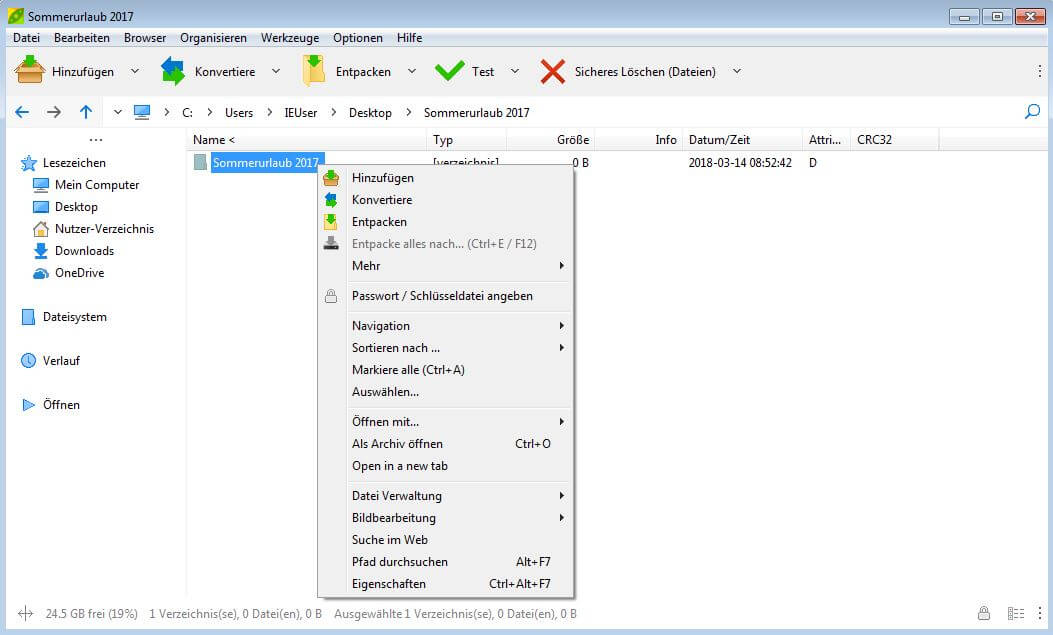
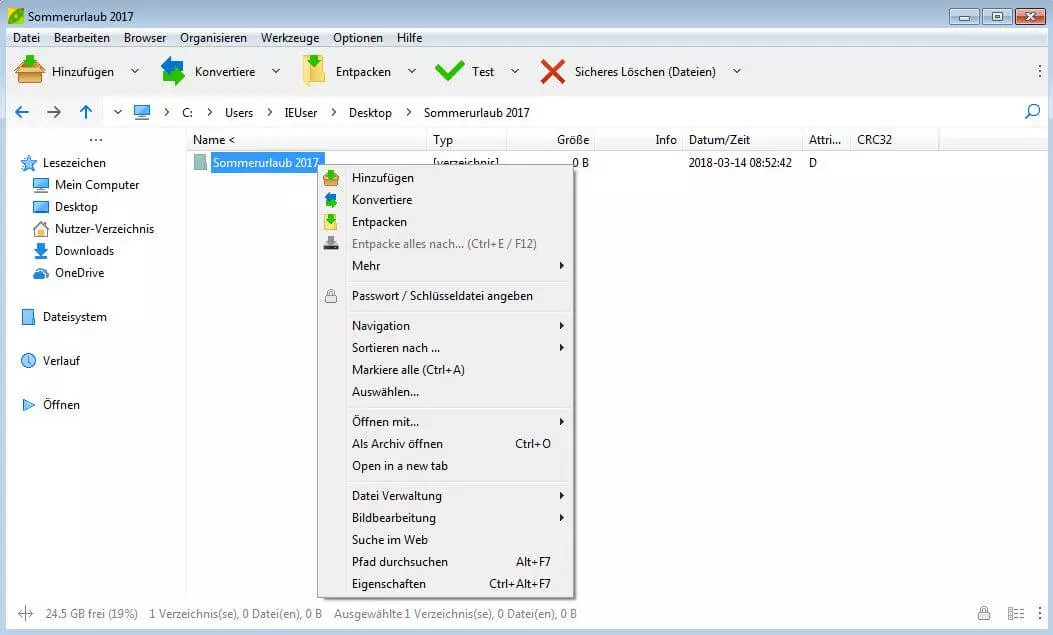
Insbesondere, wenn Sie viel Wert auf die Sicherheit Ihrer Dateien legen, ist PeaZip interessant: Das Packprogramm arbeitet nämlich mit einer Zwei-Faktor-Authentifizierung. Erstellte Archive können mit PeaZip nicht nur durch ein Passwort, sondern auch durch ein Keyfile geschützt werden. Das Erstellen von AES256-verschlüsselten Passwörtern wird durch den integrierten Passwort-Manager enorm erleichtert. Darüber hinaus zeichnet sich der Open-Source-Packer auch durch eine Funktion aus, mit der Sie Dateien sicher löschen können.
Bei einem Keyfile handelt es sich um eine Schlüsseldatei, die eine oder mehrere kryptografische Schlüssel in sich birgt. Wird ein Archiv durch ein Keyfile geschützt, reicht die Eingabe eines Passworts nicht aus, um darauf zugreifen zu können. Der Nutzer muss neben des Passwortes auch die Schlüsseldatei kennen.
Sie können mit dieser WinZip-Alternative nicht nur Dateien packen und entpacken, sondern auch Dateien zusammenfügen und teilen, Duplikate finden sowie Backup-Skripte sichern. Was das Design angeht, so kann PeaZip im Vergleich zu seinen Konkurrenten WinRAR und 7-Zip durchaus punkten. Hier können Sie nicht nur zwischen verschiedenen Skins wählen, sondern beispielsweise auch die Farbe und Transparenz der Bedienoberfläche selbst bestimmen.
Einen kleinen Haken hat das optisch ansprechende Packprogramm allerdings: Die Bedienoberfläche ist zunächst englisch. Um die Sprache umzustellen, müssen Sie aber lediglich bei „Options|Localisations“ die deutsche Sprachdatei „de-uml.txt“ auswählen. PeaZip kann auf allen Geräten mit dem Betriebssystem Windows 7, 8, 10, Windows Vista, Win XP, Win 2000 sowie Linux und Mac OS X genutzt werden.
| Vorteile PeaZip | Nachteile PeaZip |
|---|---|
| ✓ entpackt seltene Formate wie 7ZIP, PAQ oder DEB | ✗ muss erst auf deutsche Sprache umgestellt werden |
| ✓ unterstützt insgesamt 180 Formate | |
| ✓ hohe Kompressionsrate und hohe Geschwindigkeit | |
| ✓ hohe Sicherheit durch Zwei-Faktor-Authentifizierung | |
| ✓ sichere Passwörter dank integriertem Passwort-Manager | |
| ✓ lässt sich ins Windows-Kontext-Menü integrieren | |
| ✓ Design individuell anpassbar |
PeaZip entpackt: 7Z, google androids APK, BZ, BZ2, BZIP2, TBZ2, TBZ, GZ, GZIP, TGZ, TPZ, TAR, ZIP, ZIPX, Z01, SMZIP, ARJ, CAB, CHM, CHI, CHQ, CHW, HXS, HXI, HXR, HXQ, HXW, LIT, CPIO, DEB, LZH, LHA, RAR, R01, 00, RPM, Z, TAZ, TZ, ISO, JAVA (JAR, EAR, WAR), PET, PUP, PAK, PK3, PK4, SLP, [CONTENT], XPI, WIM, U3P, LZMA86, LZMA, UDF, XAR, APPLE'S DMG, HFS, PART1, SPLIT, SWM, TPZ, KMZ, XZ, TXZ, VHD, MSLZ, APM, MBR, FAT, NTFS, EXE, DLL, SYS, MSI, MSP, Open Office/Libre Office (ODS, OTS, ODM, OTH, OXT, ODB, ODF, ODG, OTG, ODP, OTP, ODT, OTT), GNM, Microsoft Office (DOC, DOT, XLS, XLT, PPT, PPS, POT, DOCX, DOTX, XLSX, XLTX), Flash (SWF, FLV), QUAD, BALZ, BCM, ZPAQ, PAQ8F, PAQ8JD, PAQ8L, PAQ8O, LPAQ1, LPAQ5, LPAQ8, ARC, WRC, 001, PEA, CBZ, CBR, CBA, CB7, CBT und einige weitere
PeaZip packt und entpackt: 7Z, Freearcs ARC/WRC, SFX (7Z AND ARC), BZ2, GZ, PAQ/LPAQ/ZPAQ, PEA, QUAD/BALZ/BCM, SPLIT, TAR, UPX, WIM, ZIP
Bandizip: Die schnelle WinZip-Alternative
Das Packprogramm Bandizip dürfte den wenigsten bekannt sein, kann aber durchaus mit seinen „berühmteren“ Konkurrenten mithalten. Das Programm entpackt alle gängigen Dateiformate – wie etwa ZIP, RAR oder ISO. Ist die Datenmenge überdurchschnittlich groß, können Sie diese bei Bedarf direkt an den Zielort verschieben und sparen sich somit die zeitraubende Umleitung über temporäre Ordner. Mit Bandizip können Sie Dateien packen und entpacken, sie in mehrere Pakete zerlegen sowie selbstentpackende Archive erstellen. Wenn Sie Dateien packen, können Sie zwischen den Archivtypen ZIP, ZIPX, 7Z, EXE, TGZ, TAR, GZ, LZH, ISO und einigen weiteren wählen. Freie Hand haben Sie mit dieser WinZip-Alternative übrigens nicht nur bei der Auswahl des Archivtyps, sondern auch hinsichtlich der Größe des Archivs, denn Sie können Sie aus verschiedenen vordefinierten Archivgrößen auswählen. Alle Archive lassen sich mit einem Passwort schützen.
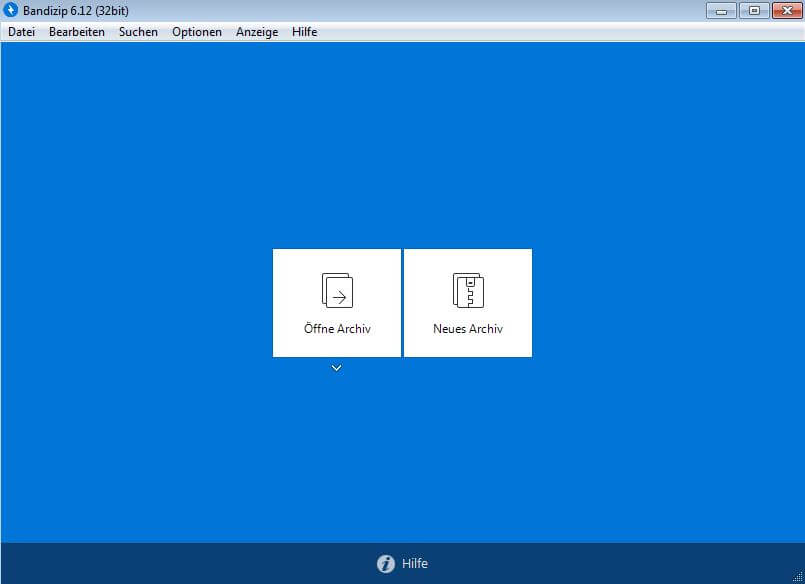
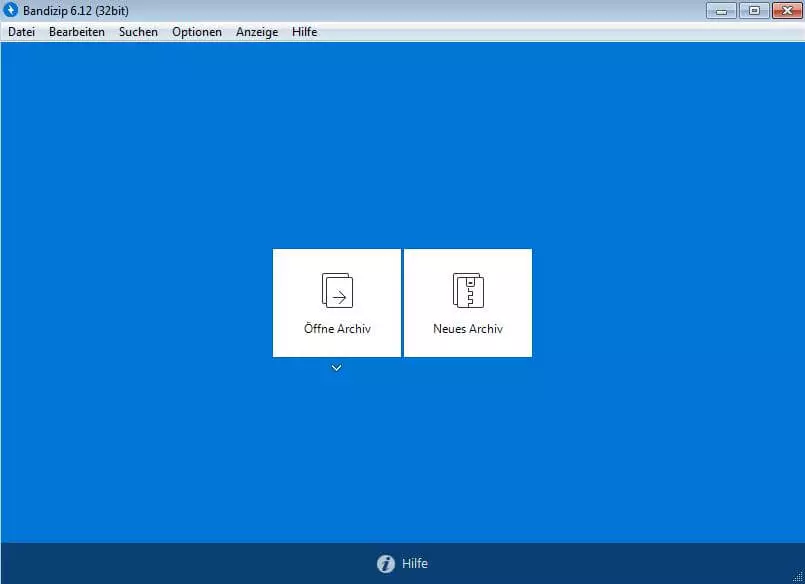
Bandizip arbeitet vergleichsweise schnell und effizient. Sollten das Komprimieren einzelner Dateien zu lange dauern oder Probleme verursachen, können sie von Bandizip einfach übersprungen werden. Dadurch gerät der Kompressionsvorgang nicht ins Stocken, was wertvolle Zeit spart.
Auch Bandizip lässt sich in das Windows-Kontext-Menü integrieren. Mit der Drag-and-drop-Funktion können Sie Ihre Dateien bequem in die Programmoberfläche von Bandizip ziehen. Alternativ markieren Sie die entsprechenden Quelldateien mit der Maus und wählen nach einem Rechtsklick die gewünschte Packfunktion aus dem Kontextmenü. Über das Konfigurationsmenü legen Sie dann fest, welche Dateien mit dem Programm verknüpft werden sollen.
Das Besondere an dieser WinZip-Alternative ist, dass sie dank Unicode-Unterstützung auch Dateien mit japanischen, chinesischen oder koreanischen Zeichen packen und entpacken kann. Mit einem Update auf Version 6.x profitieren Sie zudem von einigen Neuerungen: So können Sie mit Bandizip beispielsweise auch die beiden Formate ZPAQ- und LZIP öffnen und profitieren von einem verbesserten Algorithmus.
Die Freeware Bandizip ist auch als portable Version verfügbar und kann unter Windows 7, 8, 10 und Windows Vista genutzt werden.
Nach einem Update auf Version 6.x ist Bandizip nicht mehr mit Windows XP kompatibel. Hier empfiehlt es sich, auf eine der zahlreichen WinZip-Alternativen zurückzugreifen.
| Vorteile Bandizip | Nachteile Bandizip |
|---|---|
| ✓ unterstützt alle wichtigen Formate | ✗ Nach Update auf Version 6.x nicht mehr mit Windows XP kompatibel |
| ✓ vergleichsweise hohe Geschwindigkeit beim Komprimieren | |
| ✓ Archive können verschlüsselt werden | |
| ✓ lässt sich ins Windows-Kontextmenü integrieren | |
| ✓ Uni-Code-Unterstützung | |
| ✓ übersichtliche Bedienoberfläche |
BandiZip entpackt: RAR(PART1.RAR, R01), ACE, AES, ALZ, APK, ARJ, BH, BIN, BZ, BZ2, CAB, EGG, GZ, J2J, JAR, IMG, IPA, ISZ, LHA, LZMA, PMA, TBZ, TBZ2, TGZ, TLZ, TXZ, UDF, WAR, WIM, XPI, ZPAQ, LZ, Z
BandiZip packt und entpackt: ZIP(Z01), ZIPX(ZX01), TAR, TGZ, 7Z(7Z.001), LZH, ISO, GX, XZ, EXE(E01)
Ashampoo ZIP Free
Mit Ashampoo ZIP Free gibt es eine weitere leistungsstarke WinZip-Alternative auf dem Markt, die zwar nur grundlegende Funktionen bietet, aber dennoch eine gute Alternative zu WinZip und Co. sein kann. Das kostenlose Tool kommt aus demselben Hause wie die bekannte Brenn-Suite Burning Studio und ist in der Lage, über 30 verschiedene Formate zu entpacken (unter anderem ZIPX, RAR ARC, NSIS, WIM, ISO) und zahlreiche weitere wie beispielsweise ZIP, 7-ZIP, CAB oder TAR zu packen. Darüber hinaus unterstützt das Tool alle RAR-Versionen (einschließlich 5.x) und kann sämtliche verschlüsselte Archive lesen – so wie WZAES oder PKAES. Mit dieser WinZip-Alternative können Sie also schnell und bequem selbstextrahierende Archive (SFX-Archive) und Multi-Volumen-ZIP-Archive erstellen sowie beschädigte Archive reparieren. Wie mit seinen Konkurrenten können Sie auch mit Ashampoo ZIP Free alle Archive verschlüsseln (256-Bit-AES). Beim Erstellen von Archiven erweist sich Ashampoo ZIP Free als schnell und zuverlässig. Da sich das Programm vollständig in den Windows-Explorer integrieren lässt, ist dafür oft ein einziger Mausklick ausreichend. Ashampoo ZIP Free zeichnet sich nicht zuletzt durch sein modernes und ansprechendes Design aus, das die Bedienung intuitiv und einfach macht. Die Benutzeroberfläche orientiert sich an der Kacheloptik von Windows 8 und erlaubt schnellen Zugriff auf alle wichtigen Funktionen. Die violetten Schaltflächen ermöglichen Ihnen eine Auswahl zwischen „Neues Archiv“ und „Archiv öffnen“. Gleich rechts nebenan werden in blau Dateien angezeigt, die bereits geöffnet sind. RAR-, 7Z- und ZIP-Dateien erkennen Sie auf Anhieb am entsprechenden Dateisymbol. Da sich alle Kacheln mit der Maus verschieben lassen, können Sie die Bedienoberfläche unkompliziert an Ihre Bedürfnisse anpassen. Wollen Sie die kostenlose Vollversion von Ashampoo ZIP Free nutzen, müssen Sie sich beim Anbieter per E-Mail registrieren.
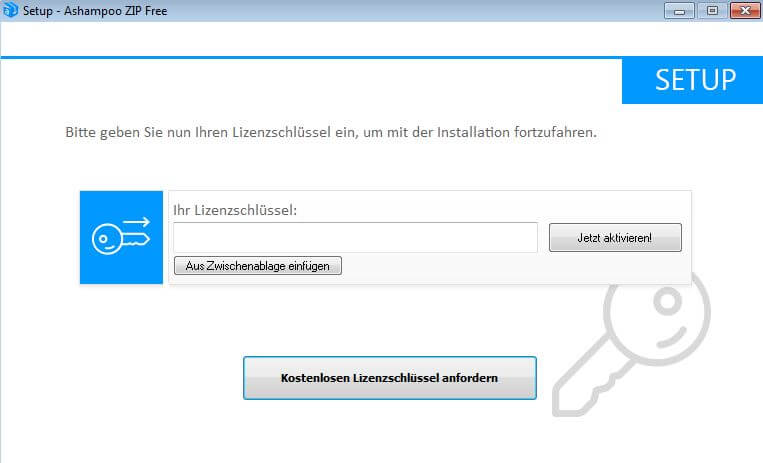
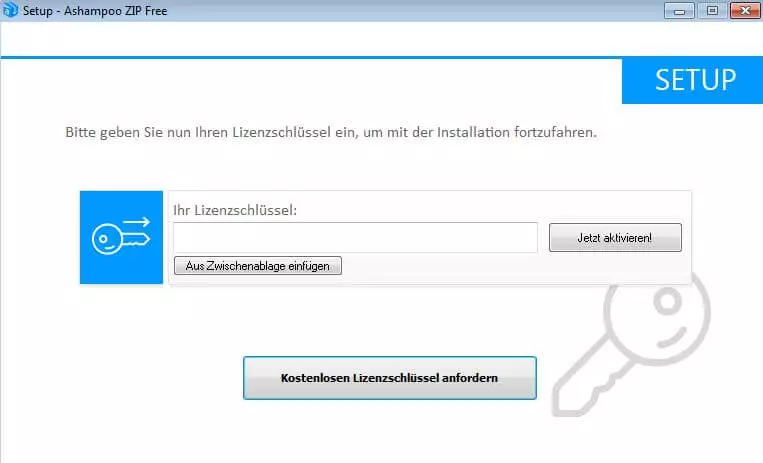
Wer nicht nur die Standardfunktionen nutzen, sondern seine Archive vom Packprogramm auch direkt in die Cloud übertragen möchte, der sollte das kostenpflichtige Update auf die Pro-Version in Betracht ziehen. Damit lassen sich unter anderem ISO-Images in virtuelle Laufwerke einbinden und ZIP-Script-Dateien erstellen.
Ashampoo ZIPFree ist kompatibel mit Windows 7, 8, 10, Windows Vista, Win XP, sowie Linux und Mac OS X.
| Vorteile Ashampoo ZIP Free | Nachteile Ashampoo ZIP Free |
|---|---|
| ✓ unterstützt alle wichtigen Formate (unter anderem alle RAR-Versionen) | ✗ bietet lediglich grundlegende Funktionen |
| ✓ kann verschlüsselte Archive wie WZAES oder PKAES lesen | |
| ✓ Archive können verschlüsselt werden | |
| ✓ intuitive und leichte Bedienung dank modernen Designs |
Ashampoo ZIP Free entpackt: RAR, ZIPX, ARJ, ARC, ACE, MSI, NSIS, CHM, DMG, RPM, CPIO, VHD, XAR, LZMA, LZH, SQUASHFS, CRAMFS, Z, ZOO, WIM PLUS ISO (ISO9660 UND UDF) und einige weitere
Ashampoo ZIP Free packt und entpackt: ZIP, 7-ZIP, CAB, TAR (TAR, TAR.GZ, TAR.BZ2, TAR.XZ) und LHA-Formate
Übersicht: Die besten WinZip-Alternativen
Auf den Markt gibt es viele kostenlose Packprogramme, die ohne weiteres mit dem kostenpflichten WinZip mithalten können. Bevor Sie sich für eines der Programme entscheiden, sollten Sie immer genau überlegen, was Sie von einem Packprogramm erwarten und welchem Zweck es dienen soll. Ist Ihnen beispielsweise wichtig, dass das Packprogramm nicht nur Dateien packen und entpacken, sondern auch beschädigte Archive reparieren kann? Oder legen Sie besonders viel Wert auf die Sicherheit Ihrer Daten und wünschen sich eine doppelte Verschlüsselung? Je nach Bedarf reichen Programme mit grundlegenden Funktionen, wie beispielweise Ashampoo ZIPFree, völlig aus und machen die Anschaffung umfangreicher und kostenpflichtiger Packer überflüssig.
| Name | Typ | Kompatibel mit | Unterstützte Formate | Verschlüsselung von Archiven | Kann beschädigte Archive reparieren | Besonderheiten |
|---|---|---|---|---|---|---|
| WinRAR | Shareware | Windows 10Windows 8Windows 7Windows VistaWin XPWin 2000LinuxMac OS X | insgesamt 16 Formate | Verschlüsselungsmethode abhängig von Archivformat: AES-128 oder AES-256 | ja | Fremdarchive wie ZIP -, CAB- oder ARJ-Dateien können in das RAR-Format umgewandelt werden |
| 7-Zip | freie Open-Source-Software, somit auch kommerziell nutzbar | Windows 10Windows 8 (64 Bit)Windows 7Windows VistaWin XP (32 Bit)Win 2000 (32 Bit)Win Me (32 Bit)Win 98 (32 Bit)Win 95 (32 Bit)LinuxMac OS X (funktioniert nur mit Applikation 7zX) | insgesamt 38 Formate | AES-256 | nein | hohe Kompressionsrate, in 60 verschiedenen Sprachen verfügbar |
| PeaZip | freie Open-Source-Software | Windows 10Windows 8Windows 7Windows VistaWin XPWin 2000 (32 Bit)LinuxMac OS X | insgesamt 180 Formate | Zwei-Faktor-Authentifizierung (Passwort, Keyfile), AES-256 | ja | entpackt seltene Formate wie 7ZIP, PAQ oder DEB, verfügt über integrierten Passwort-Manager |
| Bandizip | Freeware | Windows 10Windows 8Windows 7Windows VistaLinuxMac OS X | insgesamt 40 Formate | ZipCrypto- und AES-256 | nein | Uni-Code-Unterstützung |
| Ashampoo ZIP Free | Freeware | Windows 10Windows 8Windows 7Windows VistaWin XPLinuxMac OS X | über 35 Formate | AES-256 | ja | kann verschlüsselte Archive wie WZAES oder PKAES lesen, Benutzeroberfläche in Windows-8-Kacheloptik |
Reviewer

Jeanna Raffa
Mit über 18 Jahren Erfahrung im Online-Marketing verfügt Jeanna Raffa über umfangreiches Know-how in der digitalen Vermarktung. Seit 2020 liegt ihr Fokus auf der praxisnahen Themenvermittlung von E-Mail-, Office- und Cloud-Speicher-Lösungen.