

WordPress-Kommentare deaktivieren

WordPress wurde ursprünglich als Plattform für Blogs konzipiert, bei denen Besucherkommentare traditionell eine wichtige Rolle spielen. Mittlerweile ist WordPress ein überaus beliebtes Werkzeug, um Websites jeder Art zu gestalten – und nicht bei jeder Website sind Seiten oder Beiträge mit Besucherkommentaren wirklich sinnvoll.
IONOS bietet Hosting für WordPress mit umfassendem Support, womit sich unterschiedlichste Websites, Shop-Systeme und Plattformen rasch, einfach und sicher erstellen lassen.
WordPress-Kommentare zu deaktivieren funktioniert mit einigen wenigen Mausklicks – egal ob es sich dabei um die gesamte WordPress-Website oder nur um einzelne Seiten oder Beiträge handelt. Am schnellsten und einfachsten deaktivieren Sie die Kommentarfunktion über die Einstellungen im WordPress-Backend. Sie können dafür aber auch Plugins verwenden oder bestimmte Zeilen im WordPress-Code ersetzen.
- Keine Vorkenntnisse nötig dank benutzerfreundlicher AI-Tools
- Vollständig anpassbar mit Themes und Plugins
- Einfache Updates und minimaler Admin-Aufwand
WordPress-Kommentarfunktion auf der gesamten Website deaktivieren
Standardmäßig ist die Kommentarfunktion bei WordPress-Seiten von vornherein deaktiviert und nur bei den Beiträgen freigeschaltet. Wenn Sie für den Aufbau Ihrer WordPress-Website also nur Seiten und keine Beiträge verwenden, müssen Sie die Kommentarfunktion nicht extra ausschalten.
WordPress-Websites können sowohl aus dynamischen „Beiträgen“ (Posts) als auch aus statischen „Seiten“ (Pages) bestehen. Während sich die Inhalte auf Seiten nicht verändern, sind Beiträge so konzipiert, dass sich die Position der Inhalte verändert, wenn neue Beiträge hinzugefügt werden. Für den Grundaufbau von „klassischen“ Websites verwendet man heute in erster Linie Seiten. Beiträge nutzt man vor allem dann, wenn Inhalte laufend ergänzt werden, also z. B. wenn neue Artikel auf die Website gestellt werden und ältere dadurch nach unten wandern.
Um die Kommentarfunktion für alle Beiträge auf Ihrer WordPress-Website auszuschalten, gehen Sie folgendermaßen vor:
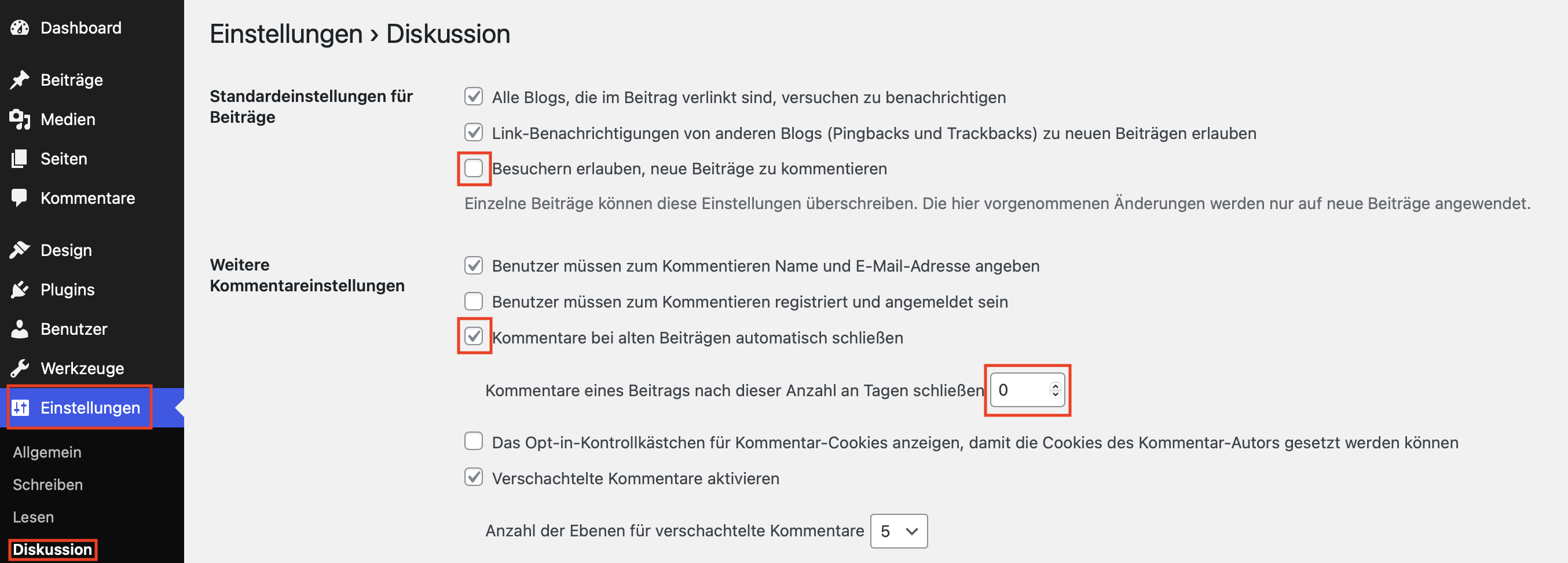
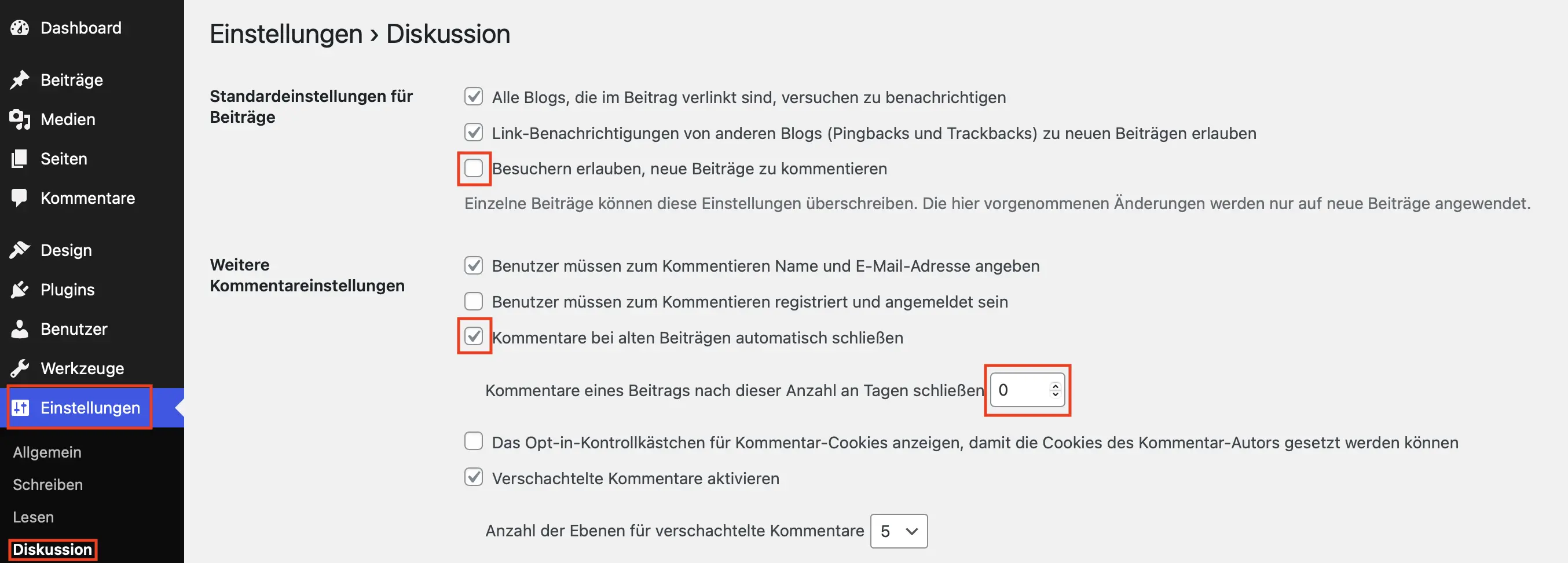
Schritt 1: Gehen Sie in Ihrem WordPress-Backend auf „Einstellungen“ und dann auf „Diskussion“.
Schritt 2: In dem sich nun öffnenden Fenster entfernen Sie das Häkchen bei „Besuchern, erlauben, neue Beiträge zu kommentieren“. Jetzt können Ihre Besucherinnen und Besucher bei neuen Beiträgen keine Kommentare mehr hinterlassen – sehr wohl aber noch bei bestehenden. Darum ist der nächste Schritt überaus wichtig.
Schritt 3: Setzen Sie ein Häkchen neben „Kommentare bei alten Beiträgen automatisch schließen“. Bei der Anzahl der Tage tragen Sie dann statt den in der Regel vorgeschlagenen „14“ Tagen eine „0“ ein. Dadurch werden faktisch auch bestehende Kommentare sofort geschlossen und sind nicht mehr sichtbar. Damit die gesamten Änderungen aktiv werden, müssen Sie am Ende noch auf den „Änderungen speichern“-Button ganz unten klicken.
Danach sollten Sie testen, ob wirklich alle Kommentare zu Beiträgen und Seiten deaktiviert sind.
WordPress-Kommentare für einzelne Beiträge und Seiten über „Schnellbearbeitung“ verwalten
Sie können die WordPress-Kommentare bei einzelnen Beiträgen und bei einzelnen Seiten über die Funktion „Schnellbearbeitung“ in Ihrem WordPress-Backend aus- bzw. wieder anschalten. Wie erwähnt, sind die Kommentare bei Seiten automatisch deaktiviert, während sie bei Beiträgen automatisch aktiviert sind.
WordPress-Kommentare bei einzelnen Beiträgen mit „Schnellbearbeitung“ deaktivieren
Schritt 1: Um WordPress-Kommentare bei einzelnen Beiträgen zu deaktivieren, gehen Sie in Ihrem WordPress-Backend in der linken Seitenleiste zuerst auf „Beiträge“ und dann auf „Alle Beiträge“. Es werden Ihnen nun all Ihre Beiträge angezeigt.
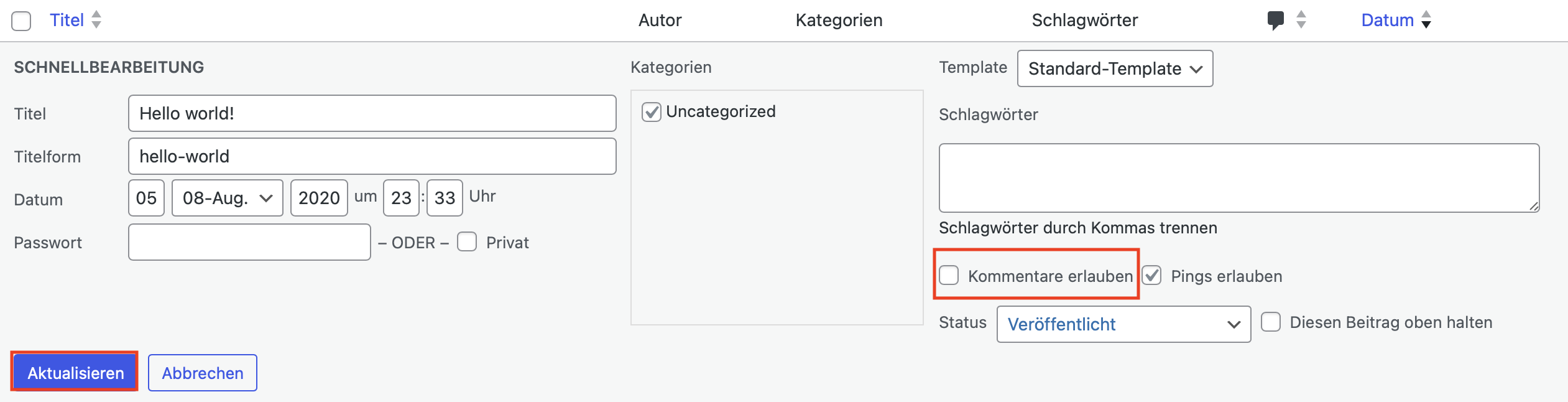
Schritt 2: Nun fahren Sie mit dem Mauszeiger über jenen Beitrag, bei dem Sie die Kommentarfunktion deaktivieren möchten. Es erscheinen unter dem Beitragsnamen die Felder „Bearbeiten“, „Schnellbearbeitung“, „In Papierkorb legem“, „Anzeigen“ und „Copy“. Klicken Sie auf „Schnellbearbeitung“.


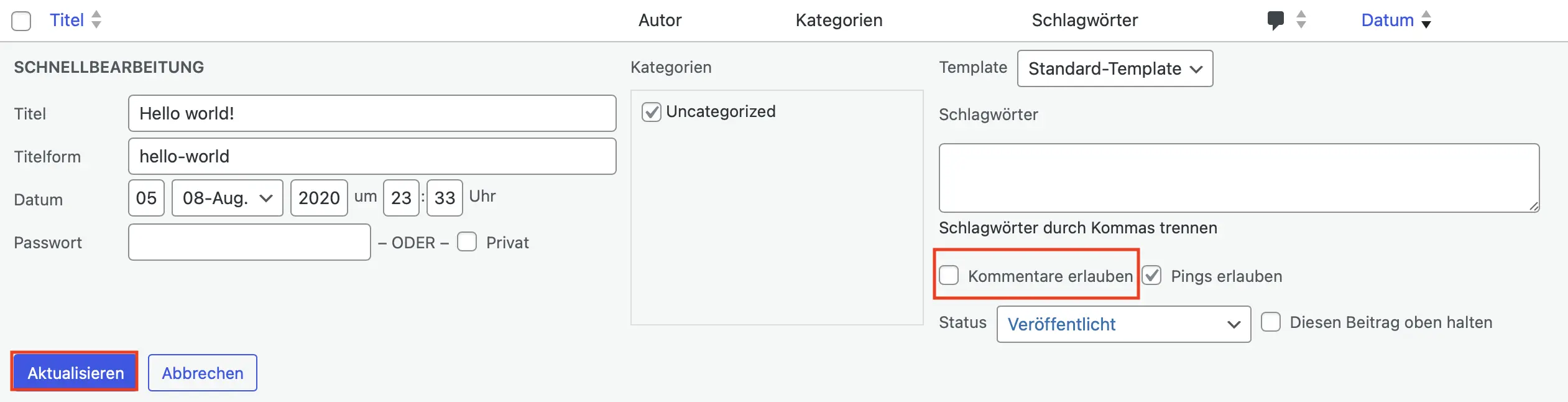
Schritt 3: Es öffnet sich nun ein Feld, in dem Sie verschiedene „Schnellbearbeitung“-Einstellungen vornehmen können. Sie brauchen nur das Häkchen bei „Kommentare erlauben“ zu entfernen und anschließend den „Aktualisieren“-Button zu klicken. Dann sind neue Kommentare in dem von Ihnen gewählten Beitrag deaktiviert.
WordPress-Kommentare mit „Schnellbearbeitung“ bei einzelnen Seiten aktivieren
In den Basis-Einstellungen von WordPress ist die Kommentarfunktion bei Seiten grundsätzlich deaktiviert. Mit wenigen Mausklicks können Sie aber auch bei Seiten Kommentare wieder zulassen. Dabei gehen Sie ganz ähnlich wie bei der Änderung der Kommentarfunktion für WordPress-Beiträge vor.
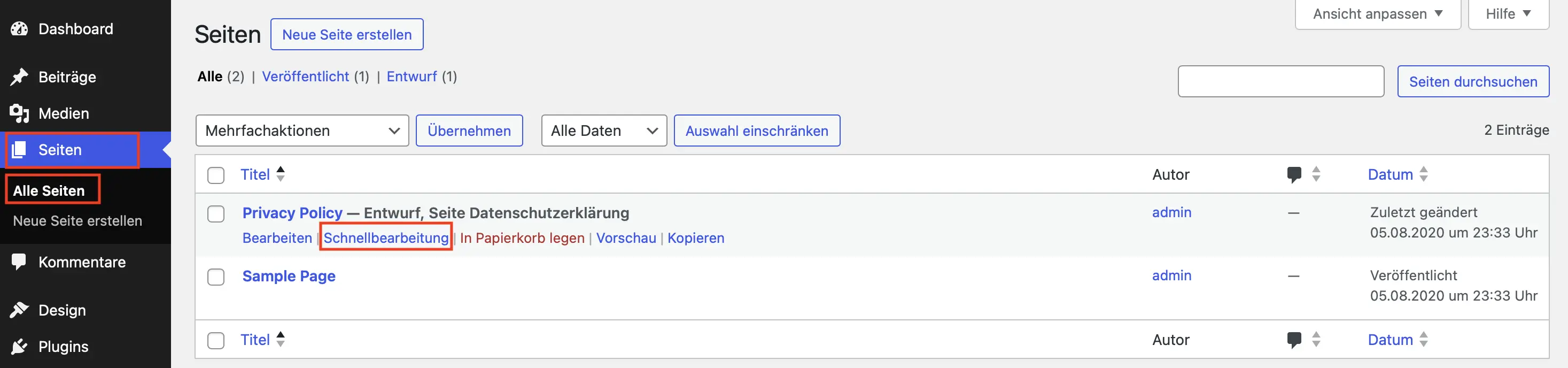
Schritt 1: Gehen Sie im WordPress-Backend zuerst auf „Seiten“ und anschließend auf „Alle Seiten“. Damit werden Ihnen nun alle Seiten Ihrer WordPress-Website angezeigt.
Schritt 2: Nun fahren Sie mit dem Mauszeiger über jene Seite, bei der Sie die Kommentarfunktion aktivieren (bzw. verändern) möchten. Unter dem Seitennamen erscheinen nun mehrere Möglichkeiten – klicken Sie hier auf „Schnellbearbeitung“.
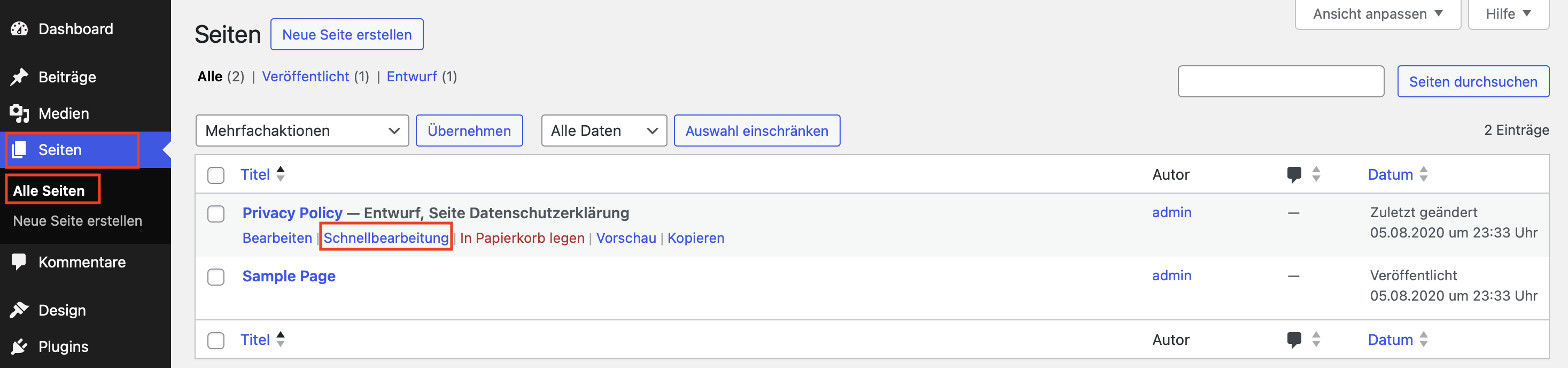
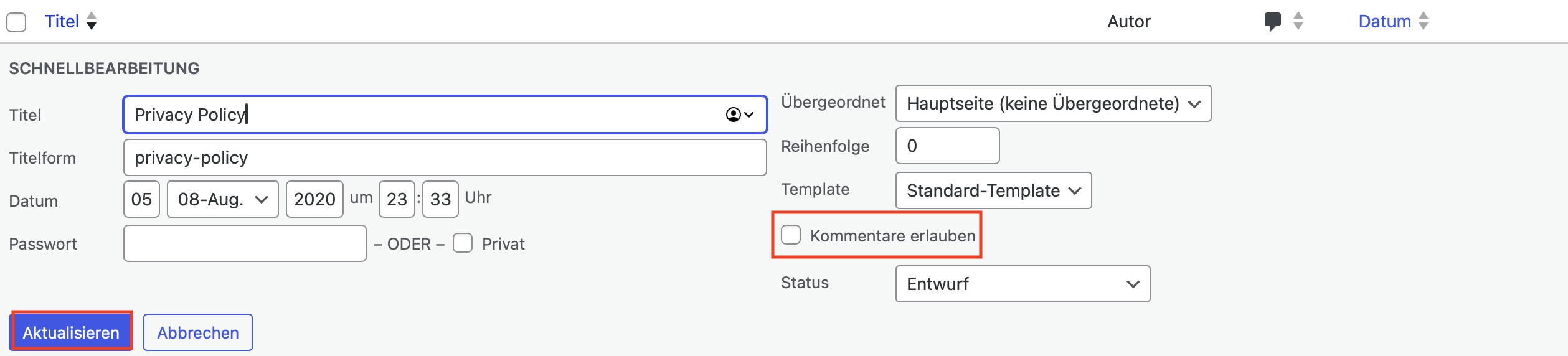
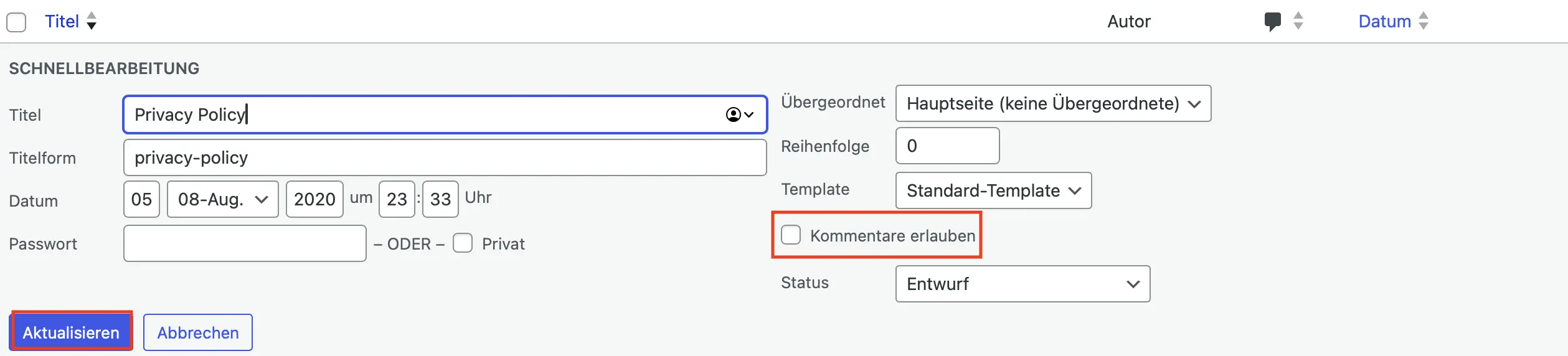
Schritt 3: Es erscheint nun das Feld „Schnellbearbeitung“, in dem Sie Schnelleinstellungen für die betreffende Seite vornehmen können. Setzen Sie einfach ein Häkchen bei „Kommentare erlauben“ und klicken Sie anschließend auf den blauen „Aktualisieren“-Button. Damit sind Kommentare für die entsprechende Seite erlaubt. Wenn Sie WordPress-Kommentare deaktivieren möchten, dann entfernen Sie bei der betreffenden Seite einfach wieder das Häkchen und gehen auf „Aktualisieren“.
WordPress-Kommentare bei einzelnen Seiten und Beiträgen mit Gutenberg verwalten
Ein ebenfalls sehr einfacher Weg, WordPress-Kommentare bei einzelnen Seiten und Beiträgen zu deaktivieren bzw. zu aktivieren führt über den Gutenberg-Editor, der bei aktuellen WordPress-Installationen automatisch eingesetzt wird.
Schritt 1: Rufen Sie im WordPress-Backend eine bestimmte Seite oder einen bestimmten Beitrag auf. Dazu gehen Sie zuerst auf „Seiten“ bzw. auf „Beiträge“ und anschließend auf „Alle Seiten“ bzw. auf „Alle Beiträge“. Nun erscheint die Liste mit allen Ihren Seiten bzw. allen Ihren Beiträgen. Klicken Sie auf den Namen jener Seite bzw. jenes Beitrags, bei dem Sie die Kommentareinstellungen ändern möchten.
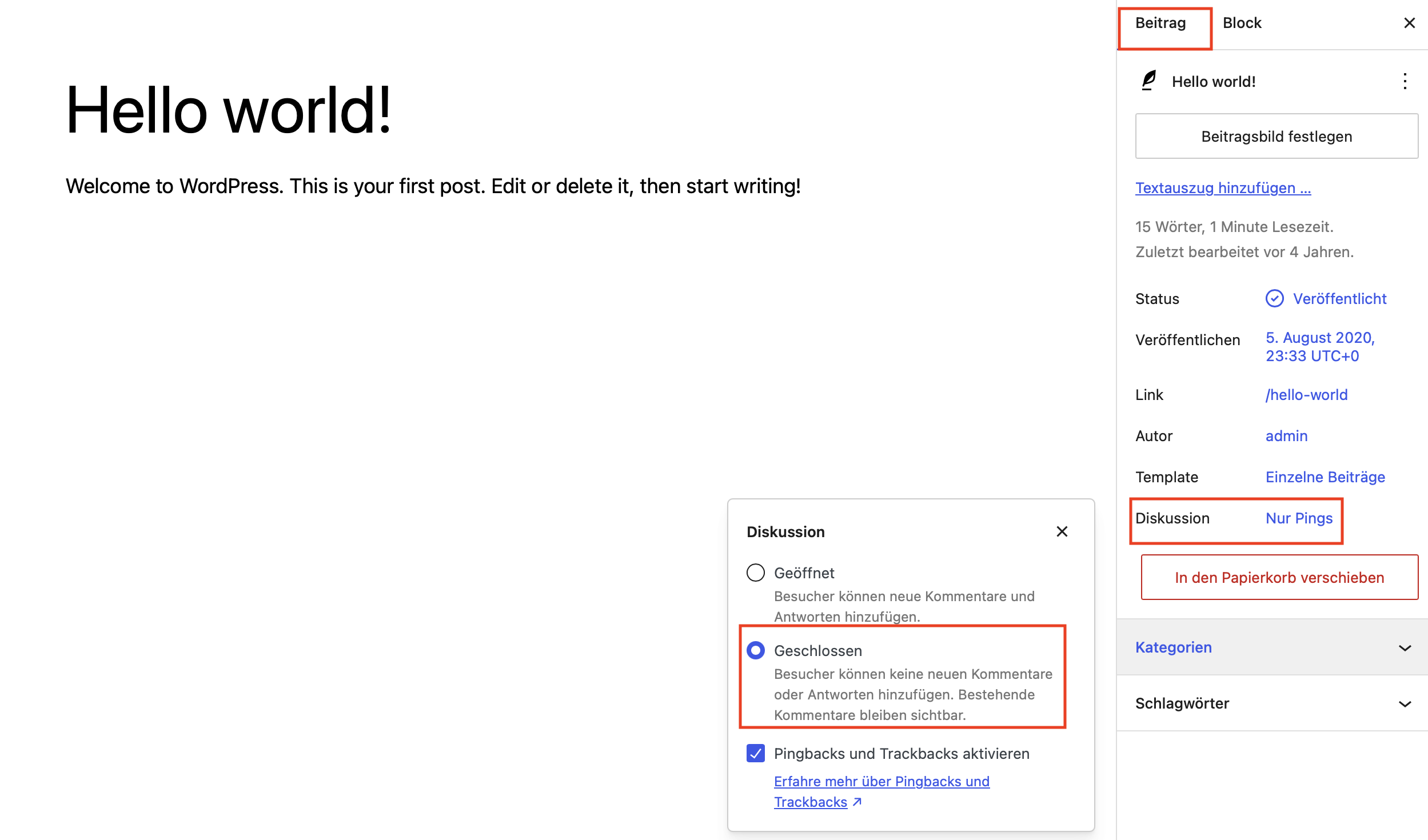
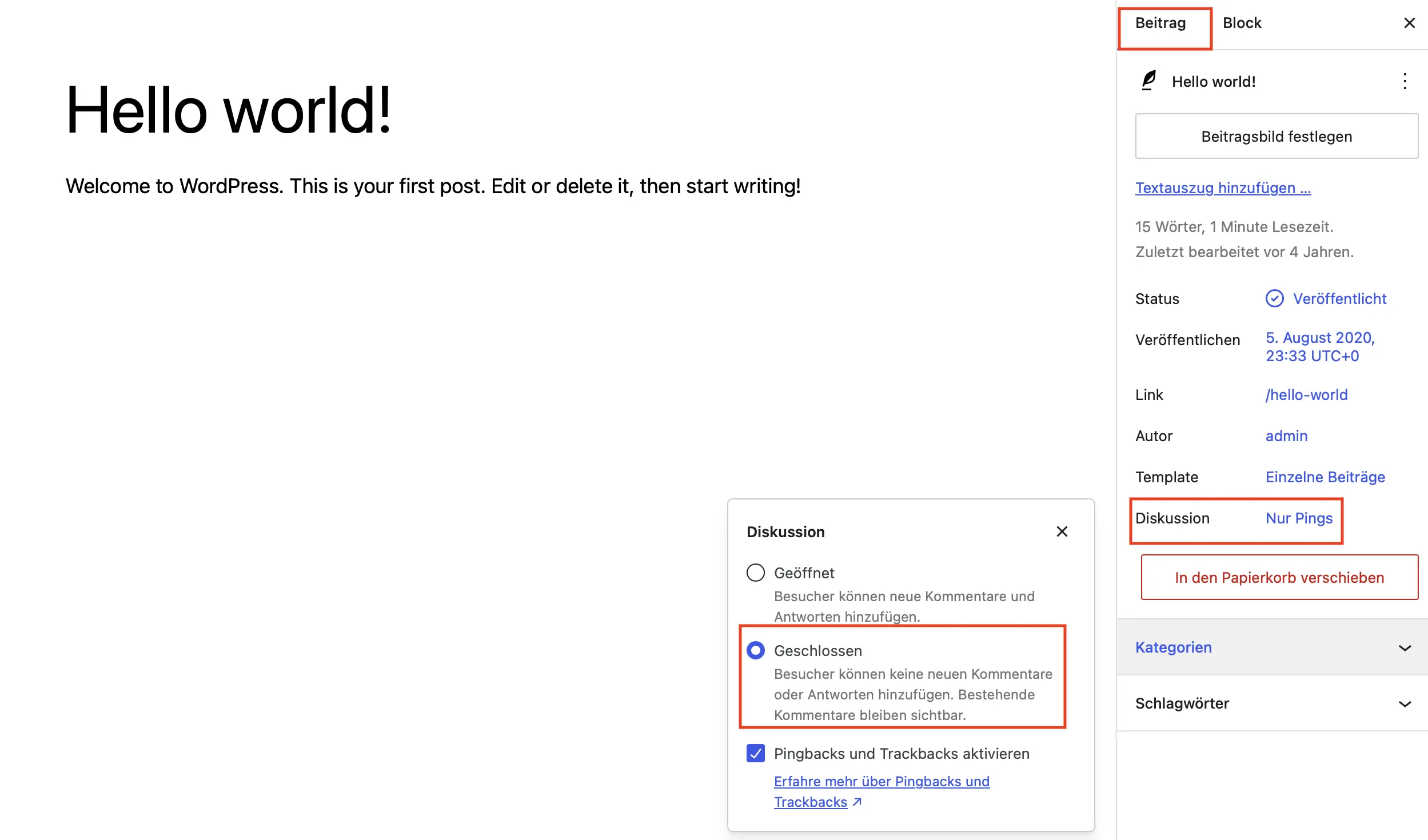
Schritt 2: Es öffnet sich die entsprechende Seite bzw. der entsprechende Beitrag im Gutenberg-Editor. Klicken Sie jetzt in der rechten Seitenleiste („Infobox“) auf „Beitrag“ und dann auf den Eintrag „Diskussion“. Dort können Sie ein Häkchen bei „Geschlossen“ setzen, wenn Sie WordPress-Kommentare deaktivieren möchten. Damit die Änderungen wirksam werden, müssen Sie am Ende auf „Aktualisieren“ klicken.
Mit den oben gezeigten Möglichkeiten lassen sich bei einzelnen Beiträgen und Seiten neue WordPress-Kommentare deaktivieren oder auch unsichtbar machen. Bei bestimmten Seitenkonstellationen wird man jedoch nicht umhinkommen, bestehende WordPress-Kommentare einzeln zu löschen, damit sie die Besucher nicht mehr zu Gesicht bekommen.
WordPress-Kommentare mittels Plugins deaktivieren
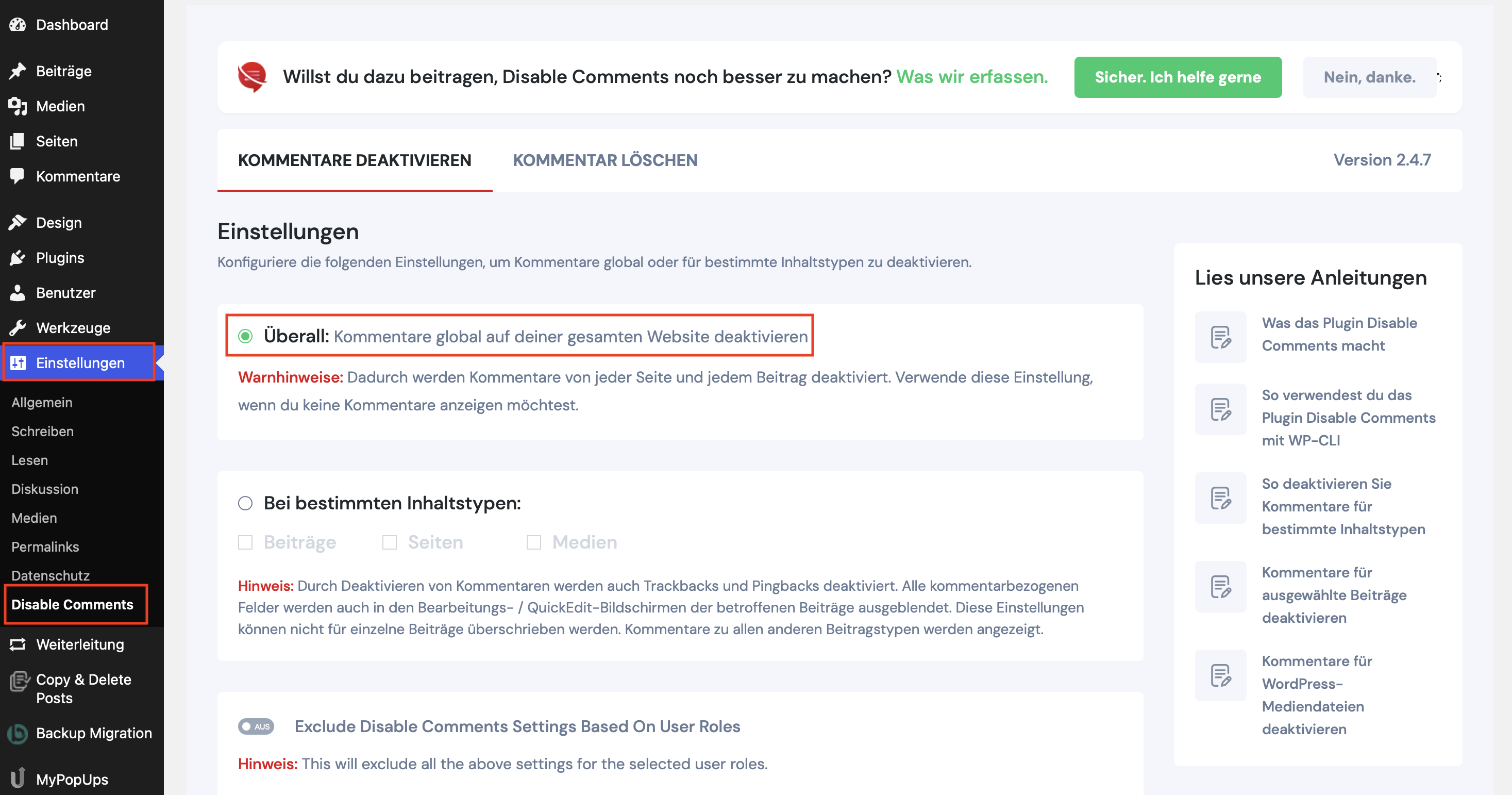
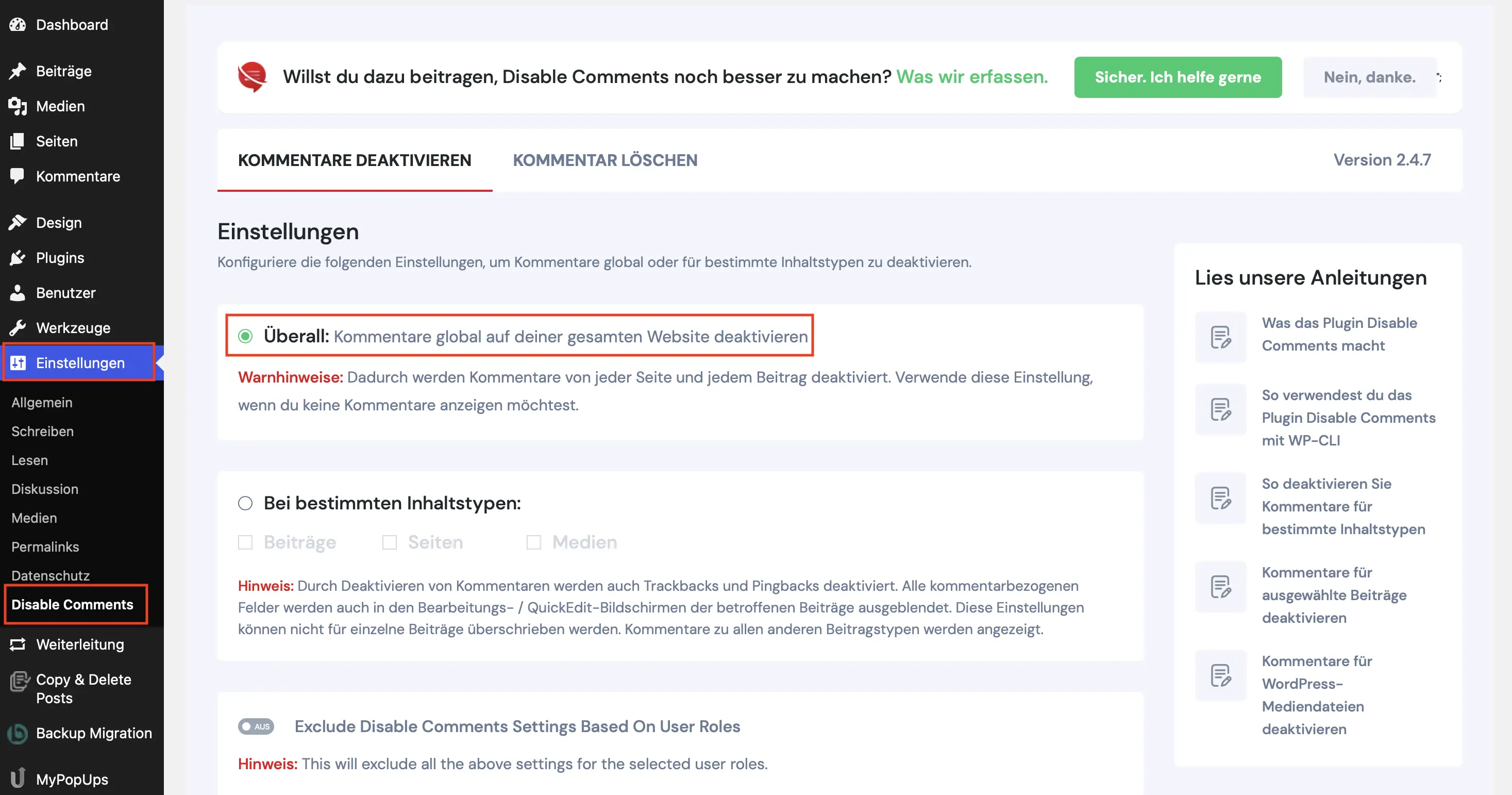
WordPress bietet von sich aus bereits sehr gute Möglichkeiten, Kommentare zu deaktivieren und zu verwalten. Reichen diese trotz allem nicht aus, gibt es dafür auch Plugins, die man zusätzlich installieren kann. Eines der beliebtesten Plugins, um WordPress-Kommentare „spurlos“ zu deaktivieren, ist „Disable Comments“ von WPDevelopers, das mehr als eine Million Mal auf WordPress-Websites installiert wurde. Der Einsatz dieses Plugins ist vor allem für jene Website-Betreibenden sinnvoll, die alle kommentarbezogenen Hinweise, Steuerungen und Einstellungsmöglichkeiten im Frontend und auch im Backend schnell und einfach verschwinden lassen möchten.
Neben dem populären Plugin „Disable Comments“ gibt es noch eine Reihe weiterer Plugins, die auf spezifische Anforderungen im Bereich Kommentare eingehen.
WordPress-Kommentare mittels Code deaktivieren
Wer den Code von WordPress verändern kann, hat überaus vielseitige Möglichkeiten – auch was die Verwaltung von Kommentaren betrifft. In den meisten Fällen ist es im Zusammenhang mit Kommentaren jedoch nicht nötig, den Code zu bearbeiten, um das gewünschte Ergebnis zu erreichen. Wollen Sie sich trotzdem daran machen, sollten Sie unbedingt ein Backup der WordPress-Website erstellen, damit sich die Seite im Falle des Falles wiederherstellen lässt.
Kommentare mittels Code bei allen Seiten deaktivieren
Um alle Kommentare auf WordPress-Seiten zu deaktivieren und bestehende Kommentare zu löschen, gehen Sie in den Code der WordPress-Datei page.php und suchen nach folgender Zeile:
<?php comments_template( '', true ); ?>Diese Zeile ersetzen Sie durch folgendes Code-Schnipsel:
<!-- Begin Comment
<?php comments_template( '', true ); ?>
End Comment -->Kommentare mittels Code bei allen Beiträgen deaktivieren
Bei den Beiträgen gehen Sie ähnlich vor. Suchen Sie in der WordPress-Datei single.php nach folgender Code-Zeile:
<?php comments_template(); ?>und ersetzen diese durch folgendes Code-Schnipsel:
<!-- Begin Comment
<?php comments_template(); ?>
End Comment -->Wenn Sie beide Code-Schnipsel richtig eingefügt haben, sind die WordPress-Kommentare ausgeschaltet – und zwar bei allen Seiten bzw. bei allen Beiträgen. Zu beachten ist dabei, dass es bei WordPress auch noch andere Beitragstypen geben kann – beispielsweise „Medien“. Aus diesem Grund ist es wichtig zu kontrollieren, ob und wie weit tatsächlich alle WordPress-Kommentare deaktiviert und ggf. gelöscht sind.
Weiterführende Infos rund um das Thema WordPress finden sie in unseren Ratgebern zu den besten WordPress-Themes, zu WordPress-Quiz-Plugins und zu Plugins für die WordPress-Security.

Reviewer

Julia Hertler
Mit über 18 Jahren Erfahrung im Content Marketing verfügt Julia Hertler über eine tiefgreifende Expertise in der digitalen Kommunikation. Seit 10 Jahren spezialisiert sie sich beim IONOS Digital Guide auf die Schwerpunkte Domains und Hosting, um komplexe technische Sachverhalte verständlich aufzubereiten.