

So einfach richten Sie Redirects bei WordPress ein

Webseiten sind nicht statisch, sondern verändern sich aus den verschiedensten Gründen. Damit all Ihre Inhalte stets erreichbar bleiben, Besucher nicht plötzlich in einer Sackgasse landen und auch die gängigen Suchmaschinen Sie nicht versehentlich ignorieren, ist eine Domain-Weiterleitung bei WordPress wichtig. Hier erklären wir Ihnen, wie Sie ein WordPress-Redirect einrichten, welche Möglichkeiten es dafür gibt und warum dies so wichtig ist.
- DSGVO-konform & sicher gehostet in Deutschland
- Produktivität steigern – weniger Aufwand, mehr Output
- Direkt im Browser starten – ohne Installation
Wozu ist ein Redirect bei WordPress wichtig?
Am einfachsten ist die Wichtigkeit eines Redirects bei WordPress erklärt, indem man aufzeigt, was ohne diese Einrichtung passieren würde. Ist eine Seite oder ein Beitrag nämlich nicht mehr online und ein Nutzer klickt dennoch entweder auf die entsprechende URL oder auf eine Verlinkung, landet er auf einer Fehlerseite. Das hinterlässt einen unprofessionellen Eindruck und führt außerdem oft auch dazu, dass der Besucher abspringt. Auch auf das allgemeine Ranking wirken sich nicht auffindbare Seiten negativ aus.
Ihre Traum-Domain wartet! Bei IONOS registrieren Sie Ihre Wunsch-Domain ganz einfach und unkompliziert. Wildcard SSL, Domain Lock und ein 2 GB großes E-Mail-Postfach sind inklusive.
301-Weiterleitung bei WordPress
Die Lösung ist eine 301-Weiterleitung für Ihre WordPress-Seite. Ist diese Weiterleitung für eine Seite eingerichtet, die entweder gelöscht wurde oder umgezogen ist, sendet der Server dem Browser den HTTP-Status-Code 301, der dazu führt, dass eine neue, vorher festgelegte Seite aufgerufen wird. Diese neue Seite ist entweder der gesuchte Beitrag unter einer neuen URL, ein vergleichbarer Artikel, die Artikelübersicht oder die Startseite Ihrer Onlinepräsenz. Nutzer finden so also ihr Ziel oder bleiben zumindest auf Ihrer Website.
Wann benötigen Sie eine Weiterleitung bei WordPress?
Es gibt verschiedene Situationen, in denen eine Weiterleitung bei WordPress notwendig ist. Zum einen können Seiten veraltet oder überflüssig sein und dadurch gelöscht werden. Sucht dann ein Nutzer aber ausgerechnet diese URL, sollte er nicht auf einer Fehlerseite landen. Fast noch wichtiger ist ein WordPress-Redirect, wenn der Inhalt nach wie vor aktuell, der betreffende Beitrag allerdings umgezogen und unter einer neuen URL zu finden ist. Das passiert beispielsweise, wenn Sie Ihre Seite umstrukturieren oder die WordPress-Domain wechseln. In solchen Fällen hilft die Weiterleitung bei WordPress dem Nutzer, den gesuchten Beitrag ohne Umwege zu finden.
Doch auch wenn die Seite weder gelöscht noch im engeren Sinne verschoben wird, ist manchmal ein WordPress-Redirect nötig. Wenn Sie nämlich ein SSL-Zertifikat erwerben und Ihre Website von HTTP auf HTTPS umstellen, ist die alte URL nicht mehr erreichbar. Damit der dortige Inhalt auch weiterhin abrufbar ist, muss eine Weiterleitung zur neuen WordPress-Seite stattfinden. Die Umstellung auf HTTPS bei WordPress ist für jeden Website-Betreiber empfehlenswert, da das Zertifikat die Surfsicherheit der Besucher erhöht und sich außerdem positiv auf das Ranking auswirken kann.
Mehr Sicherheit für Ihre Website: Ein SSL-Zertifikat von IONOS sorgt nicht nur für optimalen Schutz, sondern verbessert auch das Google-Ranking. Wählen Sie ganz bequem das für Sie passende Modell!
Weiterleitung bei WordPress manuell einrichten
Sie haben verschiedene Möglichkeiten, um einen Redirect bei WordPress anzulegen. Der direkteste Weg führt über die .htaccess-Datei. Diese Methode ist im Prinzip nicht schwierig, zur Sicherheit sollten Sie allerdings zunächst ein Backup anlegen. Da Sie den Code Ihrer Seite verändern, führt ein Fehler sonst im schlimmsten Fall dazu, dass die Website nicht mehr oder nur noch eingeschränkt erreichbar ist. Sobald Sie ein Backup erstellt haben, sind die weiteren Arbeitsschritte wie folgt:
- Zuerst loggen Sie sich über FTP auf Ihrem Webserver ein.
- Dort öffnen Sie die .htaccess-Datei im Hauptverzeichnis der WordPress-Installation. Sollten Sie die Datei nicht finden, müssen Sie zusätzlich die Option „versteckte Dateien anzeigen“ auswählen.
- Möchten Sie die komplette Domain weiterleiten, weil Sie z. B. auf eine neue URL umgestiegen sind, geben Sie folgenden Code in die .htaccess-Datei ein. Dadurch führen auch sämtliche Unterseiten automatisch zur neuen Domain.
RewriteEngine On
RewriteBase /
RewriteCond %{HTTP_HOST} ^(www\.)?alte-website\.de$ [NC]
RewriteRule ^(.*)$ http://www.neue-website.de/$1 [R=301,L]
Möchten Sie bei WordPress eine 301-Weiterleitung für einen bestimmte Artikel durchführen, funktioniert das nach einem ähnlichen Prinzip. Der Code sieht hier aus wie folgt:
redirect /alter-beitrag https://neue-website.de/neuer-beitrag- Keine Vorkenntnisse nötig dank benutzerfreundlicher AI-Tools
- Vollständig anpassbar mit Themes und Plugins
- Einfache Updates und minimaler Admin-Aufwand
WordPress-Redirect mit Plugin durchführen
Falls Sie allerdings keine Erfahrungen mit dem Code der Seite haben oder schlicht das Risiko nicht eingehen möchten, dass die Weiterleitung schiefgeht, gibt es bei WordPress auch Plugins für einen Redirect. Die übersichtliche Benutzeroberfläche sorgt nicht nur dafür, dass Sie die Weiterleitung zur neuen WordPress-Seite mit wenigen Klicks herstellen können, sondern trägt auch zur Fehlervermeidung bei. Zwei besonders beliebte und empfehlenswerte Plugins sind Redirection und Simple 301 Redirects. Wie diese funktionieren, erklären wir Ihnen hier jeweils Schritt für Schritt.
Redirection
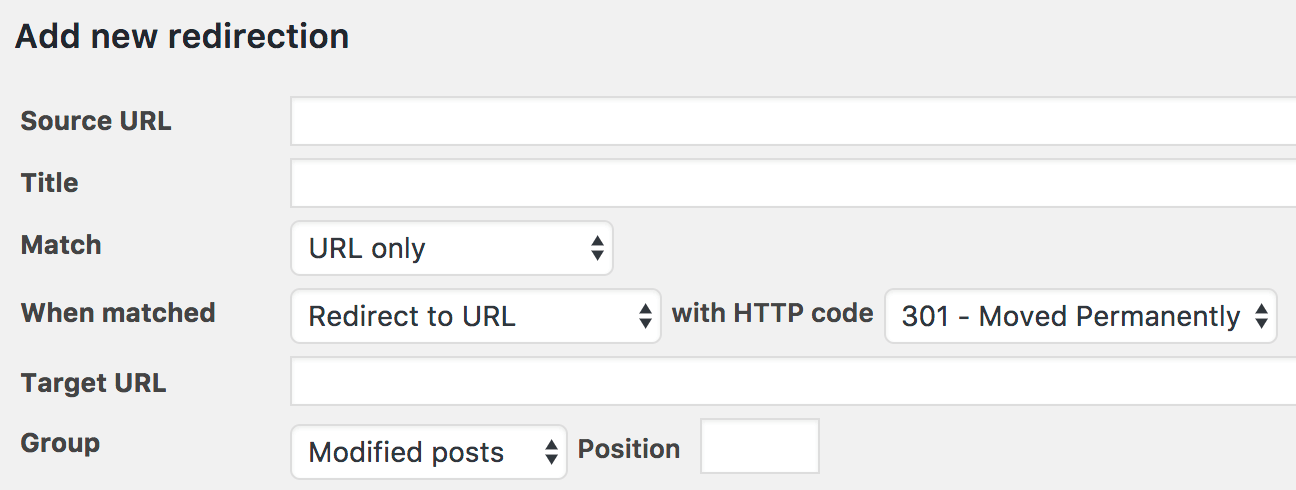

- Zuerst installieren Sie das WordPress-Plugin für den Redirect und aktivieren es.
- Nun finden Sie das Plugin im Dashboard unter „Werkzeuge“ und „Redirection“.
- Um eine Weiterleitung auf die neue WordPress-Seite vorzunehmen, tragen Sie unter „Source URL“ die alte Seite ein und dann unter „Target URL“ die neue.
- Nun klicken Sie auf „Add redirection“. Steuert ein Nutzer nun die alte URL an, wird er automatisch auf die neue Seite, die Artikelübersicht oder die Startseite weitergeleitet – je nachdem, welche Weiterleitung Sie eingerichtet haben.
Simple 301 Redirects
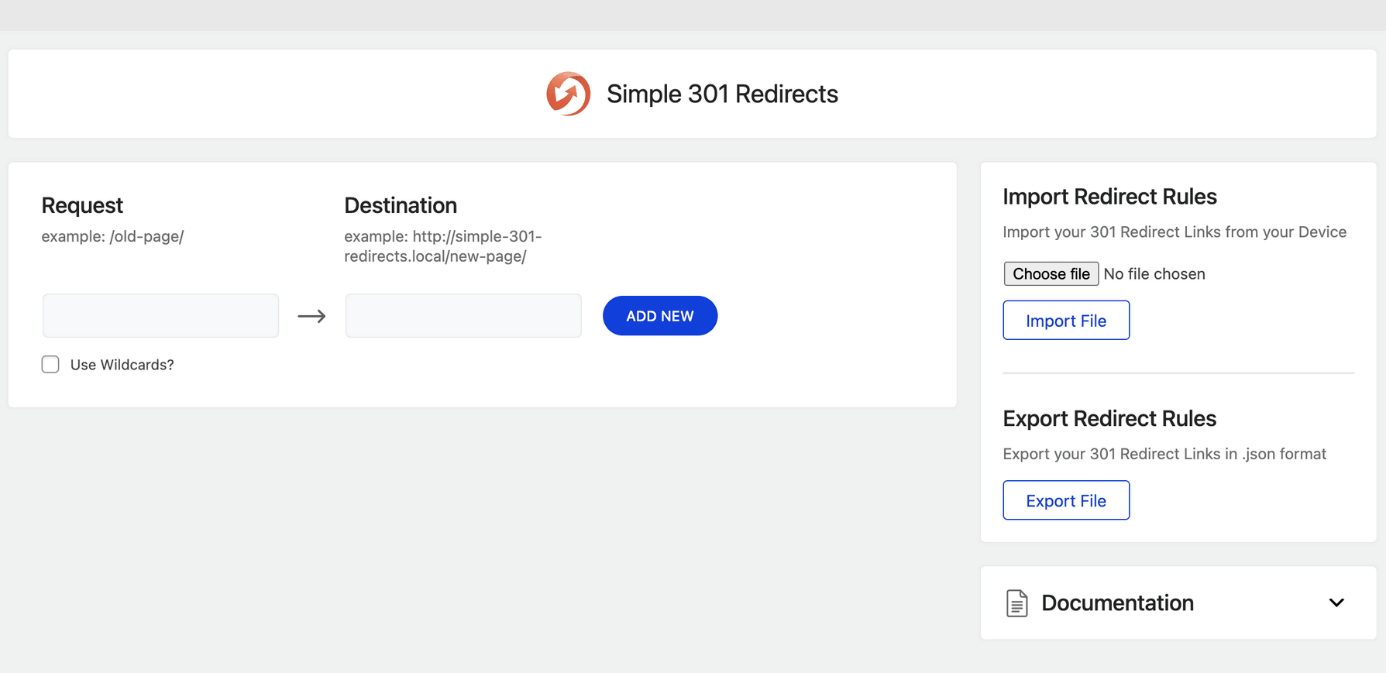
- Auch hier installieren Sie zunächst das WordPress-Plugin Simple 301 Redirects und aktivieren es.
- Jetzt finden Sie das Plugin unter „Einstellungen“ und dann „301 Redirects“.
- Das Plugin bietet Ihnen zwei Eingabemöglichkeiten. Unter „Request“ geben Sie die alte URL ein, unter „Destination“ die neue. Wichtig ist dabei, dass Sie bei „Request“ die relative URL ohne Domain angeben. Also statt "https://alte-website.de/alter-beitrag" lediglich /alter-beitrag.
- Wenn Sie eine Weiterleitung eingerichtet haben, erscheint automatisch eine zusätzliche Zeile, sodass Sie beliebig viele Redirects auf neue WordPress-Seiten anlegen können.
Fazit: WordPress-Redirects sind ein Muss
An Redirects für WordPress führt also eigentlich kein Weg vorbei. Schließlich möchten Sie, dass all Ihre Inhalte auch noch gefunden werden, wenn Sie eine neue Domain verwenden. Am einfachsten ist die Weiterleitung bei WordPress in jedem Fall mit einem Plugin. Die Nutzung der gängigen Anbieter ist sehr intuitiv, und auch mehrere Redirects sind damit schnell angelegt.
So gelingt der Start bei WordPress spielend leicht: IONOS bietet Ihnen ein Hosting für WordPress mit zahlreichen Vorteilen. Sichern Sie sich bis zu drei Domains dauerhaft kostenlos, profitieren Sie von eingebauten Sicherheitsfeatures und wählen Sie aus unterschiedlichen Tarifmodellen die beste Lösung für Ihren Online-Auftritt!