

WordPress-Sitemap erstellen: besser mit Plugins

Nach dem Erstellen einer WordPress-Seite gilt es, sich um das Suchmaschinen-Ranking der Website zu kümmern. Dabei spielt eine strukturierte Datenübersicht als so genannte Sitemap der WordPress-Website eine wichtige Rolle. Um darin genau die Daten zu speichern, die für Suchmaschinen relevant sind, empfiehlt sich die Nutzung eines Plugins.
- Keine Vorkenntnisse nötig dank benutzerfreundlicher AI-Tools
- Vollständig anpassbar mit Themes und Plugins
- Einfache Updates und minimaler Admin-Aufwand
Zur WordPress-Sitemap auf einen Blick
- Einloggen ins WordPress-Backend
- Im Dashboard „Plugins > Installieren“ auswählen
- Zum Beispiel „XML Sitemap Generator for Google“ in das Suchfeld eingeben
- Plugin installieren und dann aktivieren
- Inhaltstypen, Zeiträume und die Datei robots.txt anpassen
- WordPress-Sitemap bei Suchmaschinen hinterlegen
Volle Hosting-Power und elegantes Content-Management. Mit dem IONOS Hosting für WordPress jetzt Ihr neues Web-Projekt starten.
HTML vs. XML Sitemap in WordPress
Zwei Arten von Sitemaps sind für eine Website von Bedeutung:
Eine HTML-Sitemap listet alle Inhalte als übersichtlich strukturiertes, lesbares Verzeichnis von anklickbaren Links aller Seiten und Posts auf – fast wie eine Art Ersatz für das Hauptmenü einer Website. Dafür verwendbare Plugins gestatten das Sortieren sowie Ein- oder Ausschließen von Beitrags- und/oder Seiteninhalten nach verschiedenen Kriterien. Für eine komplett anpassbare HMTL-Sitemap muss meist die kostenpflichtige Variante des betreffenden WordPress-Plugins erworben werden.
Die XML-Sitemap ist das empfohlene Format zur Darstellung der hierarchischen Struktur einer Website, nicht nur unter WordPress. Die Website wird dadurch besser für Suchmaschinen durchsuchbar, die so genannte Crawlability steigt. XML steht als Abkürzung für „Extensible Markup Language“ und besteht aus einer Textdatei, die sowohl von Menschen als auch maschinell von allen bekannten Webbrowsern lesbar ist.
Einen tieferen Einblick in den Aufbau und die Bestandteile der Datei sitemap.xml gibt der Ratgeberartikel „Sitemap.XML“.
Das kann WordPress: Die interne Sitemap
Seit der WordPress-Version 5.5 erzeugt das Content Management System eine eigene Sitemap, die unter
http://example.org/wp-sitemap.xmlabrufbar ist. Diese Sitemap listet alle Informationen über die WordPress-Website auf. Mit dabei sind viele Dateien wie zum Beispiel die Liste der registrierten User, Kategorien, diverse Archive oder Schlagwörter oder Bildergalerien. Diese sind für Suchmaschinen weniger relevant oder sogar nachteilig und können beim Durchsuchen (Crawlen) einer Website zu Fehlinterpretationen und unerwünschten Suchergebnissen führen. Es liegt also nahe, nur solche Informationen in die Sitemap einzubinden, die für Suchmaschinen wichtig sind.
Welche Inhalte sollten in einer Sitemap zusammengefasst werden und wie geht das am einfachsten? Dazu existieren verschiedene WordPress-Plugins mit unterschiedlichen Herangehensweisen, die den Nutzer bei den Entscheidungen der aufzunehmenden Inhalte unterstützen. Dazu gehören unter anderem:
- Yoast SEO
- Rank Math
- Simple Sitemap (erzeugt eine HTML-Sitemap)
- Better WordPress Google XML Sitemaps
- XML Sitemap Generator for Google
Anhand des Plugins XML Sitemap Generator for Google zeigen wir Ihnen, wie Sie die Sitemap Ihrer WordPress-Website optimal aufbereiten und für Suchmaschinen wie Google oder Bing zur Verfügung stellen.
Wie installiert man das WordPress-Sitemap-Plugin?
Loggen Sie sich als Admin in das Backend der WordPress-Website ein und rufen Sie dort den Menüpunkt „Plugins > Installieren“ auf. In das Suchfeld rechts über dem Plugin-Verzeichnis tragen Sie den Namen der Erweiterung ein: „XML Sitemap Generator for Google“. Das Plugin erscheint in der Ergebnisübersicht, und es ist sofort erkennbar, ob es mit der aktuell verwendeten WordPress-Version kompatibel ist.
Mit einem Klick auf „Jetzt installieren“ und nachfolgendem „Aktivieren“ gelangt das Plugin ins WordPress-Backend und erzeugt unter „Einstellungen“ einen eigenen Eintrag mit der Bezeichnung „XML Sitemap“. Die Admin-Oberfläche des Plugins erscheint ausschließlich in Englisch, unabhängig von der im Backend eingestellten Sprache.
Wie werden Inhalte für die WordPress-Sitemap definiert?
Das Plugin erzeugt die Sitemap der WordPress-Webseite sofort und verändert diese erzeugte Sitemap immer wieder neu mit gegebenenfalls veränderten Einstellungen beziehungsweise nach Ablauf der in der Admin-Oberfläche des Plugins eingestellten Zeiträume.
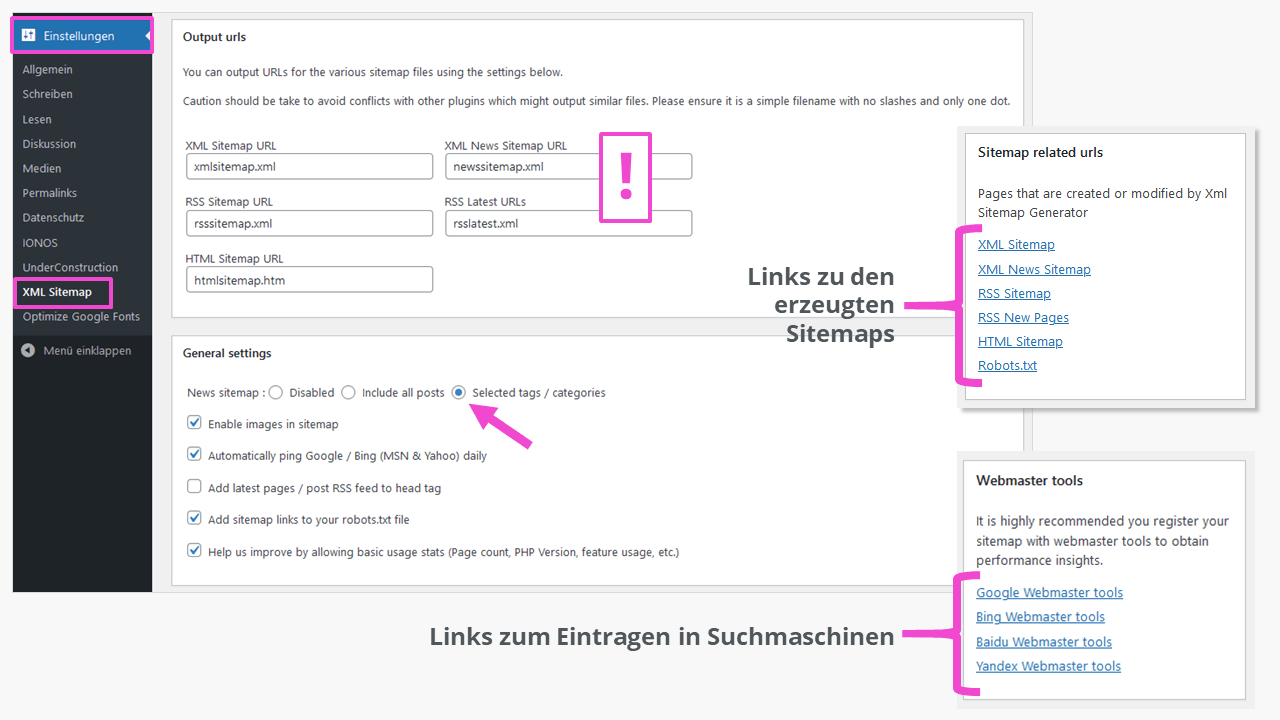
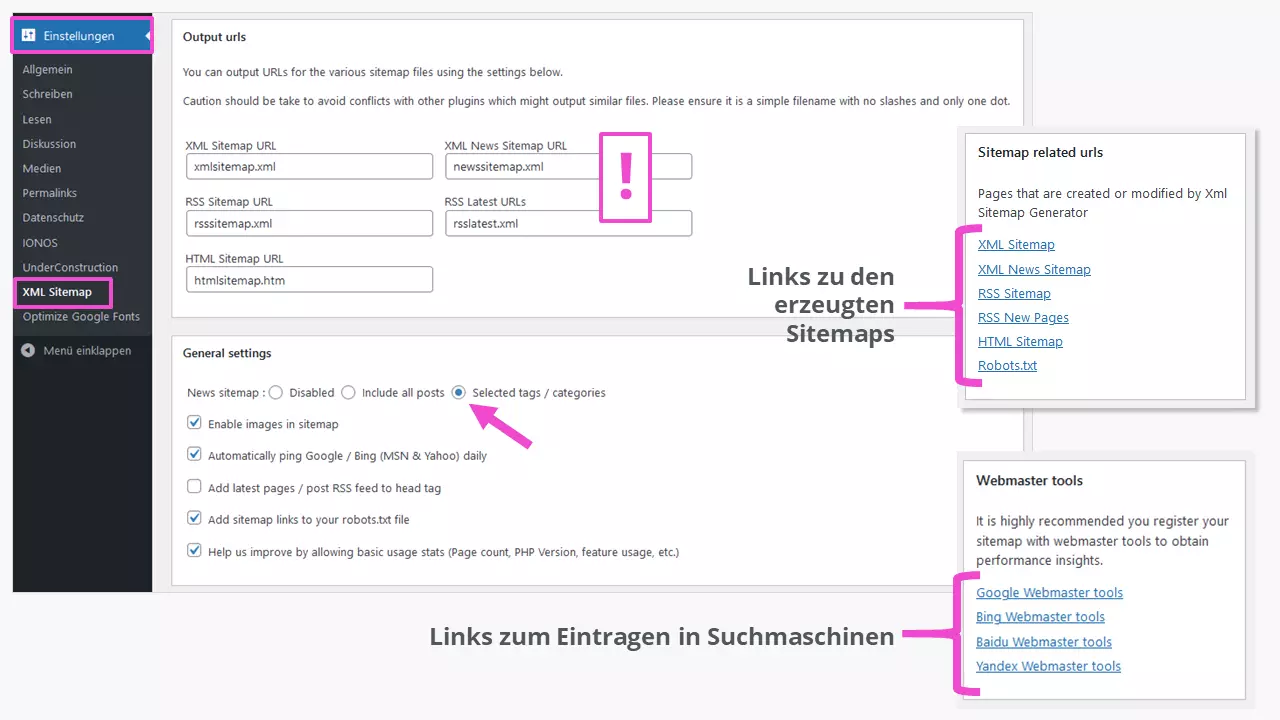
Die „Output urls“ (!) können eventuelle Konflikte mit anderen Plugins verursachen. Sie lassen sich hier verändern. Alle anderen Einstellungen nimmt man entsprechend dem Charakter der Website vor. Mit dem Anklicken von „Automatically ping Google / Bing (MSN & Yahoo) daily“ muss man sich um Aktualisierungen der eingereichten WordPress-Sitemap(s) nicht mehr manuelle kümmern.
Rechts neben den Einstellungen befindet sich das kleine Feld „Sitemap related urls“, von denen aus mit einem Klick gleich die erzeugten Ergebnisse angesehen werden können. Das ist hilfreich, um sich den optimalen Einstellungen je nach Typ der Website anzunähern. Darunter sind die Links zu den Suchmaschinen aufgelistet, bei denen die WordPress-Sitemap eingereicht werden sollte.
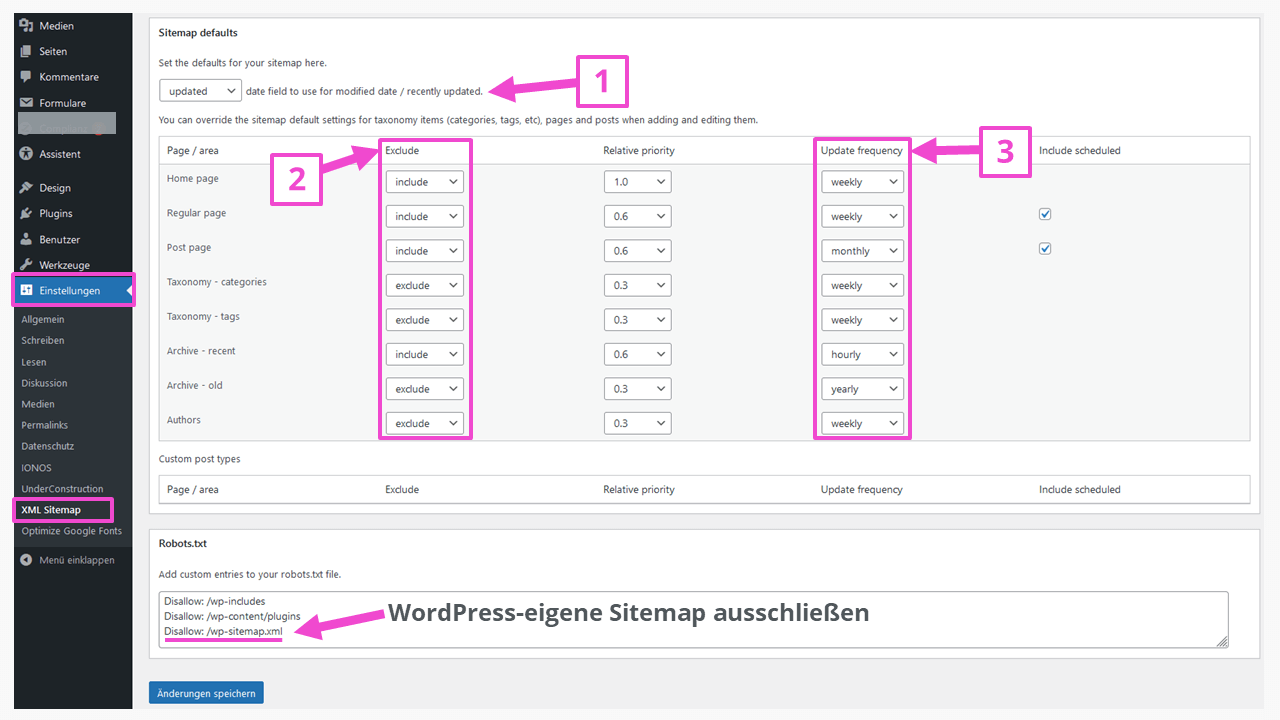
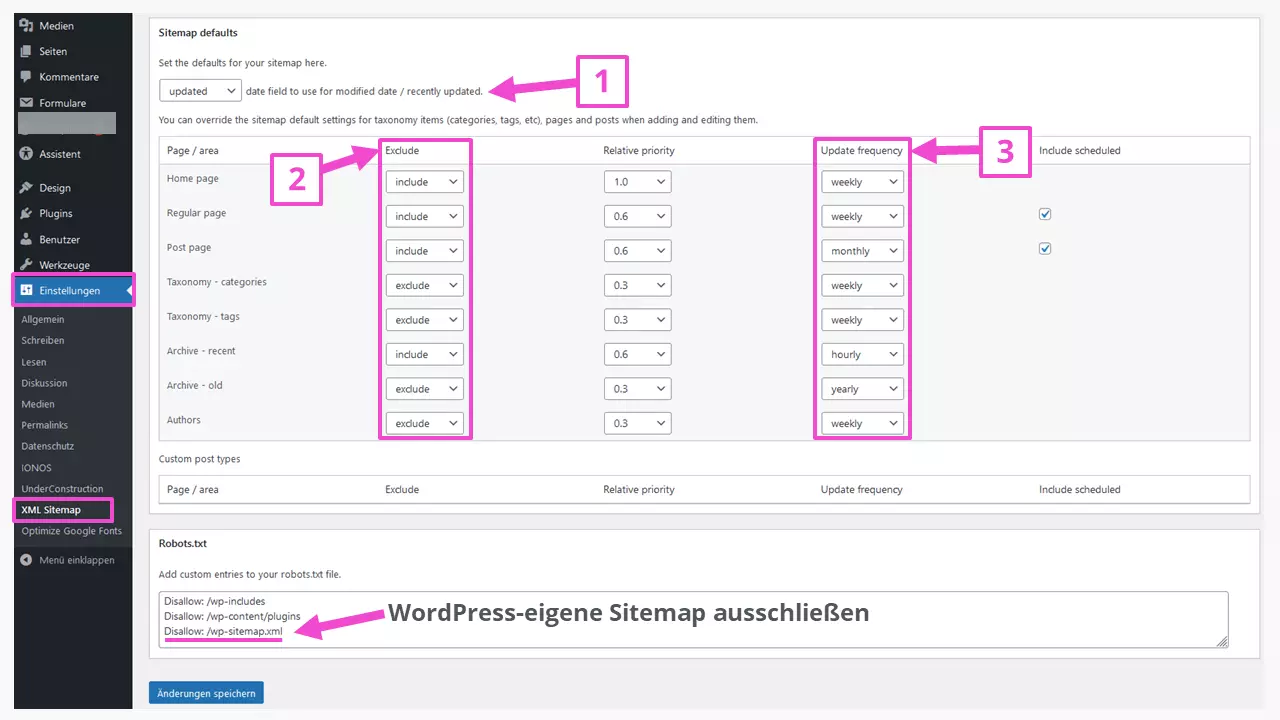
Im Admin-Bereich „Sitemap defaults“ kann festgelegt werden, ob das Datum einer Dateierstellung oder -modifizierung in der Sitemap erscheint (1). Der Bereich „Page/area“ gestattet das Ein- oder Ausschließen (2) definierter Bestandteile der WordPress-Website in die erzeugte Sitemap. Diese Entscheidung hängt sicherlich vom Inhalt oder von der Zielgruppe der Website ab. Eine News-Website oder ein Blog wird sicherlich die „Post Page“ einschließen und diese wahrscheinlich viel häufiger zum Update anbieten (3), als ein einfaches Firmenporträt ohne große inhaltliche Änderungen. Bei der „Relativen Priorität/Relative priority“ kann man den Vorschlägen des Plugins folgen.
Im Feld „robots.txt“ lassen sich unter anderem bestimmte Bereiche der Website vom Suchmaschinen-Crawling ausschließen. Im Beispiel wurden zwei WordPress-Verzeichnisse und die von WordPress selbst erzeugte Sitemap vom Crawling ausgeschlossen. Diese Dateien und Verzeichnisse sind dadurch nicht „weg“, sondern werden lediglich von den Such-Bots nicht berücksichtigt. Bitte lesen Sie dazu auch unseren ausführlichen Ratgeberbeitrag zur der WordPress-robots.txt.
Alles fertig? Dann nicht vergessen, alle Änderungen oder Einträge abschließend mit „Änderungen speichern“ zu sichern.
Wie gelangt die WordPress-Sitemap zu Google & Co.?
Die WordPress-Sitemap sollte nun noch bei den wichtigen Suchmaschinen registriert werden. Dazu wird für jede ein separates Konto benötigt. Den generellen Überblick für die wichtigsten Suchmaschinen gibt es im Ratgeber Website anmelden. Das hier vorgestellte Plugin „XML Sitemap Generator for Google“ bietet die Links dorthin direkt in der Admin-Oberfläche an.
Was Google & Co. letztlich (nach einiger Zeit) von der per WordPress-Sitemap eingereichten Website aufgenommen haben, lässt sich ganz einfach mit folgendem Eintrag im Suchfeld der jeweiligen Suchmaschine überprüfen:
site:example.orgEs werden alle indizierten Inhalte aufgelistet. Mit diesen Informationen kann eine Sitemap (immer wieder) an die Bedürfnisse der Website angepasst werden.
Im Digital Guide finden Sie weitere WordPress-SEO-Tipps und Empfehlungen für geeignete WordPress-SEO-Plugins.