WordPress-Upload-Limit erhöhen und große Dateien hochladen

Das Upload-Limit von Dateien bei WordPress liegt für gewöhnlich bei 4 bis 128 MB und stellt die Servereffizienz sicher. Dieser Grenzwert kann auf unterschiedliche Weisen erhöht werden: Nehmen Sie Kontakt mit Ihrem Webhosting-Anbieter auf, passen Sie die Konfigurationswerte in der php.ini- oder user.ini-Datei an oder wählen Sie einen der anderen Wege.
Fragen, gestalten, recherchieren – sicher mit IONOS GPT. Die souveräne und günstige Alternative zu ChatGPT & Co.
WordPress-Upload-Limit: Definition und Umfang
Das WordPress-Upload-Limit legt die maximale Größe von Dateien fest, die Sie auf Ihrer WordPress-Website hochladen können. Es liegt in der Regel zwischen 4 und 128 MB und ist abhängig von dem Provider, den Sie für Ihre WordPress-Seite ausgewählt haben. Bei IONOS beträgt die Default-Einstellung für das Upload-Limit beispielsweise 64 MB. Den exakten Grenzwert finden Sie im Backend Ihrer WordPress-Website. Die Upload-Begrenzung existiert, weil große Dateien zum Timeout und im schlimmsten Fall zum Absturz eines Servers führen können. Sie dient also dazu, die Leistungsfähigkeit zu bewahren, und verhindert, dass (cyberkriminelle) User und Userinnen diese beeinträchtigen.
Sie möchten eine Website ins Leben rufen? Nutzen Sie Hosting für WordPress von IONOS, um noch heute Ihren professionellen Internetauftritt zu starten – inklusive Domain, SSL-Zertifikat und noch mehr.
WordPress-Upload-Limit erhöhen: Wann und aus welchem Grund?
Es ist sinnvoll, das standardisierte Upload-Limit in WordPress zu erhöhen, wenn Sie Dateien hochladen möchten, die zu groß ausfallen. Dazu kann es beim Aufbau von Websites kommen, die über hochauflösende Fotos, längere Videos und Ähnliches verfügen sollen. Vor allem Fotografen, die Ihre Fotos online verkaufen möchten, legen Wert darauf, Bilder in optimaler Qualität hochzuladen.
Anleitung: So prüfen und erhöhen Sie Ihr WordPress-Upload-Limit
WordPress-Upload-Limit prüfen
Wie erwähnt lässt sich der Grenzwert hochladbarer Dateien im WordPress-Backend herausfinden. Tippen Sie hierzu auf „Medien“ und „Datei hinzufügen“. Unterhalb des Uploaders steht die maximale Dateigröße für Uploads. In unserem Fall beträgt diese 128 MB. Wird diese überschritten, dann erscheint folgende Fehlermeldung: „[Datei-Name] überschreitet das Upload-Limit für diese Website.“
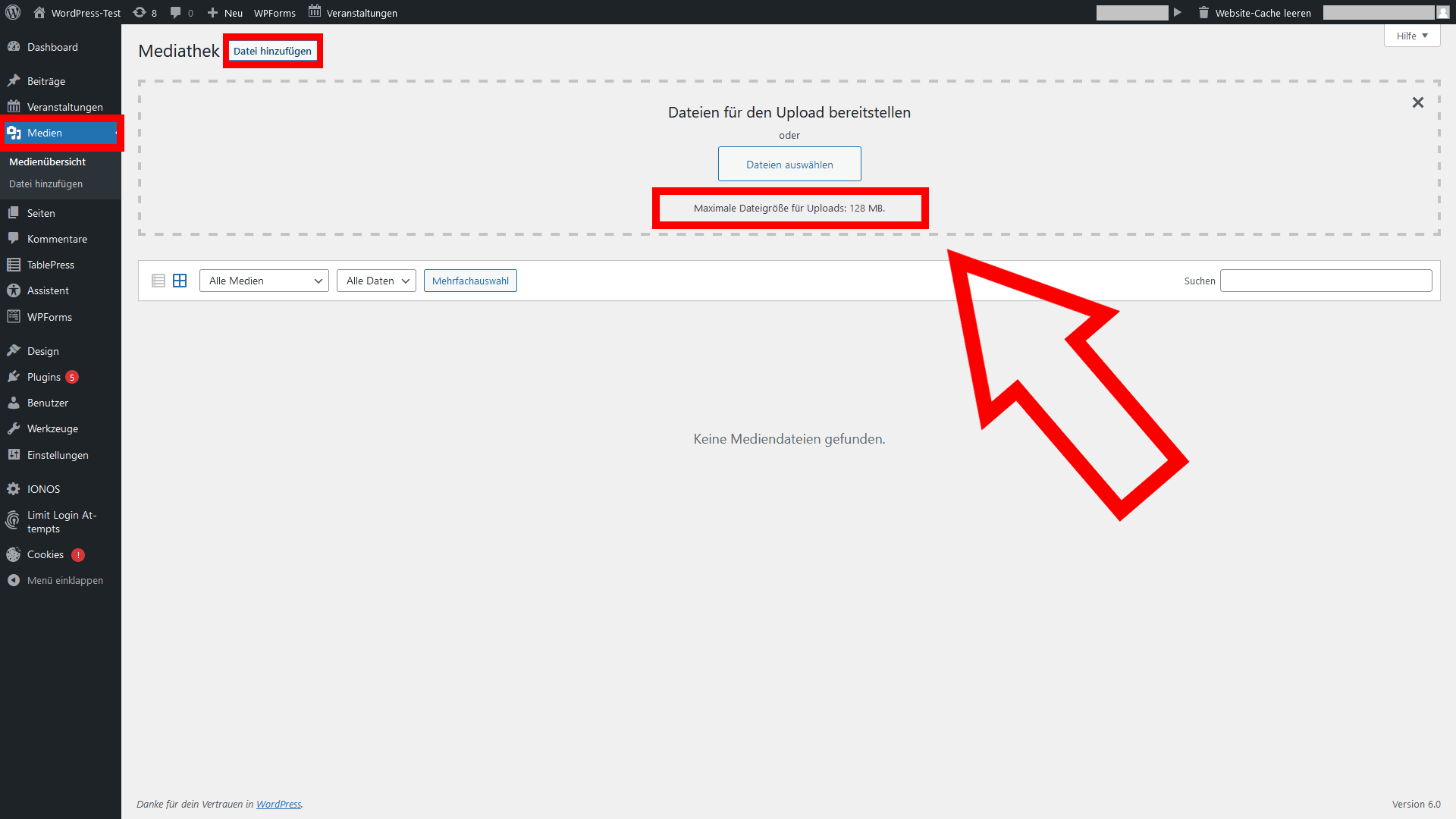
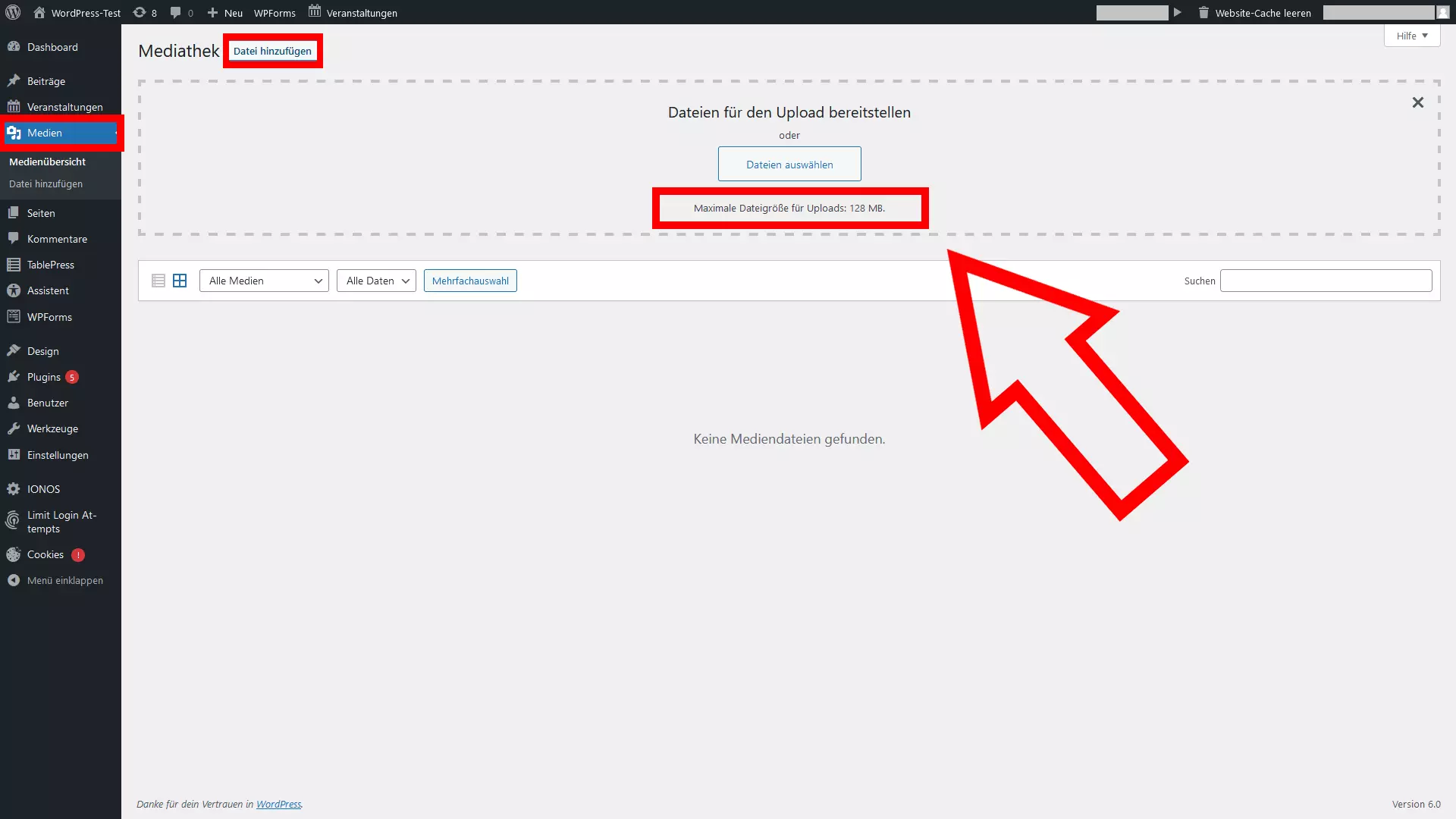
Ein weiterer Weg zur Überprüfung des WordPress-Upload-Limits führt über „Werkzeuge“ und „Website-Zustand“. Dort werden Ihnen im Bericht unter dem Punkt „Medien-Handhabung“ alle wichtigen Informationen aufgelistet, auch die maximale Dateigröße.
Registrieren Sie Ihre Domain bei IONOS und profitieren Sie von verschiedenen Vorteilen wie 24/7-Kundenservice und umfassendem SSL-Schutz.
WordPress-Upload-Limit erhöhen
Wenn Sie das Upload-Limit von WordPress steigern möchten, stehen Ihnen mehrere Möglichkeiten zur Auswahl, die Ihnen noch gleich im Detail vorgestellt werden:
- Support Ihres Webhosting-Anbieters kontaktieren
- Upload-Limit bei einer WordPress-Multisite erhöhen
- Bearbeitung der php.ini-Datei
- Auf die PHP-Optionen im cPanel zugreifen
Support Ihres Webhosting-Anbieters kontaktieren
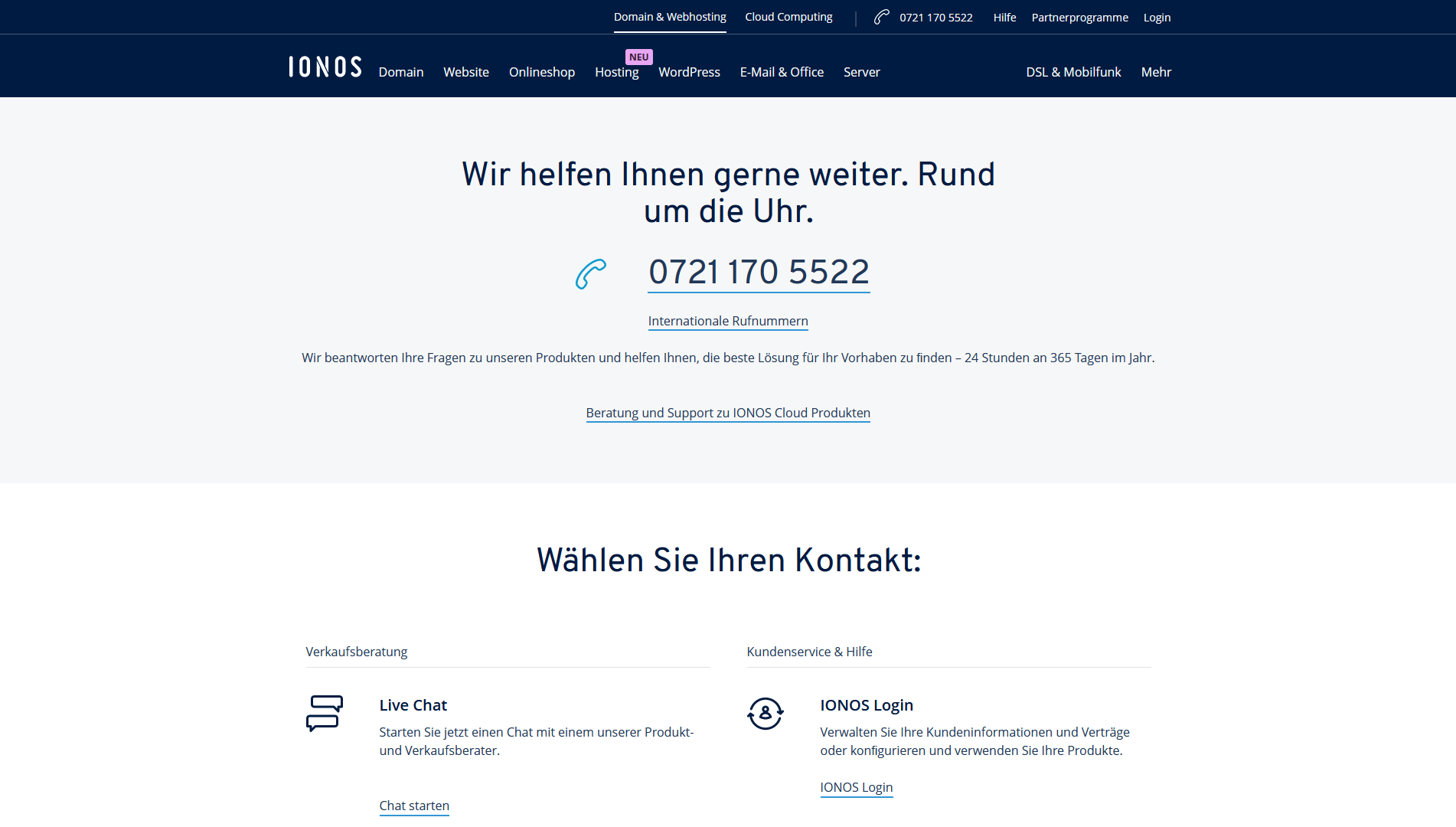
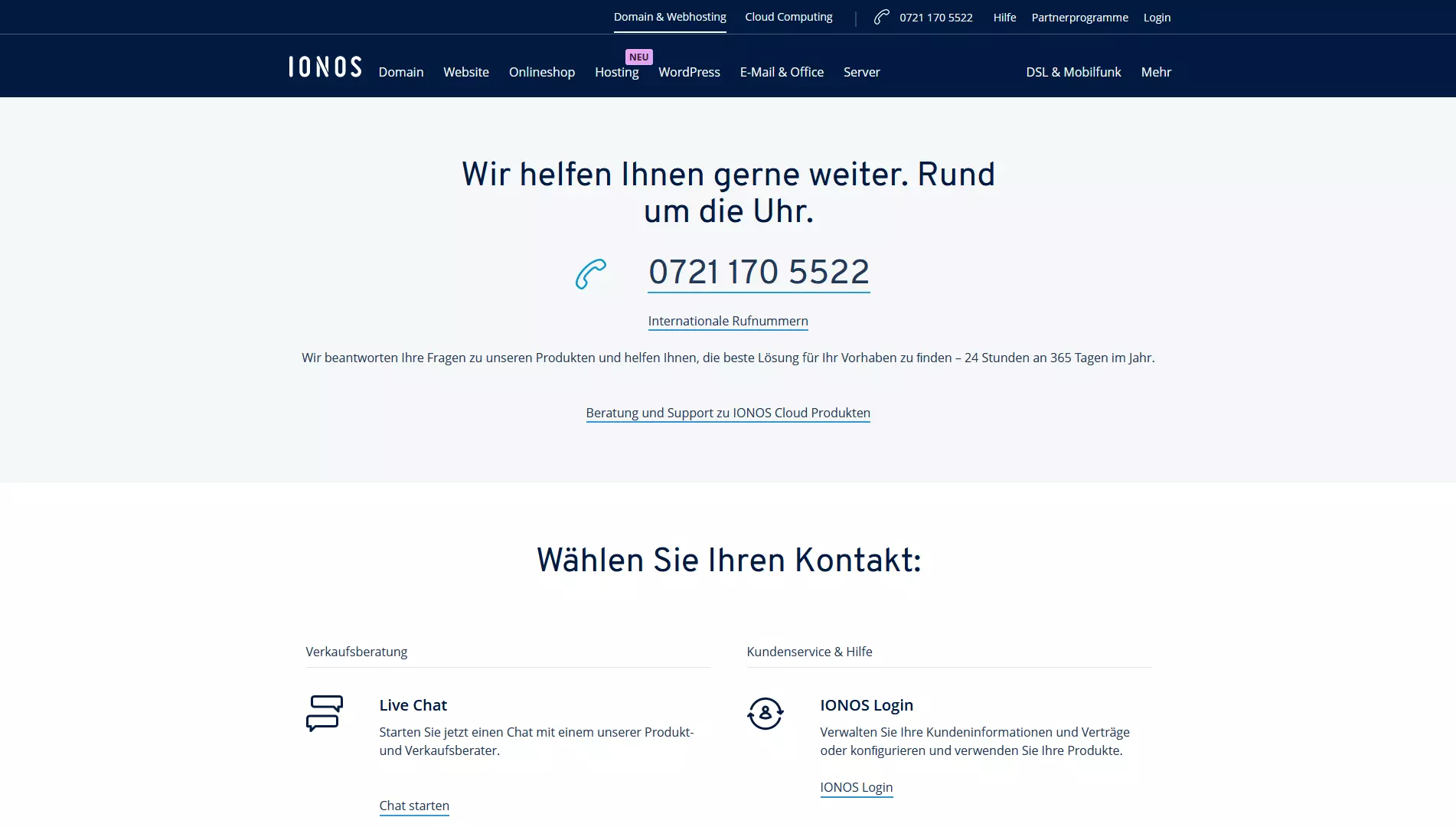
Die einfachste Methode, mit der sich Ihr WordPress-Upload-Limit erhöhen lässt, sieht die Kontaktaufnahme mit Ihrem Hoster vor. Diese kann je nach Anbieter telefonisch, per Mail, Chat oder Kontaktformular erfolgen. Es empfiehlt sich, dabei direkt das gewünschte Upload-Limit zu nennen. Überprüfen Sie die Größe der Dateien, die Sie hochladen möchten, und machen Sie den Wert davon abhängig. IONOS bietet seinen Kunden eine umfangreiche Kontaktseite an.
Upload-Limit bei einer WordPress-Multisite erhöhen
Falls Sie eine WordPress-Multisite führen – also ein Netzwerk aus diversen WordPress-Websites –, dann können Sie das Upload-Limit für das ganze Netzwerk anpassen. Öffnen Sie dazu die Einstellungen in Ihrem WordPress-Backend und rufen Sie die Netzwerk-Einstellungen auf. Darin haben Sie die Option „Maximale Dateigröße eines Uploads“, in deren Feld Sie Ihr gewünschtes WordPress-Upload-Limit eintragen können. Achten Sie darauf, den Wert in Kilobyte anzugeben (z. B. 200000 KB für 200 MB) und Ihre Änderungen zu speichern.
Sie sind mit Ihrem momentanen Webhosting-Anbieter nicht zufrieden? In diesem Fall empfiehlt es sich, eine WordPress-Migration in Betracht zu ziehen. Führen Sie den Serverumzug entweder manuell oder mithilfe eines Plugins durch. Auch ein WordPress-Domain-Umzug ist schnell in die Wege geleitet.
Bearbeitung der php.ini-Datei
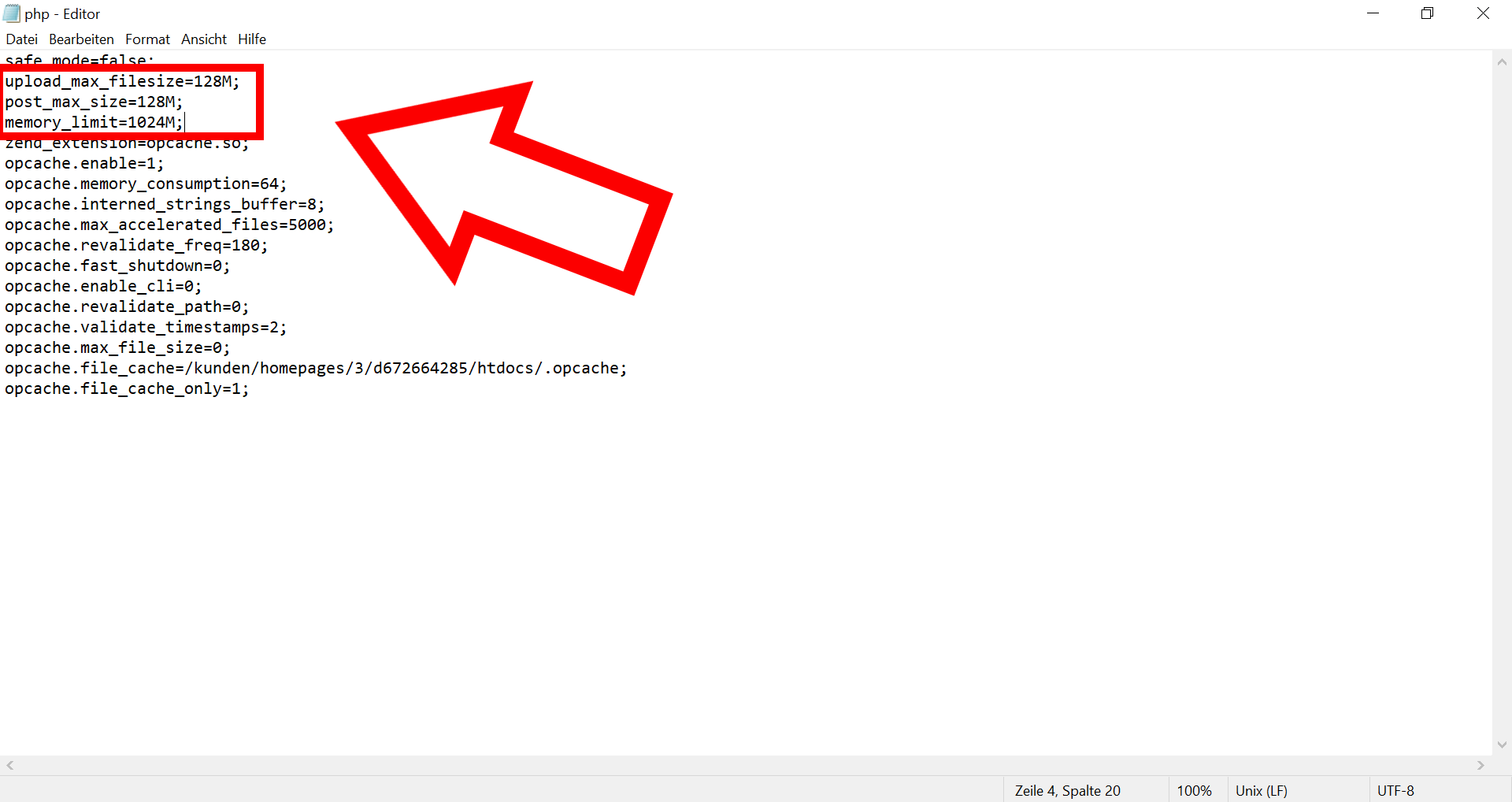
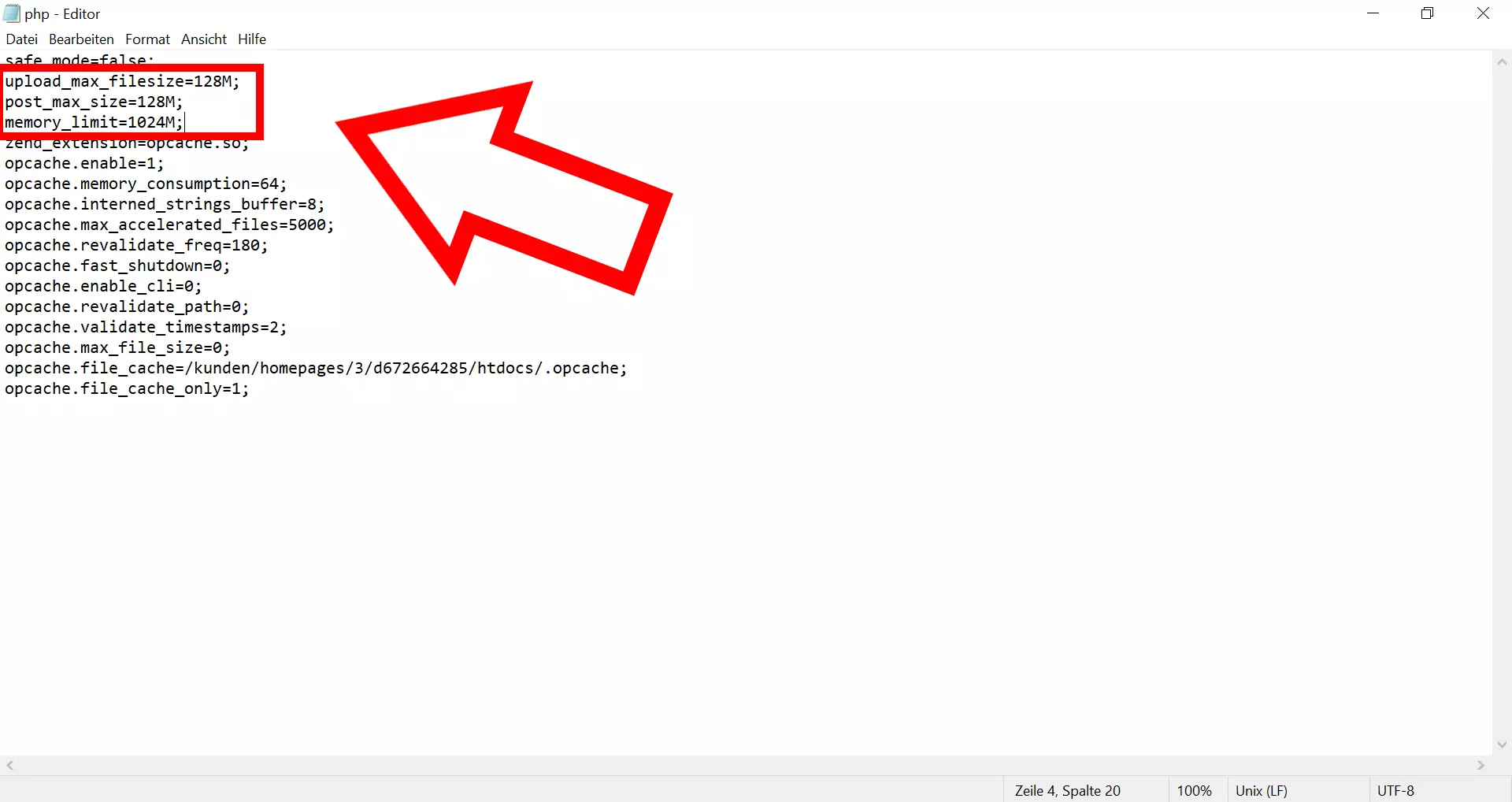
Eine weitere Konfigurationsdatei, die sich nutzen lässt, ist die php.ini oder user.ini-Datei, die Sie ggf. erst über FTP oder SSH erstellen müssen. Um welche der beiden Dateien es sich in Ihrem Fall handelt, hängt nicht zuletzt von Ihrem Serverprovider ab. Die php.ini-Datei ist die Datei, in der alle Einstellungen von PHP definiert werden. Es kann durchaus sein, dass Ihr Hoster diese globale Datei für Änderungen gesperrt hat. In diesem Fall können Sie die Datei user.ini nutzen, um Änderungen vorzunehmen. Falls vorhanden, finden Sie sowohl die php.ini- als auch die user.ini-Datei im Hauptverzeichnis Ihrer Website. Innerhalb der Dateien werden Ihnen folgende Konfigurationen (eventuell mit anderen Werten) aufgelistet:
upload_max_filesize=128M;
post_max_size=128M;
memory_limit=1024M;
Passen Sie die beiden erstgenannten Werte an, um Ihr WordPress-Upload-Limit zu erhöhen, und speichern Sie am Ende Ihre Änderungen.
Auf die PHP-Optionen im cPanel zugreifen
Falls Sie das Konfigurationstool cPanel verwenden, steht Ihnen ein weiterer Weg offen, wie Sie Ihr WordPress-Upload-Limit erhöhen können. Suchen Sie dafür erst nach „PHP-Version wählen“ und wählen Sie anschließend die PHP-Optionen aus. Nun müssen Sie nur noch die im vorherigen Abschnitt erwähnten Konfigurationswerte anpassen und Ihre Änderungen speichern.
Die Erstellung einer WordPress-Seite ist in wenigen Schritten vollbracht. Jedoch kann es immer zu unerwarteten Problemen bzw. Fehlern kommen. Diese sind dank des WordPress-Debug-Modus zwar schnell gefunden, doch nicht immer genauso rasch behoben. Daher bietet es sich an, eine Testumgebung zu schaffen – eine sogenannte WordPress-Staging-Seite. Außerdem sollten Sie regelmäßig ein Backup Ihrer WordPress-Website erstellen.
Wer sehr große Dateien auf WordPress hochladen möchte, die das Upload-Limit überschreiten, kann auf diverse Methoden zugreifen, um dieses zu erhöhen. Der einfachste Weg führt über den Support Ihres Webhosting-Anbieters. Andernfalls können Sie selbst die gewünschten Konfigurationswerte festlegen. Personen, die z. B. einen WordPress-Blog planen, der über hochauflösende Fotos, lange Videos und Co. verfügen soll, werden mit großer Wahrscheinlichkeit das WordPress-Upload-Limit erhöhen müssen.
Reviewer

Julia Hertler
Mit über 18 Jahren Erfahrung im Content Marketing verfügt Julia Hertler über eine tiefgreifende Expertise in der digitalen Kommunikation. Seit 10 Jahren spezialisiert sie sich beim IONOS Digital Guide auf die Schwerpunkte Domains und Hosting, um komplexe technische Sachverhalte verständlich aufzubereiten.