

Joomla-Backup erstellen: Die besten Optionen im Überblick

Mit einem extern gespeicherten Joomla-Backup sind Sie stets gegen Datenverlust und Co. abgesichert. Wahlweise können Sie die Sicherheitskopien Ihres Projekts direkt von Ihrem Provider durchführen lassen oder die Backups manuell – mit oder ohne Plugin – erstellen. Was macht die einzelnen Optionen aus und wie genau lässt sich ein Joomla-Backup erstellen?
- DSGVO-konform & sicher gehostet in Deutschland
- Produktivität steigern – weniger Aufwand, mehr Output
- Direkt im Browser starten – ohne Installation
Warum ist ein regelmäßiges Joomla-Backup so wichtig?
Indem Sie in aller Regelmäßigkeit Sicherheitskopien von den Dateien Ihrer Joomla-Installation und sämtlichen wichtigen Nutzerdaten erstellen, sichern Sie sich gegen sämtliche Eventualitäten ab. Ohne Joomla-Backup könnte Ihre Website nämlich aus den verschiedensten Gründen so beschädigt sein, dass eine komplette Neuerstellung der Seiten und Inhalte notwendig ist.
Einer der häufigsten Gründe dafür, dass eine Joomla-Installation nicht mehr ordnungsgemäß funktioniert, ist eine defekte bzw. fehlerhafte Joomla-Extension. Dabei geht es weniger darum, dass eine installierte Erweiterung nicht läuft, sondern darum, dass die Extension die Nutzung des Backends unmöglich macht. Wenn Sie vor jeder Plugin-Installation ein Joomla-Backup erstellen, können Sie diesen Schritt sofort rückgängig machen und so den Zugriff auf die Administrationsoberfläche zurückerhalten.
Prinzipiell empfiehlt es sich, neue Joomla-Templates oder -Erweiterungen zunächst in einer Testumgebung zu installieren und auszuprobieren. Gehen Sie diesen Schritt, sind Sie erst gar nicht auf ein Backup angewiesen, wenn Sie es mit einem fehlerhaften Plugin zu tun haben!
Eine weitere, kaum zu vermeidende Ursache dafür, dass Joomla bzw. Ihre Website nicht mehr läuft, sind eigene Fehler: Sie löschen beispielsweise versehentlich wichtige Dateien der Installation und bekommen diesen Fehler trotz aller Reparaturversuche nicht behoben. Eine Neueinrichtung oder die Beauftragung kostspieliger Experten zur Rettung des Projekts sind ohne Joomla-Backup die einzigen Optionen. Gleiches gilt, wenn Ihre Joomla-Website mit Malware infiziert ist.
Welche Möglichkeiten zum Backup einer Joomla-Seite gibt es?
Ob Eigenverschulden oder Fremdeinwirken, defektes Plugin oder Update-Fehler: Die aufgezeigten Ursachen für ein nicht mehr funktionierendes Joomla-Projekt sind vielfältig. Gehen Sie daher auf Nummer sicher, indem Sie regelmäßig und insbesondere vor allen wichtigen Schritten ein Joomla-Backup erstellen.
Grundsätzlich können Sie in dieser Angelegenheit zwischen drei Optionen wählen:
- Joomla-Backup durch Hosting-Provider: Der Anbieter erstellt automatisch Backups von Ihrem Joomla-Projekt, die Sie jederzeit herunterladen und einspielen können. Die Sicherung selbst bedeutet für Sie also keinerlei Aufwand, kostet aber auch.
- Joomla-Backup per Plugin: Es existieren diverse kostenlose und kostenpflichtige Plugins, mit deren Hilfe sich ein Joomla-Backup erstellen lässt. Sie installieren und konfigurieren die Erweiterung bequem über das Backend und erhalten danach in gewünschten Abständen Sicherungen in gewünschtem Speicherverzeichnis.
- Manuelles Joomla-Backup: Die aufwendigste, aber sicherste Variante ist ein manuelles Joomla-Backup. Sie sichern sämtliche Ordner und Dateien, die sich auf Ihrem Webspace befinden (via FTP-Zugang) und exportieren zudem die Datenbank(en) – lokal oder in der Cloud.
Die nachfolgende Tabelle fasst die Vor- und Nachteile der drei Varianten zusammen.
| Manuelles Joomla-Backup | Joomla-Backup per Plugin | Joomla-Backup durch Provider | |
| Sicherheit | hoch | mittel | hoch |
| Eigenaufwand | hoch | mittel | niedrig |
| Kosten | Keine | Niedrig | mittel |
Suchen Sie nach einem Hosting-Anbieter, bei dem Sie Ihr Webprojekt einfach und bequem mit Joomla realisieren können? Entscheiden Sie sich jetzt für Joomla-Hosting von IONOS und profitieren Sie von Vorzügen wie der 1-Click-Installation, einer kostenfreien Domain und einem SSL-/TLS-Zertifikat inklusive!
Joomla-Backup erstellen: Schritt-für-Schritt-Anleitungen
Die drei Optionen für eine Sicherung Ihres Joomla-Projekts bringen kleinere Vor- und Nachteile mit sich. Alle drei Varianten sorgen aber dafür, dass Sie im Ernstfall bestens gerüstet sind – vorausgesetzt, die Sicherheitskopien werden zuverlässig in einem regelmäßigen Turnus und vor wichtigen Veränderungen wie einem Joomla-Update angefertigt. Lesen Sie in den nachfolgenden Anleitungen, was in den jeweiligen Fällen zu tun ist.
Automatische Joomla-Backups vom Provider: So funktioniert’s
Viele Provider erstellen automatisch Backups von den Webprojekten der Kunden. Aktivieren müssen Sie diesen Service in der Regel nicht. Informieren Sie sich im Vorhinein darüber, ob ein solcher Dienst Teil des gekauften Pakets ist, in welcher Regelmäßigkeit die Sicherungskopien erzeugt werden und wie lang Backups gespeichert bleiben (für gewöhnlich einige Tage lang).
Sie müssen erst dann aktiv werden, wenn Sie eines der Joomla-Backups benötigen, um einen alten Stand wiederherzustellen.
Die Wiederherstellungsfunktion bzw. das Einspielen von Backups ist bei manchen Anbietern kostenpflichtig!
Bei IONOS gehen Sie beispielsweise folgendermaßen vor, um die Dateien und Ordner von Ihrem Webspace wiederherzustellen:
- Melden Sie sich auf der Login-Seite im IONOS Cloud Panel an.
- Wählen Sie die Kategorie „Hosting“ aus.
- Klicken Sie auf das Zahnrad-Icon in der Kategorie „Webspace“ und danach auf den Menüpunkt „Wiederherstellung von Dateien“.
- Nun wählen Sie einen der verfügbaren Wiederherstellungspunkte aus und bestätigen diesen mit „Auswählen“.
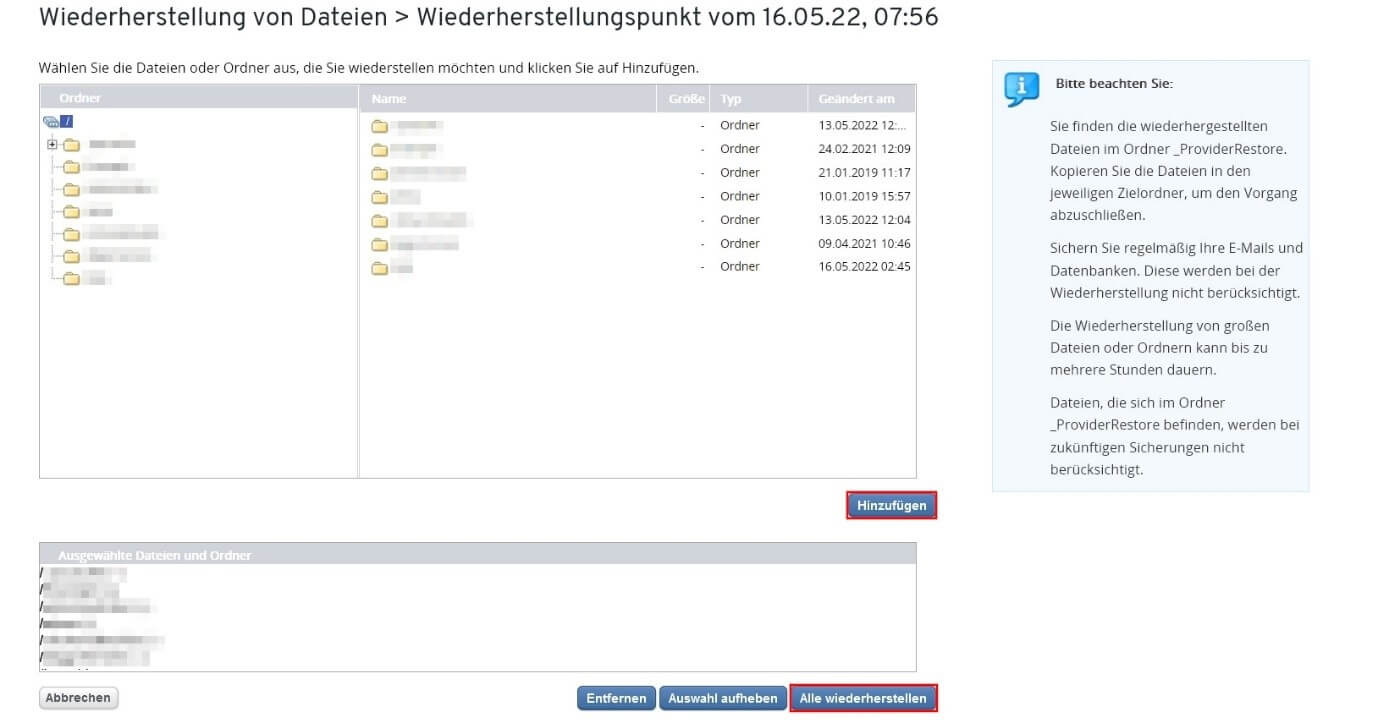
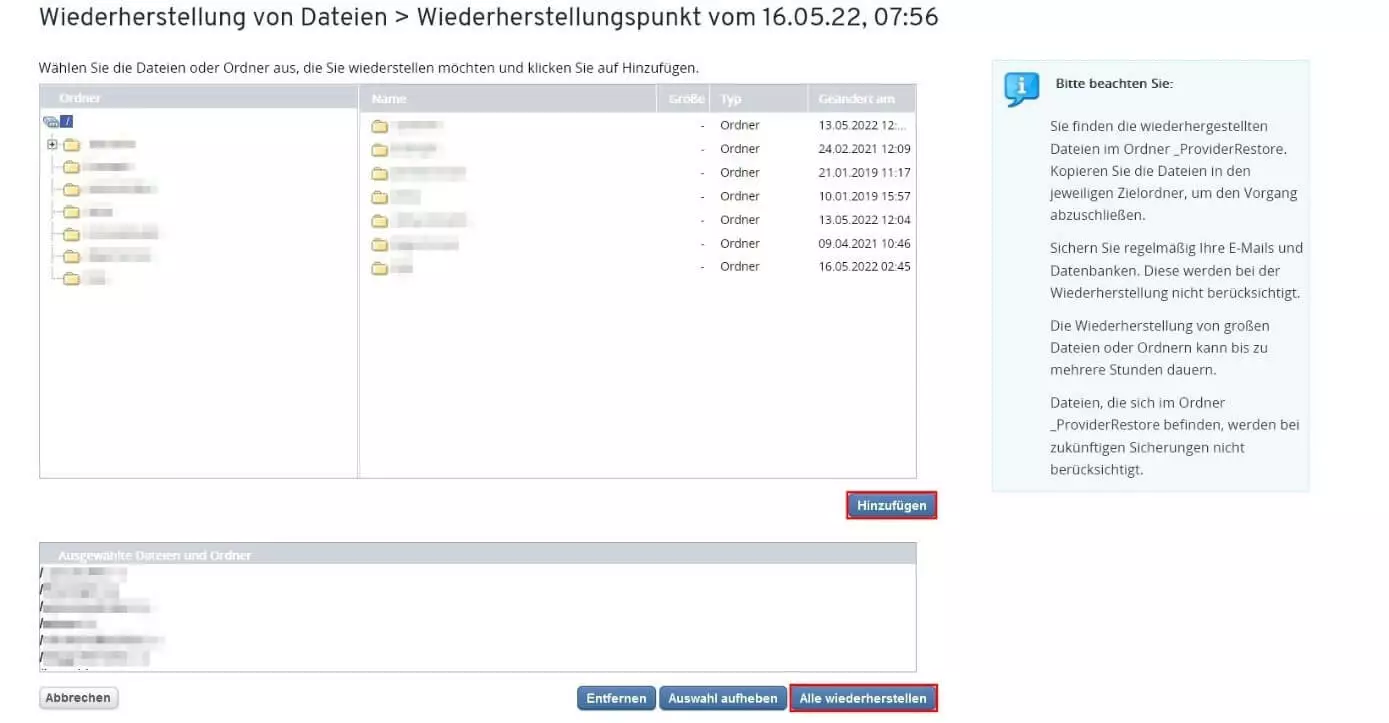
- Fügen Sie alle Ordner bzw. Dateien, die Sie wiederherstellen wollen über den Button „Hinzufügen“ hinzu. Klicken Sie abschließend auf „Alle wiederherstellen“.
- Im Anschluss wird das Joomla-Backup aufgespielt, was einige Zeit in Anspruch nimmt. Sobald die Wiederherstellung abgeschlossen ist, erhalten Sie eine Benachrichtigungs-E-Mail.
Joomla-Backup erstellen per Plugin: Anleitung
Wollen Sie Ihr Joomla-Backup selbst erstellen und hierfür ein Plugin zur Hilfe nehmen, haben Sie verschiedene Optionen zur Verfügung. Bevor Sie also mit der Einrichtung beginnen können, müssen Sie sich zunächst für eine Backup-Erweiterung entscheiden. Die Suche nach einem geeigneten Plugin lässt sich direkt über das Backend erledigen:
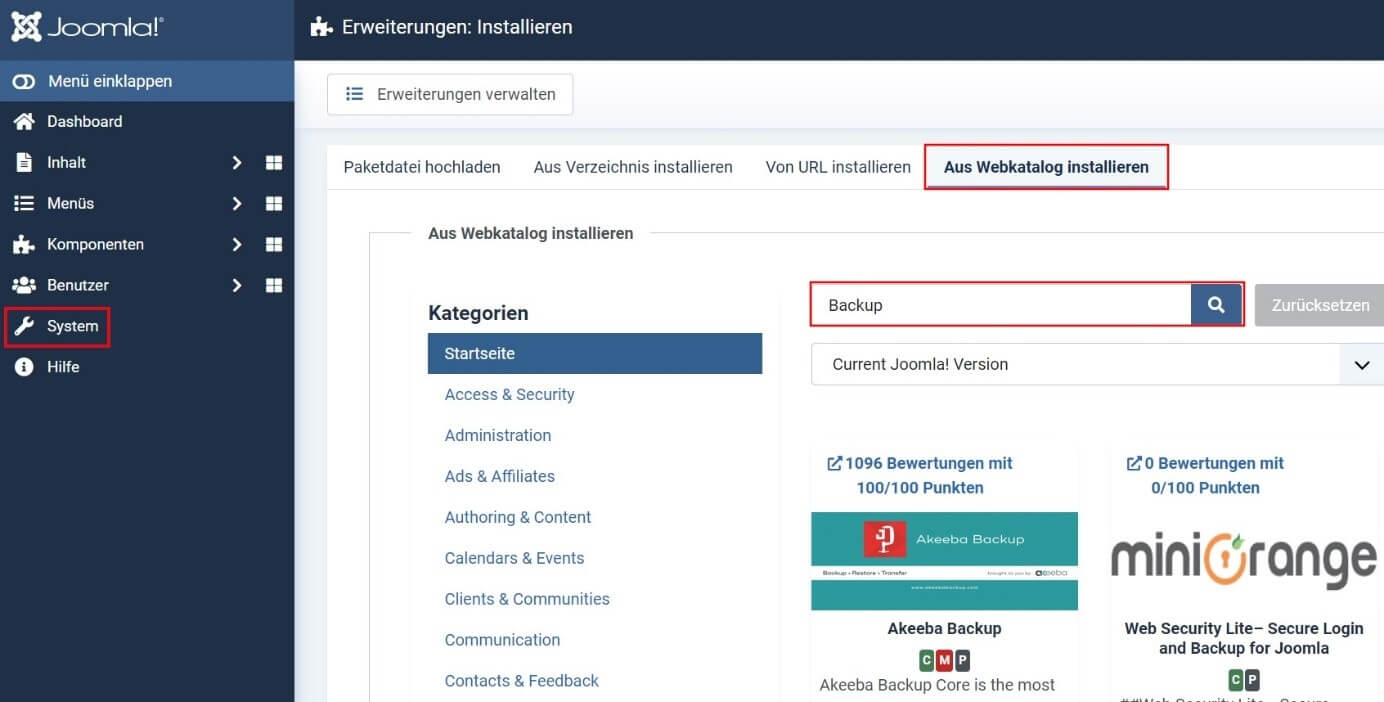
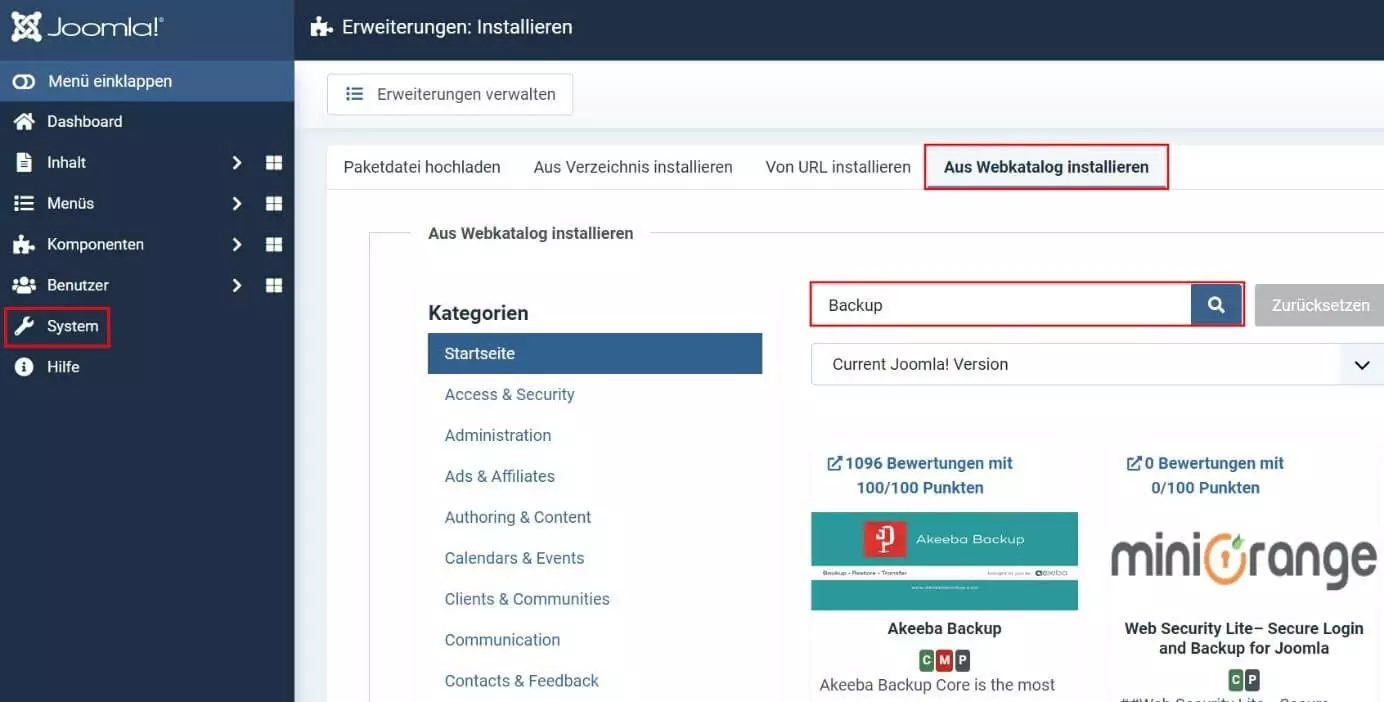
- Wählen Sie im linken Seitenmenü den Punkt „System“ aus.
- Klicken Sie auf „Erweiterungen“ und anschließend auf „Aus Webkatalog installieren“.
- Suchen Sie nach „Backup“.
Eines der beliebtesten Backup-Plugins für Joomla ist das quelloffene Akeeba Backup, das wir auch im Rahmen dieser Anleitung verwenden. Beliebte Alternativen sind:
Nachdem Sie Akeeba über den Webkatalog installiert haben, finden Sie in dem Menü „Komponenten“ einen neuen Punkt namens „Akeeba Backup for Joomla!“:
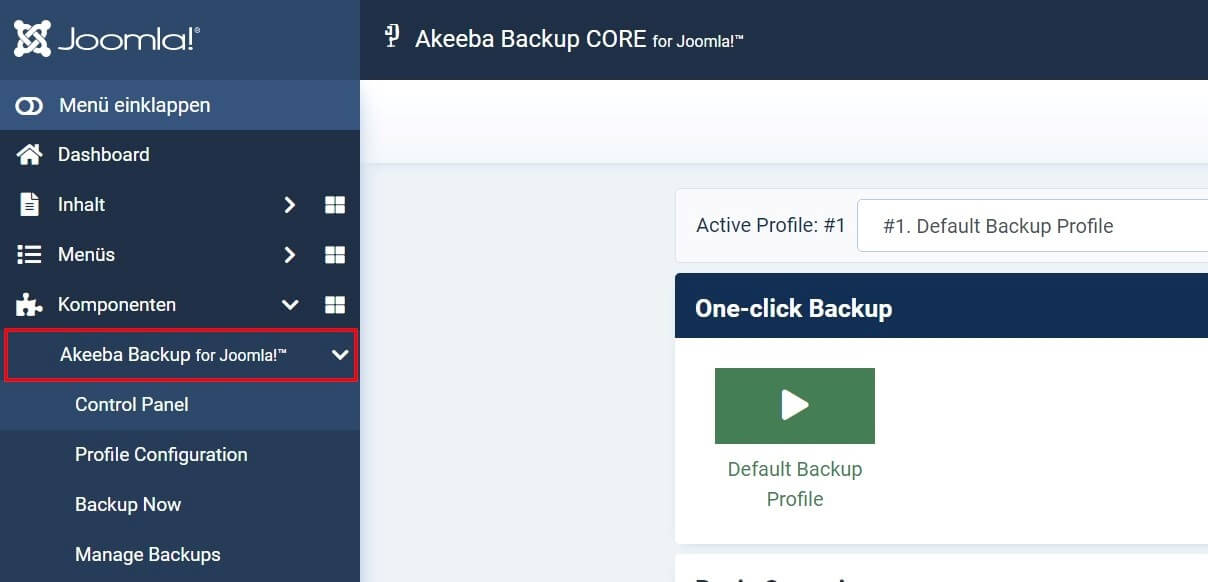
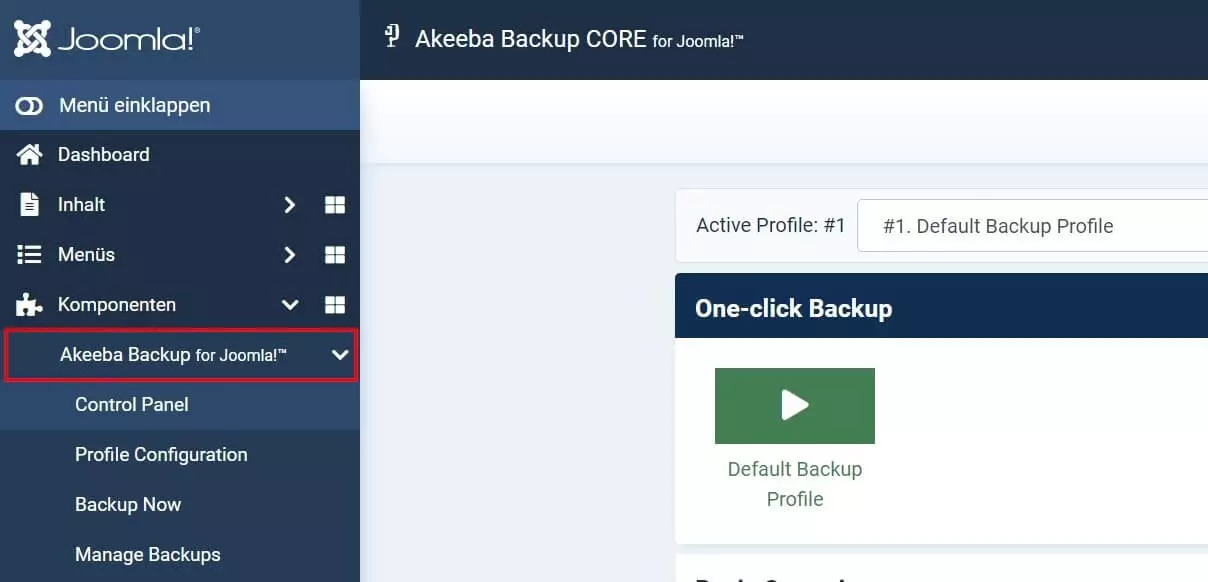
Im Control Panel des Plugins haben Sie nun die Wahl zwischen dem vorgefertigten Standardprofil und der Kreation eigener Backup-Pläne. Sobald Sie ein Joomla-Backup erstellen wollen, drücken Sie auf die Schaltfläche „Backup now“.
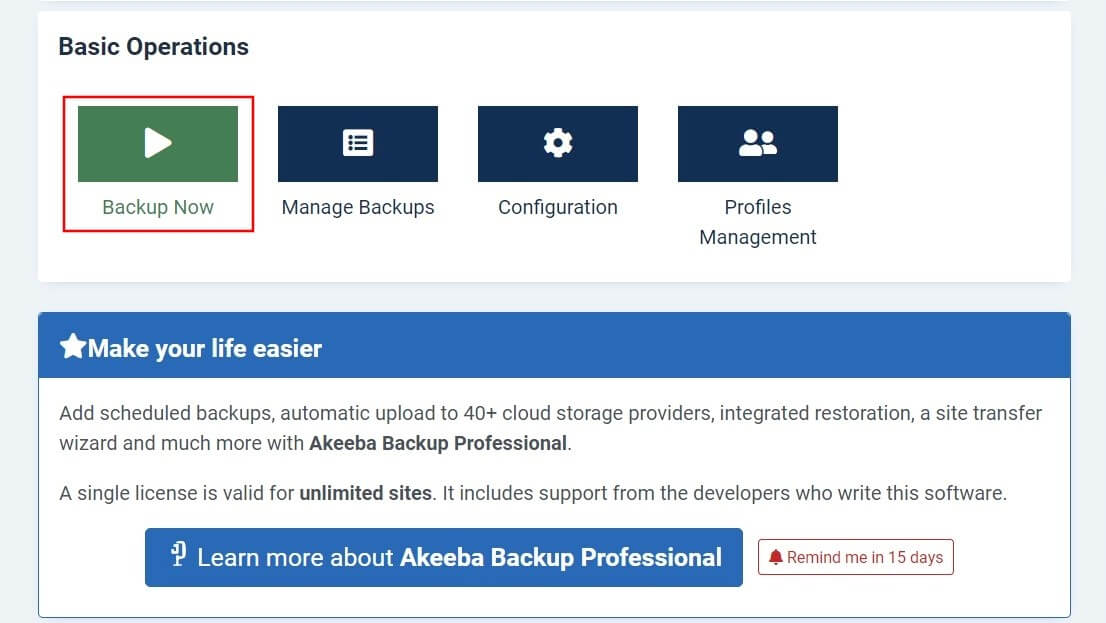
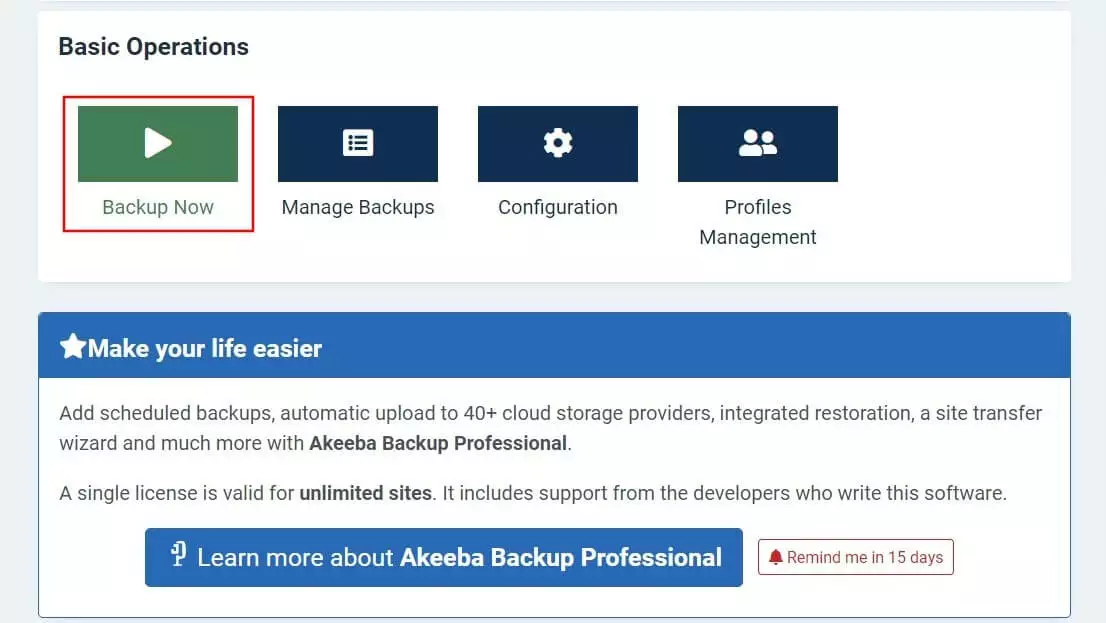
Für Premium-Features wie einen automatischen Upload in über 40 Cloud-Speicher und Backups nach Zeitplan, müssen Sie die kostenpflichtige Edition Akeeba Backup Professional kaufen.
Erstelle Joomla-Backups können Sie dann jederzeit unter dem Menüpunkt „Manage Backups“ einsehen und herunterladen.


Benötigen Sie eines der heruntergeladenen Backups, um einen alten Stand Ihrer Joomla-Website wiederherzustellen, extrahieren Sie die Sicherungskopie mithilfe von Kickstart direkt auf Ihren Server. Die aktuelle Version des Tools finden Sie im Download-Bereich der Akeeba-Homepage.
Sie wollen Ihr Joomla-Backup nicht nur lokal, sondern auch in der Cloud speichern? Mit dem HiDrive Cloud-Speicher von IONOS speichern Sie Ihre Dateien sicher und geräteunabhängig auf ISO-zertifizierten Servern in Deutschland.
So erstellen Sie manuelle Joomla-Backups
Wollen Sie manuell ein Joomla-Backup erstellen, haben Sie zwar verhältnismäßig hohen Aufwand. Eine manuelle Sicherung ist aber auch die sicherste Variante, wenn Sie alle wichtigen Punkte beachten: Zum einen benötigen Sie eine sichere Verbindung zu Ihrem Webspace – im besten Fall über SFTP –, um alle Ordner und Dateien auf dem Server zu sichern. Zum anderen müssen Sie auch ein Backup der Joomla-Datenbank ziehen, um alle Textinhalte, Konfigurationen und Nutzerdaten in Sicherheit zu wissen.
Joomla-Ordner und -Dateien auf dem Webspace sichern
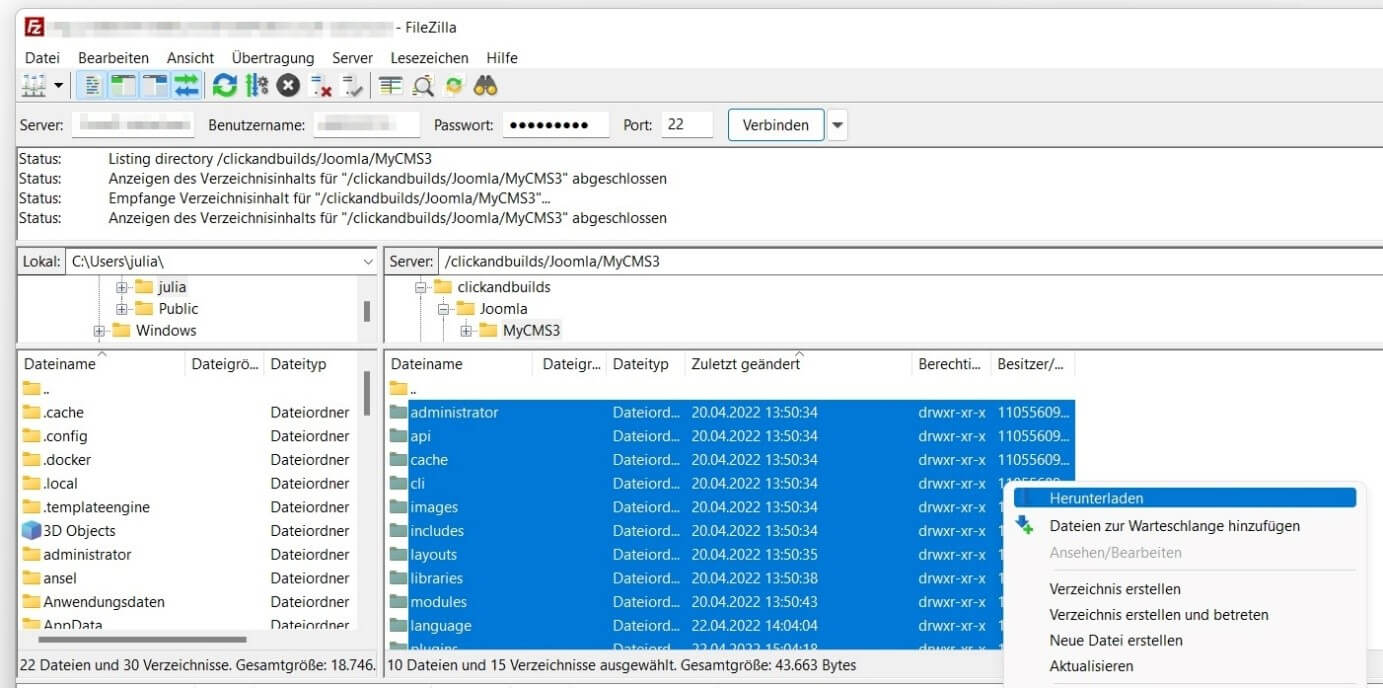
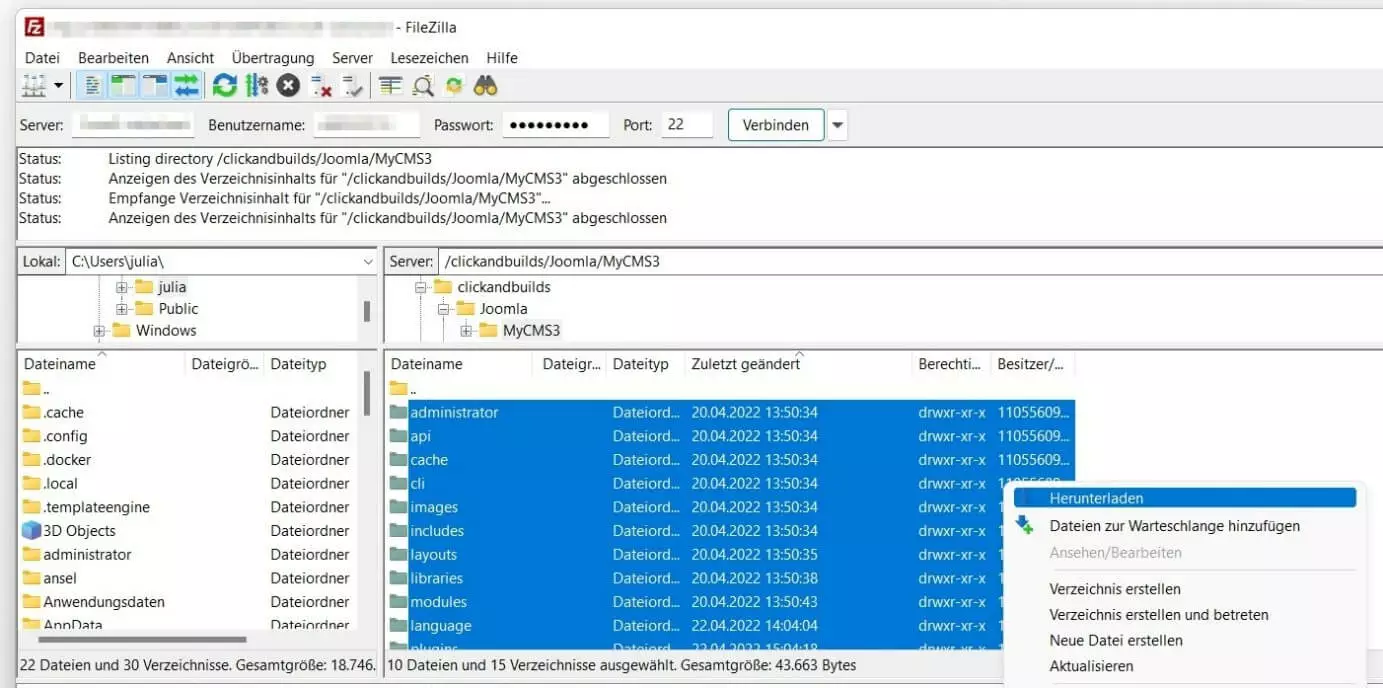
Ein manuelles Backup Ihres Webspaces erstellen Sie am einfachsten, indem Sie in gewohnter Manier eine (S)FTP-Verbindung etablieren und die Dateien und Ordner dann per Drag-and-Drop in das gewünschte Speicherverzeichnis kopieren. Alternativ können Sie die Dateien in den meisten FTP-Clients wie dem hier verwendeten FileZilla auswählen und über den gleichnamigen Menüpunkt herunterladen:
Joomla-Datenbank-Backup erstellen
Haben Sie alle Dateien auf dem Webspace gesichert, können Sie sich der Datenbank zuwenden. Hierfür ist eine Anmeldung in der phpMyAdmin-Oberfläche erforderlich – bei vielen Hosting-Anbietern erledigen Sie diese bequem über das Kundencenter. Als IONOS-Kunde rufen Sie das Datenbank-Tool beispielsweise folgendermaßen auf:
- Loggen Sie sich über die Login-Seite im IONOS Cloud Panel ein.
- Rufen Sie die Rubrik „Hosting“ auf.
- Klicken Sie unter „Datenbanken“ auf die „Verwalten“-Schaltfläche.
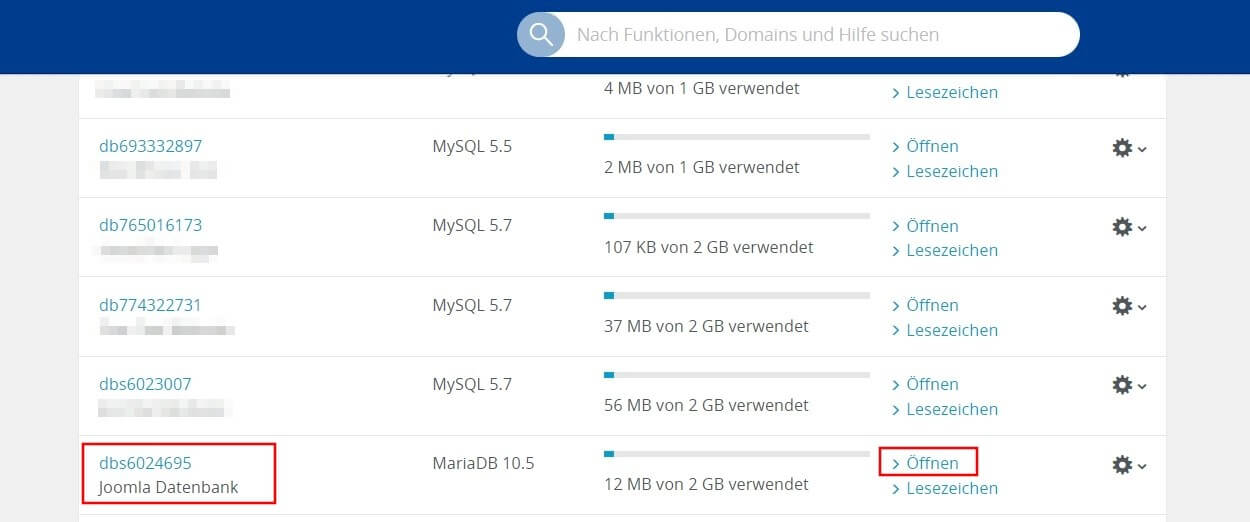
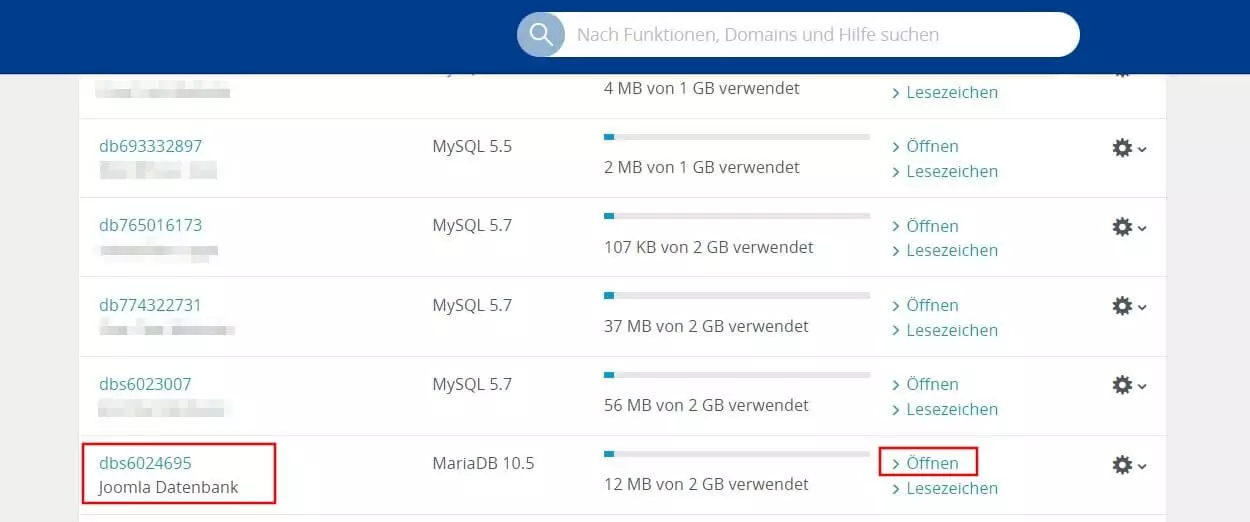
- Suchen Sie in der Auflistung nach der Datenbank Ihrer Joomla-Installation und klicken Sie bei dem entsprechenden Eintrag auf „Öffnen“.
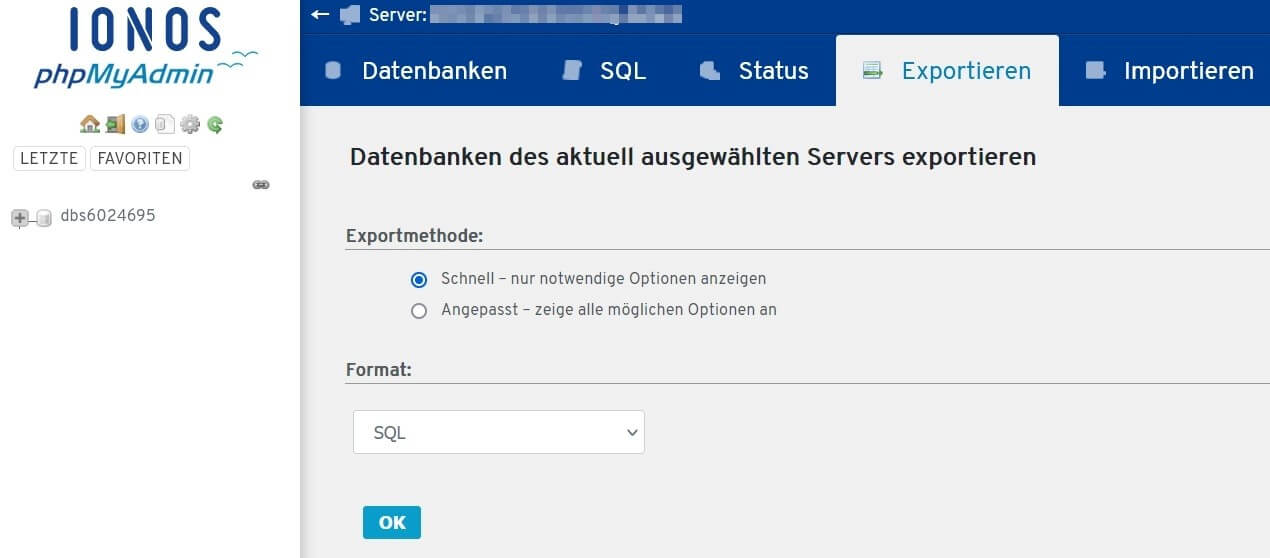
Sind Sie in der phpAdmin-Konsole eingeloggt, gehen Sie wie folgt für das Joomla-Backup vor:
- Klicken Sie auf den Reiter „Exportieren“.
- Behalten Sie die Exportmethode „Schnell“ bei oder wählen „Angepasst“ aus, wenn Sie spezifische Einstellungen für den Export festlegen wollen.
- Auch das Format SQL können Sie beibehalten – andernfalls wählen Sie die gewünschte Alternative in dem Drop-down-Menü aus.
- Drücken Sie abschließend auf „OK“.
Wollen Sie den exportierten Datenbankstand später wiederherstellen, rufen Sie in phpMyAdmin den Reiter „Importieren“ auf und geben den Speicherort der zuvor heruntergeladenen Datei an.
Sie wollen nicht nur Ihr Joomla-Projekt, sondern auch Ihre Endgeräte auf das nächste Sicherheitslevel heben? Mit MyDefender von IONOS holen Sie sich den Rundumschutz für Ihr Gerät – inklusive aller Dateien und Systemeinstellungen!