

Datensicherung erklärt: Backup-Arten, 3-2-1-Regel und Speichermedien

Ein defektes Laufwerk, ein versehentlich gelöschter Ordner oder ein Ransomware-Angriff genügen, und wichtige Daten sind weg. Wer ein aktuelles Backup besitzt, kann sie wiederherstellen. Wir erklären, was ein Backup genau ist, welche Backup-Arten es gibt, wie die 3-2-1-Regel funktioniert und welche Speichermedien sich wofür eignen.
Was ist ein Backup?
Ein Backup (deutsch: Datensicherung) ist eine Kopie von Daten, die getrennt vom Original auf einem anderen Speichermedium oder an einem anderen Ort aufbewahrt wird, damit sich die Daten nach einem Verlust, einer Beschädigung oder einer unerwünschten Änderung wiederherstellen lassen. Die Sicherheitskopie enthält die Daten also redundant, das heißt ein zweites Mal. Gehen Daten verloren oder wird ein älterer Stand benötigt, lässt sich der Datenbestand über das Backup ganz oder teilweise wiederherstellen. Diese Wiederherstellung (englisch: Restore) erfolgt entweder manuell, etwa durch das Zurückkopieren einzelner Dateien, oder mit der Restore-Funktion einer Backup-Software.
 Zur Anzeige dieses Videos sind Cookies von Drittanbietern erforderlich. Ihre Cookie-Einstellungen können Sie hier aufrufen und ändern.
Ein Backup ist eine Sicherheitskopie von Daten, die getrennt vom Original auf einem anderen Speichermedium oder an einem anderen Ort gespeichert wird (z. B. auf einer externen Festplatte, einem Magnetband oder in der Cloud). Mit einem Backup lassen sich verlorene, beschädigte oder versehentlich geänderte Daten wiederherstellen.
Für Selbstständige und Unternehmen sind Backups unverzichtbar. Geschäfts- und Kundendaten sowie die IT-Systeme müssen sich nach einem Hardwareausfall, einem Bedienfehler oder einem Cyberangriff schnell wiederherstellen lassen, sonst drohen Betriebsausfälle und hohe finanzielle Verluste. Auch der Ruf leidet, wenn Kundenanfragen liegen bleiben oder zugesagte Leistungen nicht fristgerecht erbracht werden können. Werden personenbezogene Daten verarbeitet, kommt eine rechtliche Pflicht hinzu: Art. 32 DSGVO verlangt, dass Verantwortliche die Verfügbarkeit dieser Daten nach einem physischen oder technischen Zwischenfall rasch wiederherstellen können.
Deshalb sollten Sie eine durchdachte Backup-Strategie als „Lebensversicherung“ für Ihre Daten haben. Ein aktuelles Backup erleichtert zudem den Umzug auf neue Hardware oder ein neues System, weil sich der Datenbestand vollständig übertragen lässt.
Backup, Synchronisation, RAID und Archiv: Was ist der Unterschied?
Nicht alles, was Daten doppelt vorhält, ist ein Backup. Entscheidend ist, ob sich ein früherer, unbeschädigter Stand wiederherstellen lässt, auch wenn das Original gelöscht, verschlüsselt oder überschrieben wurde.
| Verfahren | Funktionsweise | Schützt vor Hardwaredefekt | Schützt vor Löschen, Überschreiben, Ransomware |
|---|---|---|---|
| Backup | Separate Kopie mit älteren Versionen, getrennt vom Original | Ja | Ja, sofern das Backup getrennt oder unveränderbar gespeichert ist |
| Synchronisation (z. B. Cloud-Ordner) | Änderungen werden sofort auf alle verbundenen Geräte übertragen | Teilweise | Nein, Löschungen und verschlüsselte Dateien werden mit übertragen (Ausnahme: Versionsverlauf/Papierkorb des Dienstes) |
| RAID-Spiegelung (RAID 1) | Zwei Laufwerke speichern dieselben Daten gleichzeitig | Ja, bei Ausfall eines Laufwerks | Nein, Änderungen wirken sich sofort auf beide Laufwerke aus |
| Snapshot | Festgehaltener Zustand eines Dateisystems oder einer VM, meist auf demselben System | Nein, wenn er auf demselben Speicher liegt | Teilweise, solange das System selbst nicht kompromittiert ist |
| Archivierung | Langfristige Aufbewahrung nicht mehr aktiv genutzter Daten, oft aus rechtlichen Gründen | Je nach Medium | Je nach Medium; ein Archiv ersetzt kein Backup der aktiven Daten |
RAID und Snapshots erhöhen also die Verfügbarkeit, ersetzen aber kein Backup auf einem getrennten Medium.
Der erste Schritt: Was muss gesichert werden?
Bei einer Backup-Strategie klären Sie zunächst, ob ganze Laufwerke beziehungsweise Systeme oder nur einzelne Ordner und Dateien gesichert werden sollen (etwa Mailarchive, Datenbanken, Arbeitsordner). Ein Image-Backup (Systemabbild) sichert ein komplettes Laufwerk samt Betriebssystem, Programmen und Einstellungen; damit lässt sich ein Rechner nach einem Totalausfall vollständig wiederherstellen. Ein Datei-Backup sichert dagegen nur ausgewählte Dateien und Verzeichnisse.
Selektive Backups sparen Speicherplatz und Bandbreite. Allerdings müssen Sie die Auswahl regelmäßig an Veränderungen anpassen, sonst werden womöglich neue wichtige Daten nicht erfasst. Dafür brauchen Sie eine genaue Kenntnis der Speicherorte: Wo legt das Mailprogramm seine Archive ab? Wo speichern Browser und Passwortmanager ihre Profile und verschlüsselten Tresore?
Legen Sie außerdem fest, wie oft gesichert wird. Zwei Kennzahlen helfen dabei:
- RPO (Recovery Point Objective): Wie viel Datenverlust ist höchstens tolerierbar? Wer maximal einen Arbeitstag verlieren darf, muss mindestens täglich sichern.
- RTO (Recovery Time Objective): Wie schnell müssen Daten und Systeme nach einem Ausfall wieder verfügbar sein? Davon hängen Speichermedium und Wiederherstellungsverfahren ab.
Beziehen Sie den gesamten Gerätepark ein: Desktop-PCs ebenso wie Laptops, Smartphones, Server und virtuelle Maschinen. Auch Daten in Cloud-Diensten wie Microsoft 365 oder Google Workspace sollten Sie zusätzlich sichern. Die Anbieter sorgen in der Regel für die Verfügbarkeit ihrer Infrastruktur, schützen aber nicht automatisch vor versehentlich gelöschten Daten oder kompromittierten Konten. Wer über längere Zeit an umfangreichen Dateien arbeitet, sollte zudem Zwischenversionen aufbewahren, um bei Bedarf auf einen früheren Stand zurückgreifen zu können.
Sichern Sie Ihre Geräte und Daten mit wenigen Klicks automatisch in ISO-zertifizierten Rechenzentren in Europa – mit MyDefender von IONOS.
Die wichtigsten Backup-Arten im Vergleich
Für eine sinnvolle Backup-Strategie sollten Sie die Unterschiede zwischen vollständigen, differenziellen und inkrementellen Backups kennen. Die folgende Tabelle zeigt sie am Beispiel einer täglichen Sicherung:
| Vollständig | Differenziell | Inkrementell | |
| Ablauf täglicher Backups | Mo: Vollsicherung Di: Vollsicherung Mi: Vollsicherung Do: usw. |
Mo: Vollsicherung Di: Änderungen seit Mo Mi: Änderungen seit Mo Do: usw. |
Mo: Vollsicherung Di: Änderungen seit Mo Mi: Änderungen seit Di Do: usw. |
| Methode | Jedes Backup enthält alle Daten, auch unveränderte Dateien werden jedes Mal erneut kopiert | Jedes Backup enthält alle Änderungen seit der letzten Vollsicherung | Jedes Backup enthält nur die Änderungen seit dem jeweils letzten Backup (voll oder inkrementell) |
| Wiederherstellung | Ein einziges Backup genügt | Letzte Vollsicherung plus letztes differenzielles Backup | Letzte Vollsicherung plus alle folgenden inkrementellen Backups in der richtigen Reihenfolge |
| Vorteile | - einfachste und schnellste Wiederherstellung, da jedes Backup für sich vollständig ist - geringstes Risiko, da kein Backup von anderen abhängt |
- geringerer Speicherbedarf als bei Vollsicherungen - relativ einfache Wiederherstellung aus nur zwei Sicherungen |
- geringster Speicherbedarf - kürzeste Sicherungsdauer - geringste Netzwerkbelastung |
| Nachteile | - höchster Speicherbedarf - höchste Netzwerkbelastung - längste Sicherungsdauer |
- Speicherbedarf wächst mit jedem Tag seit der letzten Vollsicherung - höhere Netzwerkbelastung als bei inkrementellen Backups - ist die Vollsicherung beschädigt, ist keine vollständige Wiederherstellung möglich |
- aufwendigste und meist langsamste Wiederherstellung - lange Sicherungskette: Ist die Vollsicherung oder ein einzelnes Glied beschädigt, sind alle späteren Stände betroffen |
| Geeignet für | - ausreichend Speicher, Zeit und Bandbreite - überschaubare Datenmengen |
- etwas begrenztere Ressourcen - relativ wenige Änderungen zwischen den Vollsicherungen |
- knappe Ressourcen - große Datenmengen, die häufig gesichert werden müssen |
Sie wollen unter Windows mehr Speicherplatz für Backups schaffen? Alle Infos finden Sie in unserem Artikel zum WinSxS-Ordner.
Für welche Methode oder welche Kombination Sie sich entscheiden, hängt vom Einzelfall ab. Als Faustregel gilt: Eine Vollsicherung erfolgt in größeren Abständen (z. B. wöchentlich oder monatlich), dazwischen kommen inkrementelle oder differenzielle Backups zum Einsatz. Moderne Backup-Software arbeitet häufig nach dem Prinzip „inkrementell für immer“ und setzt aus den Teilsicherungen bei Bedarf automatisch eine neue Vollsicherung zusammen (synthetische Vollsicherung). Das verkürzt die Sicherungsdauer, ohne die Wiederherstellung unnötig zu verkomplizieren.
Die 3-2-1-Regel: Wie viele Kopien brauchen Sie?
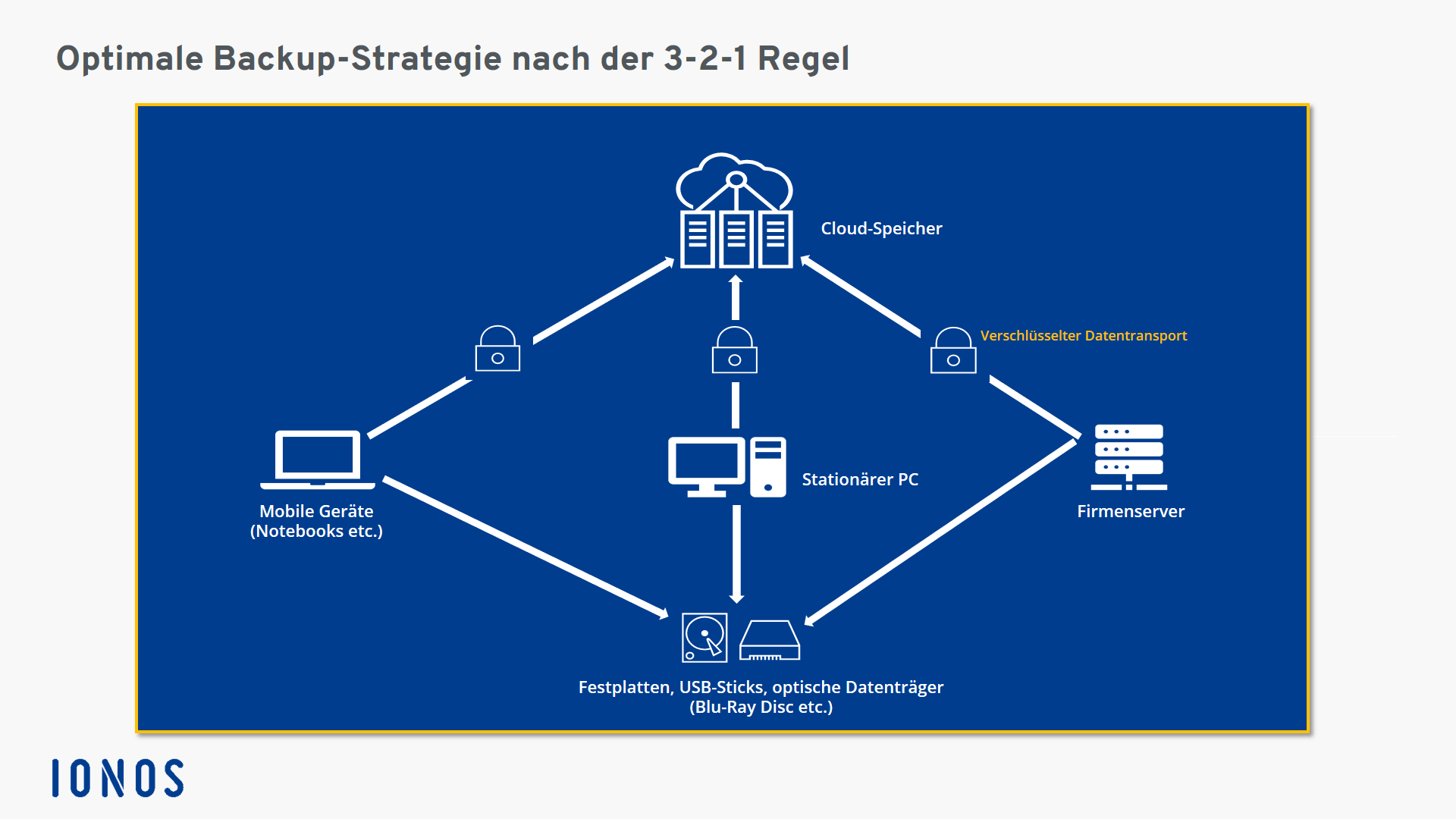
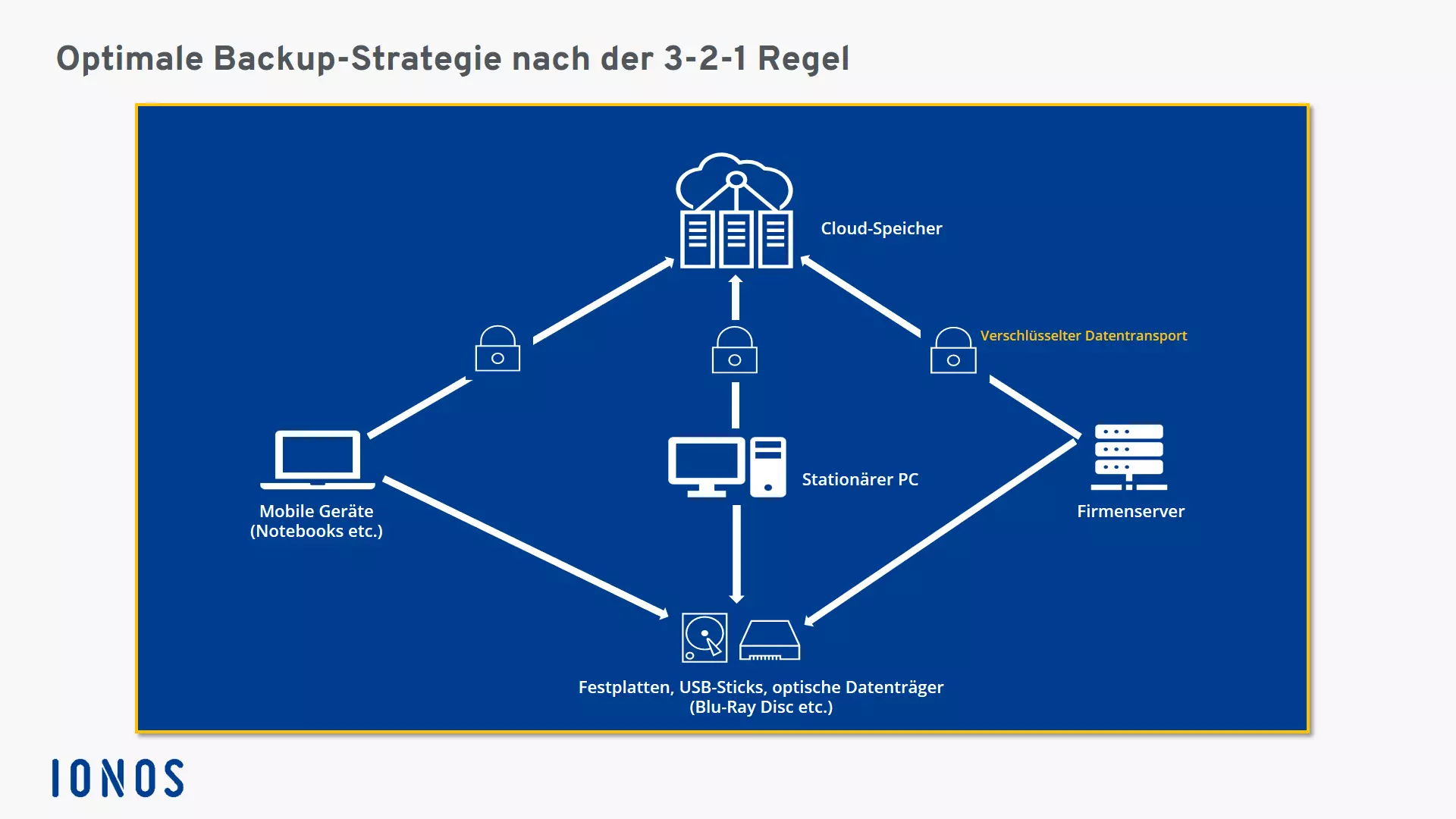
Ein Backup auf der internen Festplatte desselben Notebooks hilft wenig: Fällt das Laufwerk aus oder wird das Gerät gestohlen, sind Original und Sicherung zugleich verloren. Verlässliche Datensicherungen gehören deshalb auf ein separates Medium, denn dass mehrere unabhängige Medien gleichzeitig ausfallen, ist deutlich unwahrscheinlicher.
Bewährt hat sich die 3-2-1-Regel:
- 3 Kopien der Daten (das Original und zwei Backups)
- auf 2 unterschiedlichen Speichermedien
- davon 1 Kopie außer Haus, beispielsweise in der Cloud oder in einem anderen Gebäude
Weil Ransomware gezielt auch erreichbare Backups angreift, wird die Regel heute oft zur 3-2-1-1-0-Regel erweitert: Mindestens eine Kopie liegt offline (vom Netzwerk getrennt) oder unveränderbar (immutable) vor, und regelmäßige Wiederherstellungstests verlaufen mit null Fehlern.
Wie aufwendig die Umsetzung sein muss, hängt von Datenmenge und Schutzbedarf ab. Für wenige private Dateien kann schon eine regelmäßige Sicherung auf eine externe Festplatte plus eine Kopie in der Cloud genügen. Bei der IT-Infrastruktur eines mittelständischen Unternehmens sind automatisierte, zentral verwaltete Lösungen nötig, um den Schaden im Notfall gering zu halten.
Welche Speichermedien eignen sich für Backups?
Für die Umsetzung der 3-2-1-Regel stehen verschiedene Speichermedien zur Verfügung. Die Übersicht zeigt ihre typischen Stärken und Schwächen:
| Medium | Typische Kapazität | Stärken | Schwächen | Geeignet für |
|---|---|---|---|---|
| Optische Datenträger (DVD, Blu-ray) | wenige GB bis ca. 128 GB pro Disc | einmal beschreibbare Rohlinge sind nachträglich nicht veränderbar, offline lagerbar | geringe Kapazität, Laufwerk nötig, langsam | kleine, selten geänderte Datenbestände |
| USB-Stick, Speicherkarte | bis in den TB-Bereich | klein, günstig, mobil | leicht zu verlieren, nicht für Langzeitlagerung gedacht | schnelle, temporäre Zusatzkopien |
| Externe Festplatte/SSD | mehrere TB | günstig pro TB, einfache Handhabung | bei Dauerverbindung durch Malware gefährdet, Sturz- und Verschleißrisiko | Privatanwender, Selbstständige, kleine Betriebe |
| NAS | mehrere bis viele TB | zentral, automatisierbar, oft mit Snapshots | permanent im Netz und damit angreifbar | Büros, kleine und mittlere Unternehmen |
| Magnetband (LTO) | bis 40 TB nativ pro Kassette (LTO-10) | sehr günstig pro TB, langlebig, offline lagerbar | teures Laufwerk, langsamer Zugriff auf einzelne Dateien | große Datenmengen, Langzeit- und Offlinekopien |
| Cloud-Backup | praktisch beliebig skalierbar | automatische Offsite-Kopie, kein eigener Hardwareaufwand | abhängig von Internetverbindung und Anbieter, laufende Kosten | Unternehmen jeder Größe, Offsite-Kopie der 3-2-1-Regel |
Optische Datenträger
Optische Datenträger wie CD, DVD und Blu-ray sind für kleine Datenmengen eine günstige Option. Die Discs lassen sich leicht an mehreren Orten aufbewahren. Allerdings ist ein passender Brenner nötig, und der gehört kaum noch zur Grundausstattung von PCs und Notebooks. Ein Vorteil: Optische Datenträger eignen sich für „kalte“ Backups, also Sicherungen ohne Verbindung zum laufenden System. Einmal beschreibbare Rohlinge (z. B. DVD-R, BD-R) lassen sich nachträglich nicht verändern. Ransomware kann eine solche Sicherung daher nicht verschlüsseln, sodass Sie Ihre Daten auch nach einem Angriff wiederherstellen können. Vor der Veröffentlichung gestohlener Daten, mit der Angreifer zunehmend zusätzlich erpressen, schützt allerdings kein Backup.
Nachteilig sind die geringe Kapazität pro Disc und der Aufwand: Bei regelmäßigen Vollsicherungen entstehen schnell Stapel von Datenträgern, die beschriftet, verwaltet und irgendwann entsorgt werden müssen. Zudem ist die Haltbarkeit begrenzt und hängt stark von Rohling und Lagerung ab; Discs können nach einigen Jahren unlesbar werden. Prüfen Sie ältere Sicherungen daher regelmäßig und kopieren Sie sie bei Bedarf um. Für kleinere, selten geänderte Datenbestände von Privatpersonen oder Selbstständigen sind optische Datenträger dennoch eine Option.
USB-Sticks und Speicherkarten
USB-Sticks und Speicherkarten haben optische Datenträger im Alltag weitgehend abgelöst. Sie sind klein, robust, günstig und schnell beschrieben. Allerdings sind sie wiederbeschreibbar und damit anfällig für Malware; ein infizierter Stick kann Schadsoftware auf andere Geräte im Firmennetz übertragen. Wegen ihrer geringen Größe gehen sie zudem leicht verloren. Für die langfristige Aufbewahrung sind Flash-Speicher nicht gedacht, da sie stromlos gelagert über die Jahre Daten verlieren können.
Gut geeignet sind sie für eine schnelle, temporäre Zusatzkopie kleinerer Datenmengen. Speichern Sie sensible Daten auf mobilen Datenträgern nur verschlüsselt und mit einem sicheren Passwort.
Externe Festplatten und SSDs
Externe Festplatten und SSDs sind günstig, mobil und bieten im Vergleich zu USB-Sticks und optischen Medien eine hohe Speicherkapazität. Für Privatanwender, Selbstständige und kleinere Betriebe sind sie die naheliegende Wahl und lassen sich gut in eine Strategie nach der 3-2-1-Regel einbinden, etwa mit zwei Laufwerken, die abwechselnd genutzt und an verschiedenen Orten gelagert werden. Manche externe Gehäuse enthalten zwei Laufwerke, die sich als RAID 1 betreiben lassen. Die Spiegelung schützt vor dem Ausfall eines Laufwerks, aber nicht vor gelöschten oder verschlüsselten Dateien, da jede Änderung sofort auf beiden Laufwerken landet.
Auch externe Laufwerke sind malwaregefährdet, solange sie mit dem Rechner verbunden sind. Trennen Sie sie deshalb nach jeder Sicherung. Zudem altern die Laufwerke, Festplatten sind stoßempfindlich, und Produktionsfehler zeigen sich oft in den ersten Betriebswochen. Den Zustand können Sie über die S.M.A.R.T.-Werte (Self-Monitoring, Analysis and Reporting Technology) überwachen, die Laufwerke selbst aufzeichnen. Prüfen Sie neue Laufwerke vor dem Einsatz und danach in regelmäßigen Abständen mit entsprechenden Analysetools.
NAS (Network Attached Storage)
Ein NAS ist ein Netzwerkspeicher, auf den mehrere Rechner im Netzwerk zugreifen. Backups lassen sich zentral und automatisiert einrichten, viele Geräte bieten zusätzlich Snapshots und können ihre Daten selbst in die Cloud oder auf ein zweites NAS spiegeln. Da ein NAS dauerhaft im Netzwerk erreichbar ist, kann Ransomware jedoch auch die dort abgelegten Sicherungen angreifen. Ein NAS sollte deshalb nicht die einzige Backup-Kopie sein, sondern durch eine Offline- oder Offsite-Kopie ergänzt werden.
Magnetbänder
Magnetbänder gehören zu den ältesten digitalen Speichermedien und wurden schon in den 1950er-Jahren, lange vor dem PC, in Großrechnern eingesetzt. In Unternehmen und Rechenzentren sind sie bis heute ein etabliertes Backup-Medium. Der verbreitete Standard LTO (Linear Tape-Open) bietet hohe Kapazitäten bei niedrigen Kosten pro Terabyte: Kassetten der aktuellen Generation LTO-10 speichern 30 TB oder, in der seit 2026 erhältlichen Variante, 40 TB unkomprimiert. Zum Vergleich: LTO-9 fasst 18 TB, LTO-8 12 TB. Damit übertrifft ein Band die Kapazität optischer Datenträger um ein Vielfaches und liegt auch über der vieler handelsüblicher Festplatten. Die Bänder lassen sich platzsparend lagern und mehrfach beschreiben.
Nötig ist allerdings ein spezielles Bandlaufwerk, das in der Anschaffung teuer ist. Die Wiederherstellung einzelner Dateien dauert länger als bei Festplatten: Diese erlauben einen wahlfreien Zugriff (Random Access) auf alle Daten, während ein Band erst eingelegt und an die richtige Stelle gespult werden muss. Hohe Datenmengen am Stück schreiben und lesen Bandlaufwerke dagegen sehr schnell.
Magnetbänder eignen sich vor allem für zusätzliche Sicherungskopien großer Datenmengen und für die Langzeitaufbewahrung, weniger für häufige Wiederherstellungen. Ihr großer Vorteil ist die physische Trennung vom Netzwerk (Air Gap): Ein entnommenes und eingelagertes Band ist für Angreifer nicht erreichbar.
Cloud-Backup
Cloud-Backups sind in den letzten Jahren für Unternehmen jeder Größe zum Standard geworden. Die Daten werden über das Internet in die Rechenzentren eines Anbieters übertragen und dort gespeichert. Der Speicherplatz lässt sich flexibel skalieren, und die Sicherung läuft automatisch, unabhängig davon, wo sich die Geräte befinden. Je nach Lösung lassen sich PCs, mobile Geräte, Server, virtuelle Maschinen und Cloud-Anwendungen wie Microsoft 365 zentral sichern. Damit erfüllt ein Cloud-Backup automatisch die Anforderung der 3-2-1-Regel nach einer Kopie außer Haus.
Wichtig ist der Unterschied zu einem reinen Cloud-Speicher mit Synchronisierung: Synchronisationsdienste übertragen Änderungen sofort, also auch gelöschte oder von Ransomware verschlüsselte Dateien. Ein echtes Cloud-Backup bewahrt dagegen mehrere Versionen getrennt vom Original auf und lässt sich auf einen früheren Stand zurücksetzen.
Auch IONOS hat verschiedene Cloud-Lösungen für Ihre Backups im Angebot: Mit MyDefender sichern Sie Dateien, Verzeichnisse und ganze Systeme Ihrer Arbeitsplatzrechner und mobilen Geräte. Das Cloud Backup unterstützt Sie zusätzlich bei der Sicherung kompletter Server und Workstations.
Für Firmen ohne eigene IT-Abteilung sind Cloud-Backups besonders attraktiv: Der Anbieter betreibt und wartet die Speicherinfrastruktur, eigene Hardware für die Offsite-Kopie entfällt. Die Verantwortung für die Daten bleibt aber bei Ihnen: Sie legen fest, was wie oft gesichert wird, und sollten regelmäßig prüfen, ob die Wiederherstellung funktioniert. Durch gestaffelte Tarife sind Cloud-Backups auch für kleine Betriebe und Selbstständige bezahlbar.
Achten Sie bei der Auswahl eines Anbieters auf folgende Punkte:
- Verschlüsselung der Daten bei der Übertragung und bei der Speicherung
- Zertifizierte Rechenzentren (z. B. nach ISO 27001) und ein transparenter Umgang mit Datenschutz
- Serverstandort in der EU, wenn Sie personenbezogene Daten sichern, sowie ein Vertrag zur Auftragsverarbeitung im Sinne der Datenschutz-Grundverordnung (DSGVO)
- Versionierung und Schutz der Backups vor Löschung oder Veränderung
- eine ausreichend schnelle Internetverbindung, damit umfangreiche Sicherungen und vor allem Wiederherstellungen in akzeptabler Zeit möglich sind
- Automatisch: Backups und Recovery
- Intuitiv: Planung und Management
- Intelligent: KI-basierter Bedrohungsschutz
- Inkl. 300,- € Startguthaben im 1. Monat
Warum sollten Sie Backups regelmäßig testen?
Ein Backup ist nur so viel wert wie die Wiederherstellung, die damit gelingt. Sicherungen können unbemerkt unvollständig sein, etwa weil ein Ordner nicht in der Auswahl war, ein Sicherungsjob seit Wochen fehlschlägt oder ein Medium beschädigt ist. Prüfen Sie deshalb regelmäßig die Protokolle Ihrer Backup-Software und stellen Sie testweise einzelne Dateien und, bei wichtigen Systemen, auch komplette Systeme wieder her. Das Bundesamt für Sicherheit in der Informationstechnik (BSI) sieht regelmäßige Wiederherstellungstests in seinem IT-Grundschutz-Baustein zum Datensicherungskonzept ausdrücklich vor, und auch die DSGVO verlangt, technische und organisatorische Maßnahmen regelmäßig auf ihre Wirksamkeit zu überprüfen.
Windows, Mac und Linux: Bordmittel für die Datensicherung
Für Backups gibt es zahlreiche kostenlose und kostenpflichtige Programme. Für den Einstieg reichen oft die Bordmittel des Betriebssystems:
- Windows 11: Die App „Windows-Sicherung“ sichert ausgewählte Ordner, Einstellungen und App-Listen in OneDrive. Lokale Datei-Backups auf ein externes Laufwerk erstellen Sie mit dem Dateiversionsverlauf. Ein vollständiges Systemabbild ermöglicht nur noch das ältere Werkzeug „Sichern und Wiederherstellen (Windows 7)“ oder Software von Drittanbietern.
- macOS: Time Machine sichert den Mac automatisch auf ein externes Laufwerk oder ein kompatibles NAS: stündlich für die letzten 24 Stunden, täglich für den letzten Monat und wöchentlich für alle früheren Monate.
- Linux: Werkzeuge wie Back In Time (Datei-Backups auf Basis von rsync) oder Timeshift (Systemsnapshots) sind in vielen Distributionen verfügbar.
Der Support für Windows 10 endete am 14. Oktober 2025; seither erhält das System außerhalb kostenpflichtiger Zusatzprogramme keine Sicherheitsupdates mehr. Die folgende Anleitung zur Datensicherung mit Windows 10 ist dennoch hilfreich, wenn Sie Ihre Daten vor dem Umstieg auf Windows 11 sichern möchten. Das Video zeigt, wie Sie ein Systemabbild erstellen, also eine Sicherung des Laufwerks mit Betriebssystem, Einstellungen und Nutzerdaten:
Möchten Sie ein Mac-Backup erstellen? Wie das geht, erfahren Sie in unserer Schritt-für-Schritt-Anleitung.
Reviewers

Melissa Senn
Melissa Senn ist seit 2016 bei IONOS und fokussiert sich im Digital Guide auf die Bereiche Website, E-Commerce, Social Media sowie KI. Als Digitalstrategin nutzt sie ihre umfassende SEO- und GEO-Erfahrung, um komplexe technologische Trends in praxisnahe Inhalte zu verwandeln.

Christian Heldmaier
Christian Heldmaier ist ein erfahrener Online-Marketing- und SEO-Spezialist aus Karlsruhe. Seit Juli 2020 ist er als SEO Manager bei IONOS tätig.