Joomla-Update: So können Sie Joomla aktualisieren

Um Fehler und Sicherheitslücken zu beseitigen sowie neue Funktionen einzuführen, veröffentlichen die Entwickler in aller Regelmäßigkeit Joomla-Updates. Haben Sie Ihr Projekt durch ein Backup gesichert, können Sie die Aktualisierung generell ohne Bedenken durchführen. Am bequemsten aktualisieren Sie Joomla direkt im Backend.
Fragen, gestalten, recherchieren – sicher mit IONOS GPT. Die souveräne und günstige Alternative zu ChatGPT & Co.
Warum sollte man Joomla regelmäßig aktualisieren?
Joomla-Updates sind wie bei vielen Content-Management-Systemen in zwei Kategorien einzuteilen: Major Updates, die nur alle paar Jahre veröffentlicht werden, enthalten größere Überarbeitungen der Plattform und warten mit verschiedenen neuen Funktionen auf. Minor Updates, von denen es auch mehrere pro Monat geben kann, dienen in erster Linie der Sicherheitslücken- und Fehlerbehebung.
Aus folgenden Gründen sollten Sie daher unbedingt von der Möglichkeit Gebrauch machen, Joomla zu aktualisieren:
- Verbesserung der User Experience: Der Großteil aller Updates, der für Joomla publiziert wird, behebt gängige Fehler und verbessert dadurch die Benutzererfahrung – ob kritische Fehler, die eine Arbeit mit dem System gänzlich unmöglich machen, oder kleinere Probleme, die Arbeitsschritte unnötig verkomplizieren.
- Sicherheit: Bekannte Sicherheitslücken werden so schnell wie möglich im Rahmen eines Joomla-Updates geschlossen. Nutzen Sie die neueste Version des CMS, machen Sie sich also weniger angreifbar. Zudem ist der offizielle Support für die einzelnen Versionen zeitlich beschränkt, was ein weiterer Grund dafür ist, Joomla regelmäßig zu updaten.
- Neue Funktionen: Joomla zeichnet sich seit dem ersten Release durch seine Funktionsvielfalt und Erweiterbarkeit aus. Neue Funktionen, die es vor allem im Rahmen von Major Updates gibt, heben das CMS dennoch immer wieder auf die nächste Stufe.
Was für das Content-Management-System selbst gilt, zählt auch für die vielzähligen Joomla-Extensions und Joomla-Templates: Nutzen Sie die Möglichkeit, die Erweiterungen regelmäßig zu aktualisieren, um Zugriff auf neue Features zu erhalten und bekannte Sicherheitsschwachstellen und Fehler zu beheben.
Was ist beim Joomla-Update zu beachten?
So wichtig es ist, Joomla zu aktualisieren, so ärgerlich ist es, wenn der Umstieg auf eine neue Version für Probleme sorgt. Nicht immer funktioniert eine neue Joomla-Version von Beginn an so, wie es gewünscht ist. Vor allem das Zusammenspiel mit den eingesetzten Extensions ist keineswegs selbstverständlich, wenn ein neues Joomla-Update veröffentlicht wird. Gerade bei Major Updates kann es vorkommen, dass bestimmte Plugins nicht mehr unterstützt werden oder für Probleme sorgen.
Bevor Sie Joomla aktualisieren, sollten Sie aus diesem Grund unbedingt ein Joomla-Backup durchführen und so den aktuellen Stand Ihres Webprojekts sichern. Haben Sie nämlich Sicherungskopien sämtlicher Projektdateien auf Ihrem Webspace sowie der eingebundenen Datenbanken, können Sie den ursprünglichen Status jederzeit wiederherstellen, falls ein Joomla-Update Probleme bereitet.
Sie wollen in puncto Joomla-Update und -Backup einen starken Partner an Ihrer Seite haben? Entscheiden Sie sich noch heute für Joomla-Hosting von IONOS und profitieren von professionellem Support, unbegrenzter Bandbreite und vielen weiteren Features wie einer kostenfreien Domain!
Joomla aktualisieren: So funktioniert das Update via Backend
Sobald Sie eine Joomla-Website erstellt haben, bietet Ihnen das Backend die perfekte Übersicht darüber, ob eine neue Version für das CMS oder eine verwendete Erweiterung verfügbar ist. Ein regelmäßiger Blick in das Dashboard hilft Ihnen also dabei, kein veröffentlichtes Joomla-Update zu verpassen. Wir haben die einzelnen Schritte der Aktualisierung zusammengefasst.
Schritt 1: Verfügbarkeit von Joomla-Updates überprüfen
Die einfachste Möglichkeit, um die Aktualität Ihrer verwendeten Joomla-Version zu überprüfen, ist ein Blick in das Dashboard des Backends: In der Rubrik „Schnellzugriff“ (auch „Notifications“) erhalten Sie eine Auflistung der wichtigsten Informationen zu Ihrer CMS-Installation. Hier wird auch angezeigt, ob Ihre Joomla-Version aktuell ist (wie im nachfolgenden Screenshot zu sehen) oder ob ein neues Joomla-Update verfügbar ist.
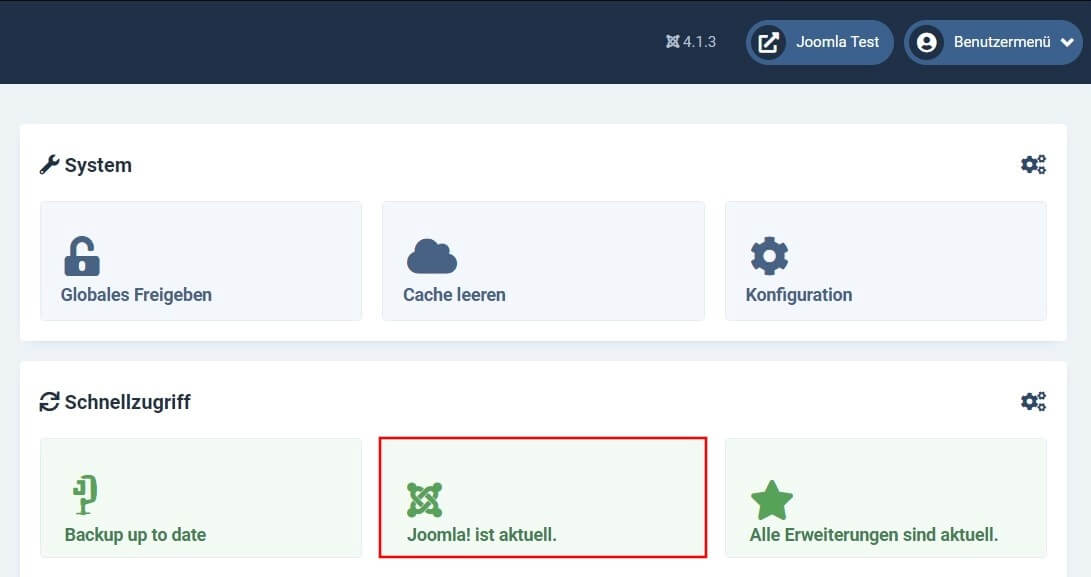
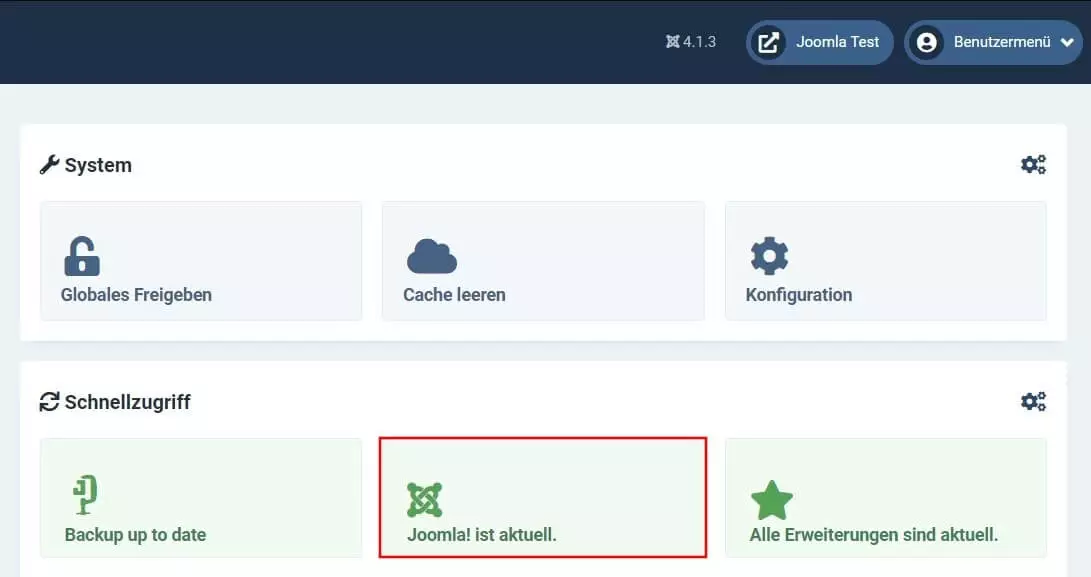
Natürlich können Sie den Versionsabgleich auch auf eigene Faust unternehmen: In der oberen Menüleiste des Backends können Sie ablesen, welche Joomla-Version Sie aktuell verwenden. Das neueste Joomla-Update inklusive Versionsnummer finden Sie im Download-Bereich der offiziellen Joomla-Homepage.
Schritt 2: Joomla aktualisieren
Ist ein Update verfügbar, klicken Sie auf die Schaltfläche „x.x.x verfügbar – jetzt aktualisieren“.
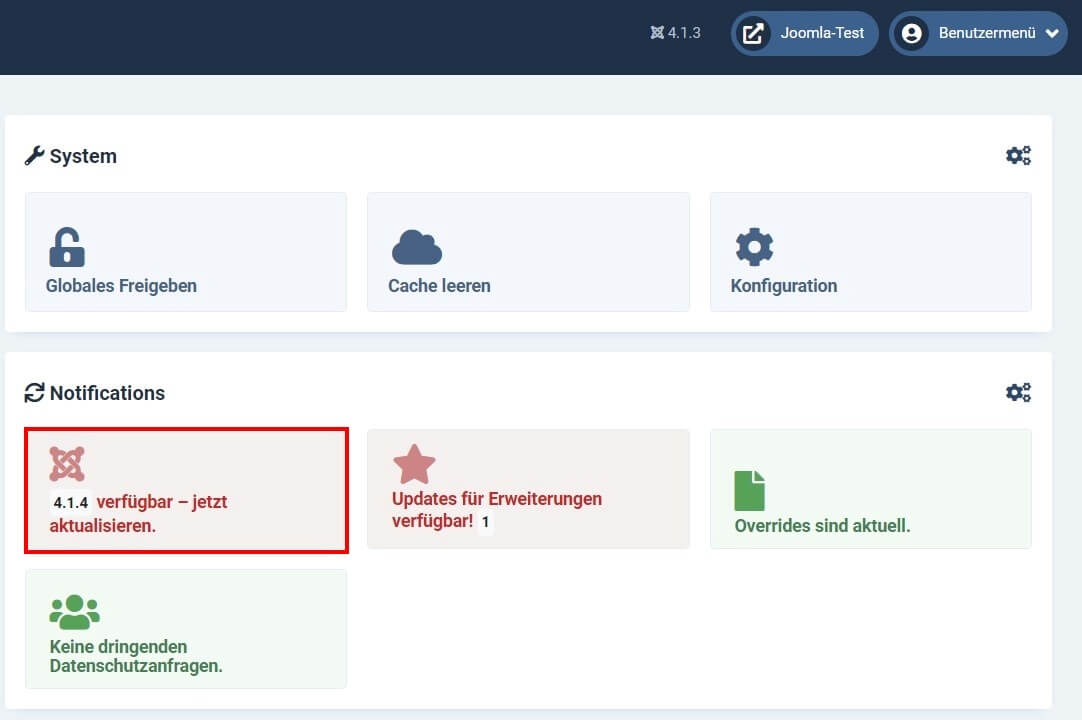
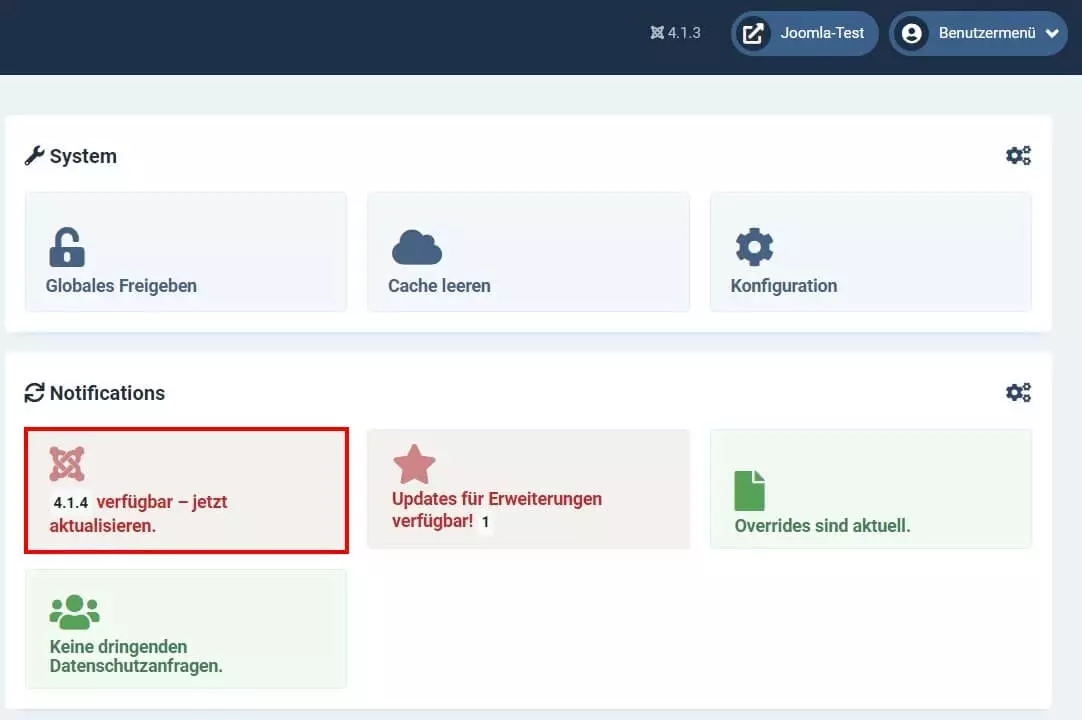
Das Dashboard des Content-Management-Systems zeigt Ihnen auch verfügbare Updates für Ihre Joomla-Extensions an!
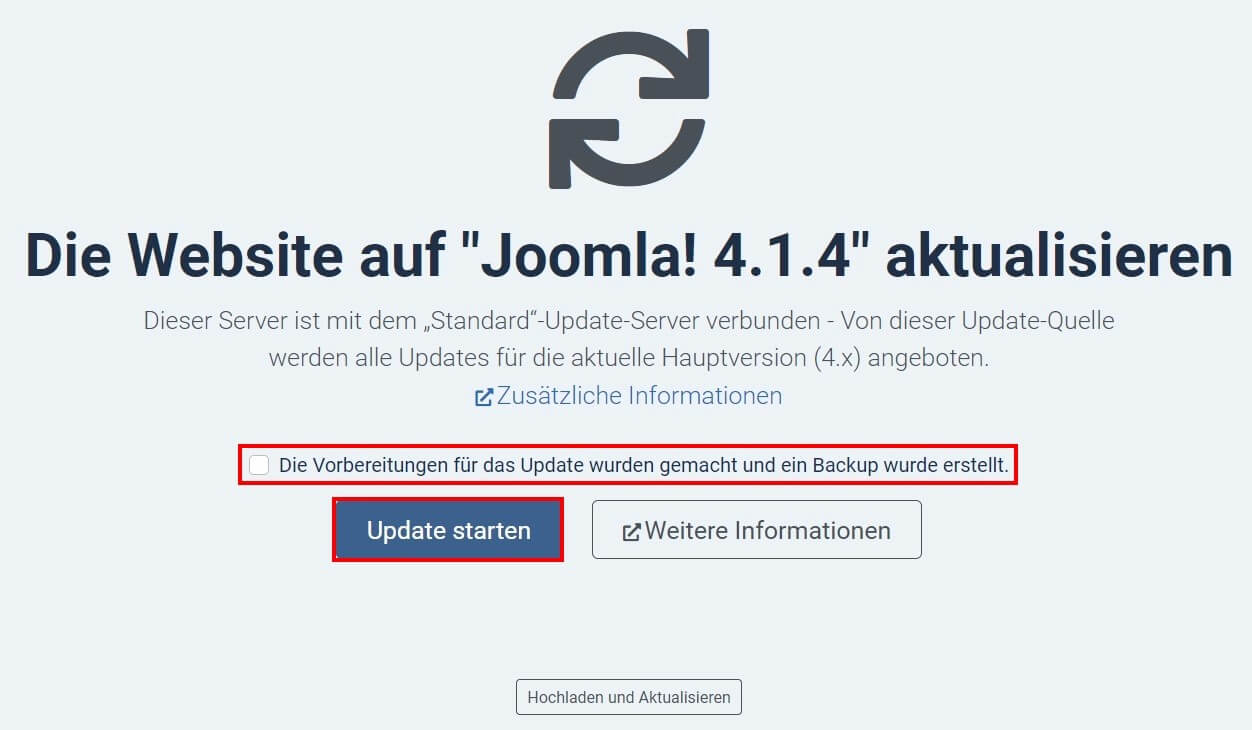
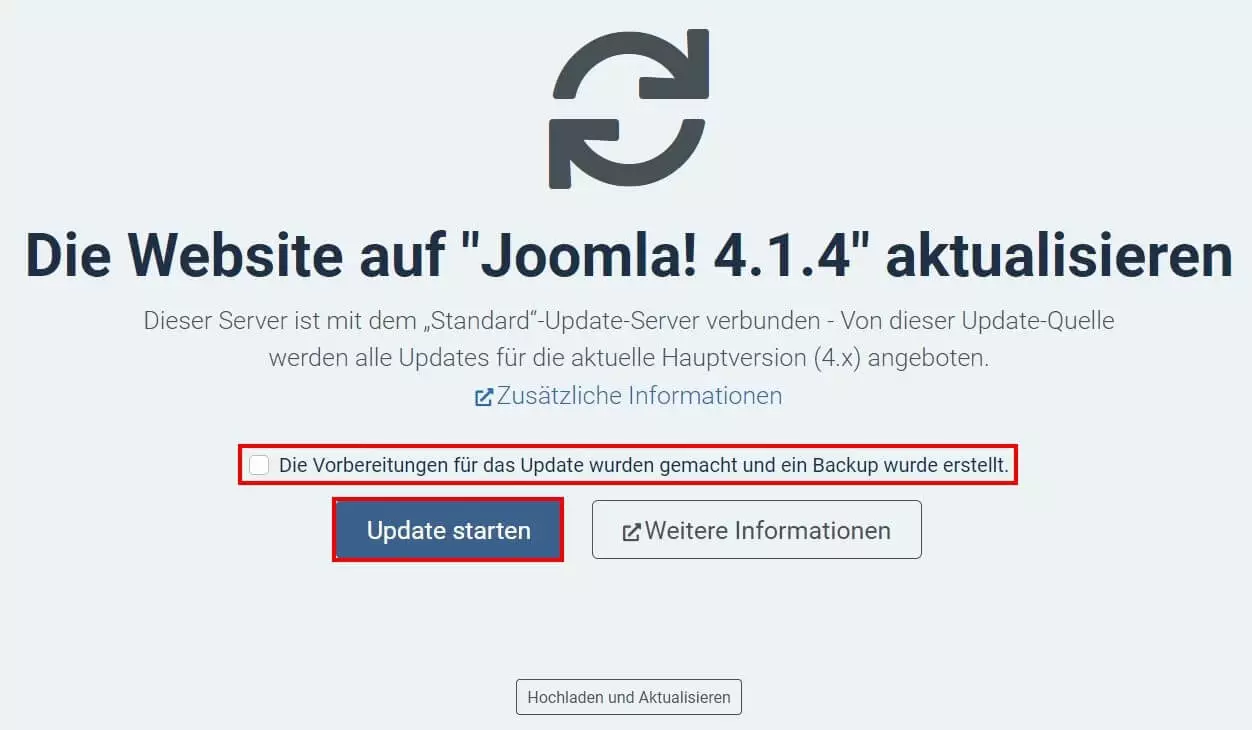
Es öffnet sich ein neuer Dialog im Backend, der Sie darüber informiert, über welchen Joomla-Update-Server die neue Version bezogen wird. Wenn Sie für den Aktualisierungsprozess keinen spezifischen Server definiert haben, ist der „Standard“-Update-Server die Standardquelle.
Bevor Sie Joomla nun aktualisieren können, müssen Sie ein Häkchen in der Checkbox setzen. Damit bestätigen Sie, dass Sie alle Vorbereitungen für das Update getroffen und ein Backup erstellt haben. Anschließend starten Sie den Prozess mit „Update starten“.
Schritt 3: Update selbst herunterladen
Für den Fall, dass der Verbindungsaufbau mit dem jeweiligen Update-Server nicht funktionieren sollte, bietet Ihnen das Joomla-Backend eine praktische Alternative: Sie können die Dateien der neuen Version einfach selbst herunterladen und dann als Quelle für die Aktualisierung angeben.
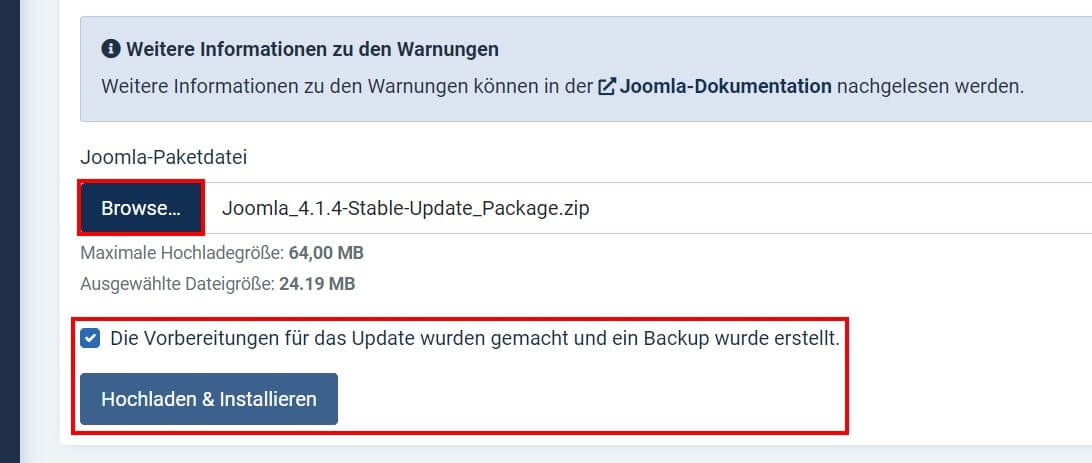
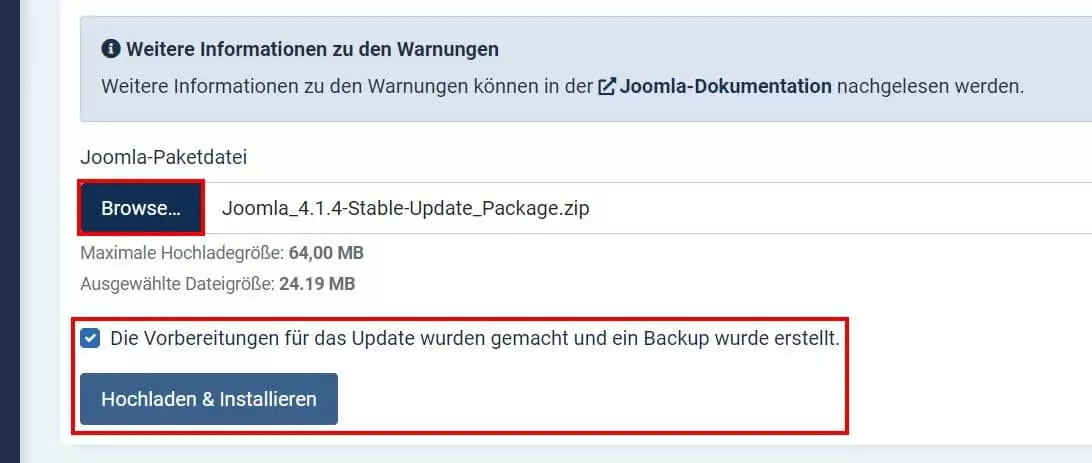
Zunächst gehen Sie hierfür wie im vorherigen Schritt beschrieben vor, indem Sie auf die Schaltfläche „x.x.x verfügbar – jetzt aktualisieren“ drücken. Im nachfolgenden Dialog klicken Sie nun auf „Hochladen und Aktualisieren“. Laden Sie die Paketdatei des Joomla-Updates herunter und geben den Speicherort unter „Browse“ an. Anschließend setzen Sie ein Häkchen für die Bestätigung des durchgeführten Backups und starten die Aktualisierung über „Hochladen & Installieren“.
Sie wollen mit einem neuen Projekt bei null beginnen? In folgendem Artikel erklären wir Schritt für Schritt, wie Sie Joomla installieren.
Update-Alternative: So funktioniert ein manuelles Joomla-Update
Der zuvor beschriebene Weg über das Backend stellt eine sehr zuverlässige und sichere Variante dar, um Joomla zu aktualisieren. Wenn Sie sich mit manuellen Updates per Webspace-Verbindung auskennen, können Sie das Update aber natürlich auch manuell durchführen. Die Vorgehensweise gestaltet sich in diesem Fall wie folgt:
- Führen Sie ein Backup durch, um den aktuellen Stand Ihres Projekts zu sichern. Vergessen Sie dabei nicht die eingebundenen Datenbanken.
- Laden Sie die aktuelle Joomla-Version herunter, am besten direkt von der offiziellen Website des Content-Management-Systems.
- Entpacken Sie die heruntergeladene ZIP-Datei.
- Stellen Sie mit dem FTP-Client Ihrer Wahl eine Verbindung zu dem Webspace her, auf dem Sie Ihr Joomla-Projekt hosten.
- Kopieren Sie die entpackten Joomla-Dateien in das Verzeichnis Ihres Projekts. Die ältere Version wird auf diese Weise automatisch überschrieben.
Sie haben bereits ein einsatzfertiges, topaktuelles Joomla-Projekt, aber noch nicht die passende Webadresse? Nutzen Sie noch heute die Chance und registrieren Sie Ihre Wunsch-Domain bei IONOS – inklusive SSL/TLS-Zertifikat und kostenfreiem E-Mail-Postfach mit zwei Gigabyte Speicherplatz!
Reviewer

Julia Hertler
Mit über 18 Jahren Erfahrung im Content Marketing verfügt Julia Hertler über eine tiefgreifende Expertise in der digitalen Kommunikation. Seit 10 Jahren spezialisiert sie sich beim IONOS Digital Guide auf die Schwerpunkte Domains und Hosting, um komplexe technische Sachverhalte verständlich aufzubereiten.