

Joomla: (YouTube-) Video einbinden – so funktioniert’s

Sie wollen Ihr Joomla-Projekt um Video-Content erweitern? Dann besteht die einfachste Lösung darin, entsprechende YouTube-Videos einzubinden. Wahlweise können Sie diesen Schritt per Einbettungscode oder Joomla-Video-Plugin erledigen – alternativ ist der Import eigener Videos möglich.
- DSGVO-konform & sicher gehostet in Deutschland
- Produktivität steigern – weniger Aufwand, mehr Output
- Direkt im Browser starten – ohne Installation
In Joomla Videos einbinden: Welche Möglichkeiten gibt es?
Wenn Sie Ihrer Joomla-Website Videoinhalte hinzufügen möchten, können Sie grundsätzlich zwischen zwei Optionen wählen: Entweder Sie laden den gewünschten Content direkt in der Mediathek des Content-Management-Systems hoch oder Sie binden Inhalte ein, die bereits auf einer externen Videoplattform gehostet sind. Der direkte Upload in die Mediathek ist allerdings nicht unbedingt zu empfehlen, da Joomla nicht als Plattform für Video-Hosting konzipiert ist. Sofern möglich, sollten Sie daher das Material eines Videoportals wie YouTube oder Vimeo verwenden.
Um externe Videos in Joomla einzubinden, stehen Ihnen folgende zwei Wege zur Verfügung:
- Sie kopieren sich den Einbettungscode (Embed Code) des gewünschten Videos und fügen diesen an der gewünschten Stelle im Joomla-Editor ein.
- Sie nutzen ein Joomla-Video-Plugin und binden den gewünschten Content mithilfe dieser Erweiterung auf Ihrer Joomla-Website ein.
Bei der Wahl der Plattform für die Einbindung extern gehosteter Videos gilt folgende Grundregel: Wollen Sie, dass die Videos auf Ihrer Website auch an anderer Stelle gefunden werden, um eine höhere Reichweite zu erzielen, ist YouTube zu empfehlen. Ist es in Ordnung oder gar gewünscht, dass das Video ausschließlich auf Ihrer Website gesehen wird, ist Vimeo-Content die geeignete Wahl.
Joomla-Video einbinden via Einbettungscode: Schritt-für-Schritt-Anleitung
Wollen Sie in Joomla ein YouTube-Video einbinden (oder einen Vimeo-Clip), benötigen Sie zunächst den Einbettungscode des gewünschten Videos. Diesen Code kopieren Sie dann an gewünschter Stelle in Ihr Projekt, um den Inhalt einzubinden. Wir haben die einzelnen Schritte für Sie zusammengefasst.
Sie sind noch auf der Suche nach einer passenden Hosting-Umgebung für Ihr Projekt? Nutzen Sie Joomla-Hosting von IONOS, um auf nachhaltiges, perfekt für das Content-Management-System optimiertes Hosting zu setzen!
Schritt 1: Einbettungscode kopieren
Den Einbettungscode eines YouTube-Videos können Sie jederzeit erhalten. Hierfür rufen Sie zunächst die URL des gewünschten Clips auf und klicken unterhalb des Videos auf „Teilen“. Anschließend wählen Sie den Punkt „Einbetten“ aus und setzen ein Häkchen bei „Erweiterten Datenschutzmodus aktivieren“. Per Klick auf „Kopieren“ kopieren Sie sich den iframe-Code des Videos.
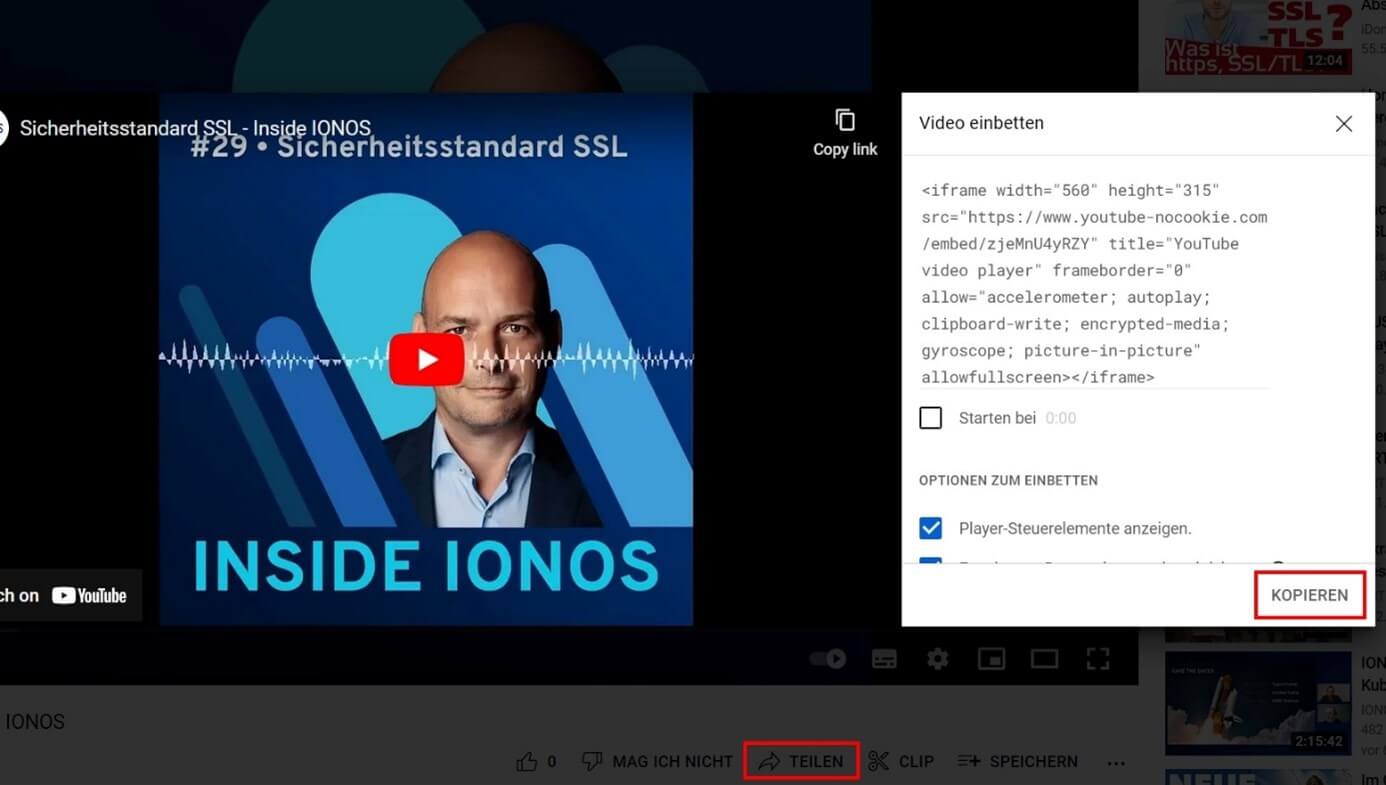
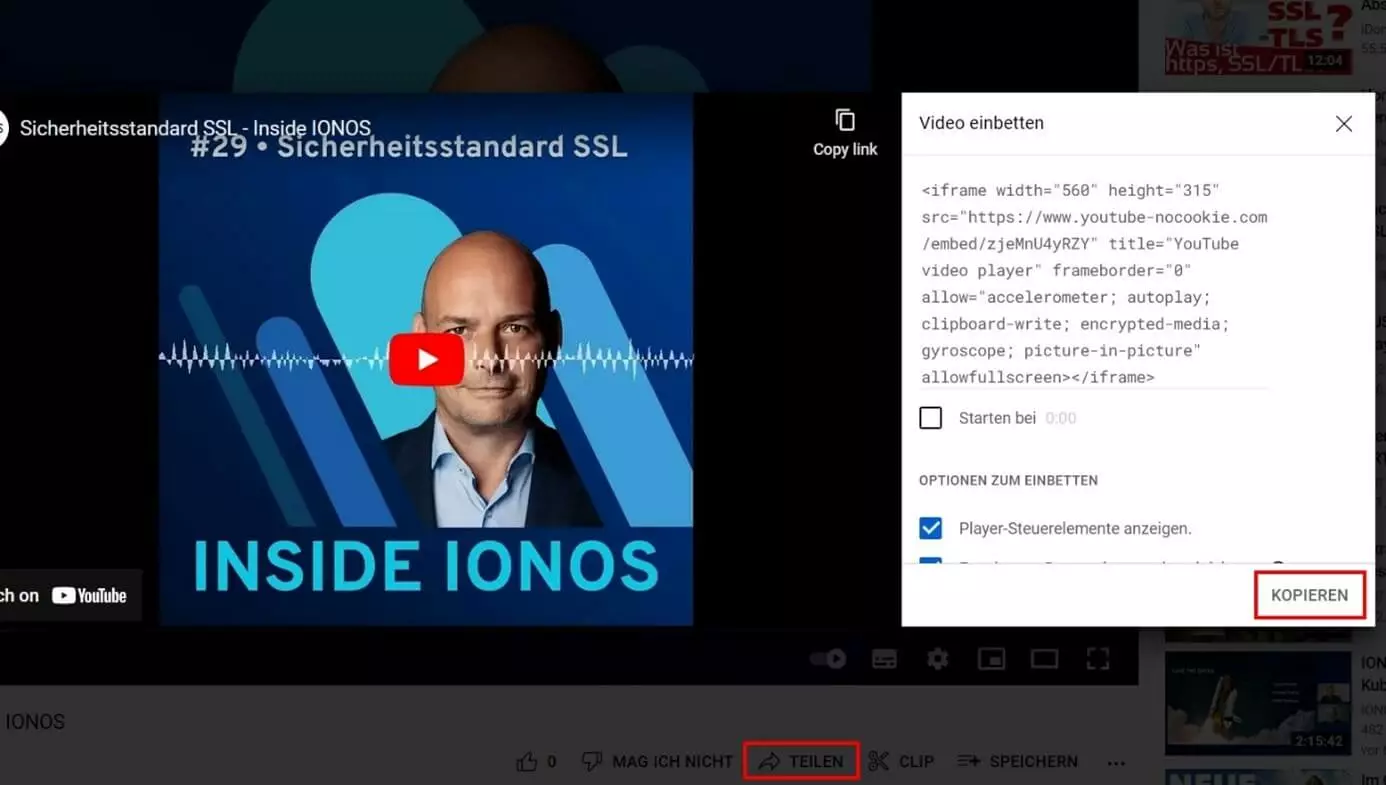
Wollen Sie ein Vimeo-Video einbinden, klicken Sie unter dem betreffenden Clip auf „Teilen“ und kopieren danach manuell den unter „Einbetten“ präsentierten Code.
Schritt 2: iframe-Code in Joomla aktivieren
Nun wechseln Sie in das Joomla-Backend und schalten die Einbindung von iframe-Code frei, damit Sie die Einbettungscodes von YouTube und Co. im Editor verwenden können. Zu diesem Zweck rufen Sie im linken Seitenmenü den Punkt „System“ auf und wählen in der Rubrik „Verwalten“ das Menü „Plugins“ aus. Suchen Sie nach dem Editor TinyMCE und klicken Sie das entsprechende Suchresultat an.
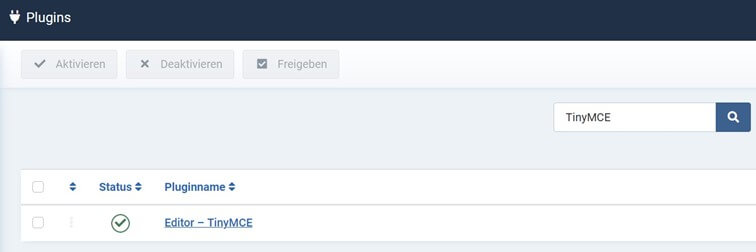
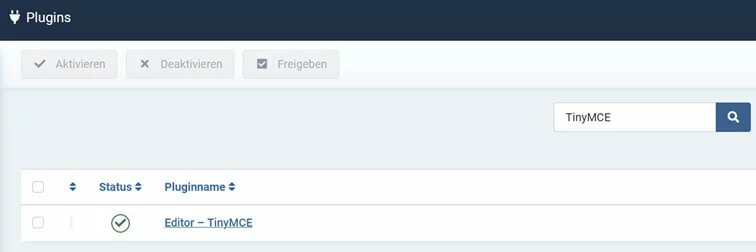
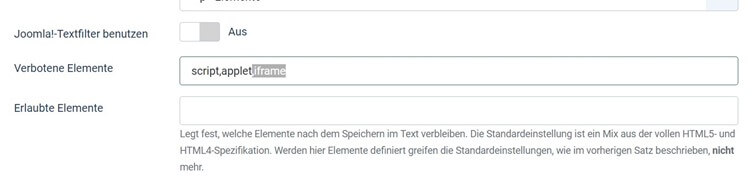
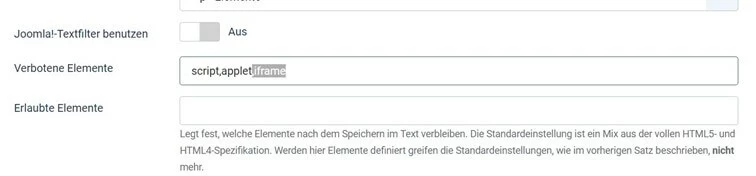
Scrollen Sie auf der Übersichtsseite des Editors nach unten, bis Sie auf den Eintrag „Verbotene Elemente“ stoßen. Löschen Sie den Teil „iframe“ aus der Auflistung und speichern Sie die Änderung per Klick auf den gleichnamigen Button.
Schritt 3: Joomla-Video einbinden
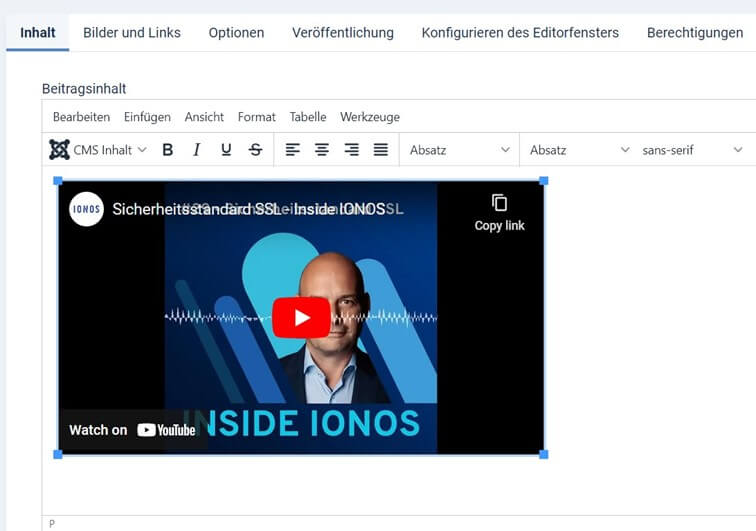
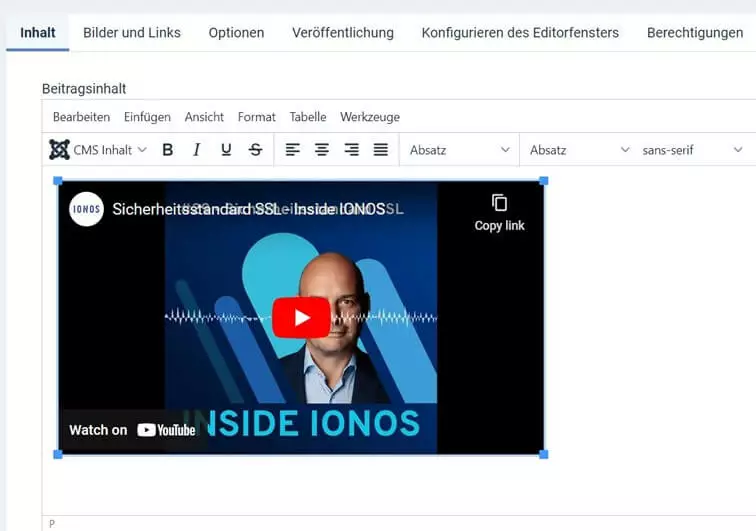
Rufen Sie die Seite auf, in die Sie den Clip einbinden möchten. Klicken Sie auf die Schaltfläche „Editor an/aus“ und kopieren Sie den Einbettungscode in das Content-Fenster.
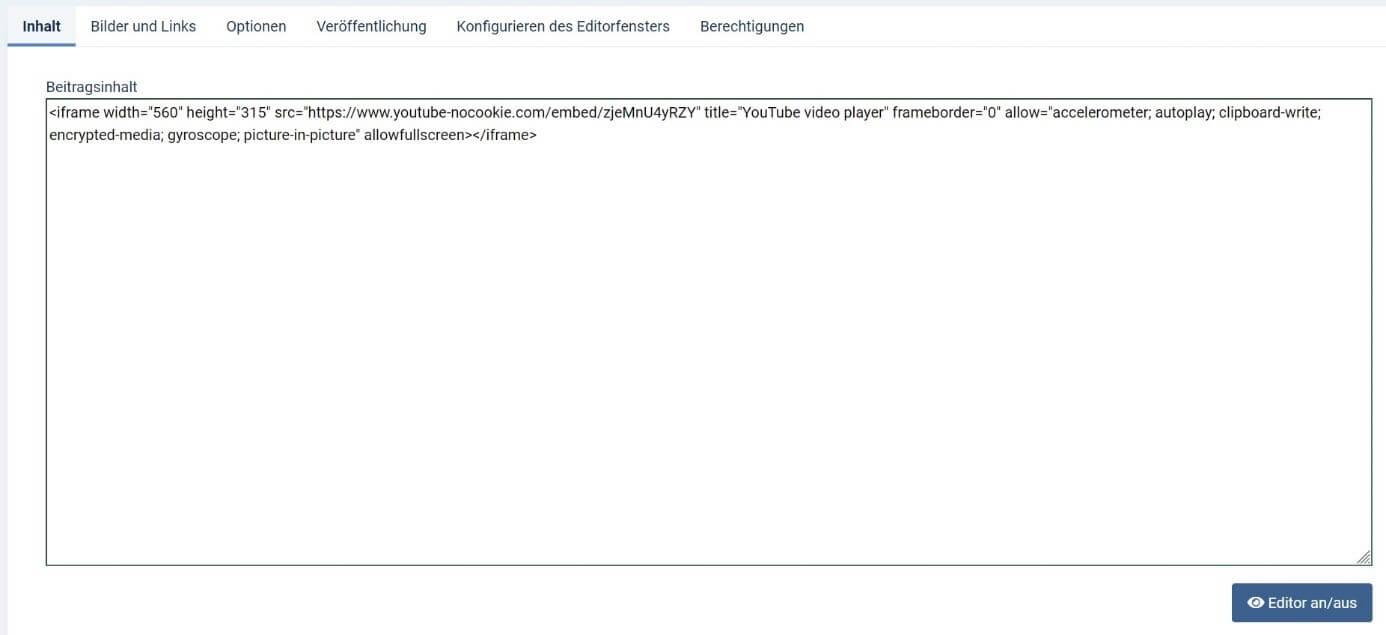
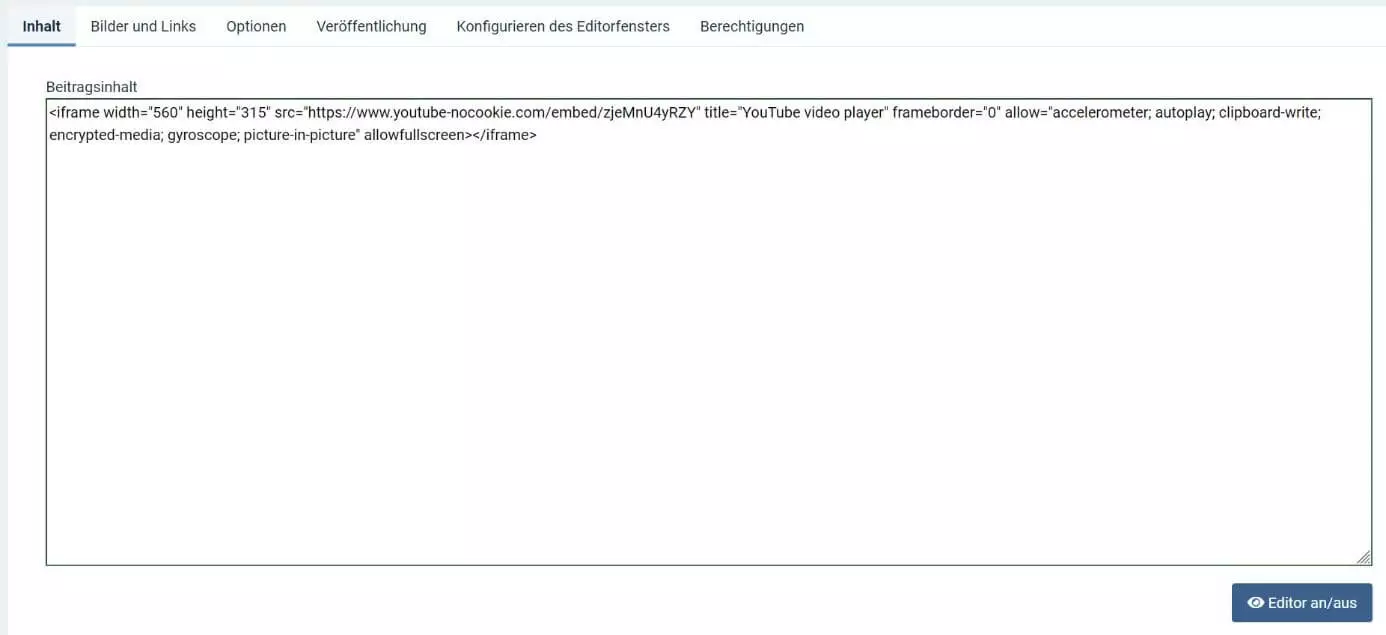
Wenn Sie anschließend wieder in die Standardansicht zurückwechseln, sehen Sie die Vorschau des nun eingebundenen Joomla-Videos.
Joomla: Video per Plugin einbinden – Tutorial
Sie können sich auch dafür entscheiden, eine entsprechende Joomla-Extension für die Einbettung von Videoinhalten zu verwenden. Es stehen verschiedene Erweiterungen zur Verfügung. Zu empfehlen sind u. a. folgende drei:
- OSYouTube: Kostenfrei nutzbare Extension, mit der Sie YouTube-Videos elegant und einfach in Ihr Joomla-Projekt einbinden'
- Aimy Video Embedder: In der Basisvariante kostenfreie Joomla-Erweiterung, die Sie bei der Einbindung von YouTube- und Vimeo-Clips unterstützt
- Video Embedder: Kostenfreies Joomla-Video-Plugin, das zahlreiche Plattformen wie YouTube, Vimeo, Dailymotion oder Facebook unterstützt
In der nachfolgenden Anleitung zeigen wir den Einbettungsprozess Schritt für Schritt auf. Exemplarisch kommt dabei OSYouTube zum Einsatz.
Schritt 1: Plugin installieren
Joomla-Extensions können Sie wie Joomla-Templates jederzeit bequem über das Backend installieren. Klicken Sie zu diesem Zweck im linken Seitenmenü auf „System“ und wählen Sie danach den Punkt „Erweiterungen“ in der Rubrik „Verwalten“ aus.
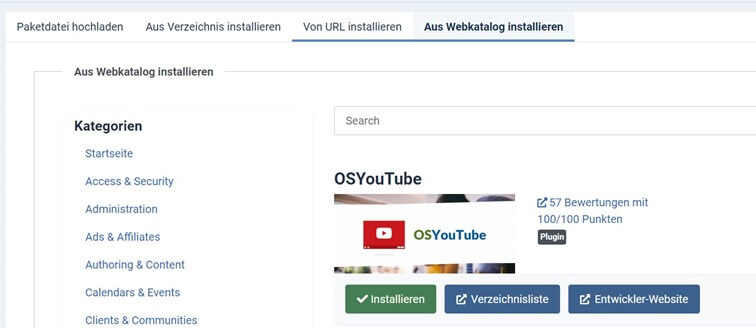
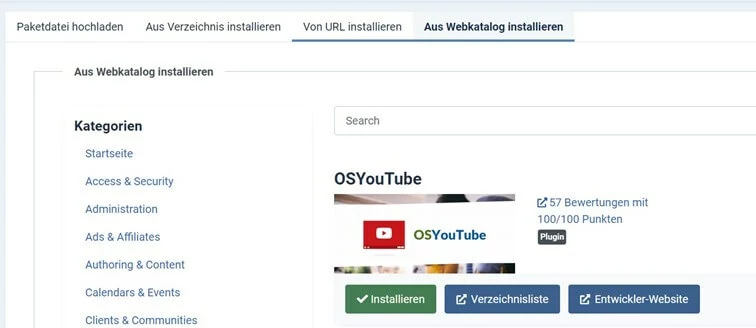
Im nächsten Schritt klicken Sie auf den Button „Erweiterungen installieren“, woraufhin Sie entweder den lokalen Speicherplatz, das Webspace-Verzeichnis oder die externe URL des Extension-Pakets angeben. Alternativ können Sie den Reiter „Aus Webverzeichnis installieren“ aufrufen und nach dem gewünschten Joomla-Video-Plugin suchen. Schließlich klicken Sie auf „Installieren“, um die Installation der Erweiterung zu starten.
Schritt 2: URL des Videos kopieren und in Joomla einbinden
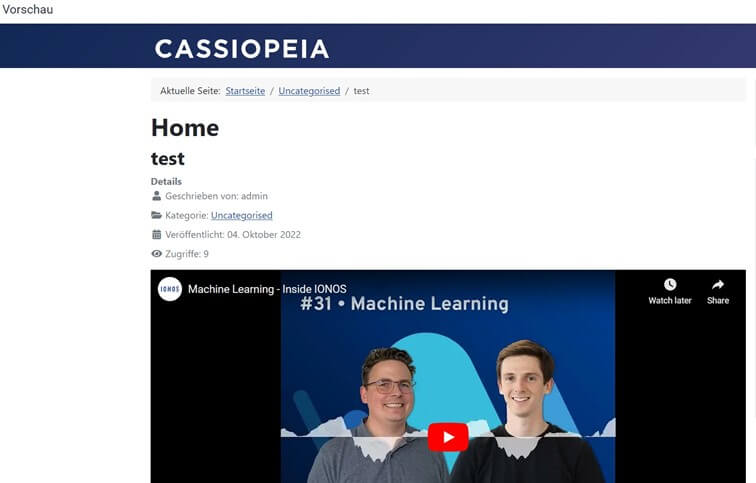
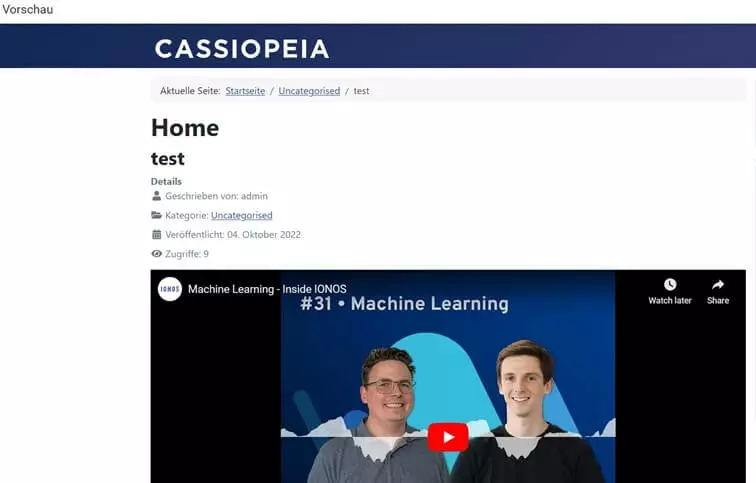
Sobald Sie OSYouTube installiert haben, können Sie den YouTube-Clip Ihrer Wahl an beliebiger Stelle in Ihrem Joomla-Projekt einbinden. Hierfür benötigen Sie nicht den Einbettungscode, sondern lediglich die URL des Videos. Wenn Sie nämlich die Adresse kopieren und sie an der entsprechenden Stelle direkt im Editor einfügen, wandelt OSYouTube die URL im Frontend automatisch um. Nutzen Sie einfach die Preview-Funktion, um sich das Resultat anzuschauen.
Joomla-Video über die Mediathek einbinden: So geht’s
Möchten Sie ein Video in Ihre Joomla-Website einbinden, das nicht auf einer externen Plattform gehostet wird, führt der Weg über die Mediathek des CMS. Gehen Sie folgendermaßen vor:
- Öffnen Sie die Seite, auf der Sie ein Video einbinden möchten.
- Drücken Sie im Editor auf den Button „CMS Inhalt“.
- Wählen Sie den Menüpunkt „Medien“ aus.
- Klicken Sie auf „Hochladen“ und geben Sie den Speicherort der Videodatei an.
- Bestätigen Sie die gewünschte Videodatei per Doppelklick, um den Upload zu starten.
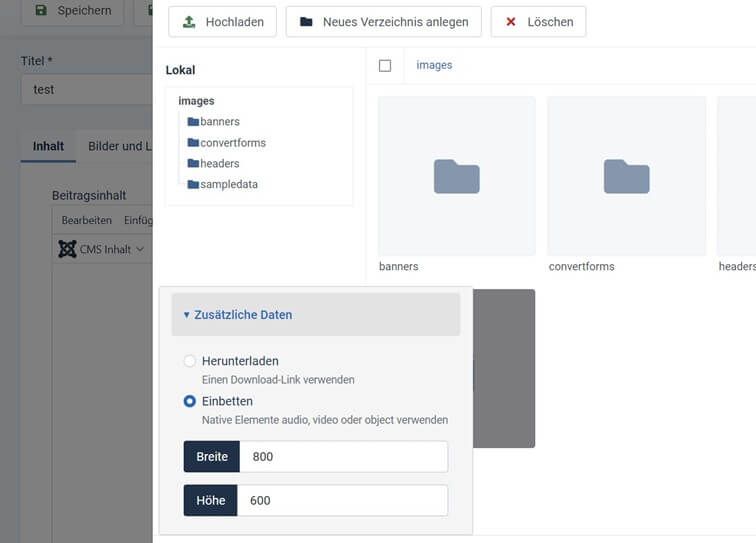
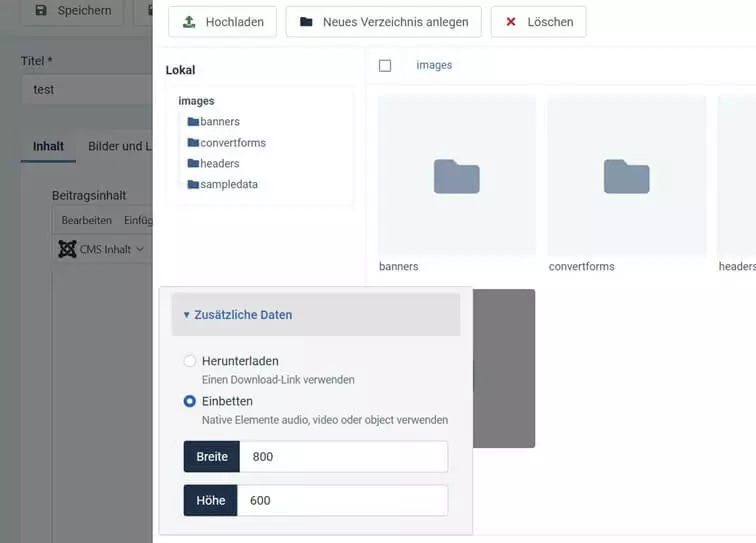
- Wählen Sie die hochgeladene Datei per Linksklick aus und klicken Sie die Option „Einbetten“ an.
- Anschließend bestimmen Sie Höhe und Breite und binden das Video per „Medien einfügen“ ein.
Sie benötigen einen sicheren Speicherplatz für Ihre Dateien? Nutzen Sie den HiDrive Cloud Speicher von IONOS, um Ihre Daten zentral zu speichern, zu teilen und zu bearbeiten!