

LinkedIn-Profil löschen: So schnell geht es

Um das LinkedIn-Profil zu löschen, sind nur wenige Schritte erforderlich. Dazu gehen Sie einfach auf Ihre Kontoverwaltung in den Profileinstellungen.
- DSGVO-konform & sicher gehostet in Deutschland
- Produktivität steigern – weniger Aufwand, mehr Output
- Direkt im Browser starten – ohne Installation
Kurzanleitung: LinkedIn-Profil löschen
Per LinkedIn-App
- Tippen Sie in der App auf Ihr Profilbild.
- Gehen Sie auf „Einstellungen“ und auf „Kontoeinstellungen“.
- Scrollen Sie zu „Kontoverwaltung“ und gehen Sie auf „Konto schließen“.
- Geben Sie einen Grund an und geben Sie Ihr Passwort ein.
- Gehen Sie auf „Fertig“.
Per Browser
- Melden Sie sich unter LinkedIn an.
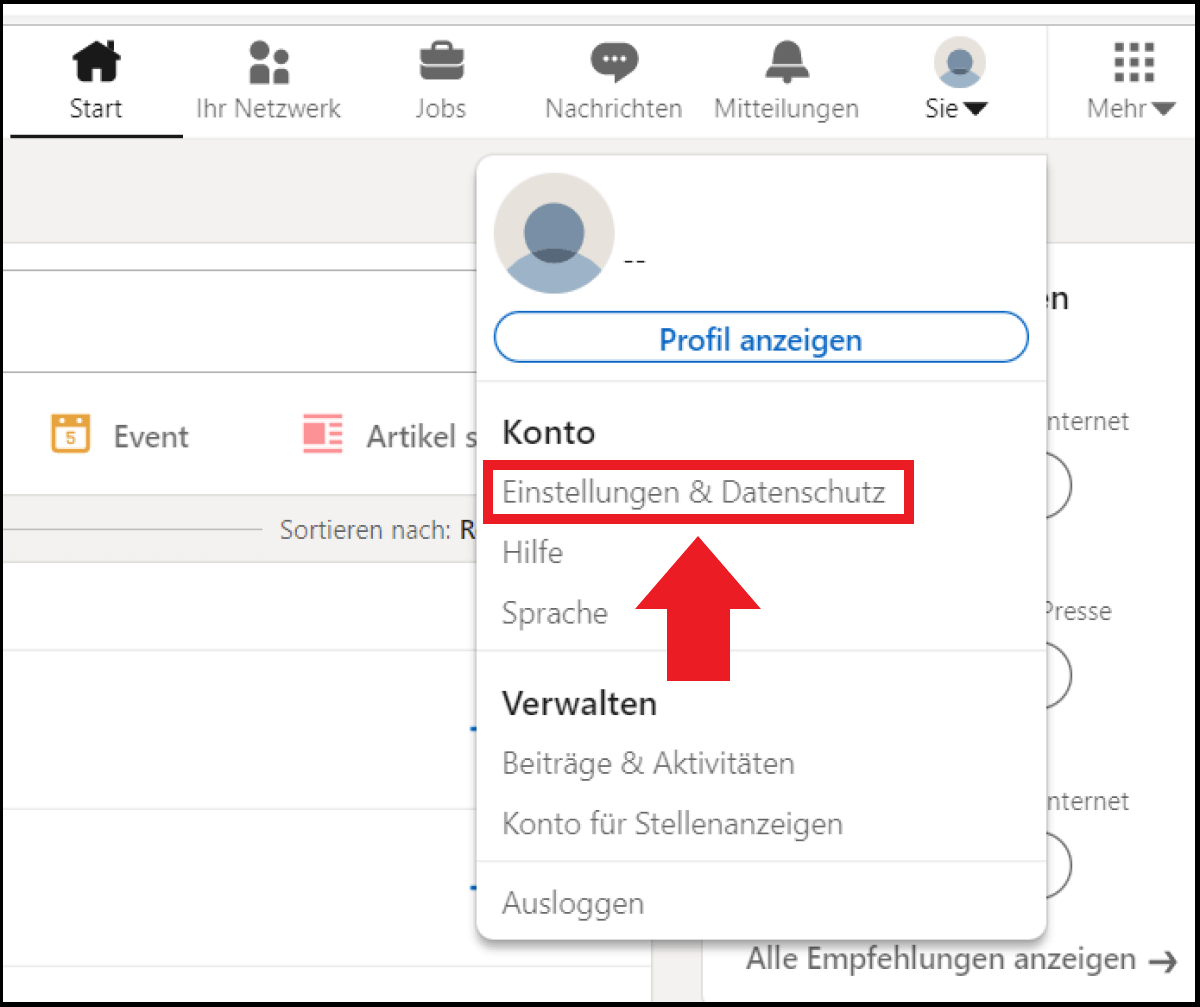
- Gehen Sie auf „Einstellungen & Datenschutz“.
- Wählen Sie „Kontoeinstellungen“.
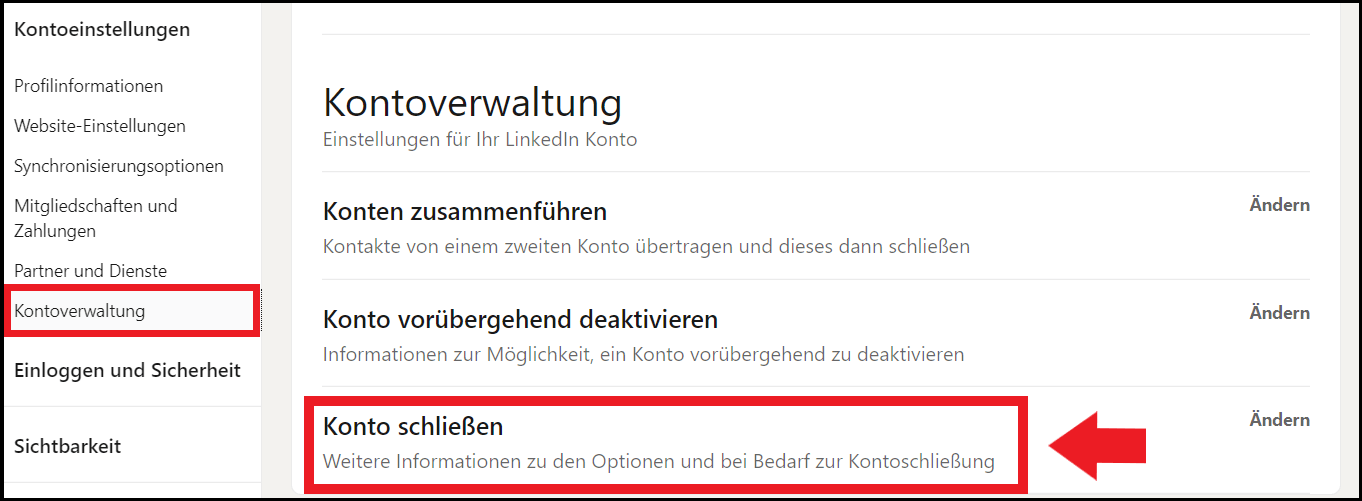
- Gehen Sie auf „Kontoverwaltung“ und auf „Konto schließen“.
- Geben Sie einen Grund an und bestätigen Sie Ihr Passwort.
- Klicken Sie auf „Fertig“.
LinkedIn-Profil löschen: Darauf sollten Sie achten
Genau wie Xing zählt LinkedIn zu den wichtigsten Social-Media-Plattformen für Karriere, Unternehmen und Personal Branding. Arbeitnehmer ohne eigene Bewerbungswebsite nutzen ein LinkedIn-Profil als digitale Visitenkarte, präsentieren Fachwissen und Qualifikationen und machen potenzielle Arbeitgeber auf sich aufmerksam. Unternehmen wiederum können sich über LinkedIn als Arbeitgebermarke etablieren und ein Netzwerk aus potenziellen Talenten und Partnern aufbauen.
Wer eine andere Karriereseite nutzen will oder aufgrund einer Umfirmierung bzw. Umorientierung ein neues LinkedIn-Profil benötigt, sollte das alte LinkedIn-Profil löschen. Glückerweise macht es LinkedIn seinen Usern leicht und ermöglicht eine Kündigung in wenigen Schritten. Zu beachten ist, dass Ihr Profil noch 20 Tage gespeichert bleibt und in diesem Zeitraum durch eine Anmeldung reaktiviert werden kann. Möchten Sie es endgültig löschen, melden Sie sich nach der Kündigung nicht erneut in Ihrem Profil an. Dadurch gehen auch alle Ihre Kontakte, Nachrichten und Daten zu Onlinekursen verloren.
LinkedIn-Profil löschen über die App
Schritt 1: Öffnen Sie die LinkedIn-App, melden Sie sich an und tippen Sie auf Ihr Profilbild. Es erscheint ein Menü, in dem Sie auf „Einstellungen“ tippen.
Schritt 2: Im Einstellungen-Menü tippen Sie nun auf den Punkt „Kontoeinstellungen“.
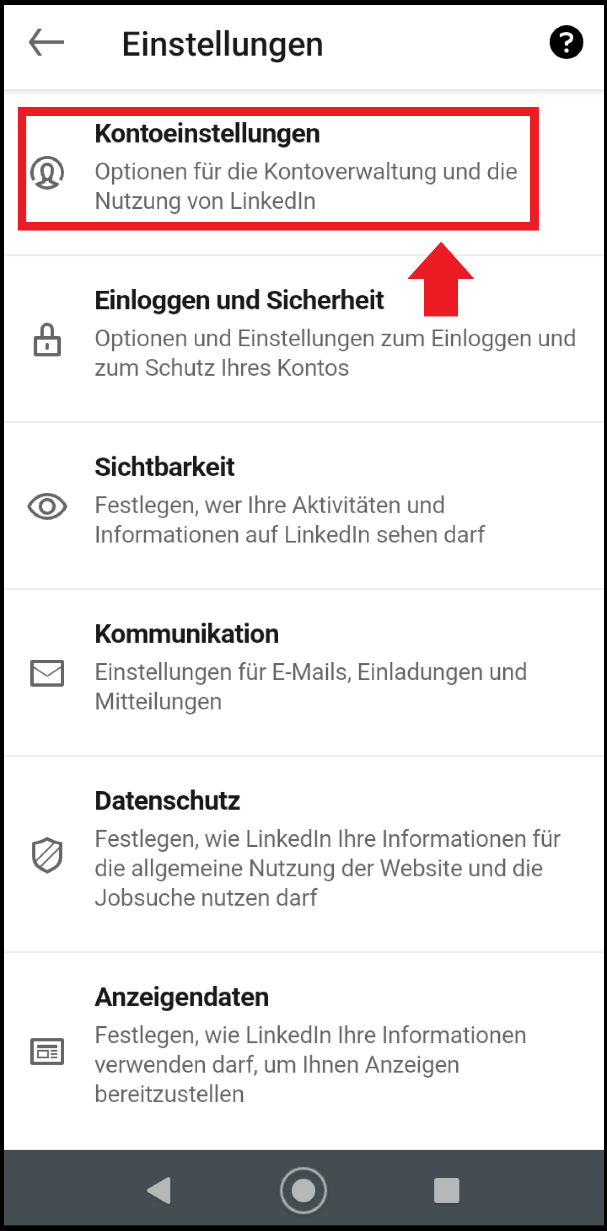
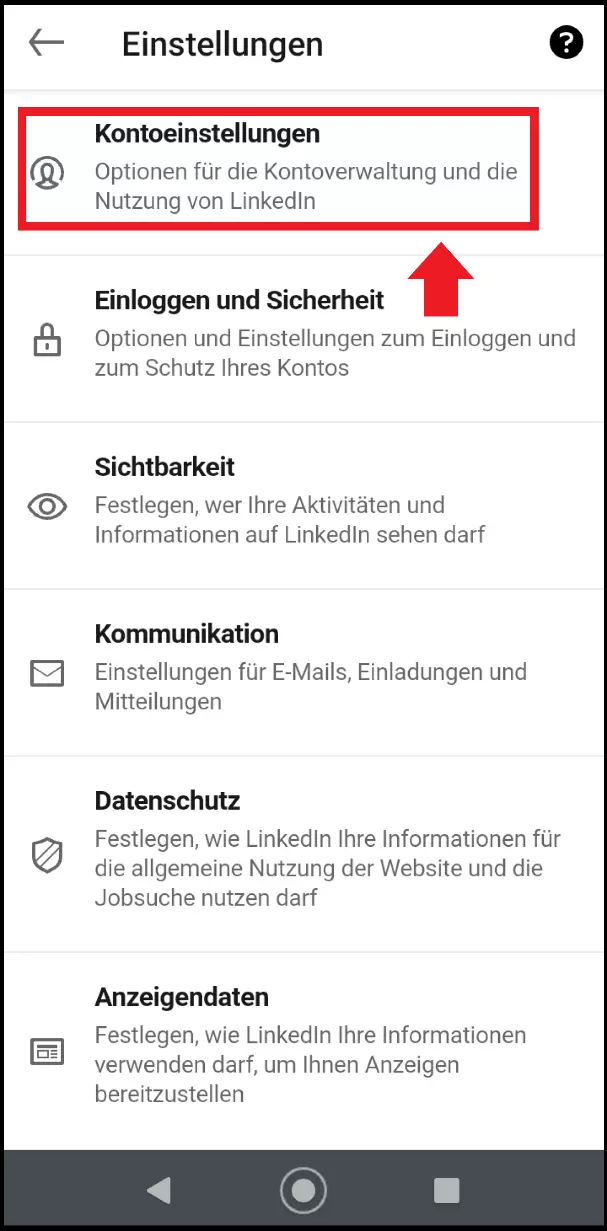
Schritt 3: In den Kontoeinstellungen scrollen Sie nun nach unten zu „Kontoverwaltung“. Hier finden Sie die Option „Konto schließen“. Tippen Sie darauf.
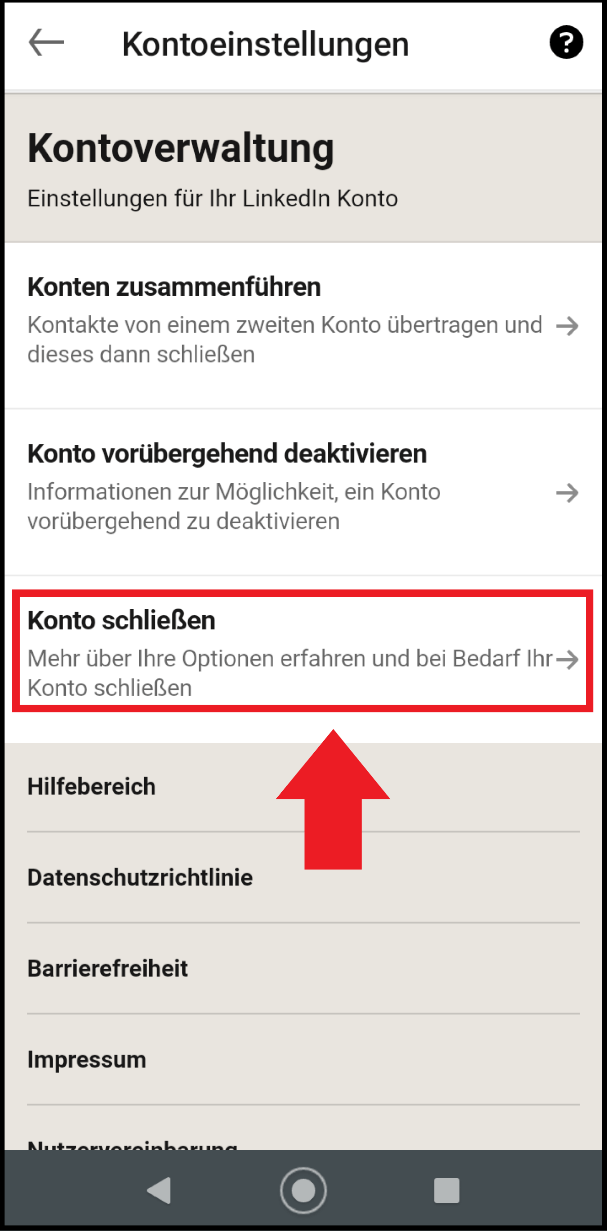
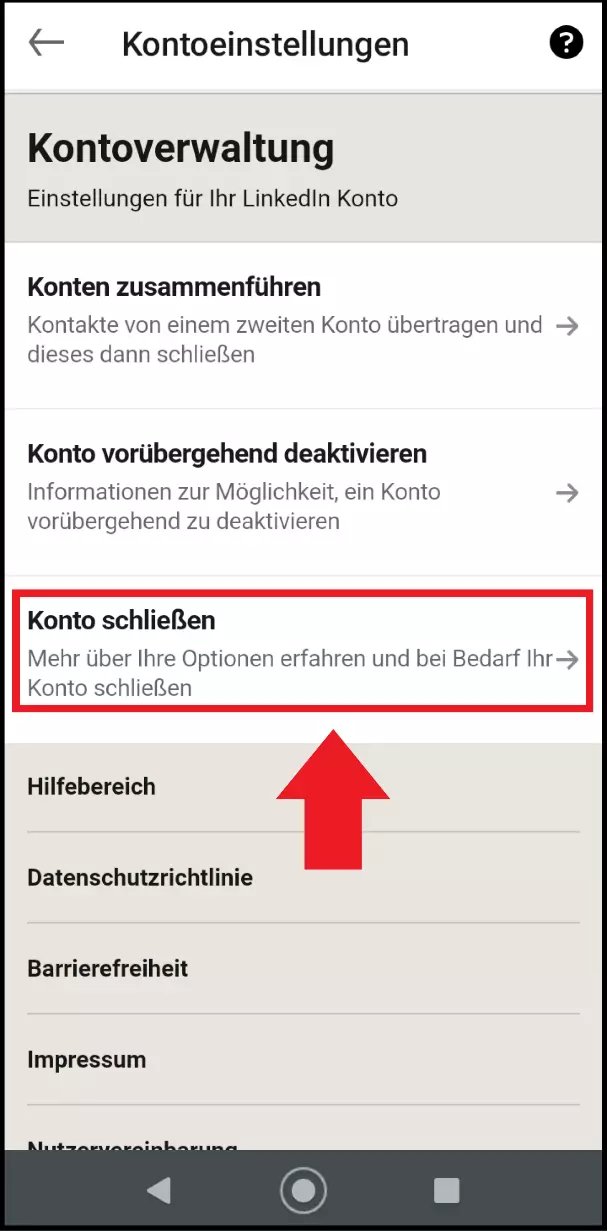
Schritt 4: Geben Sie einen Grund für die Schließung an und geben Sie Ihr Passwort ein. Setzen Sie nun noch ein Häkchen, um zu bestätigen, dass Sie verstanden haben und löschen Sie Ihr Profil, indem Sie auf „Fertig“ tippen. Nach 20 Tagen wird Ihr LinkedIn-Profil dauerhaft entfernt. Öffentliche Informationen bleiben bis dahin bestehen.
LinkedIn-Profil löschen über den Browser
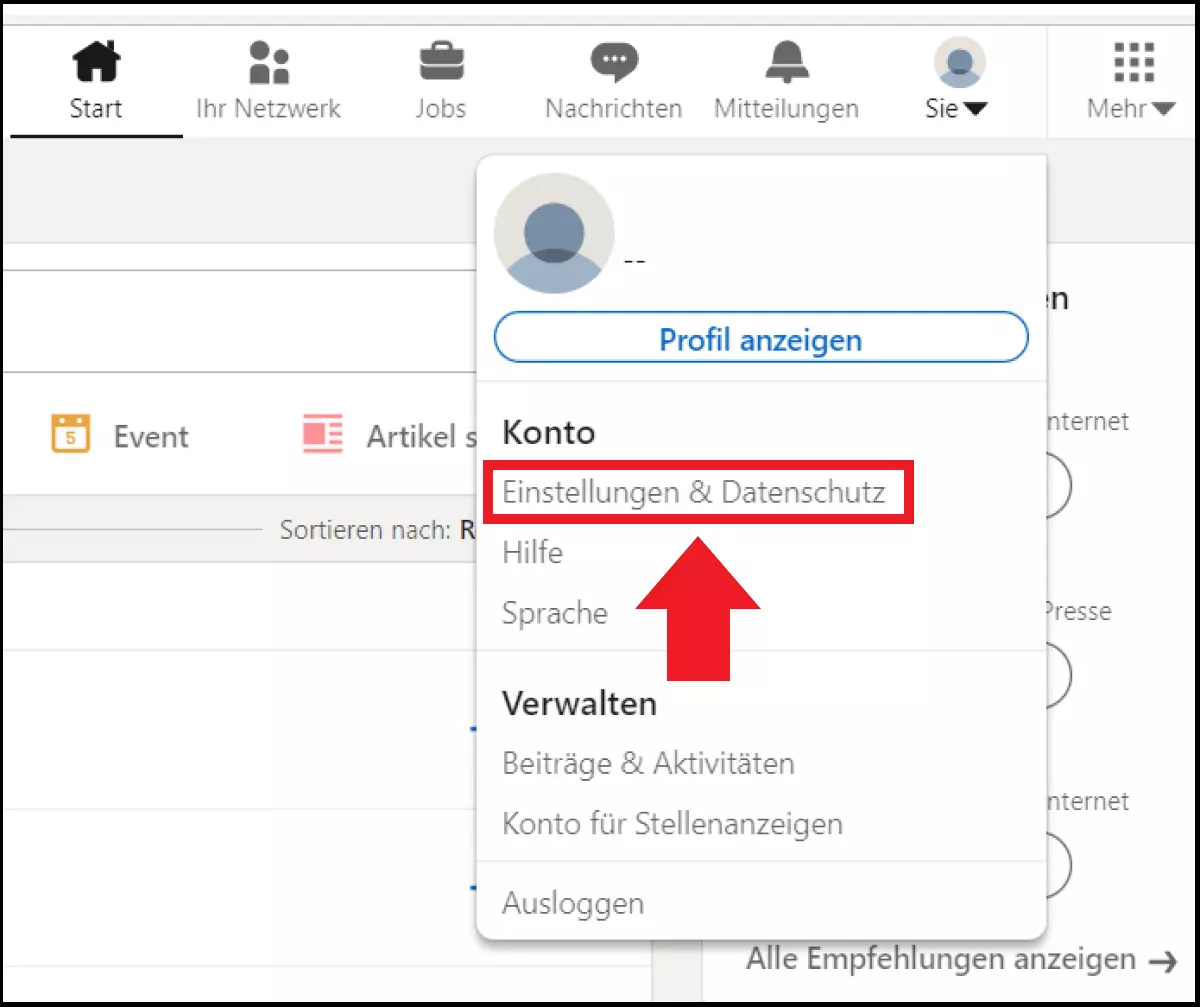
Schritt 1: Melden Sie sich über die LinkedIn-Seite in Ihrem Profil an. Klicken Sie auf Ihr Profilbild und gehen Sie auf „Einstellungen & Datenschutz“.
Schritt 2: Gehen Sie nun auf „Kontoeinstellungen“.
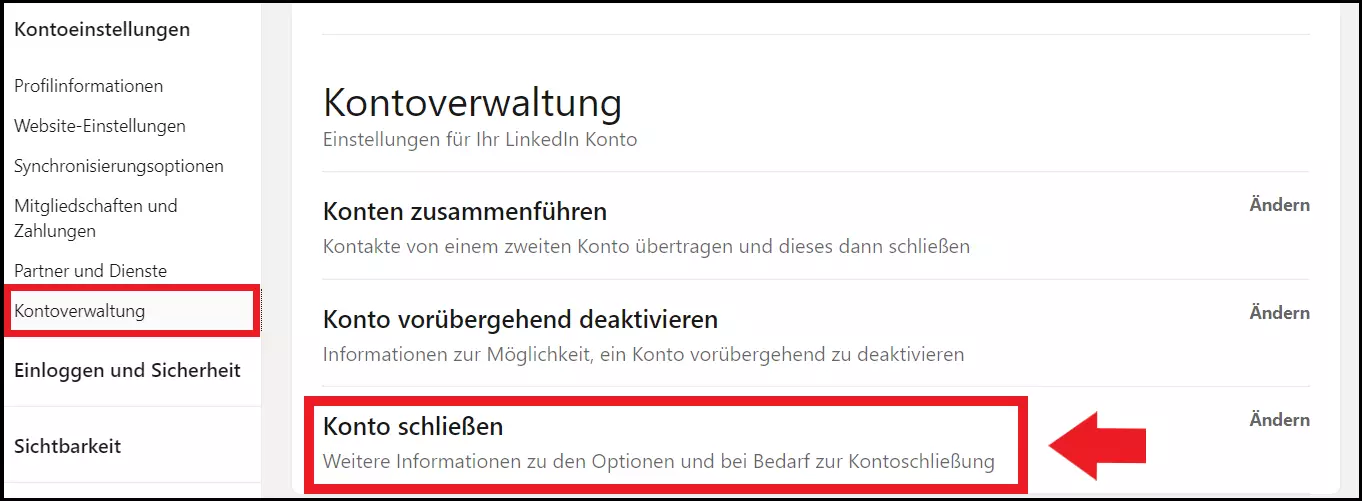
Schritt 3: Klicken Sie links im Kontoeinstellungen-Menü auf „Kontoverwaltung“ oder scrollen Sie im Hauptmenü ganz nach unten. Unter „Kontoverwaltung“ finden Sie die Option „Konto schließen“.
Schritt 4: Geben Sie nun noch einen Grund für die Entfernung an und bestätigen Sie Ihre Identität mit Ihrem Passwort. Setzen Sie ein Häkchen und klicken Sie auf „Fertig“.