

Twitch-Namen ändern: Anleitung für Handy und PC

Den Twitch-Namen, unter dem Nutzerinnen und Nutzer Ihren Twitch-Kanal finden, können Sie in wenigen Schritten unter den Profileinstellungen ändern. Zu beachten ist, dass sich mit dem Namen auch Ihre Kanal-URL ändert. Unsere Schritt-für-Schritt-Anleitung erklärt, wie Sie vorgehen.
Zusammenfassung
Den Twitch-Namen und die damit verbundene Kanal-URL können Sie sowohl am PC als auch in der mobilen App über die Profileinstellungen anpassen.
- In der App wählen Sie unter dem Profilbild „Profil bearbeiten“, um Benutzer- oder Anzeigenamen zu ändern.
- Auf dem PC navigieren Sie über „Einstellungen“ zum Reiter „Profil“ und nutzen das Stiftsymbol.
- Eine Änderung des Benutzernamens ist nur alle 60 Tage möglich; der alte Name bleibt sechs Monate gesperrt.
- Aktualisieren Sie nach dem Wechsel alle Verlinkungen, da sich die URL ändert.
Kurzanleitung: Twitch-Namen ändern
Auf dem Handy
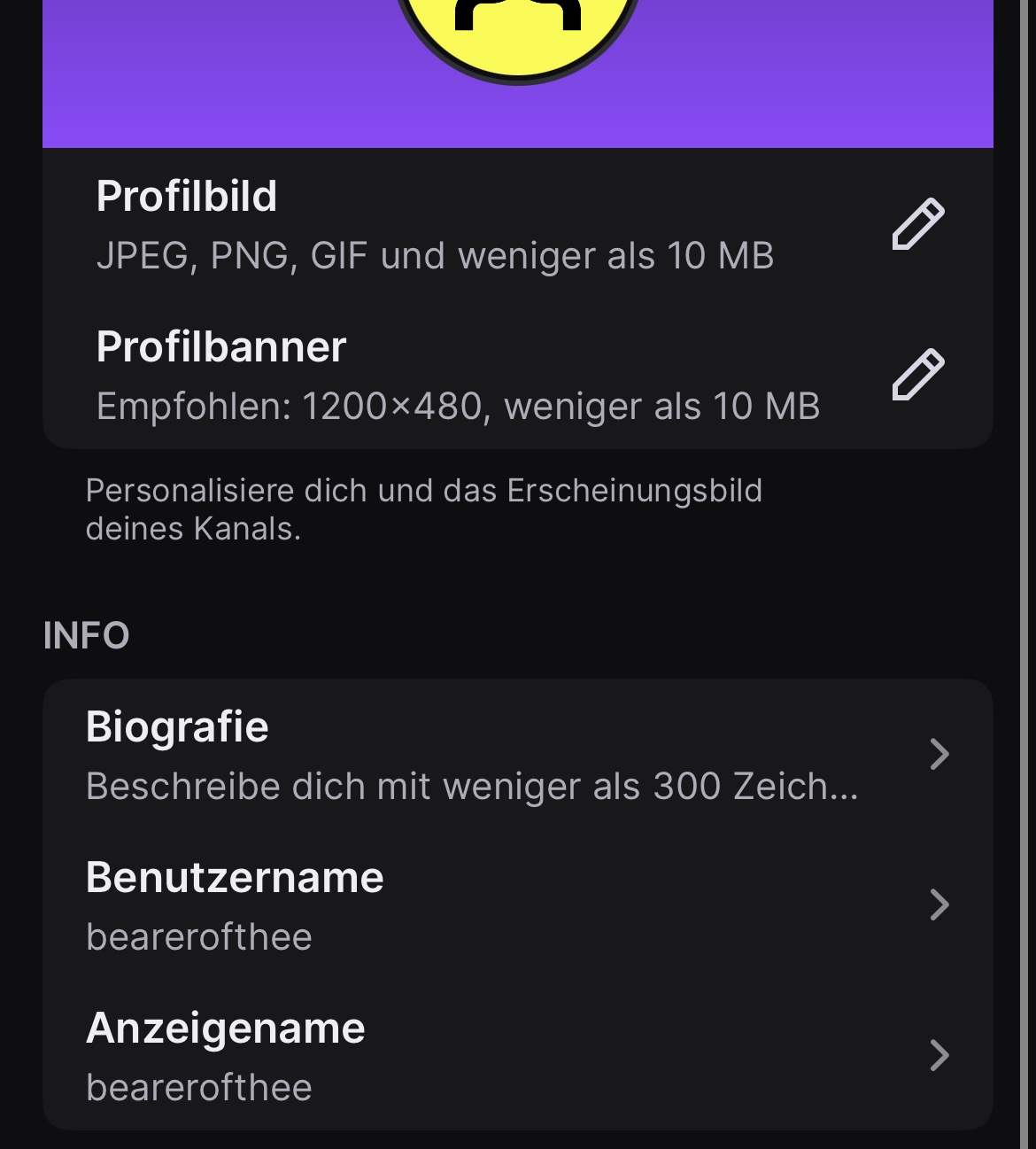
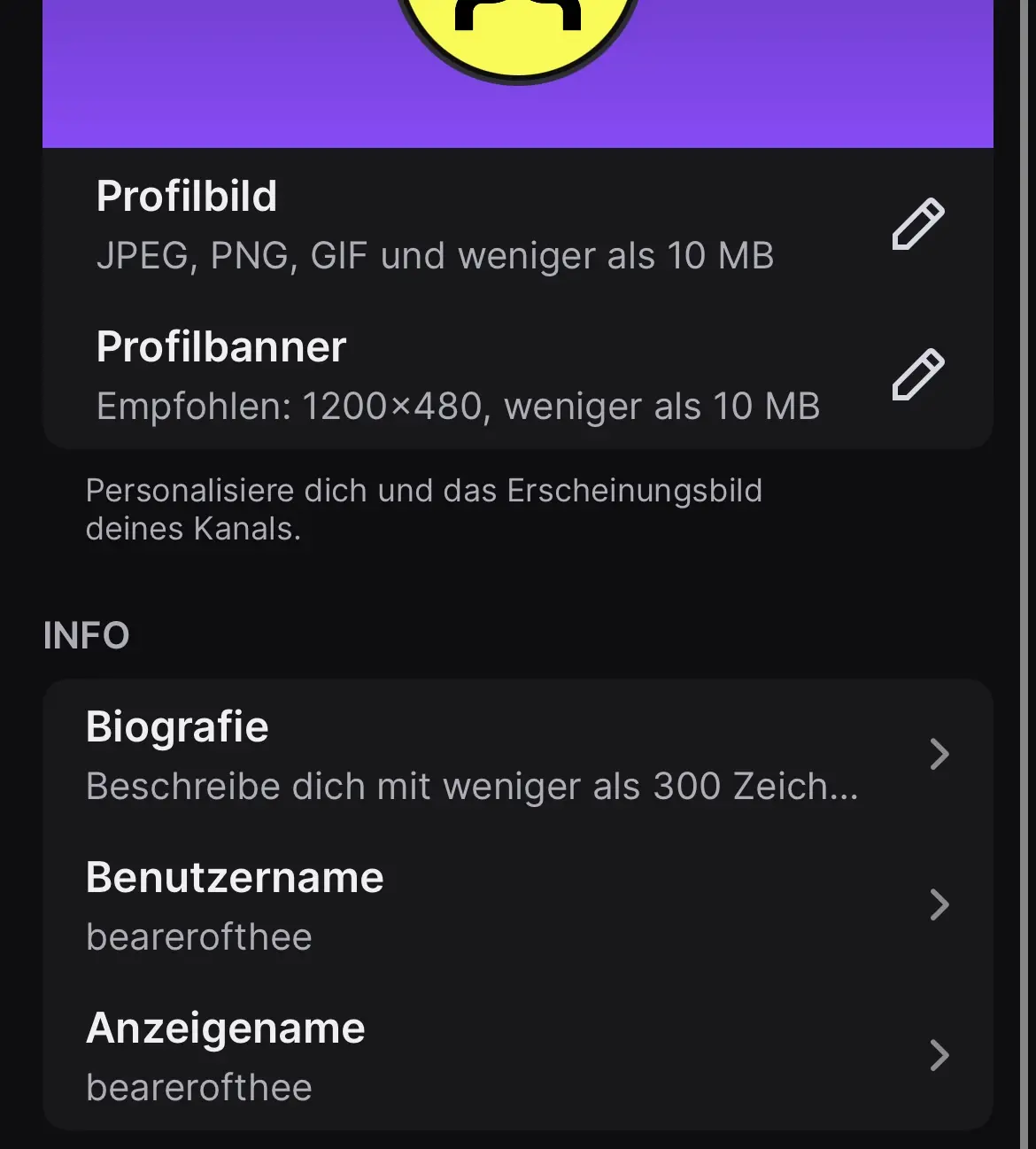
- Gehen Sie in Ihrer Twitch-App unten rechts auf Ihr Profilbild und dann oben rechts auf „Profil bearbeiten“.
- Dort können Sie Ihren Benutzernamen samt Kanal-URL oder nur den Anzeigenamen (ohne URL) ändern.
Auf dem PC
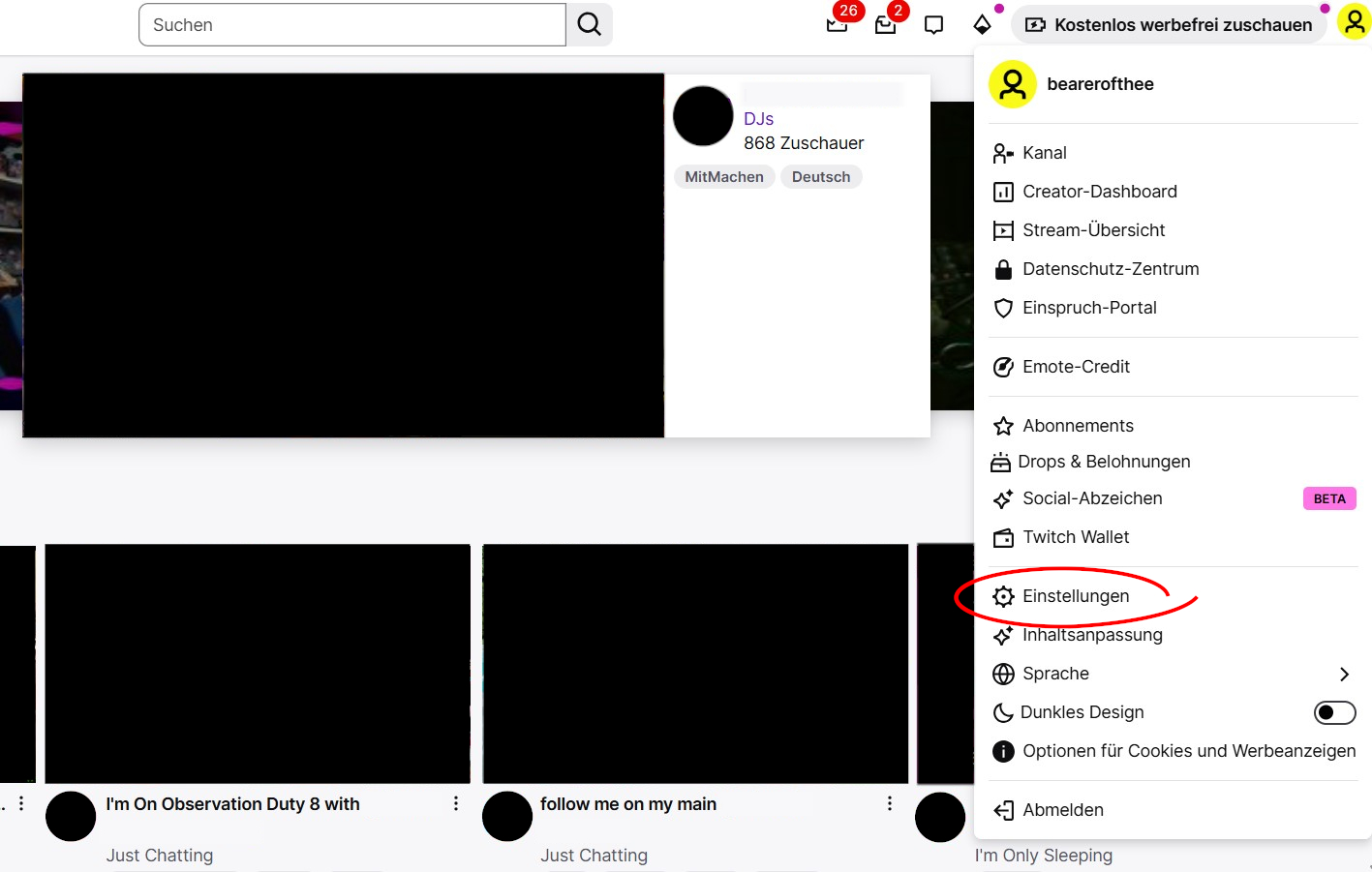
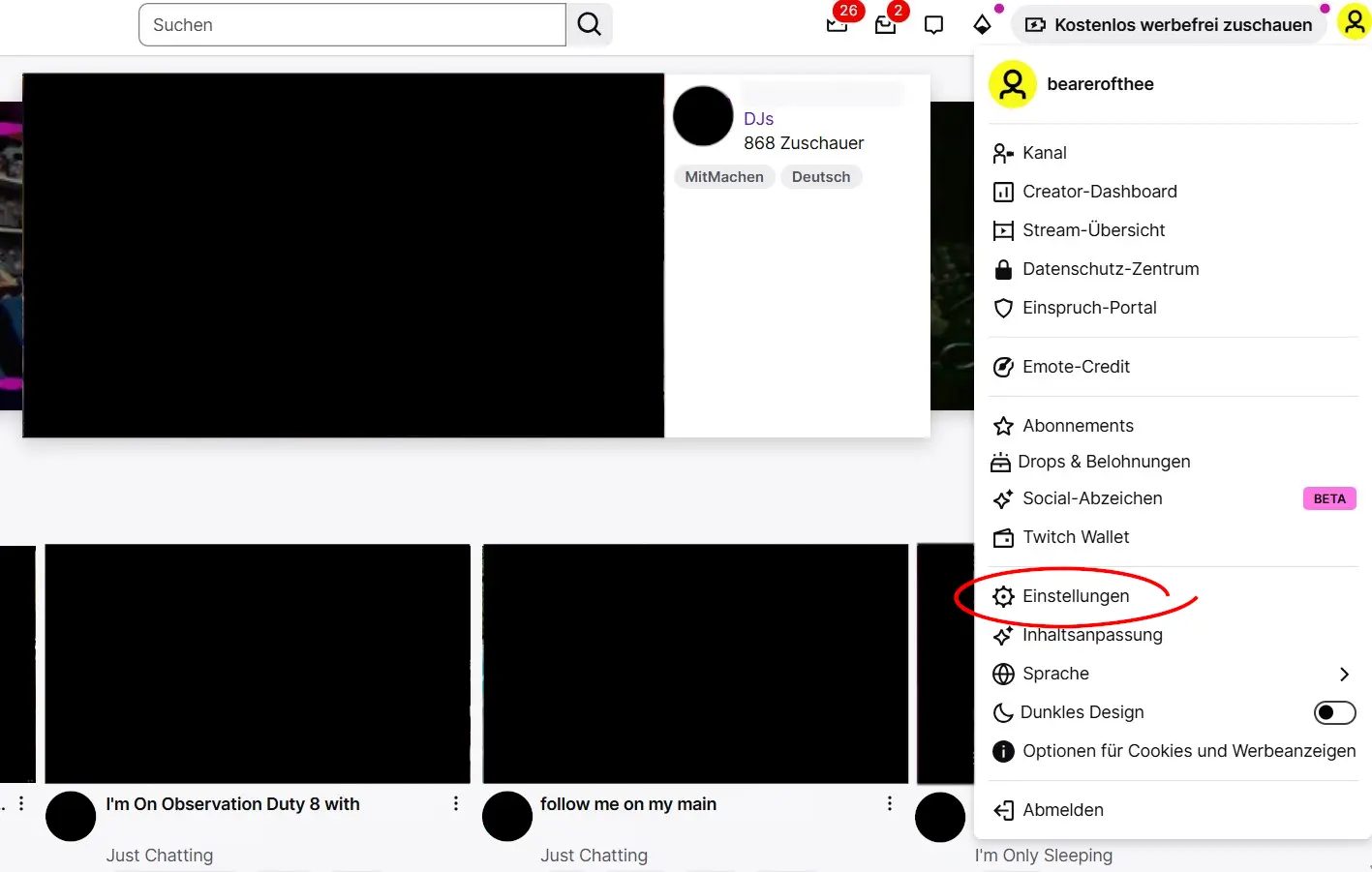
- Öffnen Sie die Twitch-Website, gehen Sie oben rechts auf Ihr Profilbild und auf „Einstellungen“.
- Der erste Reiter „Profil“ sollte bereits ausgewählt sein. Hier klicken Sie bei „Benutzername“ auf das Stiftsymbol, um Ihren Twitch-Namen zu ändern oder in die Zeile darunter, um Ihren Anzeigenamen zu ändern.
Twitch-Namen ändern leicht gemacht: Schritt für Schritt
Wer auf Twitch Streamerin bzw. Streamer werden und einen Kanal mit Twitch-Tutorials oder Game-Streams bekannt machen will, braucht einen markanten Namen. Was aber, wenn Ihr alter Twitch-Name nicht mehr zu Ihrem Streaming-Content passt? Ganz einfach: Ändern Sie ihn! Twitch macht es Ihnen einfach, den Benutzernamen auf dem Handy oder auf dem PC zu ändern.
Twitch-Namen auf Handy ändern: Mobile App
Schritt 1: Öffnen Sie Ihre Twitch-App auf dem Handy und melden Sie sich an.
Schritt 2: Tippen Sie unten rechts auf Ihr Profilbild.
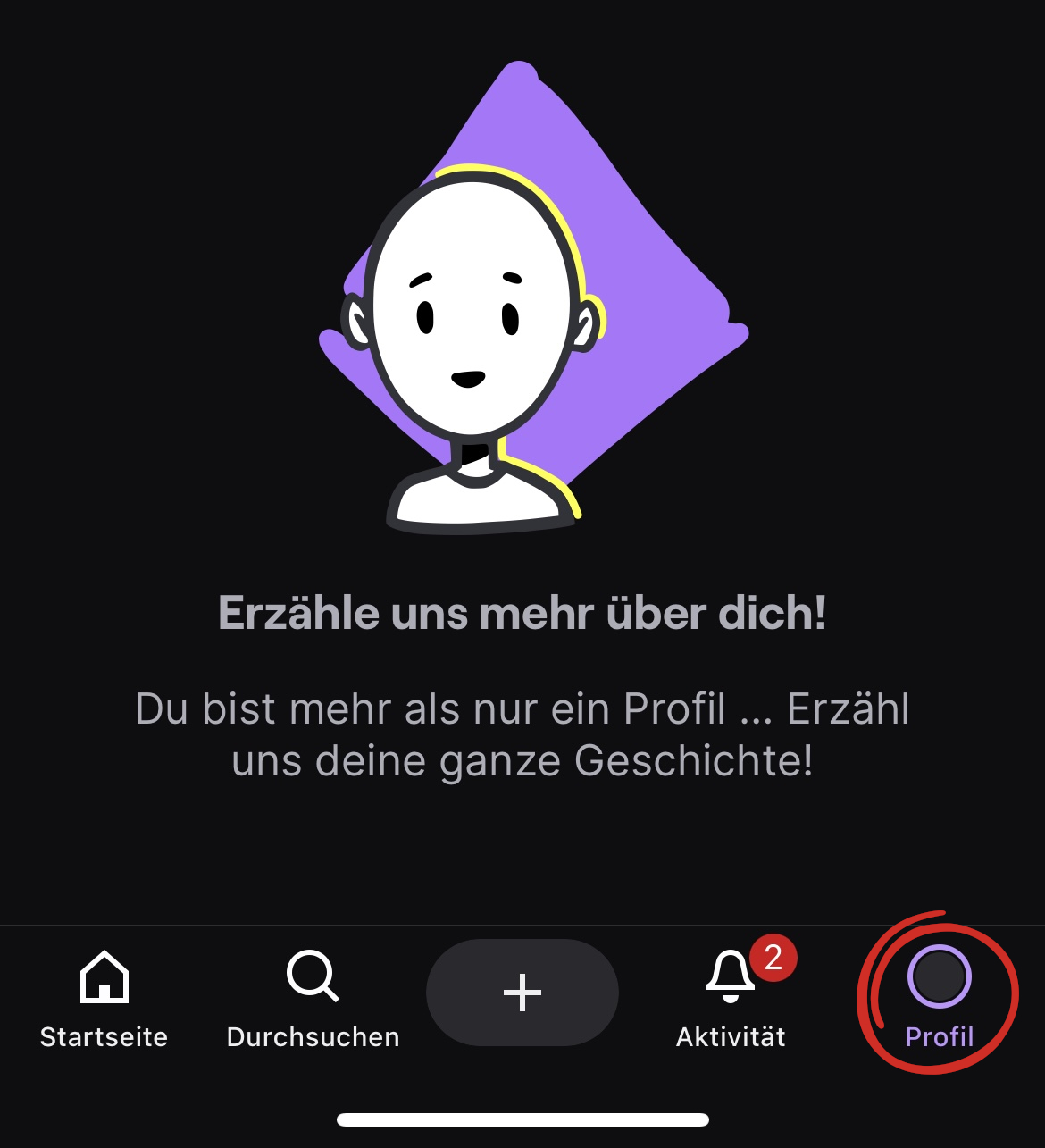
Schritt 3: Tippen Sie oben rechts auf „Profil bearbeiten“.
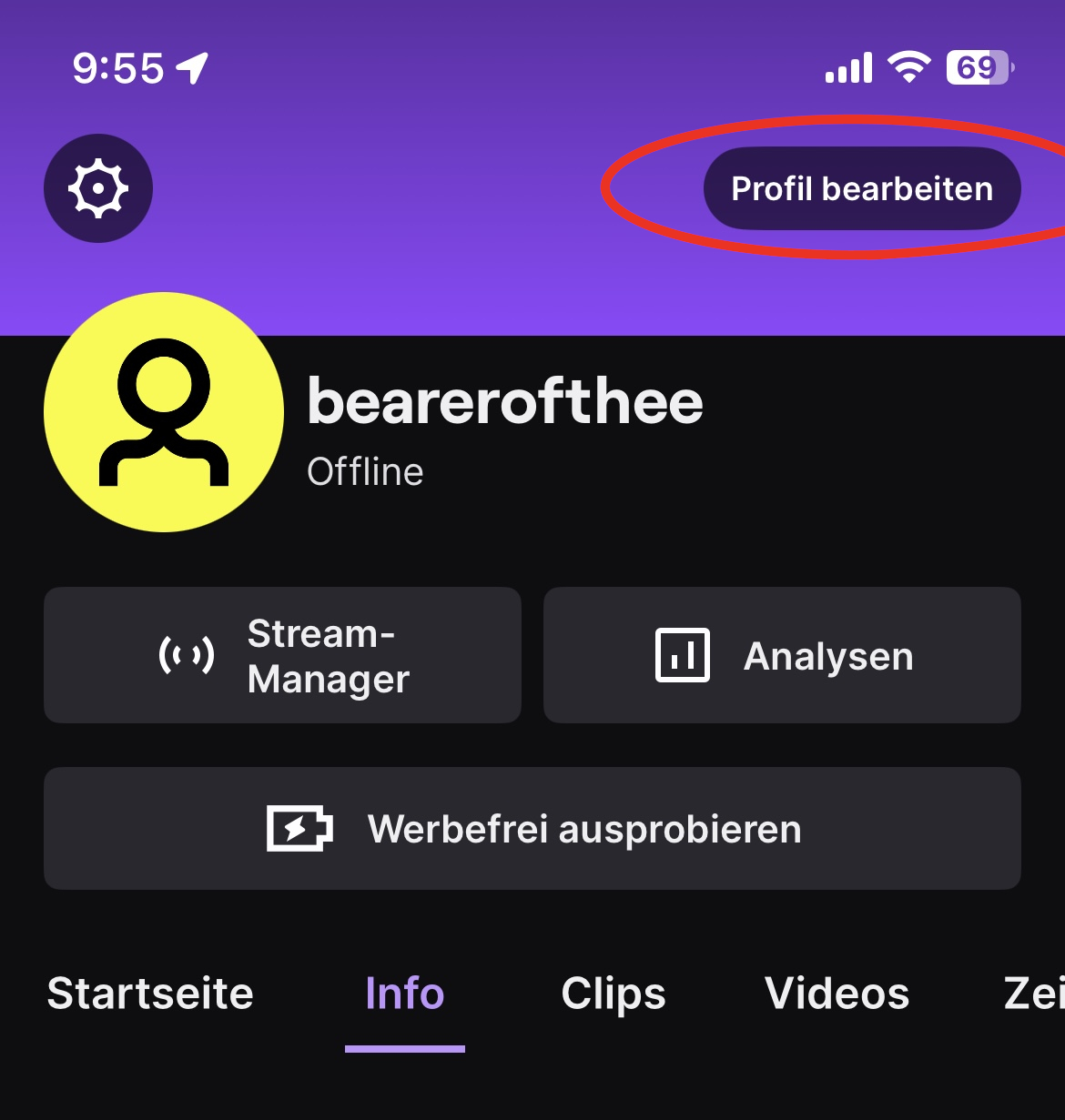
Schritt 4: Hier können Sie je nach Bedarf Ihren Benutzernamen samt Kanal-URL oder nur Details wie Groß- und Kleinschreibung im Namen unter „Anzeigename“. Änderungen am Anzeigenamen sind jederzeit möglich und wirken sich nicht auf die URL und den Benutzernamen aus.
- Keine Ausfallzeiten
- Inklusive Domain Connect und SSL-Zertifikat
- Kostenloser Umzug inkl. einmaliger Exklusiv-Angebote
Twitch-Namen auf PC ändern
Schritt 1: Melden Sie sich bei Twitch an, klicken Sie oben rechts auf Ihr Profilbild und wählen Sie „Einstellungen“.
Schritt 2: Im „Einstellungen“-Menü finden Sie die Profileinstellungen im Reiter „Profil“. Dieser sollte auch standardmäßig bereits geöffnet sein. Dort ändern Sie Ihren Twitch-Namen samt Kanal-URL unter „Benutzername“. Wenn Sie nur Details wie Groß- und Kleinschreibung am aktuellen Namen anpassen möchten, gehen Sie auf „Anzeigename“.
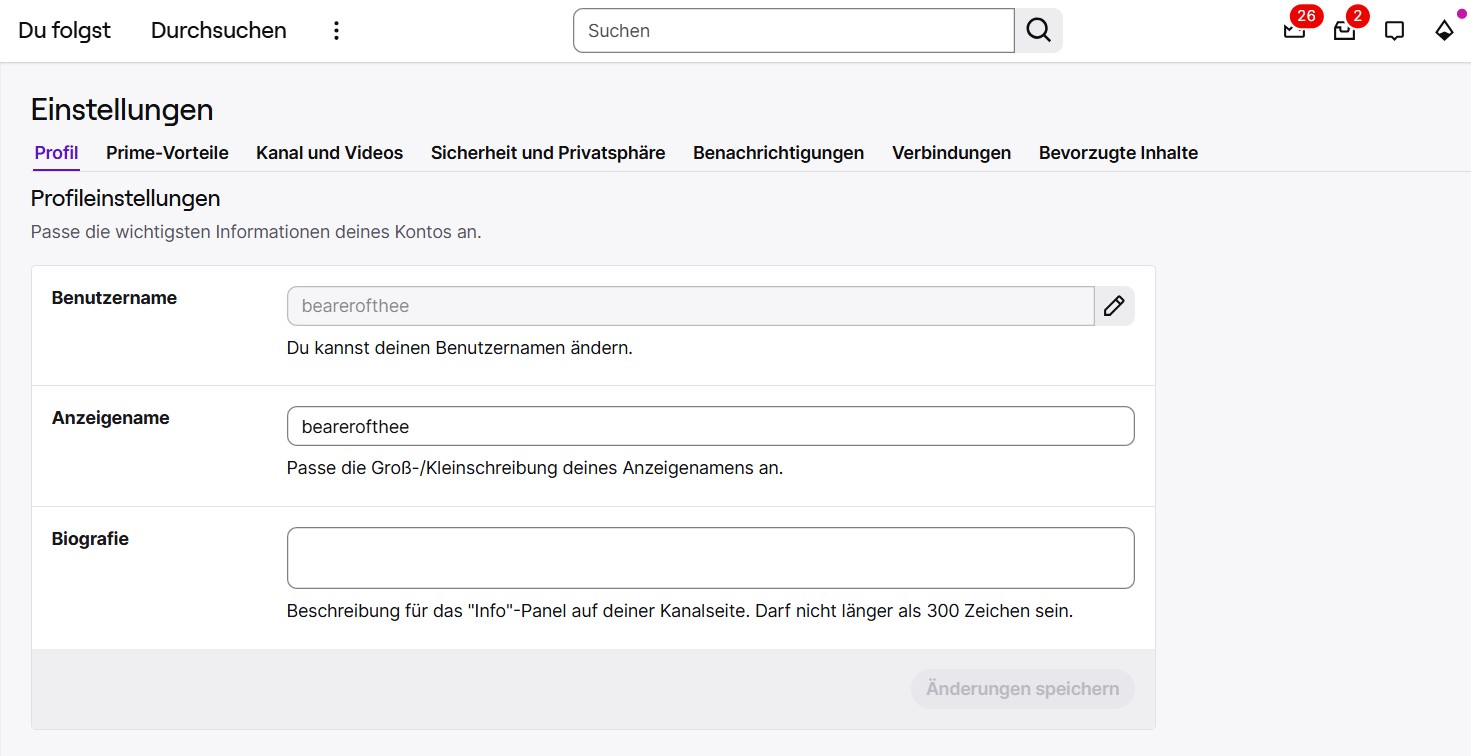
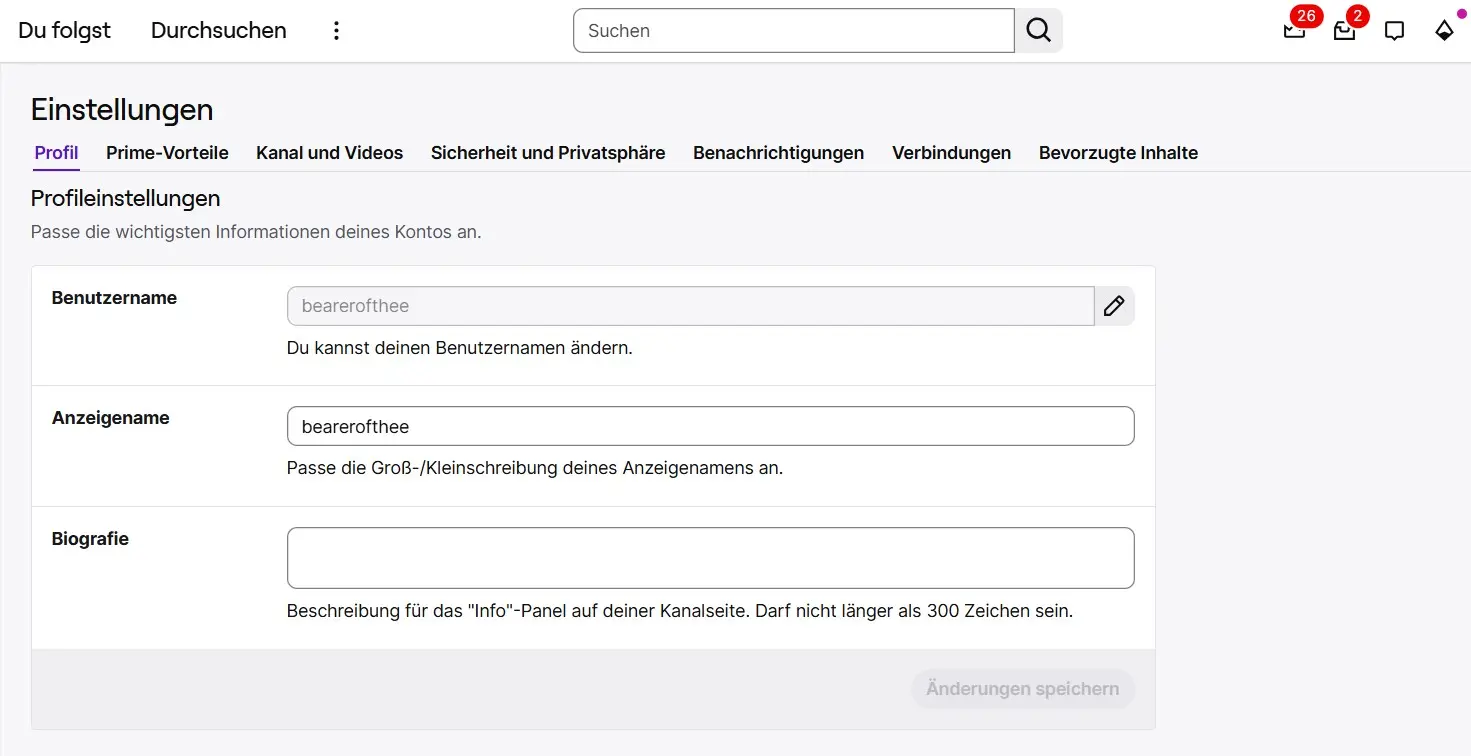
Schritt 3: Geben Sie im Menü für die Namensänderung Ihren neuen Benutzernamen ein und klicken Sie auf „Aktualisieren“.


Das ist bei Namensänderungen zu beachten
Ihren Twitch-Namen können Sie nur alle 60 Tage ändern. Überlegen Sie sich also gut, welcher Benutzername passt. Andernfalls müssen Sie rund zwei Monate auf den nächsten Versuch warten. Ihr alter Twitch-Name bleibt zudem sechs Monate gesperrt, bevor er erneut verwendet werden kann. Das gilt sowohl für Sie als auch für andere User. Um den alten Namen nach einer Änderung zurückzuerhalten, müssen Sie also nach Ablauf der sechs Monate als erste Person den Nutzernamen beanspruchen. Eine Anpassung der Groß- und Kleinschreibung im aktuellen Twitch-Namen unter „Anzeigename“ gilt allerdings nicht als Namensänderung und ist daher jederzeit möglich.
Anders sieht es aus, wenn Sie Twitch-Partnerin oder -Partner sein sollten. Dann wird Ihr Nutzername nach einem Wechsel auch nach sechs Monaten nicht für die generelle Öffentlichkeit zur Verfügung gestellt. Außerdem haben Sie dann auch die Möglichkeit, sich an den Twitch-Support zu wenden und den Nutzernamen manuell recyceln zu lassen.
Da Ihr Twitch-Benutzername zugleich auch die Twitch-Kanal-URL ist, ändert sich mit einer Namensänderung auch die URL des Kanals. Achten Sie darauf, Followerinnen und Follower zu informieren und auch Verlinkungen zu Ihrem Twitch-Kanal auf anderen Websites anzupassen. Da auch Kanal-Statistiken bei einer Namensänderung verloren gehen können, wird vor der Änderung zu einem Export Ihrer Statistiken geraten.
Zwei-Faktor-Authentifizierung und Sicherheitsverifizierung
Twitch bietet seit Längerem auch eine Zwei-Faktor-Authentifizierung (2FA) an. Diese Sicherheitsmaßnahme schützt Ihr Konto, indem beim Login zusätzlich zu Ihrem Passwort ein Verifizierungscode abgefragt wird, den Sie auf Ihrem Smartphone per SMS oder die Authenticator-App Authy erhalten. Für Streamerinnen und Streamer ist die Einrichtung verpflichtend, da andernfalls keine Streams gestartet werden können.
Sie können die Twitch-2FA jederzeit folgendermaßen aktivieren:
- Rufen Sie die Twitch-Einstellungen auf.
- Öffnen Sie das Menü „Sicherheit und Datenschutz“.
- Wählen Sie „Zwei-Faktor-Authentifizierung einrichten“ aus.
Nach der Aktivierung wird jeder neue Login-Versuch von einem unbekannten Gerät oder Standort durch eine zusätzliche Abfrage bestätigt. So wird verhindert, dass Unbefugte Zugriff auf Ihr Konto erhalten, selbst, wenn diese Ihr Passwort kennen.
Falls Sie Ihr Handy wechseln oder Ihre Telefonnummer ändern, können Sie im selben Menü die 2FA-Nummer aktualisieren. Twitch bietet außerdem eine zusätzliche E-Mail-Verifizierung bei neuen Geräten oder Standorten, um verdächtige Logins noch schneller zu erkennen und zu blockieren.