

Excel: FINDEN-Funktion verwenden

Wer viel mit Microsoft Office arbeitet, weiß um die Nützlichkeit der zahlreichen Excel-Funktionen. Wer sich die Arbeit in großen Datensammlungen leicht machen möchte, sollte die FINDEN-Funktion kennen.
- Bewährt: Vollständiges Office-Paket
- Sicher: 1 TB zentraler Speicherplatz
- Ortsunabhängig: Auf bis zu 5 Geräten installierbar
Kurzanleitung: Excel-FINDEN-Funktion
- Markieren Sie eine beliebige, leere Zelle in Ihrem Excel-Dokument.
- Tippen Sie
=FINDEN(Suchtext; Text)ein, wobei Sie als ersten Parameter den zu suchenden Text und als zweiten Parameter die Zelle oder den Text übergeben, der durchsucht werden soll.
Die hier gezeigten Anleitungen und Befehle funktionieren in Excel-Versionen ab Office 2016 sowie in Microsoft 365.
Wofür ist die Excel-Formel FINDEN gut?
In großen Tabellenblättern mit Hunderten von Zeilen kann man schnell den Überblick verlieren. Natürlich hat auch Excel – wie jedes andere Office-Produkt – eine eingebaute Suchfunktion. Doch das ist nicht unbedingt das, was Nutzende tatsächlich wollen, denn diese Funktion durchsucht automatisch das komplette Dokument.
Möchten Sie innerhalb von bestimmten Zellen suchen und die Suche zudem direkt in das Tabellenblatt integrieren, können Sie die FINDEN-Funktion verwenden. Kombinieren Sie FINDEN mit anderen Funktionen, um das volle Potenzial auszuschöpfen. So können Sie sich beispielsweise anzeigen lassen, ob ein bestimmter Begriff auftaucht, oder extrahieren spezifische Teile aus einer Zeichenfolge.
Eine andersartige Suchfunktion gibt Ihnen Excel mit dem SVERWEIS. Erfahren Sie in diesem kurzen Video-Tutorial, wie dieser funktioniert:
Mit dem IONOS HiDrive Next Cloud-Speicher speichern, bearbeiten und teilen Sie Ihre Office-Dokumente zentral und sicher. Ob privat oder beruflich: Arbeiten Sie flexibel von jedem Gerät aus mit der HiDrive Next-App und anderen Schnittstellen. In den hochmodernen deutschen Rechenzentren von IONOS sind Ihre Daten bestens geschützt.
Excel: FINDEN-Funktion – so sieht die Syntax aus
Die Syntax von FINDEN ist nicht besonders komplex. In der Standardausführung sind nur zwei Argumente anzugeben: Was suchen Sie? Und wo suchen Sie es?
=FINDEN(Suchtext;Text)Darüber hinaus können Sie Ihre Suchanfrage so anpassen, dass die Suche erst ab einem bestimmten Zeichen beginnen soll:
=FINDEN(Suchtext;Text;[Erstes_Zeichen])Hinter den Parametern verstecken sich unterschiedliche Angaben:
- Suchtext: Dies ist die Zeichenfolge, die Sie suchen möchten. Sie müssen den Text in Anführungszeichen setzen. Sie können auch auf eine Zelle verweisen, in der der Text steht.
- Text: Dieser Parameter bestimmt den Text, in dem Sie suchen möchten. In den meisten Fällen werden Sie hier eine Zelle angeben, in der sich der Text befindet. Prinzipiell ist es aber möglich, an dieser Position auch den Text direkt einzufügen. Dann müssen Sie wiederum Anführungszeichen verwenden.
- Erstes_Zeichen: Mit einem Zahlenwert legen Sie fest, ab welchem Zeichen die Suche nach dem Suchtext beginnen soll. Die Angabe ist optional.
Die FINDEN-Funktion reagiert auf Groß- und Kleinschreibung und unterstützt keine Platzhalter. Möchten Sie dies umgehen, hilft Ihnen die Excel-SUCHEN-Funktion weiter.
Das Ergebnis liefert Excel in Form einer Zahl. Der Wert gibt an, an welcher Stelle der Suchtext beginnt – und zwar das erste Auftreten von links.
Neben FINDEN kennt Excel auch FINDENB. Beide Funktionen erreichen das Gleiche und sind auch in der Syntax komplett gleich. Der einzige Unterschied liegt im verwendbaren Zeichensatz. FINDEN funktioniert mit den sogenannten Single-Byte-Zeichensätzen (SBCS). Darunter fällt auch das lateinische Alphabet – inklusive der deutschen Sonderformen Umlaut und Eszett. Verwendet man aber asiatische Schriftzeichen aus den Regionen China, Japan und Korea (CJK), greift man zu FINDENB, da hierbei Double-Byte-Zeichensätze (DBCS) verwendet werden.
Um schneller in Excel arbeiten zu können, sollten Sie sich mit den wichtigsten Excel-Shortcuts vertraut machen.
Die Excel-Formel FINDEN in der Praxis
Die Excel-Formel FINDEN wird vor allem in Kombination mit anderen Funktionen genutzt, womit sie ihre wirkliche Schlagkraft entwickelt.
FINDEN & FINDEN: Verschachtelungen
Man kann durch eine Verschachtelung das zweite, dritte oder n-te Auftreten des Suchbegriffs ermitteln.
=FINDEN(Suchtext;Text;FINDEN(Suchtext;Text)+1)Hier wird auch klar, wofür der dritte, optionale Parameter genutzt werden kann. In dieser Formel fügen wir in die Position Erstes_Zeichen erneut die Formel ein, die die Position des ersten Auftretens ausgibt. Dieser Wert plus eins gibt die Stelle an, an der die übergeordnete Funktion ihre Suche beginnen soll. Wollen Sie auch eine dritte Position finden, verschachteln Sie die Funktion erneut und immer so weiter.
FINDEN & ISTZAHL: Wahrheitsaussagen
Excel hat mit der FINDEN-Funktion die Möglichkeit, aus der Positionsangabe eine Wahrheitsaussage zu machen: Ist der Suchbegriff im Text vorhanden oder nicht?
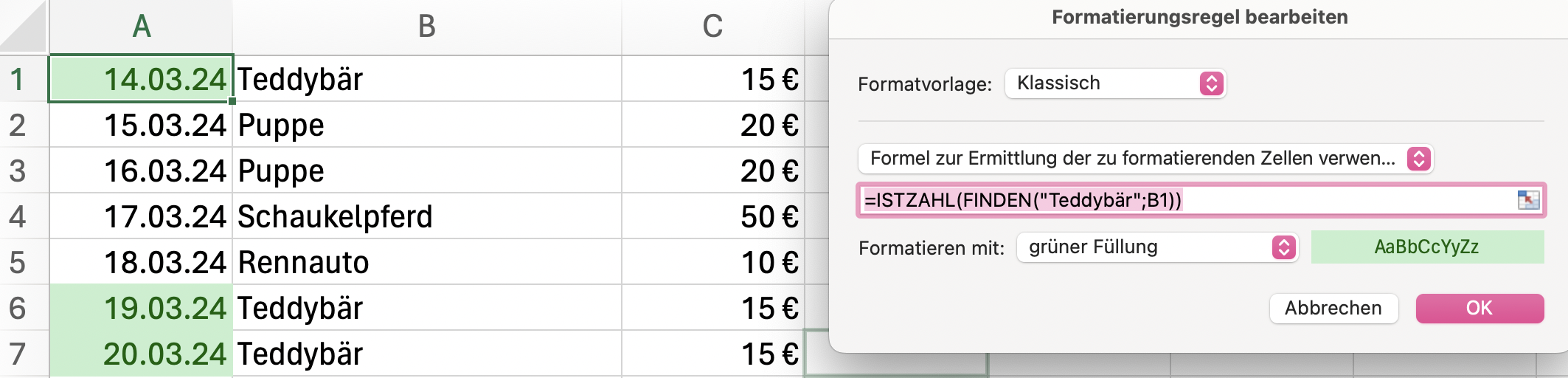
=ISTZAHL(FINDEN("Teddybär";B2))Die Funktion ISTZAHL liefert den Wert WAHR, wenn das Ergebnis von FINDEN eine Zahl ist, ansonsten erscheint FALSCH. Da Excel bei FINDEN die Position des Begriffs in einer ganzen Zahl angibt, kann die ISTZAHL-Funktion darauf reagieren. Ist der Suchbegriff im Text nicht enthalten, liefert FINDEN eine Fehlermeldung, die eben keine Zahl ist, und ISTZAHL reagiert entsprechend mit FALSCH darauf.
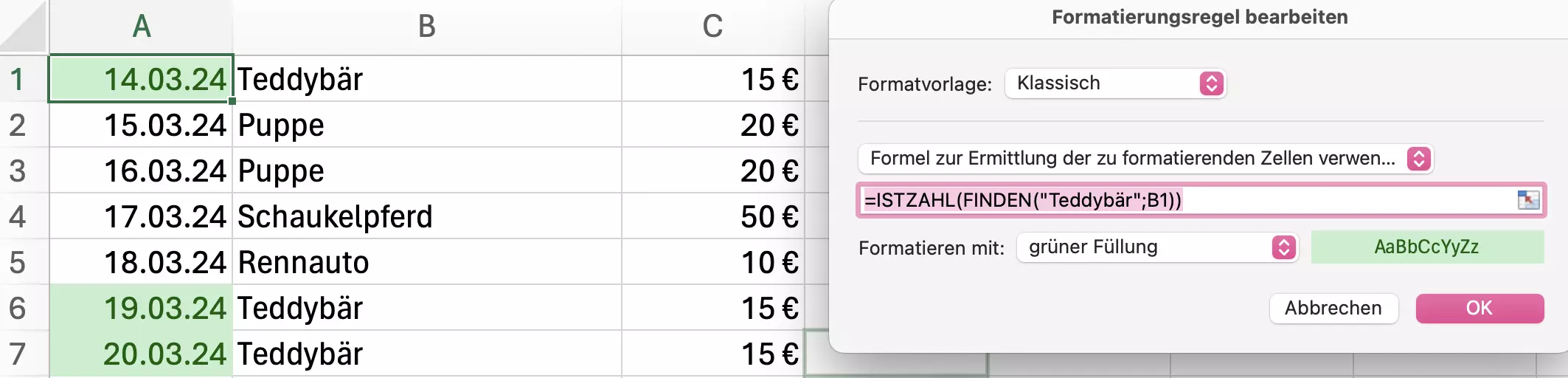
Interessant kann es auch für Sie sein, zu sehen, wo Suchbegriffe auftauchen. Das klappt, wenn Sie Daten in mehreren Zellen untergebracht haben, z. B. in einer Liste von Verkäufen. Die Formel lässt sich – wie jede andere Formel auch – in die sogenannte Bedingte Formatierung einfügen. So markieren Sie beispielsweise jede Buchung, die mit Teddybären zu tun hatte.
FINDEN & TEIL: Extrahieren von Zeichen
Artikelbezeichnungen können sehr lang und unübersichtlich sein, deshalb wollen Sie eventuell bestimmte Teile aus der Zeichenkette extrahieren. Dafür hat Excel gleich drei Funktionen vorgesehen: LINKS, RECHTS und TEIL. Wir gehen davon aus, dass Ihre Bezeichnungen immer einem bestimmten Muster folgt, das aus Buchstaben, Zahlen und Bindestrichen besteht: ABCDE-A-12345-T. Sie möchten den numerischen Teil in der Mitte extrahieren.
Da die Zeichenkette aber keine festgelegte Länge besitzt, kommen Sie mit den einfachen Funktionen zum Extrahieren nicht weiter. Dank der Bindestriche kann aber die FINDEN-Funktion weiterhelfen. Denn diese gibt Ihnen schließlich die benötigte Positionsangabe.
Da mehrere Bindestriche in der Zeichenkette auftauchen, müssen Sie die FINDEN-Funktion verschachteln. In diesem Beispiel gehen wir davon aus, dass der Zahlenteil immer fünf Zeichen umfasst.
=TEIL(A2;FINDEN("-"; A2;FINDEN("-"; A2;FINDEN("-";A2)+1))+1;5)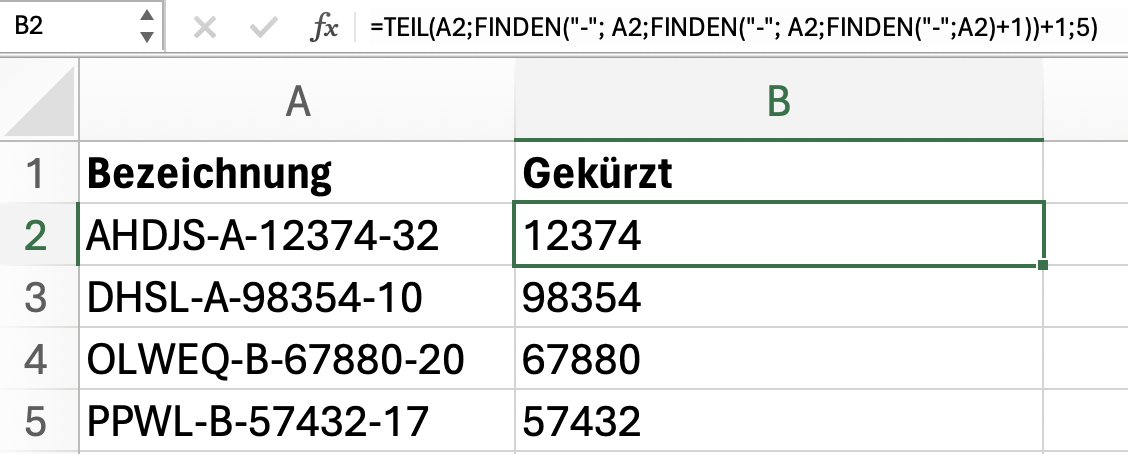
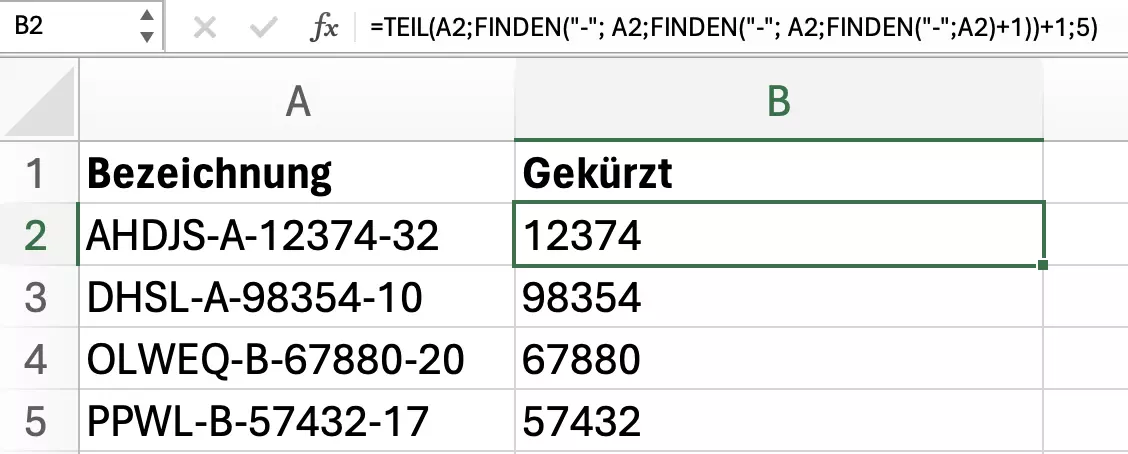
Sollte aber auch die Länge nicht festgelegt sein, kann eine weitere Verschachtelung der FINDEN-Funktionen helfen. Da die gewünschte Zeichenkette durch einen Bindestrich beendet wird, können Sie nach diesem suchen und so die Länge bestimmen.
=TEIL(A2;FINDEN("-";A2;FINDEN("-";A2;FINDEN("-";A2)+1))+1; FINDEN("-";A2;FINDEN("-";A2;FINDEN("-";A2)+1)+1)-FINDEN("-";A2;FINDEN("-";A2;FINDEN("-";A2)-1))-3)Zugegebenermaßen ist diese Formel mehr als unübersichtlich, schafft es aber tatsächlich, das Ziel zu erreichen. Egal wie viele Zeichen Sie zwischen den beiden Bindestrichen unterbringen, Excel wird durch die Formel FINDEN immer die korrekten Zeichen extrahieren.


FINDEN & WENN: Wenn-Dann-Sonst
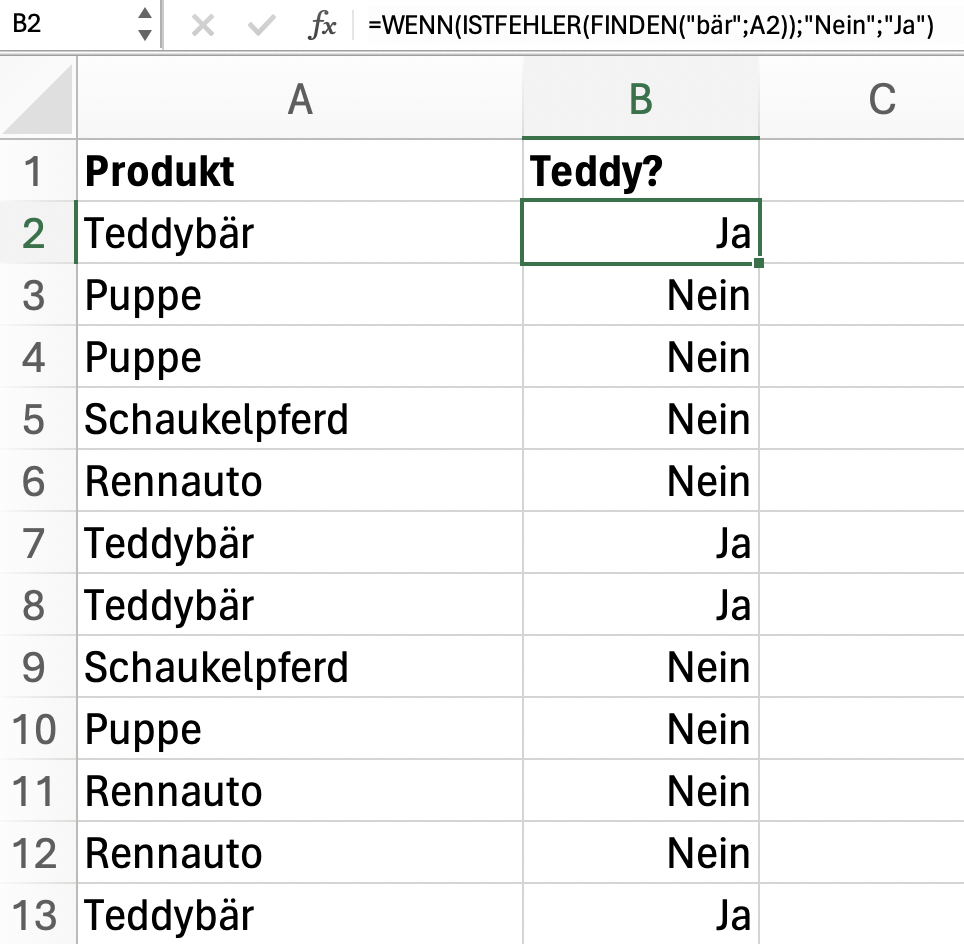
Auch mit WENN lässt sich FINDEN sehr gut kombinieren. Sie möchten eine Aktion dann durchführen, wenn in der Zelle eine bestimmte Zeichenfolge vorkommt? Die Kombination aus WENN und FINDEN erlaubt Ihnen dies: Wenn die Zeichenfolge auftaucht, dann passiert dieses, ansonsten jenes. Ein Problem entsteht nur dadurch, dass FINDEN einen Fehler meldet, wenn die Zeichenkette nicht auftaucht. Deshalb muss man zusätzlich die ISTFEHLER-Funktion einsetzen.
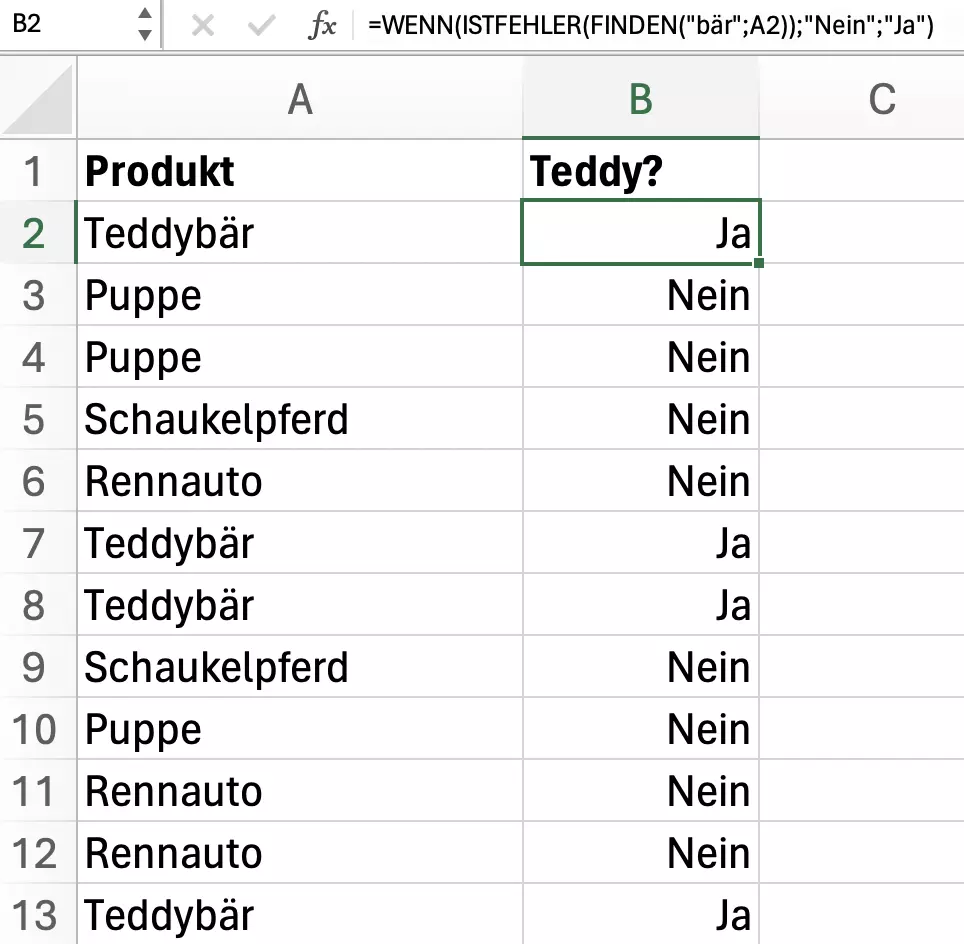
=WENN(ISTFEHLER(FINDEN("bär";A2));"Nein";"Ja")Wenn die FINDEN-Funktion den Suchbegriff nicht findet (in diesem Beispiel „bär“), liefert sie eine Fehlermeldung. Für ISTFEHLER ist damit die Bedingung erfüllt und WENN liefert die erste Option aus: Nein, der Suchbegriff kommt nicht vor. Kann die FINDEN-Funktion den Suchtext allerdings ermitteln, liefert diese eine Zahl, was die Bedingung für ISTFEHLER nicht erfüllt. Die Alternative wird also ausgespielt: Ja, der Suchbegriff kommt vor.
Besonders in Kombination mit anderen Funktionen lässt sich die FINDEN-Funktion hilfreich einsetzen. Die Kombinationsmöglichkeiten und Anwendungsfälle sind sehr weit gestreut. Viele Probleme, die sich beim Bauen von Formeln in Excel ergeben, lassen sich mit dieser kleinen, aber nützlichen Funktion lösen.
- Ohne Aufwand einrichten und sofort Dateien speichern
- Ihre Daten überall und auf allen Geräten verfügbar
- Ihre Daten überall und auf allen Geräten verfügbar
Reviewer

Jeanna Raffa
Mit über 18 Jahren Erfahrung im Online-Marketing verfügt Jeanna Raffa über umfangreiches Know-how in der digitalen Vermarktung. Seit 2020 liegt ihr Fokus auf der praxisnahen Themenvermittlung von E-Mail-, Office- und Cloud-Speicher-Lösungen.