

PDF drehen: Die besten kostenlosen Tools

Das PDF-Format ist die erste Wahl beim Versenden und Teilen von Dokumenten. Damit stellen Sie sicher, dass die Datei bei allen Nutzern korrekt dargestellt wird, unabhängig von Betriebssystem und Gerät. Daher empfiehlt sich die vorhergehende Umwandlung von anderen Formaten wie .docx oder .odt in ein PDF. Auch beim Einscannen von Dokumenten wird typischerweise ein PDF erstellt. Doch was tun, wenn die Datei nicht korrekt dargestellt wird und einzelne Seiten falsch ausgerichtet sind? Wir stellen verschiedene kostenlose Möglichkeiten vor, mit denen sich ein PDF drehen und speichern lässt.
- Mit KI schneller zur perfekten E-Mail: schreiben, übersetzen, umformulieren
- Aus Deutschland – DSGVO-konform & sicher
- Nur bei IONOS: Eigene Domain inklusive
Situationen, in denen die Funktion „PDF-Dokument drehen“ weiterhilft
Nahezu jedem Nutzer ist folgende Situation bekannt: Sie legen ein Dokument in den Scanner ein und starten den Scanvorgang. Erst bei der nachfolgenden Kontrolle der gescannten Datei fällt Ihnen auf, dass das Blatt um 180° gedreht ist – das Dokument steht auf dem Kopf. Doch ist es deswegen notwendig, den Scanvorgang zu wiederholen? Die einfache Antwort lautet: Nein. Stattdessen ist es effizienter, die PDF-Datei zu drehen und zu speichern. Damit sparen Sie Zeit und umgehen das wiederholte Scannen derselben Seiten.
Flyer, Broschüren oder Gutscheine enthalten typischerweise verschiedene Ausrichtungen. Beispielsweise sind ein Impressum oder ein Antwortformular häufig quer zum übrigen Inhalt ausgerichtet. Auch wenn ein Ausdruck gefaltet werden soll, ist eine variierende Ausrichtung notwendig. Dies erschwert die Überprüfung der Druckdaten und das Lesen aller Inhalte. Mit der Funktion „PDF-Seite drehen“ sind alle Inhalte auf dem Computer mit nur wenigen Klicks problemlos lesbar.
PDF-Seite drehen mit dem Adobe Acrobat Reader
Das Programm Adobe Acrobat Reader DC ermöglicht die Ansicht von PDF-Dateien und ist auf vielen Computern vorinstalliert. Die Anwendung bietet jedoch weit mehr Funktionen, darunter auch die Möglichkeit, ein PDF-Dokument zu drehen. Das Tool unterscheidet dabei zwischen zwei verschiedenen Optionen.
Möglichkeit 1: Die Ansicht einer PDF-Seite drehen
Die erste Möglichkeit, ein PDF zu drehen, steht auch in der kostenlosen Version des Adobe Acrobat Readers zur Verfügung. Diese Funktion ist in ihrer Nachhaltigkeit und Funktionsweise eingeschränkt, denn eine Ansichtsdrehung ist nur temporär. Wenn Sie das Dokument schließen und erneut öffnen, ist dieses wieder wie ursprünglich ausgerichtet. Auch die Druckausrichtung bleibt unverändert.
Die Ansicht einer PDF-Datei zu drehen bietet sich an, wenn nur bestimmte Abschnitte einer Datei quer ausgerichtet sind. Durch die temporäre Drehung bleibt das Dokument unverändert. Damit erleichtern Sie die Lesbarkeit und Kontrolle aller Inhalte. Um die Ansicht eines PDF-Dokuments zu drehen, wählen Sie im Menü „Anzeige“ die Option „Ansicht drehen“ aus. Anschließend können Sie „im Uhrzeigersinn“ oder „gegen den Uhrzeigersinn“ anklicken. Dadurch dreht sich automatisch das gesamte Dokument um 90 Grad in die entsprechende Richtung.
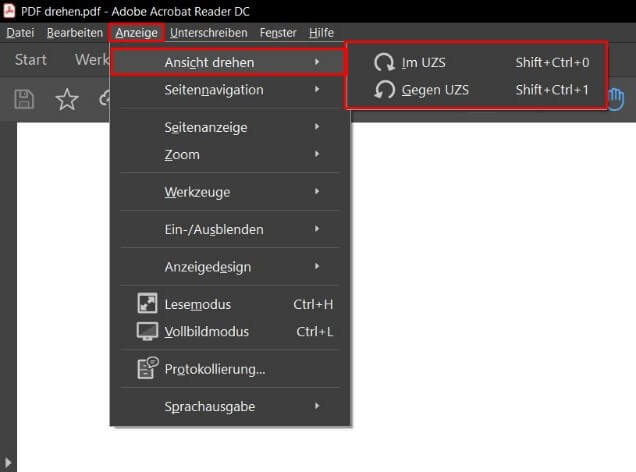
Mit den Shortcuts Umschalt + Strg + 0 bzw. 1 drehen Sie das Dokument um 90 Grad in die gewünschte Richtung.
Möglichkeit 2: PDF-Datei drehen und speichern
Um ein PDF zu drehen und speichern, ist die kostenpflichtige Version des Adobe Acrobat Reader Voraussetzung. Gehen Sie im Menü „Anzeige“ zum Eintrag „Werkzeuge“. Anschließend wählen Sie die Optionen „Seiten organisieren“ und „Öffnen“, um die entsprechende Ansicht zu öffnen.
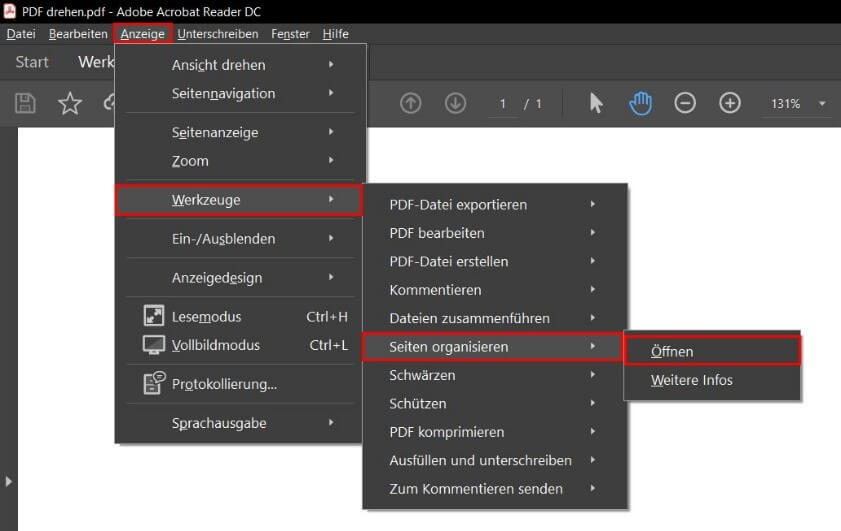
Daraufhin öffnet sich eine neue Ansicht. Geben Sie zunächst in der sekundären Werkzeugleiste im Seitenbereich die falsch ausgerichteten Seitenzahlen ein. Sie können die betroffenen Seiten auch einzeln mit der linken Maustaste auswählen. Um mehrere Seiten zu markieren, halten Sie gleichzeitig die Strg- bzw. die Umschalt-Taste gedrückt. Wenn Sie Ihre Auswahl getroffen haben, klicken Sie auf das Rotationssymbol. Dieses befindet sich direkt neben der Seitenbereichsangabe. Um nur eine einzelne Seite der PDF-Datei zu drehen, bewegen Sie den Mauszeiger über die Seitenvorschau. Daraufhin erscheinen zwei Rotationssymbole. Wählen Sie das passende Symbol aus, um die Seite um 90 Grad im oder gegen den Uhrzeigersinn zu drehen.
Kostenlose Online-Tools, um ein PDF zu drehen
Sie haben keinen Zugriff auf den kostenpflichtigen Adobe Acrobat Reader? Auch mit kostenlosen Online-Tools lässt sich eine PDF-Datei drehen und speichern. Im Folgenden stellen wir Ihnen exemplarisch einige gängige vor. In der Regel bieten sie viele weitere Funktionen, um ein PDF zu bearbeiten. Ein Blick auf diese Tools lohnt sich daher, wenn Sie regelmäßig mit dem PDF-Format arbeiten. Zu besonders häufig genutzten Funktionen zählen etwa das Verkleinern eines PDFs oder das Zusammenlegen mehrerer PDF-Dateien.
SmallPDF: Einzelne Seiten oder gesamte PDF-Datei drehen und speichern
Das vielseitige Online-Tool SmallPDF bietet eine eigene Funktion, um PDF-Dateien zu drehen und speichern. Die Cloud-Anwendung stellt einen sicheren Umgang mit Dateien sicher, indem diese eine Stunde nach der Bearbeitung dauerhaft gelöscht werden. Mit SmallPDF drehen Sie das gesamte Dokument oder nur einzelne Seiten mit wenigen Klicks. Anschließend lässt sich die veränderte PDF-Datei downloaden und lokal speichern.
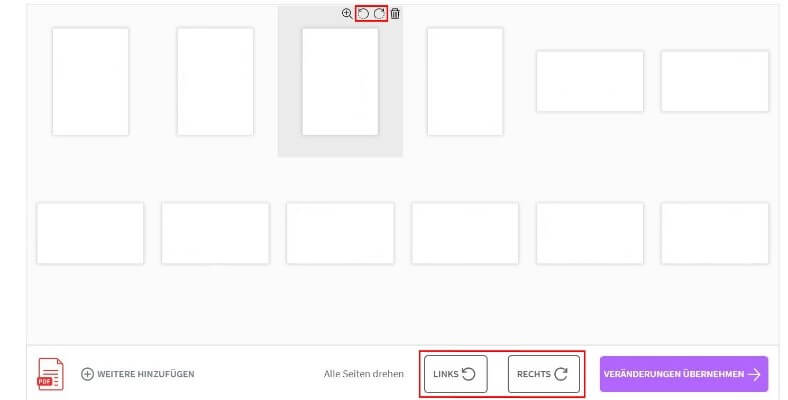
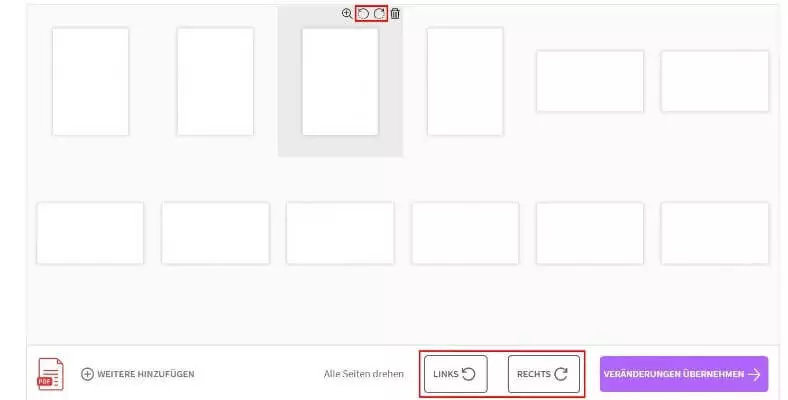
SmallPDF ermöglicht im gleichen Schritt das Zusammenfügen und Drehen mehrerer PDF-Dateien.
PDF24: Das bekannteste Tool für PDF-Bearbeitungen
PDF24 steht als kostenlose Online- sowie Offline-Anwendung zur Verfügung. Die Weblösung PDF24 Tools bietet vielfältige Bearbeitungsmöglichkeiten und ist eine gleichwertige Alternative zum umfangreichen Tool SmallPDF. PDF24 löscht Nutzerdaten nach kurzer Zeit von den Servern und zählt zu den sicheren Anwendungen.
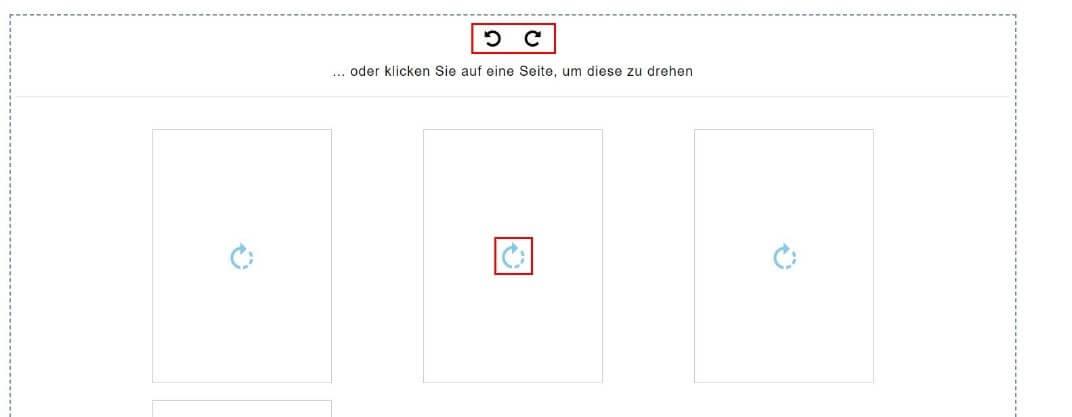
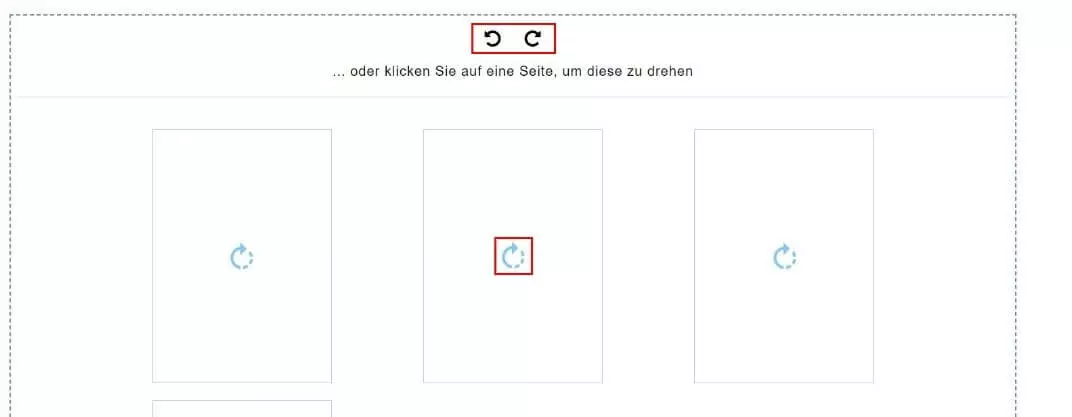
Im Online-Tool können Sie mit nur einem Klick das gesamte PDF drehen und speichern. Bei Bedarf lassen sich auch nur einzelne Seiten drehen. Bei dieser Funktion zeigt PDF24 jedoch eine leichte Schwäche: Das Tool beschränkt sich bei der Drehung einzelner Seiten auf eine Rotationsrichtung. Um mehrere Seiten um 90 Grad gegen den Uhrzeigersinn zu drehen, sind relativ viele Klicks notwendig. Abgesehen davon ist die Web-App aber ein starkes, kostenloses Tool.
Weitere kostenlose Online-Tools
Im Web stehen zahlreiche kostenlose Tools zur Verfügung, um ein PDF-Dokument zu drehen. PDF2Go oder Online2PDF.com sind weitere Beispiele mit umfassenden Funktionen. Nicht alle sind jedoch so komplex. Einige Anbieter beschränken die Funktionalität darauf, die gesamte PDF-Datei zu drehen und speichern. Wenn dieser Umfang für Ihre Zwecke ausreicht, dann ist auch ein Tool wie RotatePDF empfehlenswert.
Kostenlose Offline-Tools, um ein PDF zu drehen
Wenn Sie die Funktion „PDF drehen und speichern“ regelmäßig benötigen, ist die Installation eines kostenlosen Offline-Tools empfehlenswert. Diese bieten in der Regel einen erweiterten Funktionsumfang, der Ihnen dauerhaft und ohne Internetverbindung zur Verfügung steht. Ein weiterer Vorteil von Offline-Anwendungen ist der direkte Zugriff auf lokal gespeicherte Dateien.
Unser Artikel "Video drehen und rotieren: Mit diesen Tools funktioniert es" könnte Sie auch interessieren.
PDF24: Die beliebteste Offline-Anwendung
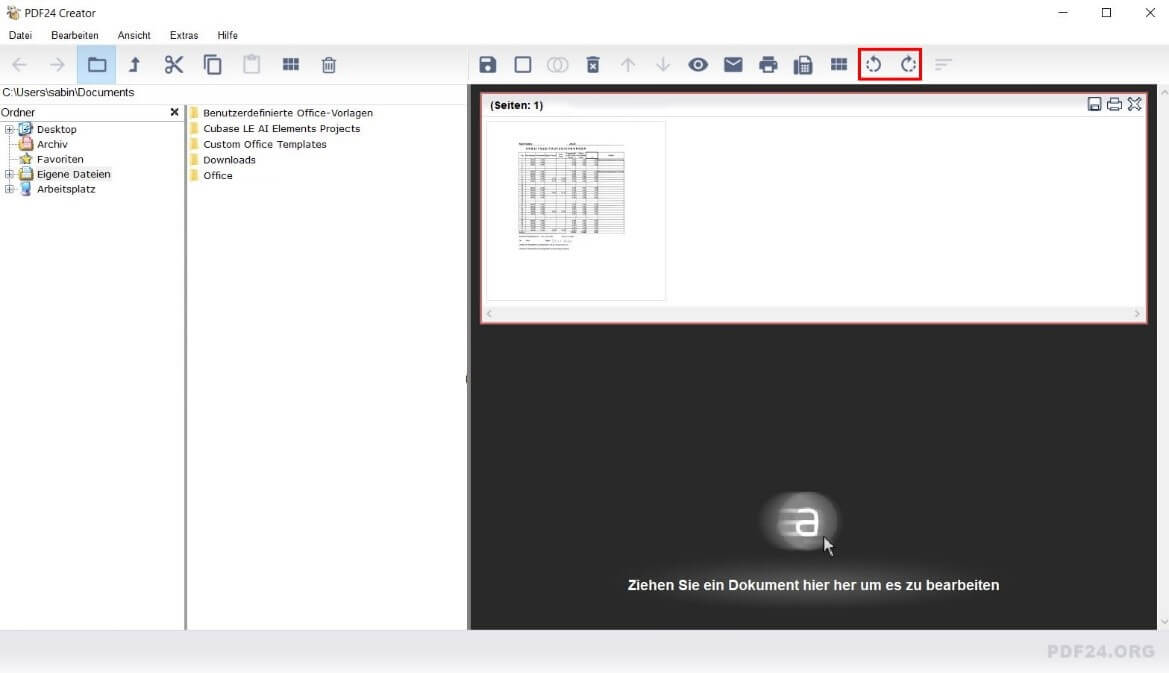
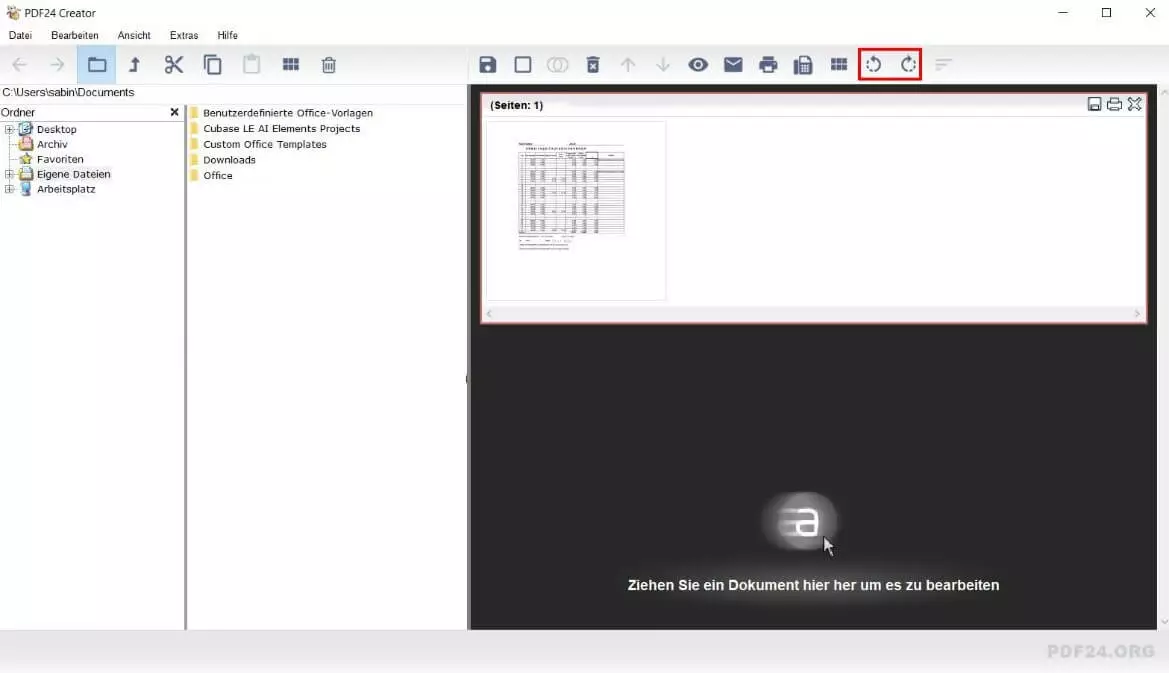
Eine der beliebtesten und zugleich umfangreichsten Offline-Anwendungen ist der PDF24 Creator. Wie mit dem Online-Tool lassen sich damit PDFs zusammenfügen, einzelne Seiten löschen oder die Reihenfolge anpassen. Mit nur einem Klick können Sie einzelne oder alle Seiten im oder gegen den Uhrzeigersinn um 90 Grad drehen. Das Download-Paket der Software enthält zudem viele Sprachen, die sich in den Einstellungen auswählen und aktivieren lassen.
Weitere kostenlose Offline-Tools
Das PDF Multitool bietet ähnlich umfangreiche Funktionen wie der PDF24 Creator. Zusätzlich unterstützt das Programm andere Ausgangsformate wie HTML, PNG oder TIFF. Allerdings steht das Multitool nur in englischer Sprache zur Verfügung. Die Offline-Anwendung PDF XChange bietet Funktionen wie „PDF drehen“ kostenlos an. Gegen einen Aufpreis erweitert sich der Funktionsumfang deutlich. Mit PDF XChange lassen sich u. a. PDF-Inhalte bearbeiten, Messwerkzeuge nutzen sowie Kommentare hinzufügen.
In unserem Ratgeber stellen wir PDF XChange und weitere Adobe-Acrobat-Alternativen sowie deren Vor- und Nachteile vor.
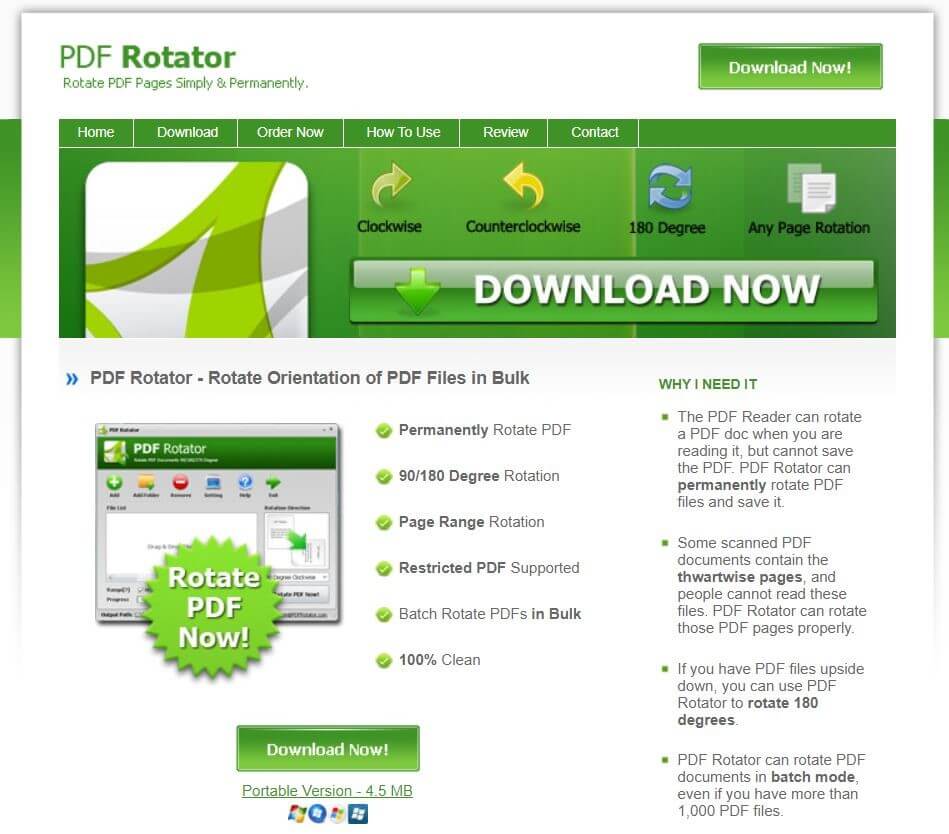
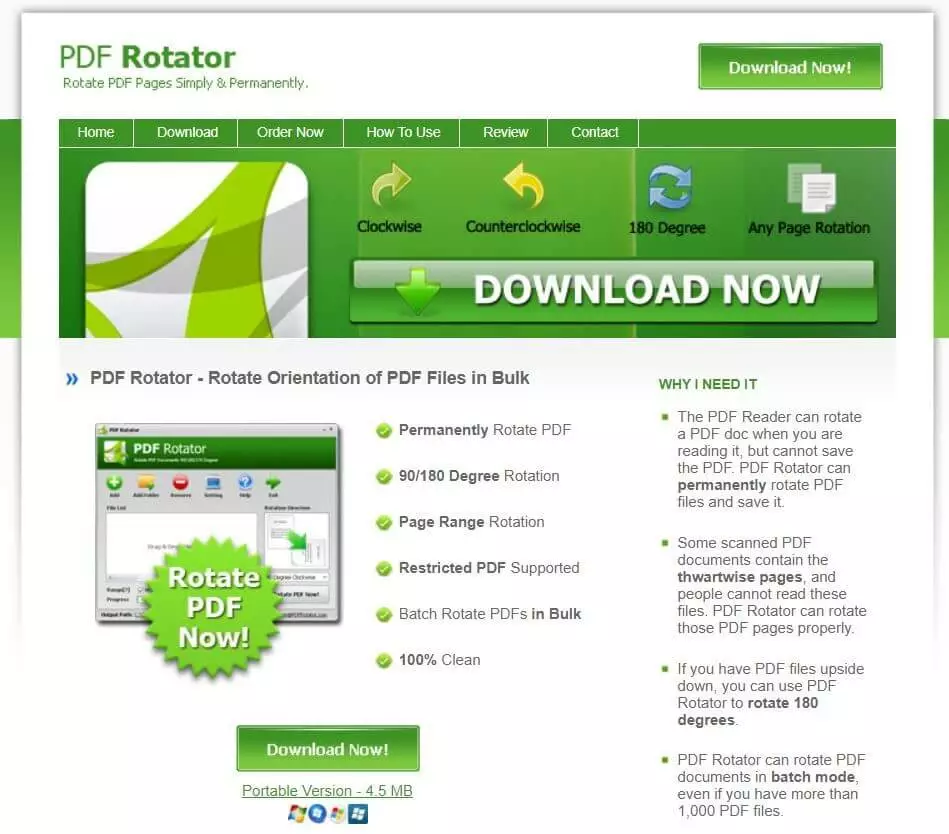
Der PDF Rotator ist – wie der Name vermuten lässt – auf das Drehen von PDFs spezialisiert. Dieses Offline-Tool zeigt seine größte Stärke, wenn viele PDF-Dateien falsch ausgerichtet sind. Mit dem Stapelmodus ermöglicht die Desktop-Anwendung das Drehen von bis zu 1.000 Dateien auf einmal.
Das PDF-Format ist die erste Wahl beim Versenden von Dateien. Zu den wichtigsten Vorteilen zählen die geringe Dateigröße sowie eine einheitliche Darstellung auf allen Geräten. Doch das Dateiformat bietet weit mehr Funktionen, die häufig ungenutzt bleiben. Ein besonders praktisches Anwendungsbeispiel ist das Erstellen eines ausfüllbaren PDF-Formulars.
- Inklusive 1 SSL-Wildcard-Zertifikat pro Vertrag
- Inklusive Domain Lock
- Inklusive Domain Connect für einfache DNS-Einrichtung