In Sachen PDF ist Adobe Acrobat für viele die erste An­lauf­stel­le. Die Acrobat-An­wen­dun­gen sind in ihrem Funk­ti­ons­um­fang der Maßstab, an dem sich andere Software-Lösungen ori­en­tie­ren. Wir stellen Ihnen die besten Al­ter­na­ti­ven zu Adobe Acrobat vor, mit denen Sie PDF-Dateien erstellen, editieren, anschauen und sichern können.

Das sollte ein guter PDF-Editor können

PDF-Dokumente kommen in ganz un­ter­schied­li­chen Szenarien zum Einsatz, etwa wenn Stu­die­ren­de ein­ge­scann­te Fach­li­te­ra­tur kom­men­tie­ren oder Un­ter­neh­men sensible Un­ter­la­gen wie Verträge digital versenden und rechts­gül­tig signieren. Ein leis­tungs­fä­hi­ger PDF-Editor sollte diese An­wen­dungs­fäl­le zu­ver­läs­sig abdecken. Ent­schei­dend ist dabei ein aus­ge­wo­ge­ner Funk­ti­ons­um­fang, der sowohl einfache als auch an­spruchs­vol­le­re Aufgaben un­ter­stützt. Zu den wich­tigs­ten Funk­tio­nen eines guten PDF-Editors gehören:

  • PDF-Dokumente erstellen
  • Dokumente aus anderen Da­tei­for­ma­ten in PDFs umwandeln (z. B. .docx, .xlsx, .pptx)
  • PDFs in gängige Da­tei­for­ma­te kon­ver­tie­ren
  • Text mithilfe von OCR-Tech­no­lo­gie durch­su­chen und be­ar­bei­ten
  • Text mittels Tags für assistive Tech­no­lo­gien wie Screen­rea­der op­ti­mie­ren
  • PDF wie ein Text­do­ku­ment be­ar­bei­ten (z. B. Text hin­zu­fü­gen, be­ar­bei­ten und löschen, Bilder anpassen und Links setzen)
  • Dokumente be­ar­bei­ten und kom­men­tie­ren (z. B. Marker, No­tiz­zet­tel, Kommentar-Box, Freihand-Zeichner, Stempel)
Nextcloud Workspace
Die eu­ro­päi­sche Al­ter­na­ti­ve zu Microsoft 365
  • Sou­ve­rä­nes Hosting in deutschen Re­chen­zen­tren
  • Sichere Team­ar­beit mit E-Mail, Office, Chat und KI
  • DSGVO-konform & ISO-zer­ti­fi­ziert

Welche Adobe-Acrobat-Al­ter­na­ti­ven gibt es?

Adobe Acrobat mag der Vorreiter unter den PDF-Editoren sein, dennoch ist das Tool kost­spie­lig und umfasst zahl­rei­che, teilweise nischige Funk­tio­nen. Nicht alle Nut­ze­rin­nen und Nutzer benötigen ein so großes Angebot an Werk­zeu­gen oder Be­ar­bei­tungs­mo­di und suchen ein über­sicht­li­che­res, simpleres Programm, das die Kern­auf­ga­ben abdeckt. Egal aus welchem Grund Sie eine Al­ter­na­ti­ve zu Adobe Acrobat suchen, unter den hier vor­ge­stell­ten Al­ter­na­ti­ven finden Sie eine passende Lösung. Dies sind die besten Adobe-Acrobat-Al­ter­na­ti­ven im Überblick:

Tool Nut­zungs­wei­se Kom­pa­ti­bi­li­tät Stärken Preis­mo­dell
Foxit PDF Editor App (Desktop), ergänzend Cloud Windows, macOS sehr um­fang­rei­cher Funk­ti­ons­um­fang, OCR, Si­gna­tu­ren, PDF/A/X/E, starke Si­cher­heits- und Ac­ces­si­bi­li­ty-Funk­tio­nen Abon­ne­ment, Vo­lu­men­li­zen­zen
Nitro PDF Pro App (Desktop), ergänzend Cloud (Nitro Sign) Windows, macOS pro­fes­sio­nel­le PDF-Workflows, Office-nahe Ober­flä­che, starke Signatur- und Si­cher­heits­funk­tio­nen Abon­ne­ment, Business-Lizenzen
PDF-XChange Editor App (Desktop) Windows sehr gutes Preis-Leistungs-Ver­hält­nis, viele Funk­tio­nen auch kostenlos nutzbar, OCR und Ein­mal­li­zenz Ein­mal­li­zenz, optionale Wartung, ein­ge­schränk­te Free-Version
PDF24 Creator App (Desktop), optional Browser-Tools Windows voll­stän­dig kostenlos, lokale Ver­ar­bei­tung, viele Tools (Drucker, OCR, PDF/A, Si­cher­heit) kostenlos
Smallpdf Browser, App (Desktop) (un­ab­hän­gig im Browser), Windows, macOS per App sehr einfache Nutzung, viele Standard-Tools, ideal für schnelle Ein­zel­tasks Abon­ne­ment, kos­ten­lo­se Version mit Limits

Foxit PDF Editor

Die Software Foxit PDF Editor ist besonders für private Zwecke, KMU und Un­ter­neh­men eine leis­tungs­fä­hi­ge Al­ter­na­ti­ve zu Adobe Acrobat. Die Software ist für Windows und macOS verfügbar und deckt nahezu den gesamten PDF-Ar­beits­zy­klus ab: von der Er­stel­lung und Be­ar­bei­tung bis hin zu Si­cher­heit, Si­gna­tu­ren und Zu­sam­men­ar­beit.

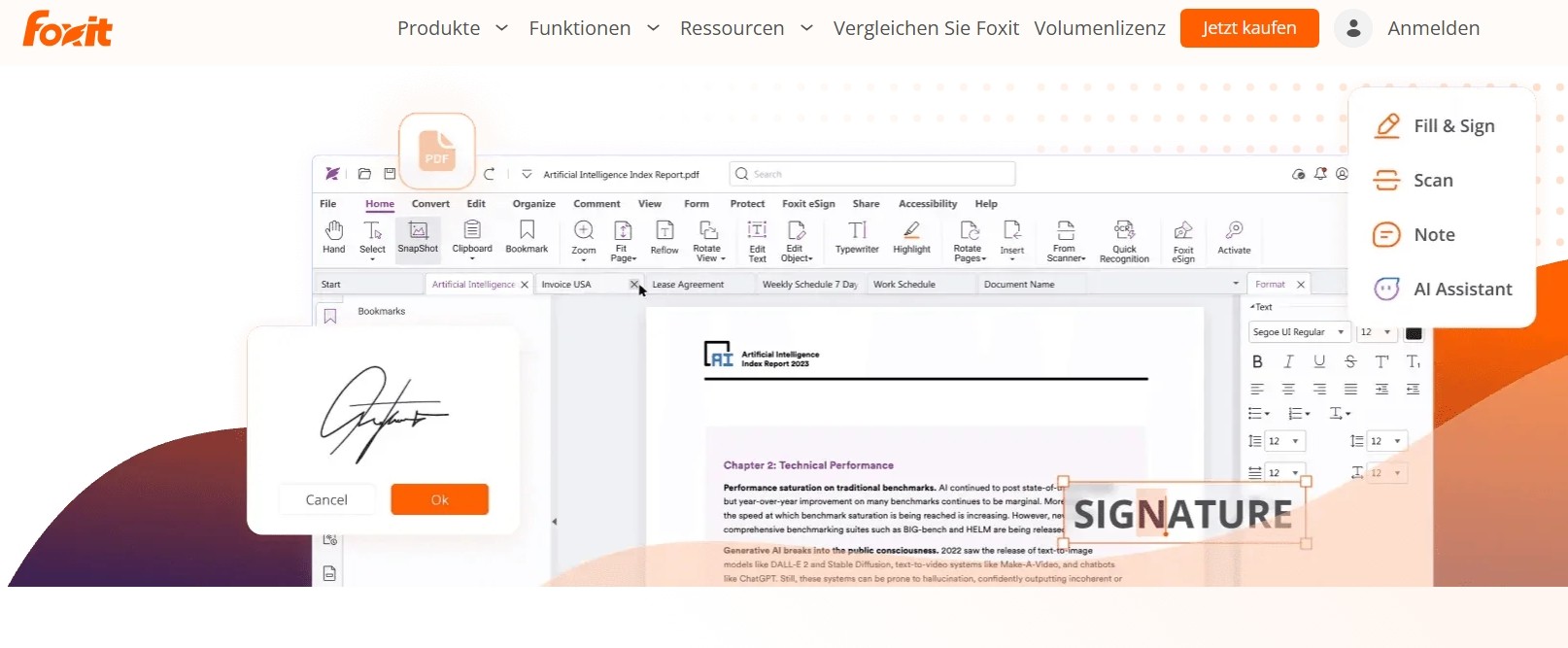
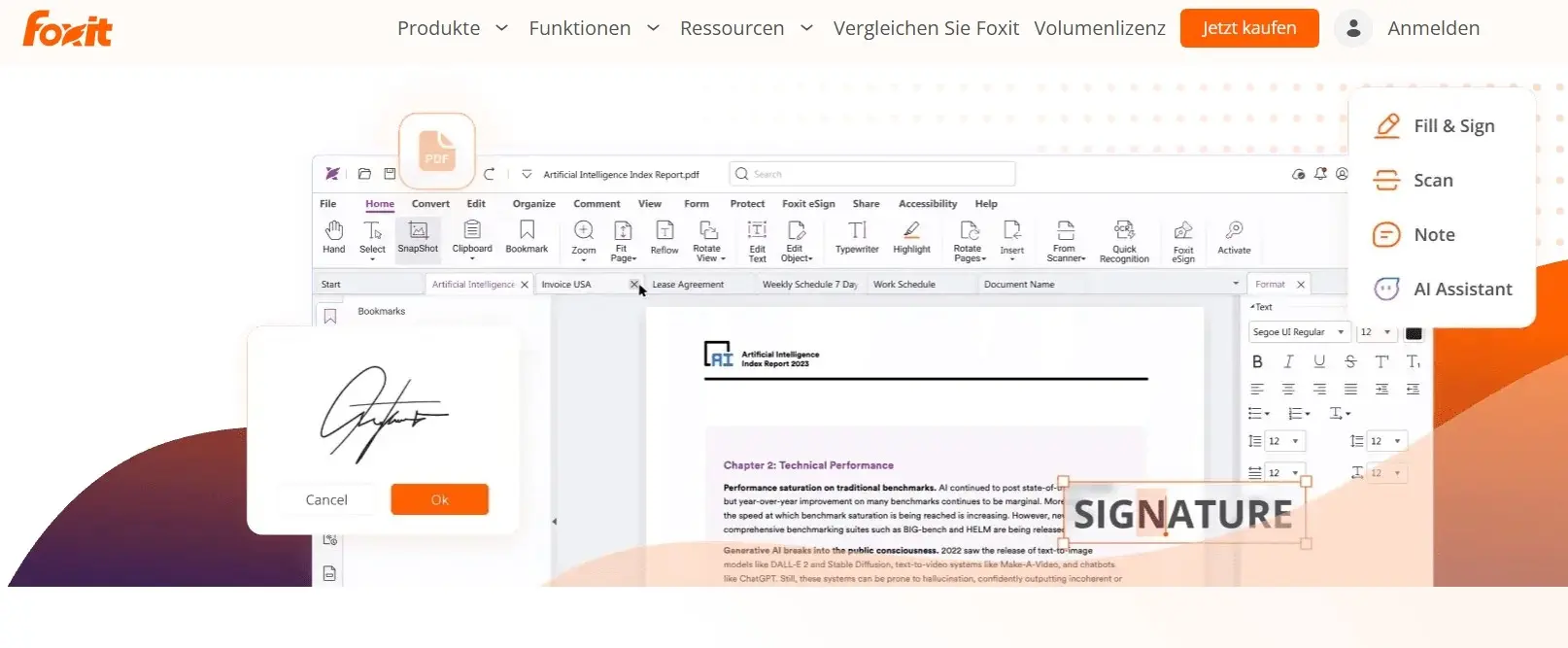
Die Be­nut­zer­ober­flä­che ori­en­tiert sich an der Ribbon-Struktur von Microsoft Office, was den Einstieg er­leich­tert und typische Aufgaben schnell zu­gäng­lich macht. Werkzeuge sind über­sicht­lich nach An­wen­dungs­fäl­len ge­glie­dert, etwa Be­ar­bei­ten, Kom­men­tie­ren, Schützen oder Kon­ver­tie­ren, wodurch sich der Editor gut in be­stehen­de Ar­beits­ab­läu­fe in­te­grie­ren lässt. Foxit PDF Editor er­mög­licht das Erstellen, Be­ar­bei­ten, Zu­sam­men­füh­ren und Kon­ver­tie­ren von PDF-Do­ku­men­ten. Office-Dateien aus Word, Excel und Power­Point lassen sich direkt im­por­tie­ren, zudem un­ter­stützt das Programm PDF/A-, PDF/X- und PDF/E-Standards. Eine in­te­grier­te OCR-Funktion wandelt gescannte Dokumente in be­ar­beit­ba­ren Text um.

Ein weiterer Schwer­punkt von Foxit PDF Editor liegt auf der Un­ter­stüt­zung bar­rie­re­frei­er PDF-Dokumente. Die Software bietet Werkzeuge, mit denen sich PDFs gemäß gängigen Ac­ces­si­bi­li­ty-An­for­de­run­gen auf­be­rei­ten und prüfen lassen. Dazu gehört unter anderem die Mög­lich­keit, getaggte PDFs zu erstellen und be­stehen­de Dokumente nach­träg­lich mit Struktur-Tags zu versehen. So können Screen­rea­der Inhalte korrekt in­ter­pre­tie­ren und wie­der­ge­ben.

Für Team­ar­beit und Frei­ga­be­pro­zes­se bietet Foxit ergänzend Foxit Cloud-Dienste, etwa für das Teilen von Do­ku­men­ten, Ver­si­ons­kon­trol­le und elek­tro­ni­sche Si­gna­tu­ren. Si­cher­heits­funk­tio­nen wie Pass­wort­schutz, Zer­ti­fi­kats­ver­schlüs­se­lung, Be­rech­ti­gungs­ver­wal­tung sowie Werkzeuge zum Schwärzen sensibler Inhalte gehören ebenfalls zum Funk­ti­ons­um­fang. Foxit legt dabei be­son­de­ren Wert auf Com­pli­ance und Si­cher­heit, was den Editor auch für re­gu­lier­te Branchen in­ter­es­sant macht.

Foxit PDF Editor wird heute über­wie­gend als Jah­res­li­zenz im Abon­ne­ment angeboten und durch vo­lu­men­ba­sier­te Lizenzen für Un­ter­neh­men ergänzt. Neben der Desktop-Software stehen mobile Apps für iOS und Android zur Verfügung, mit denen sich PDFs auch unterwegs anzeigen, kom­men­tie­ren und signieren lassen.

Bild: Website des Foxit PDF Editors
Die Be­nut­zer­ober­flä­che des Foxit PDF Editors ist auf der of­fi­zi­el­len Website zu sehen; Quelle: https://www.foxit.com/de/pdf-editor/
Vorteile Nachteile
sehr um­fang­rei­cher Funk­ti­ons­um­fang auf Acrobat-Niveau Abon­ne­ment­mo­dell
gute Un­ter­stüt­zung von PDF-Standards (PDF/A, PDF/X, PDF/E) Cloud-Funk­tio­nen teils nur in höheren Tarifen
in­te­grier­te OCR-, Si­cher­heits- und Si­gna­tur­funk­tio­nen
Desktop-, Cloud- und Mobile-Apps verfügbar

Nitro PDF

Der Software-Anbieter Nitro po­si­tio­niert sich seit Jahren als pro­fes­sio­nel­le Al­ter­na­ti­ve zu Adobe Acrobat und richtet sich klar an Un­ter­neh­men und an­spruchs­vol­le Be­ar­bei­tungs­zwe­cke. Mit Nitro PDF Pro bietet der Her­stel­ler eine leis­tungs­fä­hi­ge Desktop-Lösung für Windows und macOS, die den gesamten PDF-Workflow abdeckt – von der Er­stel­lung und Be­ar­bei­tung bis hin zu Si­gna­tu­ren und Frei­ga­be­pro­zes­sen.

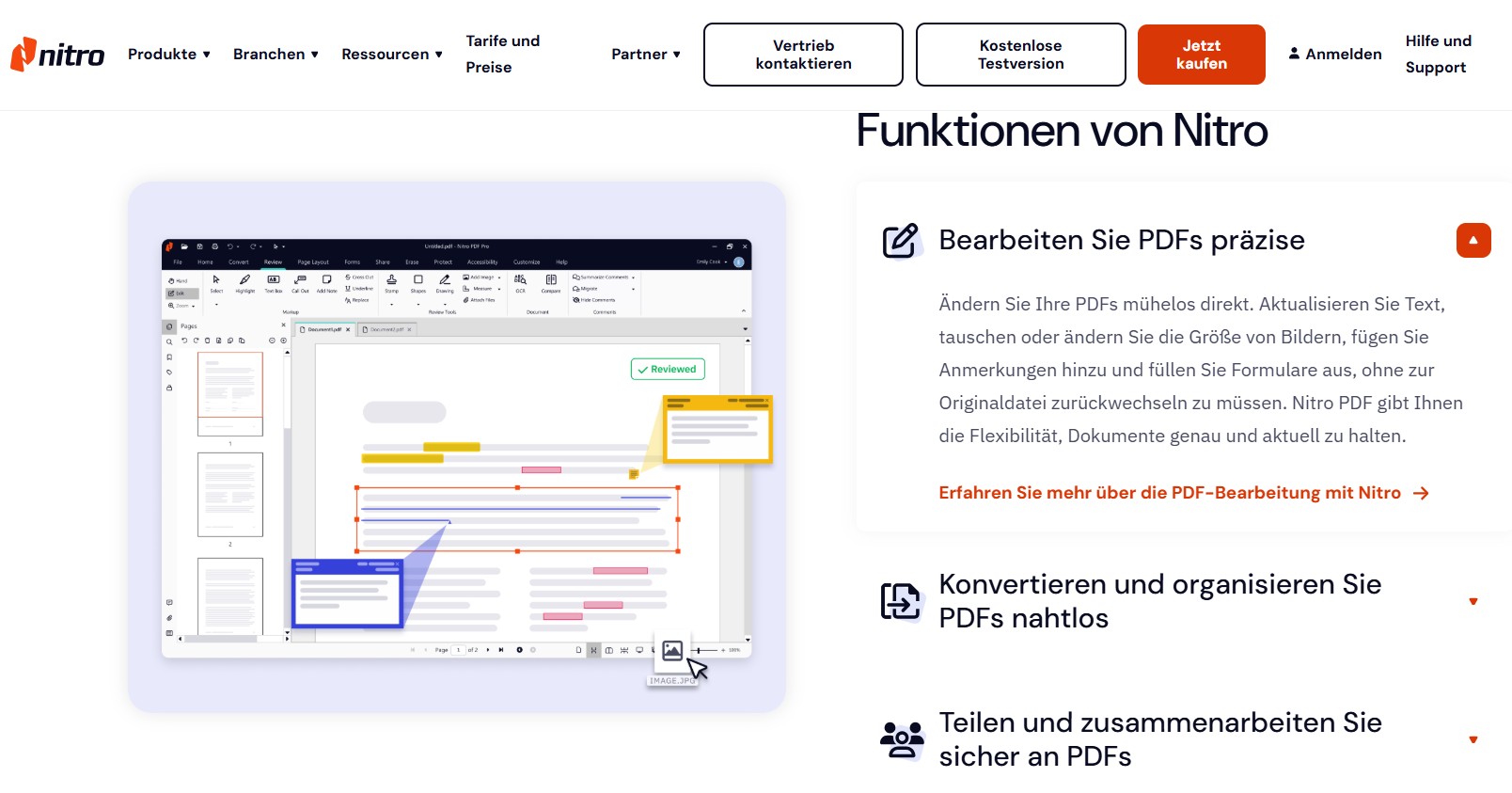
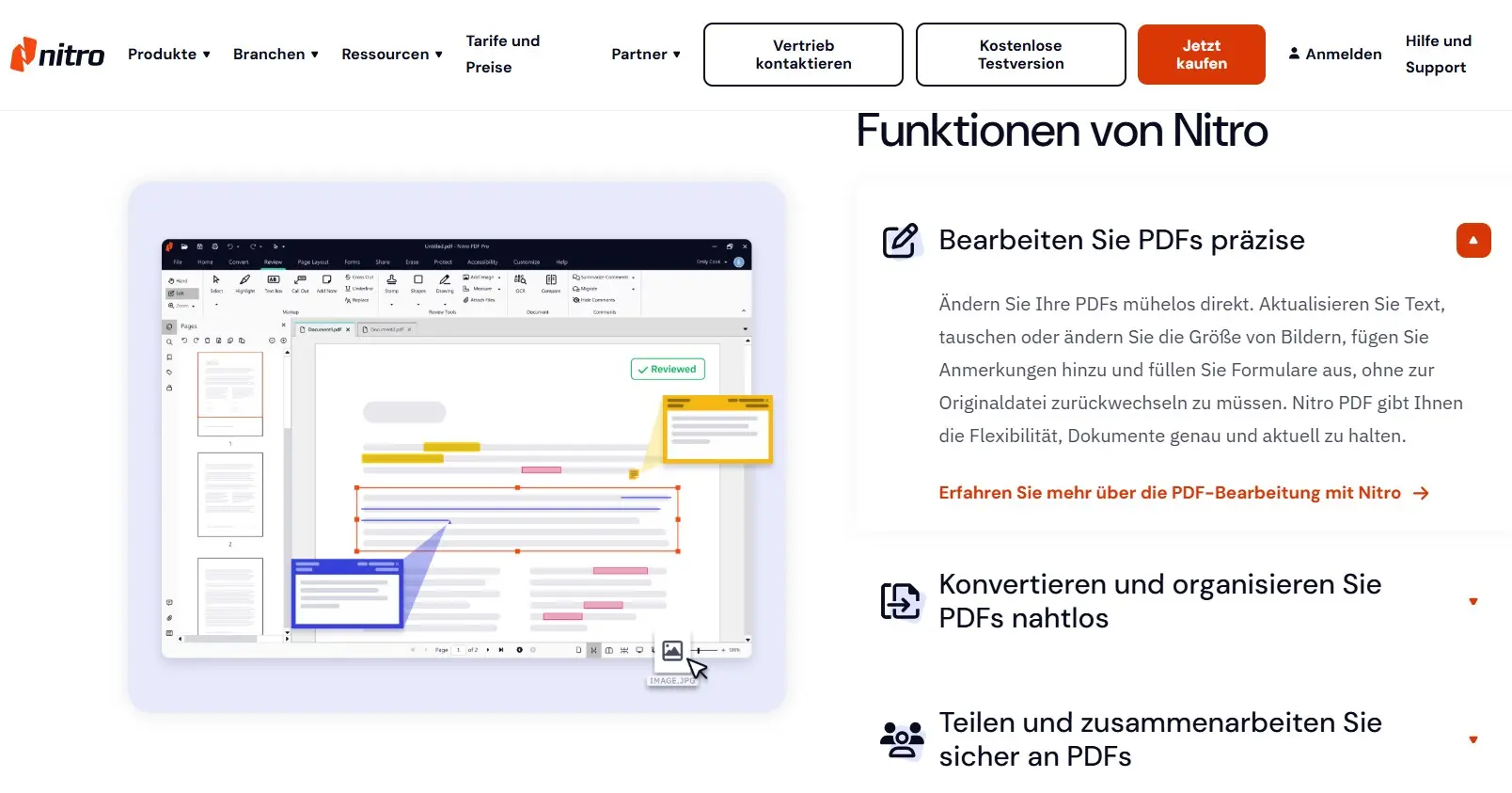
Die Be­nut­zer­ober­flä­che ori­en­tiert sich an der Me­nü­struk­tur von Microsoft Office und er­mög­licht dadurch einen schnellen Einstieg. Funk­tio­nen sind logisch gruppiert und auf typische Ar­beits­ab­läu­fe aus­ge­rich­tet, was ins­be­son­de­re im Un­ter­neh­mens­all­tag Zeit spart. Nitro PDF un­ter­stützt das Erstellen, Be­ar­bei­ten, Zu­sam­men­füh­ren und Kon­ver­tie­ren von PDF-Do­ku­men­ten. Office-Dateien aus Word, Excel und Power­Point lassen sich direkt im­por­tie­ren, zudem können PDF/A-konforme Dokumente für die Lang­zeit­ar­chi­vie­rung erzeugt werden. Auch getaggte PDFs zur besseren Bar­rie­re­frei­heit werden un­ter­stützt. Eine in­te­grier­te OCR-Funktion macht gescannte Dokumente durchsuch- und be­ar­beit­bar.

Für die Zu­sam­men­ar­beit stellt Nitro ergänzend Nitro Sign bereit, eine Cloud-basierte Lösung für elek­tro­ni­sche Si­gna­tu­ren und Frei­ga­be­work­flows. Darüber lassen sich Dokumente sicher teilen, signieren und nach­ver­fol­gen. Funk­tio­nen wie Pass­wort­schutz, Be­rech­ti­gungs­ver­wal­tung, Zeit­stem­pel sowie Werkzeuge zum Schwärzen sensibler Inhalte un­ter­stüt­zen den sicheren Umgang mit ver­trau­li­chen In­for­ma­tio­nen.

Im Gegensatz zu Adobe Acrobat setzt Nitro heute über­wie­gend auf Abon­ne­ment­mo­del­le, ins­be­son­de­re im Business-Umfeld. Ergänzend steht mit Nitro PDF Pro auch eine Ein­mal­li­zenz zur Verfügung sowie in­di­vi­du­el­le Vo­lu­men­mo­del­le für Un­ter­neh­men.

Bild: Offizielle Website von Nitro
Die Website zeigt die Be­nut­zer­ober­flä­che von Nitro PDF, die an das Microsoft-Office-Design erinnert; Quelle: https://www.gonitro.com/de/pdf
Vorteile Nachteile
um­fang­rei­cher Funk­ti­ons­um­fang für pro­fes­sio­nel­le PDF-Workflows primär auf ge­schäft­li­che Nutzung aus­ge­rich­tet
vertraute Office-ähnliche Be­nut­zer­ober­flä­che Abomodell für Ge­le­gen­heits­nut­zun­gen un­at­trak­tiv
leis­tungs­fä­hi­ge OCR- und Si­cher­heits­funk­tio­nen weniger flexibel für sehr spezielle PDF-Formate
in­te­grier­bar mit Cloud-Si­gna­tu­ren über Nitro Sign Bar­rie­re­frei­heits-Tools weniger tief­ge­hend als bei Adobe

PDF-XChange Editor

Der PDF-XChange Editor gilt als besonders preis­güns­ti­ge und zugleich leis­tungs­fä­hi­ge Al­ter­na­ti­ve zu Adobe Acrobat, vor allem für Windows-Nutzer. Die Software richtet sich an private Nut­ze­rin­nen und Nutzer, Selbst­stän­di­ge und KMUs, die einen um­fang­rei­chen Funk­ti­ons­satz benötigen, dabei aber auf ein kos­ten­in­ten­si­ves Abo ver­zich­ten möchten.

Der Editor er­mög­licht das Erstellen, Be­ar­bei­ten und Kom­men­tie­ren von PDF-Do­ku­men­ten und un­ter­stützt eine Vielzahl gängiger Standards, darunter PDF/A und PDF/X. Office-Dateien aus Word, Excel und Power­Point lassen sich im­por­tie­ren, PDFs können wiederum in ver­schie­de­ne Formate ex­por­tiert werden. Eine in­te­grier­te OCR-Funktion macht gescannte Dokumente durch­such­bar und erlaubt die nach­träg­li­che Text­be­ar­bei­tung. Digitale Si­gna­tu­ren sowie For­mu­lar­funk­tio­nen sind ebenfalls enthalten, wobei er­wei­ter­te For­mu­lar­werk­zeu­ge der kos­ten­pflich­ti­gen Plus-Version vor­be­hal­ten sind.

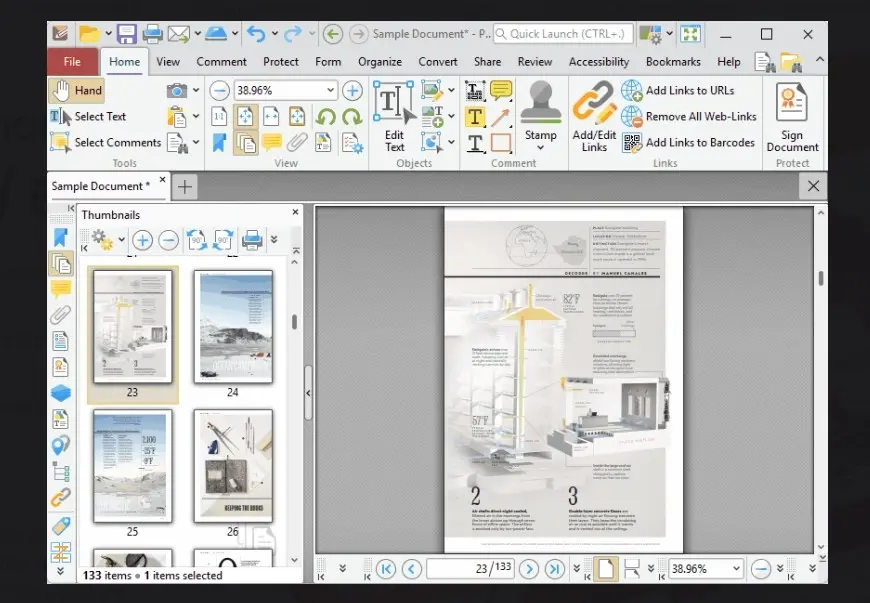
Für die tägliche Arbeit stellt PDF-XChange Editor zahl­rei­che Werkzeuge bereit, um Dokumente zu prüfen und zu über­ar­bei­ten. Mar­kie­run­gen, Notizen und Stempel er­leich­tern die Kom­men­tie­rung, während ein Schwär­zungs­tool sensible Inhalte dauerhaft entfernt. Text­pas­sa­gen lassen sich direkt im Dokument be­ar­bei­ten, ver­schie­ben oder rotieren. Für wei­ter­ge­hen­de Bild­be­ar­bei­tung greift das Programm auf externe An­wen­dun­gen zurück.

Ein zentrales Al­lein­stel­lungs­merk­mal ist das groß­zü­gi­ge kos­ten­lo­se Nut­zungs­kon­zept: Ein er­heb­li­cher Teil des Funk­ti­ons­um­fangs lässt sich auch ohne Lizenz verwenden. Ein­schrän­kun­gen zeigen sich vor allem durch Was­ser­zei­chen bei be­stimm­ten Export- und Be­ar­bei­tungs­funk­tio­nen. Die Be­nut­zer­ober­flä­che ist stark anpassbar, kann jedoch auf Ein­stei­ger zunächst überladen wirken.

PDF-XChange Editor ist aus­schließ­lich für Windows verfügbar und wird als Ein­mal­li­zenz angeboten, optional ergänzt durch War­tungs­ver­trä­ge für Updates und Support. Damit eignet sich die Software besonders für Nutzende, die eine leis­tungs­fä­hi­ge Desktop-Lösung ohne laufende Kosten suchen.
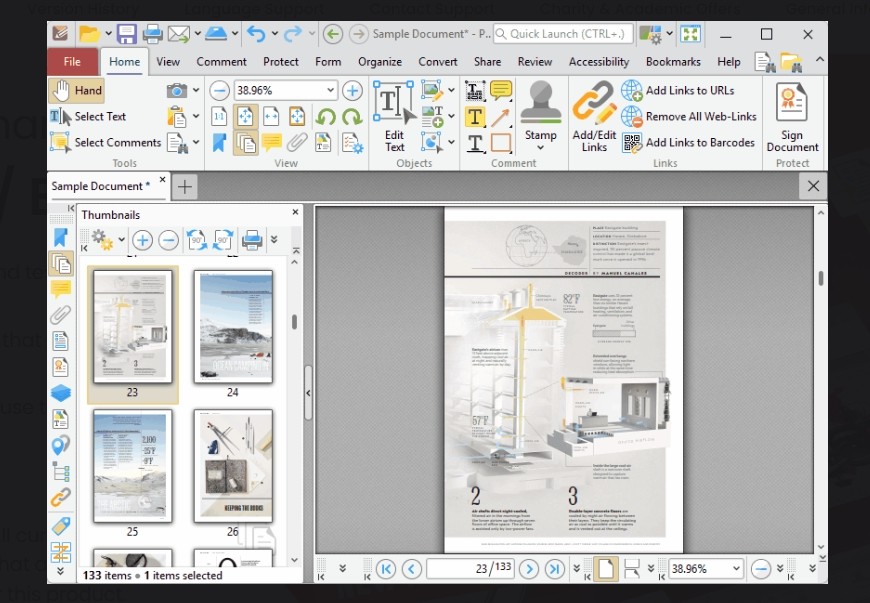
Bild: Offizielle Website von PDF-XChange
Die Website von PDF-XChange zeigt ein An­wen­dungs­bei­spiel des PDF-XChange Editors; Quelle: https://www.pdf-xchange.com/product/pdf-xchange-editor
Vorteile Nachteile
um­fang­rei­che Funk­tio­nen auch in der kos­ten­lo­sen Version verfügbar Was­ser­zei­chen in der Free-Version
Ein­mal­li­zenz statt Abo möglich nur für Windows verfügbar
um­fang­rei­che Be­ar­bei­tungs-, OCR- und Kom­men­tar­funk­tio­nen Ober­flä­che kann auf Ein­stei­ger komplex wirken

PDF24 Creator

Der PDF24 Creator des deutschen Anbieters Geek Software GmbH zählt zu den be­kann­tes­ten kos­ten­lo­sen Al­ter­na­ti­ven zu Adobe Acrobat, ins­be­son­de­re im deutsch­spra­chi­gen Raum. Die Software richtet sich vor allem an private Nut­ze­rin­nen und Nutzer, die grund­le­gen­de bis fort­ge­schrit­te­ne PDF-Aufgaben ohne laufende Kosten erledigen möchten.

Im Zentrum von PDF24 Creator steht ein vir­tu­el­ler PDF-Drucker, über den sich Dokumente aus nahezu jeder Anwendung heraus als PDF erstellen lassen. Ergänzt wird dieser Ansatz durch eine um­fang­rei­che Werk­zeug­samm­lung, mit der sich PDFs zu­sam­men­füh­ren, teilen, kom­pri­mie­ren, kon­ver­tie­ren und signieren lassen. Auch das nach­träg­li­che Be­ar­bei­ten von Metadaten sowie das Drehen oder Entfernen einzelner Seiten ist möglich.

Für die Ver­ar­bei­tung ge­scann­ter Dokumente bietet PDF24 Creator eine in­te­grier­te OCR-Funktion, mit der PDFs durch­such­bar gemacht werden können. Zudem un­ter­stützt das Programm das Erstellen von PDF/A-konformen Do­ku­men­ten für die Lang­zeit­ar­chi­vie­rung. Si­cher­heits­funk­tio­nen wie Pass­wort­schutz, Be­rech­ti­gungs­ver­wal­tung und das Schwärzen sensibler Inhalte sind ebenfalls enthalten.

Ein we­sent­li­ches Merkmal von PDF24 Creator ist der lokale Ver­ar­bei­tungs­an­satz: Alle Funk­tio­nen stehen offline zur Verfügung, und Dokumente werden stan­dard­mä­ßig nicht an externe Server über­tra­gen. Die App ist jedoch nur für Windows verfügbar. In einem Online-Tool stellt der Anbieter optionale Werkzeuge bereit, die jedoch nicht zwingend genutzt werden müssen. Dieses Konzept macht PDF24 Creator besonders attraktiv für Nutzende mit hohen Da­ten­schutz­an­for­de­run­gen.

Der Funk­ti­ons­um­fang ist breit, ersetzt jedoch keinen voll­wer­ti­gen Profi-Editor. Eine direkte Be­ar­bei­tung von Text­in­hal­ten innerhalb be­stehen­der PDFs ist nur ein­ge­schränkt möglich. Für viele All­tags­auf­ga­ben stellt PDF24 Creator dennoch eine leis­tungs­fä­hi­ge und kos­ten­freie Al­ter­na­ti­ve zu Adobe Acrobat dar.

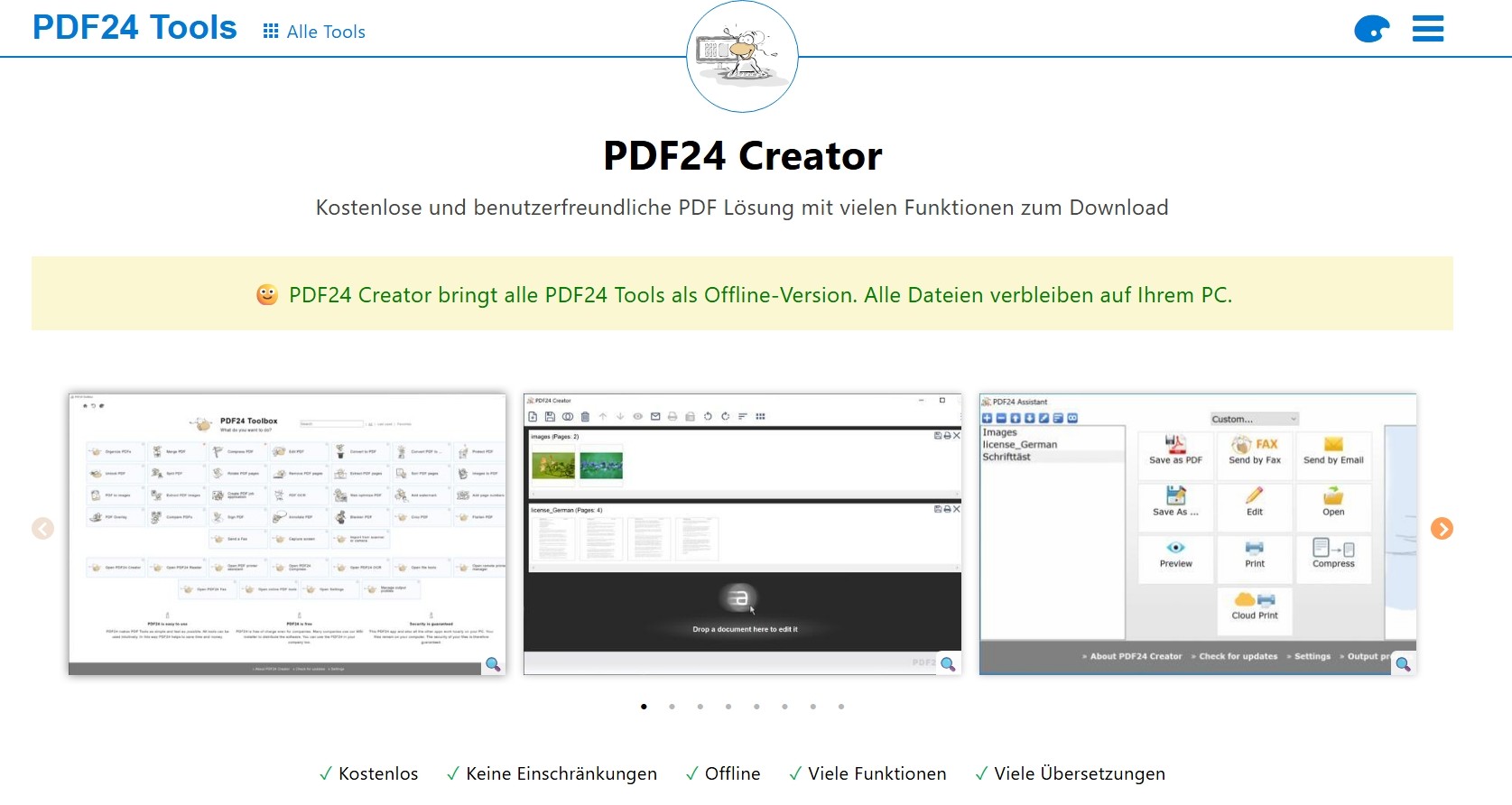
Bild: Offizielle Website des PDF24-Creators
Die Website des PDF24-Creators zeigt einige An­wen­dungs­bei­spie­le; Quelle: https://tools.pdf24.org/de/creator
Vorteile Nachteile
voll­stän­dig kostenlos nutzbar ein­ge­schränk­te direkte Text­be­ar­bei­tung
lokale Ver­ar­bei­tung, keine Cloud-Pflicht keine Kol­la­bo­ra­ti­ons­funk­tio­nen
um­fang­rei­che Tools zum Erstellen und Verwalten von PDFs Ober­flä­che funk­tio­nal, aber weniger modern
OCR-, Si­cher­heits- und PDF/A-Funk­tio­nen enthalten App nur für Windows verfügbar

Smallpdf

Der Schweizer Anbieter Smallpdf hat sich als einer der be­kann­tes­ten Cloud-basierten PDF-Dienste weltweit etabliert. Smallpdf po­si­tio­niert sich als leicht zu­gäng­li­che Al­ter­na­ti­ve zu Adobe Acrobat und richtet sich vor allem an private Nut­ze­rin­nen und Nutzer, die PDF-Aufgaben schnell und ohne komplexe Software erledigen möchten.

Im Mit­tel­punkt steht eine web­ba­sier­te Plattform, die direkt im Browser genutzt wird. Smallpdf er­mög­licht das Kon­ver­tie­ren, Zu­sam­men­füh­ren, Teilen, Kom­pri­mie­ren und Be­ar­bei­ten von PDF-Do­ku­men­ten. Office-Dateien aus Word, Excel und Power­Point lassen sich ebenso ver­ar­bei­ten wie Bild­for­ma­te. Ergänzend stehen Funk­tio­nen für elek­tro­ni­sche Si­gna­tu­ren, Pass­wort­schutz und das Entfernen sensibler Inhalte zur Verfügung. Für gescannte Dokumente bietet Smallpdf in der kos­ten­pflich­ti­gen Pro-Version eine OCR-Funktion, mit der Texte erkannt und durch­such­bar gemacht werden. Die Be­dien­ober­flä­che ist bewusst reduziert gehalten und führt Nutzer Schritt für Schritt durch die je­wei­li­gen Aufgaben. Dadurch eignet sich Smallpdf besonders für Ein­zel­tasks und ge­le­gent­li­che PDF-Be­ar­bei­tung, ohne lange Ein­ar­bei­tungs­zeit.

Neben der Web­an­wen­dung stellt Smallpdf auch Desktop-Apps für Windows und macOS bereit. Diese er­mög­li­chen es, Dateien lokal zu ver­ar­bei­ten und Aufgaben teilweise offline aus­zu­füh­ren. Im Fokus bleibt jedoch das Cloud-Konzept, das eine einfache Nutzung auf un­ter­schied­li­chen Geräten erlaubt. Dokumente werden nach Angaben des Anbieters ver­schlüs­selt über­tra­gen und nach kurzer Zeit au­to­ma­tisch von den Servern gelöscht.

Smallpdf wird über­wie­gend im Abon­ne­ment­mo­dell angeboten. In der kos­ten­lo­sen Version bietet das Tool um­fang­rei­che Funk­tio­nen, die jedoch oft an ein Nut­zungs­li­mit gebunden sind. Im Vergleich zu Adobe Acrobat ist der Funk­ti­ons­um­fang klar auf typische Stan­dard­auf­ga­ben ausgelegt und ersetzt keine voll­wer­ti­ge Desktop-Lösung für komplexe PDF-Workflows.
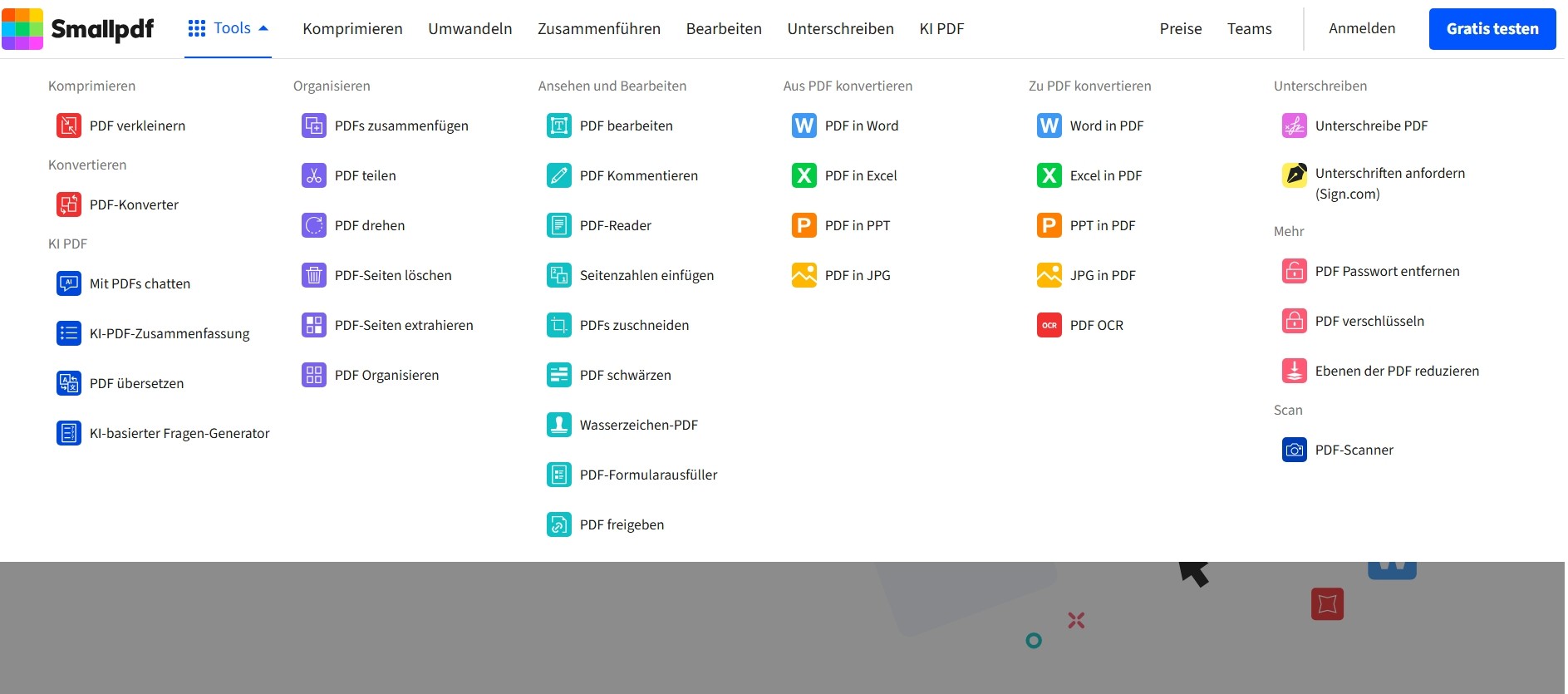
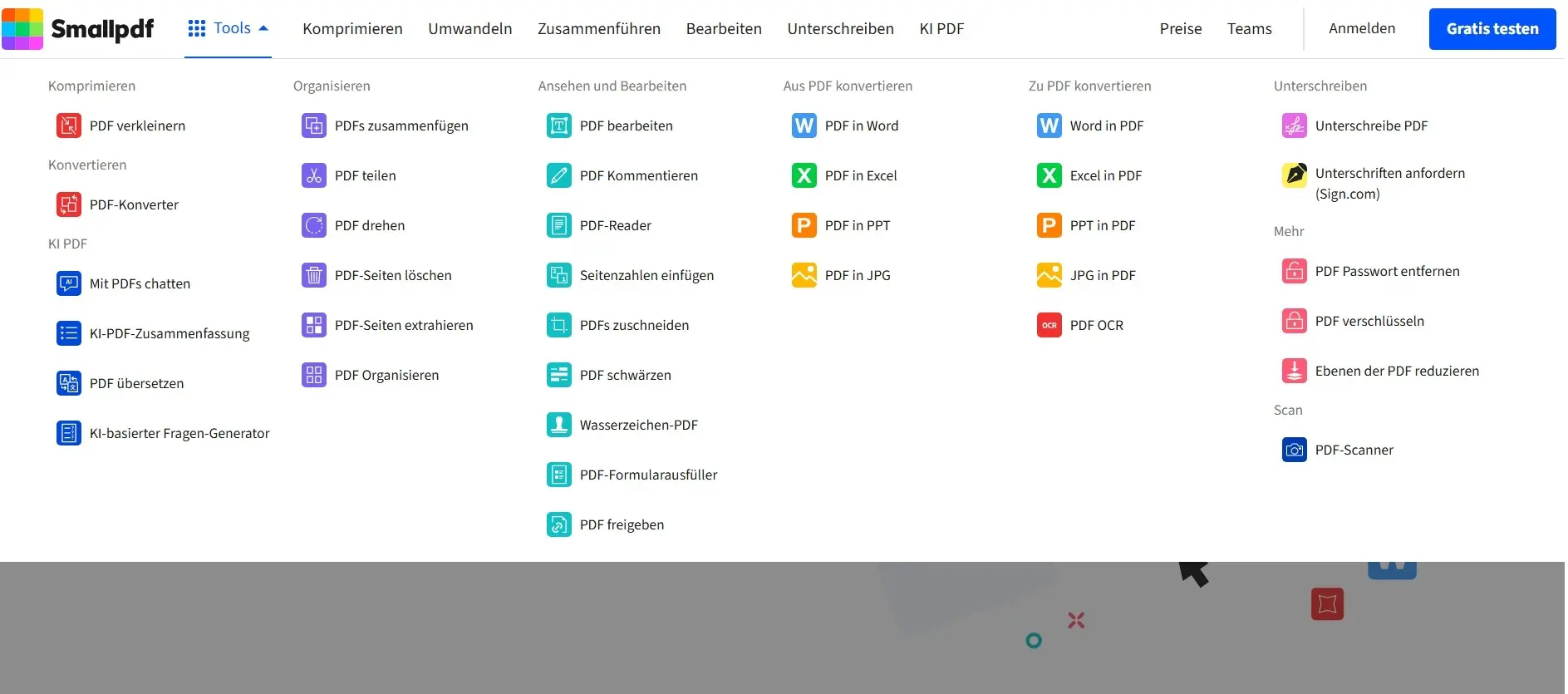
Bild: Offizielle Website von Smallpdf
Die Funk­tio­nen des Smallpdf-Editors in der Brow­ser­an­wen­dung; Quelle: https://smallpdf.com/de
Vorteile Nachteile
sehr einfache, brow­ser­ba­sier­te Nutzung ein­ge­schränk­ter Funk­ti­ons­um­fang für komplexe Be­ar­bei­tung
keine In­stal­la­ti­on für Web­ver­si­on er­for­der­lich Nut­zungs­li­mits in der kos­ten­lo­sen Version
breite Auswahl an Tools für Stan­dard­auf­ga­ben primär Cloud-basiert, nicht ideal für sensible Offline-Workflows
Desktop-Apps für Windows und macOS verfügbar Abomodell er­for­der­lich für in­ten­si­ve­re Nutzung

In Sachen PDF ist Adobe Acrobat für viele die erste An­lauf­stel­le. Schließ­lich ent­wi­ckel­te Adobe das PDF-Format und die Acrobat-An­wen­dun­gen sind in ihrem Funk­ti­ons­um­fang der Maßstab, an dem sich andere Software-Lösungen ori­en­tie­ren. Aber Adobe-Acrobat-Al­ter­na­ti­ven bieten durchaus Vorteile: Simple Programme mit weniger Tools sind für viele User oft völlig aus­rei­chend. Andere Nutzer suchen nach güns­ti­ge­rer Software. Wir stellen Ihnen sechs Al­ter­na­ti­ven zu Adobe Acrobat vor, mit denen Sie PDF-Dateien erstellen, editieren, anschauen und sichern können.

KI-Assistent kostenlos – Ihr smarter All­tags­hel­fer
  • DSGVO-konform & sicher gehostet in Deutsch­land
  • Pro­duk­ti­vi­tät steigern – weniger Aufwand, mehr Output
  • Direkt im Browser starten – ohne In­stal­la­ti­on

Welche Adobe-Acrobat-Al­ter­na­ti­ven gibt es?

Adobe Acrobat ist eine Pro­dukt­fa­mi­lie für PDF-Lösungen. Wer die Tools in vollem Umfang nutzen will, musste lange Zeit die recht teure Voll­ver­si­on des Produkts kaufen. In­zwi­schen setzt ein Abo-System die Preis­schran­ke niedriger an. Für große Ge­schäfts­kun­den eine prak­ti­sche Lösung – denn Updates und Support sind inklusive. Wer aber laufende Kosten oder ständige Updates vermeiden möchte, findet bei anderen Anbietern noch immer das Modell der Ein­mal­zah­lung. Al­ter­na­ti­ven zu Adobe Acrobat sind oft günstiger – egal ob im Abo oder als Kauf­ver­si­on. Dabei bieten viele von ihnen einen ähnlich großen Funk­ti­ons­um­fang.

Für Pri­vat­nut­zer, die lediglich PDFs lesen oder aus anderen Formaten erstellen wollen, reicht oft ein kos­ten­lo­ser PDF-Reader. Office-Programme sind in­zwi­schen stan­dard­mä­ßig mit Plug-ins aus­ge­stat­tet, die Dokumente in PDF kon­ver­tie­ren. Reader bieten zudem meist Kom­men­tar­funk­tio­nen inklusive. Wenn Sie den vollen Funk­ti­ons­um­fang wollen, greifen Sie auf Standard- oder Pro­fes­sio­nal-Versionen zurück.

  Mobile App PDF/A/E/X erstellen Cloud-Speicher-In­te­gra­ti­on Kosten
Foxit Phantom PDF Stan­dard­Edi­tor ja ja Google Drive, OneDrive, Box, Dropbox, Share­Point ab 48 € / Jahr (Cloud-Edition); Reader: kos­ten­frei
Nitro PDF Pro nein PDF/A Google Drive, OneDrive, Box, Dropbox, Share­Point Mac: 138 € Windows: 180 €
Qoppa PDF Studio nein PDF/A (nur Pro) Google Drive, OneDrive, Dropbox Standard: 75 € Pro: 110 € (2 Geräte pro Lizenz)
PDF-XChange Editor nein PDF/A, PDF/X Google Drive, OneDrive, Box, Dropbox, Share­Point Standard: 40 € Plus: 52 € (70 % Basis-Funk­tio­na­li­tät ohne Lizenz verfügbar)
Sejda PDF Editor nein nein nein ab 4,40 € / Monat; ein­ge­schränk­tes Volumen: kostenlos

Stand: September 2021

Tipp

Das sollte ein guter PDF-Editor können:

  • PDF aus anderen Da­tei­for­ma­ten umwandeln (.docx, .xlsx, .pptx etc.)
  • PDF für ein­ge­scann­te Print­me­di­en
  • Selbst ein PDF-Dokument erstellen
  • PDF in viele andere Formate kon­ver­tie­ren
  • Text durch­su­chen und be­ar­bei­ten mittels OCR-Tech­no­lo­gie
  • Text mittels Tags für Le­se­ge­rä­te op­ti­mie­ren (um ihn z. B. per Sprach­aus­ga­be wie­der­zu­ge­ben)
  • PDF wie ein Text­do­ku­ment be­ar­bei­ten (z. B. Text hin­zu­fü­gen, be­ar­bei­ten und löschen, Bilder anpassen und Links setzen)
  • Prüfen und Kom­men­tie­ren des Dokuments er­mög­li­chen (beliebte Funk­tio­nen: Marker, No­tiz­zet­tel, Kommentar-Box, Freihand-Zeichner, Stempel)

Foxit PDF Editor

Foxit bietet als Al­ter­na­ti­ve zu Adobe Acrobat den leis­tungs­star­ken Foxit PDF Editor als Basis-, Pro- und Cloud-Version. Zudem stellt der Anbieter mobile Apps für Android und iOS bereit. Mithilfe dieser Tools be­ar­bei­ten, teilen und kom­men­tie­ren Sie PDF-Dokumente pro­blem­los von überall. Der kos­ten­lo­se Foxit Reader liefert bereits einige Features über das simple Lesen hinaus. Pro­blem­los lassen sich Kom­men­ta­re oder Notizen setzen und Call-out-Boxen sowie Text-Mar­kie­run­gen einfügen. Mit einer digitalen Signatur ver­si­chern Sie zudem die Au­then­ti­zi­tät des Dokuments.

Der Foxit PDF Editor eignet sich für Nutzer, die öfter privat oder beruflich mit PDF-Do­ku­men­ten arbeiten und Funk­tio­nen wie Con­nec­tedPDF, OCR und sämtliche Si­cher­heits-Features nutzen wollen. Mit Connected PDF verwalten Sie Zu­griffs­be­rech­ti­gun­gen, haben ständigen Einblick, wer wie das Dokument verändert und tauschen sich über die Cloud über das Projekt aus. OCR macht Text innerhalb von Bildern und Scans ma­schi­nen­les­bar und lässt Sie den Inhalt be­ar­bei­ten.

Hinweis

OCR („Optical Character Re­co­gni­ti­on“, deutsch: „optische Zei­chen­er­ken­nung“ oder kurz: „Tex­terken­nung“), ist eine Tech­no­lo­gie, die au­to­ma­tisch Text innerhalb von Bildern erkennt. Das er­mög­licht das Auslesen und Be­ar­bei­ten von ein­ge­scann­ten Texten oder auch PDF-Do­ku­men­ten.

Besonders her­vor­zu­he­ben sind die gut aus­ge­ar­bei­te­ten Ac­ces­si­bi­li­ty-Features. Der Reader gibt Text in der Sprach­aus­ga­be wieder und bietet ver­schie­de­ne Ver­grö­ße­rungs-Werkzeuge. Zudem finden Linux-Nutzer mit dieser Software eine Al­ter­na­ti­ve zu Adobe Acrobat, das seit einigen Jahren schon das Be­triebs­sys­tem nicht mehr un­ter­stützt.

Vorteile Nachteile
gute Be­dien­bar­keit Schwach­stel­len bei Ja­va­Script (Safe Reading Mode sollte an- und Ja­va­Script aus­ge­schal­tet sein)
Ac­ces­si­bi­li­ty-Tools of­fi­zi­el­le Sprach­ver­si­on nur in Englisch (Community-Über­set­zun­gen in vielen Sprachen vorhanden)
Con­nec­tedPDF Telefon-Support nur über US-ame­ri­ka­ni­sche Hotline

Nitro PDF Pro

Der Software-Anbieter Nitro ist Adobe schon lange auf den Fersen. Seine PDF-Lösungen über­zeu­gen mit vollem Funk­ti­ons­um­fang für pro­fes­sio­nel­le PDF-Be­ar­bei­tung und einer in­tui­ti­ven, an­pass­ba­ren Be­dien­ober­flä­che. Letztere ori­en­tiert sich, wie beim Kon­kur­ren­ten Foxit, an der Ribbon-Me­nü­struk­tur von Microsoft Word. Dadurch sparen User zum einen Ein­ar­bei­tungs­zeit, zum anderen ist der tas­k­ori­en­tier­te Aufbau sehr effizient. Nitro kon­zen­triert sein Angebot dabei auf die be­ruf­li­che Nutzung und hält Lösungen für Fi­nanz­dienst­leis­ter, Ge­sund­heits­we­sen, En­er­gie­ver­sor­ger und Dienst­leis­ter bereit.

Auf der of­fi­zi­el­len Website können Sie bis zu zehn Lizenzen der Adobe-Acrobat-Al­ter­na­ti­ve für Mac und Windows erwerben. Un­ter­neh­men, die mehr brauchen, kon­tak­tie­ren den Vertrieb. Die Ein­zel­li­zenz umfasst Support und Updates der gekauften Version. Ein Abo-System wie bei Adobe gibt es nicht.

Mit Nitro PDF Pro kreieren Sie PDF-Dateien – darunter auch Tagged PDF –, im­por­tie­ren Word-, Excel- sowie Power­Point-Dokumente und in­te­grie­ren E-Mails. Nitro arbeitet pro­gramm­über­grei­fend und erstellt in den gängigen Office-Pro­gram­men ein kleines Tool-Plugin, mit dem Sie Dokumente auch in das PDF/A-Format umwandeln. Nitro un­ter­stützt nicht ganz so viele Formate wie Adobe. Für die tägliche Nutzung reicht der Umfang aber aus.

Über die haus­ei­ge­ne Nitro Cloud arbeiten Sie überall an Ihrem Dokument. Sie erteilen Zugriffs- und Be­ar­bei­tungs­rech­te und verfolgen Be­ar­bei­tun­gen in Echtzeit. Elek­tro­ni­sche Si­gna­tu­ren und Timestamps sowie Pass­wör­ter geben zu­sätz­lich Si­cher­heit. Das Erase-Tool erlaubt White-outs und eine komplette Un­kennt­lich­ma­chung im Dokument. Mit einem Klick löschen Sie auch alle Meta-Daten und schützen so sensible Daten.

Vorteile Nachteile
großer Funk­ti­ons­um­fang Bild­qua­li­tät leidet bei Kon­ver­tie­rung
Cloud-Share-Un­ter­stüt­zung mit Echtzeit-Nach­ver­fol­gung Tools für Bar­rie­re­frei­heit ausbaubar
starkes White-out-Tool für sensible In­for­ma­tio­nen weniger un­ter­stütz­te Formate als bei Adobe Acrobat

Qoppa PDF Studio

Qoppa ist eine ver­gleichs­wei­se kleine Software-Firma aus Atlanta. PDF und Do­ku­men­ten-Workflow sind ihr Ste­cken­pferd. Sie hält neben der Desktop-Version PDF Studio auch PDF-Bi­blio­the­ken und Server bereit. Für Android-Geräte bietet Qoppa gleich zwei Apps: den kos­ten­lo­sen qPDF Viewer und qPDF Notes, mit denen Sie PDFs auf Android-Geräten kom­men­tie­ren, be­ar­bei­ten und signieren. Das PDF Studio gibt es in der Stan­dard­ver­si­on und mit er­wei­ter­ten Features als PDF Studio Pro, wobei Sie viele Stan­dard­funk­tio­nen bei dieser Adobe-Acrobat-Ater­na­ti­ve nur in der Er­wei­te­rung vorfinden.

PDF Studio Standard ist eine der güns­ti­ge­ren PDF-Lösungen. Dem­entspre­chend steht ein ab­ge­speck­ter Umfang an Standard-Features zur Verfügung. Wollen Sie lediglich PDF-Dokumente erstellen, lesen und kom­men­tie­ren, dann sollten Sie mit dem schlanken Angebot und der modernen Ribbon-Toolbar zufrieden sein. Für den privaten Gebrauch sind Import- und Export-Optionen genauso aus­rei­chend wie die Mög­lich­keit, Formulare aus­zu­fül­len. Pass­wör­ter und Be­rech­ti­gungs­ver­wal­tung bestimmen Sie in der Grund­ver­si­on, aber digitale Si­gna­tu­ren sind nur bei Pro möglich.

Wollen Sie Formulare erstellen, benötigen Sie PDF Studio Pro. Kon­ver­tie­ren Sie Dokumente aus MS-Office-Formaten, genügt Standard, soll die PDF jedoch umgekehrt als .doc/.docx-Datei ge­spei­chert werden, brauchen Sie das Profi-Programm. Dieses verfügt über die OCR-Funktion, die Sie benötigen, um Original-PDF-Texte zu be­ar­bei­ten. Als Al­ter­na­ti­ve zu Adobe Acrobat fällt Qoppa besonders mit seinem günstigen Preis auf.

Vorteile Nachteile
günstige Stan­dard­ver­si­on wenige Bild­be­ar­bei­tungs­mög­lich­kei­ten
Datei-Import und -Export per Drag-and-Drop in der Stan­dard­ver­si­on kein in­ter­ak­ti­ver Formular-Feld-Designer, keine digitale Signatur
un­ter­stützt mehr Be­triebs­sys­te­me als Adobe Acrobat  

PDF-XChange Editor

Der Preishit unter den Adobe-Acrobat-Al­ter­na­ti­ven ist der PDF-XChange Editor. Das Paket umfasst Tools, mit denen Sie kom­pa­ti­ble PDF-Dokumente erstellen, kom­men­tie­ren und be­ar­bei­ten. Es enthält sogar OCR und digitale Si­gna­tu­ren. Mit dem Editor ex­por­tie­ren Sie PDF-Dateien zu MS-Office-Formaten sowie Adobe Forms Date. Formulare erstellen Sie mit der Plus-Version. Wollen Sie nur Dokumente in PDF kon­ver­tie­ren und aus­dru­cken, reicht PDF-XChange Standard. Jedoch ist der Editor bei einem fast gleichen Preis mit mehr Funk­tio­nen aus­ge­stat­tet.

Wollen Sie PDF-Dateien in Text- oder Bild­for­ma­te kon­ver­tie­ren, benötigen Sie PDF-Tools.

Der PDF-Editor ist bereits eine gute Al­ter­na­ti­ve zu Adobe Acrobat. Mit Markups und No­tiz­zet­teln kom­men­tie­ren Sie das Dokument. Sensible In­for­ma­tio­nen schützt das Schwär­zungs­tool. Für die Bild­be­ar­bei­tung öffnet der PDF-Editor ein Dritt­pro­gramm. Text­pas­sa­gen be­ar­bei­ten, ver­schie­ben oder drehen Sie dafür direkt im Programm.

Hinweis

Rund 70 Prozent der Funk­tio­na­li­tät des kos­ten­güns­ti­gen Ba­sis­pa­kets von PDF-XChange können Sie grund­sätz­lich auch kos­ten­frei nutzen – ohne den Erwerb einer Lizenz! In diesem Fall müssen Sie aber Was­ser­zei­chen an ver­schie­de­nen Stellen in Kauf nehmen.

Des Weiteren lässt Sie das Programm an­klick­ba­re Links erstellen. Auch Stempel und farbige QR-Codes sind möglich. Es liest mar­kier­ten Text vor und kann Über­set­zungs­pro­gram­me in­te­grie­ren. Kommt Ihnen die Me­nü­leis­te etwas überladen vor, passen Sie diese einfach an Ihre Er­for­der­nis­se an. Die Arbeit mit dem PDF-Editor gestaltet sich angenehm.

Vorteile Nachteile
sehr günstige Al­ter­na­ti­ve zu Adobe Acrobat Was­ser­zei­chen in der kos­ten­frei­en Version
an­pass­ba­re Toolbar de­tail­lier­te Text­be­ar­bei­tung kann etwas schwer­fäl­lig sein
liest markierte Text­ab­schnit­te vor  
HiDrive Cloud-Speicher
Ihr sicherer Online-Speicher
  • Daten zentral speichern, teilen und be­ar­bei­ten
  • Ser­ver­stand­ort Deutsch­land (ISO 27001-zer­ti­fi­ziert)
  • Höchste Da­ten­si­cher­heit im Einklang mit der DSGVO

Sejda PDF Editor

Sejda ist eine Webtool-Sammlung, die u. a. Werkzeuge be­reit­hält, mit denen Sie PDF-Dokumente aus anderen Formaten kon­ver­tie­ren, zu­sam­men­fü­gen oder aufteilen und kom­pri­mie­ren. Als Al­ter­na­ti­ve zu Adobe Acrobat eignet sich die Suite, wenn Sie einfache Aufgaben wie diese erledigen wollen. Be­ar­bei­tungs­tools sowie Pass­wort­schutz und Zu­griffs­ver­wal­tung bietet das Programm, das Sie auch als kos­ten­lo­se Desktop-Version her­un­ter­la­den können, in be­grenz­tem Umfang.

Wenn Sie das Programm nur selten für einzelne Tasks nutzen, bleibt es kos­ten­frei. Erst ab einem gewissen Tages-Limit (bis zu drei Tasks pro Stunde) werden Sie auf die Abo- oder Kauf­li­zen­zen verwiesen. Die Ge­stal­tung der Web­an­wen­dung haben die Ent­wick­ler eins zu eins auf das Desktop-Programm über­tra­gen. Der einzige Un­ter­schied: Sejda PDF Desktop ver­ar­bei­tet alle Aufgaben lokal auf Ihrem PC, Sejda Cloud speichert Dokumente auf den Sejda-Servern und löscht diese au­to­ma­tisch nach zwei Stunden.

Der Funk­ti­ons­um­fang ist für den kos­ten­lo­sen Gebrauch durchaus an­ge­mes­sen. Die Be­dien­ober­flä­che ist angenehm auf­ge­räumt gestaltet. Oben im Bild sehen Sie die Haupt­sei­te, auf der sämtliche Funk­tio­nen nach The­men­be­reich geordnet sind. Mit einem Klick auf einen der Buttons gelangen Sie zum je­wei­li­gen Auf­ga­ben­be­reich. Wählen Sie bei­spiels­wei­se den PDF-Editor, werden Sie auf­ge­for­dert eine PDF-Datei zu laden. Zur Be­ar­bei­tung stehen Ihnen dann begrenzte Funk­tio­nen wie Markups (Highlight und Durch­strei­chen), Schwär­zung (ohne Meta-Daten zu löschen), Si­gna­tu­ren oder das Einfügen von Text bereit. Die Fülle der Tools auf der Start­sei­te ist jedoch ver­schwun­den.

Wollen Sie z. B. ein Word-Dokument als PDF speichern und digital un­ter­schrei­ben, wählen Sie unter „In PDF kon­ver­tie­ren“ den Punkt „Word zu PDF“. Die Datei speichern Sie separat. Unter „Be­ar­bei­ten & Signieren“ laden Sie die PDF-Datei wieder hoch und signieren Sie dann im Tool. Sie wollen noch eine Bates-Num­me­rie­rung hin­zu­fü­gen? Dann speichern Sie das Dokument erneut, rufen unter „Other“ das Tool „Bates Numbering“ auf und fügen die ge­wünsch­ten Parameter ein.

Vorteile Nachteile
wahlweise als Web­an­wen­dung oder Desktop-App nutzbar keine Ribbon-Me­nü­leis­te
über­sicht­li­che Be­dien­ober­flä­che nach jedem Task speichern, nicht für lang­wie­ri­ge Projekte geeignet
geeignet für Ein­zel­tasks on-the-go be­grenz­ter Funk­ti­ons­um­fang
Tipp

Sie suchen auch nach Al­ter­na­ti­ven für die Bild­be­ar­bei­tung? Wir stellen sechs Al­ter­na­ti­ven zu Adobe Photoshop vor.

Zum Hauptmenü