

Google Data Studio: Setzen Sie ihre Daten in Szene

Datenanalyse ist für die meisten Fachleute im digitalen Marketing ein wichtiger Bestandteil der täglichen Aufgaben. Dabei müssen alle relevanten Daten zunächst gesammelt und dann gefiltert und zusammengefasst werden. Um schließlich eine überzeugende Präsentation für Kunden oder die eigenen Mitarbeiter zu erstellen, ist es unerlässlich, die gewonnenen Informationen übersichtlich und interessant aufzubereiten. Diese Aufgabe fällt nicht jedem leicht, doch mit den richtigen Hilfsmitteln ist visuelle Datenanalyse kein Problem. Es gilt also, einen Weg zu finden, wie man seinen Kunden einen guten Überblick über Analysedaten von aktuellen Kampagnen oder Webseiten verschafft. Google Analytics ist für die Datenerhebung ein nahezu unverzichtbarer Standard, aber die Auswertung und Aufarbeitung der Informationen ist damit eher aufwendig. Der Workflow sieht hier bisher in den meisten Agenturen ähnlich aus: Kunden werden schrittweise mit den passenden Analytics-Berichten versorgt, die in der Regel manuell aus Google-Analytics-Daten zusammengestellt und in Excel-Tabellen eingefügt werden. Aus diesen Tabellen erstellt man dann Diagramme und anderes optisches Anschauungsmaterial. Das Google Data Studio soll diese Arbeitsschritte nun deutlich erleichtern. Das neue Tool ist Teil der Google Analytics 360 Suite. Dieses High-End-Paket versteht sich als Premium-Suite von Google Analytics Enterprise. Besonders für kleine Agenturen oder Einzelunternehmer kommt die kostenlose Version gelegen, da die hierin zu nutzenden Funktionen bereits sehr hilfreich sind. Die Gratisversion der Google-Analytics-Suite soll einen Vorgeschmack gewähren auf die Möglichkeiten der Vollversion.
Was ist Google Data Studio genau?
Google Data Studio verspricht eine umfassende Auswahl an Tools, die sie gut gebrauchen können, um die Daten Ihres Kunden visuell ansprechend aufzubereiten. Das erklärte Ziel ist hierbei, dem Kunden die Informationsfülle leicht verständlich via moderner Datenvisualisierung zu vermitteln.
Die individuell erstellbaren Berichte versammeln die Quintessenz aus größeren Datenmengen übersichtlich und gut verständlich. Die Datenreports sind leicht zu lesen und mit Dritten zu teilen. Mit nur wenigen Klicks lassen sich verschiedenste Arten von Auswertungsgrafiken erstellen: Balkendiagramme, Liniendiagramme, Pie-Charts und andere Formen der Datenvisualisierung stehen hierbei zur Auswahl. Sie können Schriftarten, Farben und Farbverläufe ändern sowie Ihr persönliches Logo in den Bericht einfügen.
Ein Vorteil von Google Data Studio ist die Vielseitigkeit bei der Integration von Daten, die nicht von Haus aus zu Google gehören. Sie können beispielsweise auch Facebook-Daten importieren, solange Sie diese Informationen in ein Google Sheet einfügen. Die folgenden Programme werden für die direkte Importfunktion unterstützt:
- AdWords
- Attribution 360
- BigQuery
- Soundcloud SQL
- Google Analytics
- MySQL
- YouTube Analytics
Theoretisch können Sie aber sämtliche Daten, die Sie in ein Google Sheet eingeben, in die Datenerhebung von Google Data Studio miteinbeziehen. Wenn Sie relevante Informationen aus den verschiedensten Quellen zusammenführen, setzen Sie Ihre gemessenen Daten in einen größeren Kontext und erhöhen so die Aussagekraft Ihres Berichts.
Von Vorteil ist auch, dass die erstellten Berichte dynamisch sind und sich selbstständig auf den neuesten Stand bringen. In der Praxis bedeutet dies, dass sich eine Änderung des numerischen Werts in der Datenquelle automatisch auf alle Visualisierungen Ihrer Berichte auswirkt, die mit der entsprechenden Quelle verknüpft sind. Wenn Sie Modifikationen oder Aktualisierungen in Docs, Sheets oder einem sonstigen Programm eingeben und abspeichern, sehen Sie in Ihrem Data-Studio-Bericht sofort, wie sich die Änderungen auswirken.
Wenn Sie mehreren Nutzern den Zugriff auf Ihre Berichte gestatten wollen, ist dies mit Google Data Studio kein Problem. Sie können einfach weiteren Personen erlauben, die Berichte einzusehen und bei Bedarf Änderungen vorzunehmen. Dies bedeutet, dass Ihr Unternehmen, Ihre Agentur und Ihre Kunden die Berichte nutzen können, ohne Zugriff auf die jeweiligen Google-Analytics-Konten zu haben.
Mit diesen Berechtigungseinstellungen können Sie auch entscheiden, wer Zugriff auf welches spezielle Dokument hat. Außerdem lässt sich festlegen, wer zusätzlich zur Ansicht auch Änderungen vornehmen kann. Google Data Studio integriert Google Docs und Spreadsheets automatisch, so dass Sie nur noch die Schaltfläche „Freigeben“ drücken müssen, damit Ihre Kunden oder andere Mitglieder Ihres Teams die Berichte anzeigen oder bearbeiten können.
Unterschiede zwischen Google Analytics 360 Suite und Google Data Studio
Google Analytics 360 Suite ist die Vollversion von Google Data Studio und besteht aus den folgenden sechs Teilbereichen:
- Tag Manager 360
Bereich für Datenerfassung: Mehr Daten und weniger Aufwand mit leistungsstarken APIs
- Analytics 360
Bereich für Digital Analytics: hilfreich, um einen umfassenden Überblick für Ihre Kunden zu erstellen
- Attribution 360
Bereich für Marketing Analytics: Schätzen Sie den aktuellen Wert Ihrer Marketing-Kanäle richtig ein
- Optimize 360
Bereich für Personalisierung: Testen Sie neue Wege zur Optimierung Ihrer Daten
- Audience Center 360
Bereich für Audience Analytics: Senden Sie die richtige Nachricht an die richtige Zielgruppe
- Data Studio 360
Bereich für Datenanalyse und Visualisierung: Erstellen Sie ansprechende und gemeinsam nutzbare Berichte aus all Ihren Daten
In der kostenlosen Programmversion (Google Data Studio) haben Sie Zugriff auf die aktuellen Versionen von Google Analytics, Tag Manager und dem Data Studio Dashboard. Die Einrichtung ist denkbar einfach: Sie brauchen nur ein Google-Konto, um sich für Data Studio anzumelden.
Während die ersten fünf Funktionen ausgerichtet sind auf das Sammeln, Analysieren und Verarbeiten von Daten, zielt das Data Studio auf die Interpretation der Daten. Die vorhandenen Daten können Sie dann nach Ihren Vorstellungen in eine visuelle Form bringen. Im Idealfall erkennen Sie die Zusammenhänge zwischen Ihren Daten nun besser und erhalten durch die optische Aufbereitung neue Einsichten.
Noch gibt es ein paar Einschränkungen für die kostenlose Version. Google Data Studio begrenzt die Anzahl der Berichte auf fünf Stück pro Tag – doch dies wird sich bald ändern. Von offizieller Seite wurde angekündigt, dass alle Benutzer von Google Data Studio bald die Möglichkeit haben, jeden Tag eine unbegrenzte Anzahl Berichte zu erstellen und zu teilen. Dies war zuvor nur den Usern der Vollversion vorbehalten.
Das bedeutet allerdings nicht, dass das Modell mit Data Studio 360 dauerhaft aufgegeben wird. Es werden sicher auch in Zukunft einige Funktionen exklusiv der Vollversion vorbehalten sein, allerdings öffnet man das „kleine“ Studio immer weiter, um allen Nutzern mehr Möglichkeiten zur Verfügung zu stellen.
Was genau kann ich mit Google Data Studio machen?
Die zentrale Funktion von Google Data Studio ist die Aufbereitung von bereits vorhandenen Daten, um einen anschaulichen Bericht zusammenzustellen. Die folgenden Hinweise für einen idealen Workflow helfen dabei, dies möglichst effizient zu gestalten.
Sammeln
Im ersten Schritt tragen Sie alle relevanten Daten zusammen, die Sie für Ihre Erhebungen nutzen möchten. Wie bereits erwähnt, sollten Sie die verschiedensten Quellen heranziehen, um einen möglichst umfassenden und aussagekräftigen Bericht zu erhalten. Prüfen Sie dabei, ob eine Überarbeitung erforderlich ist. Es kann vorkommen, dass Sie Ihre Daten in andere Einheiten umrechnen müssen, beispielsweise von Inch in Zentimeter. Auch unterschiedliche Formatierungen können Probleme beim Übertragen verursachen. Fügen Sie Ihre Daten deshalb in einer einheitlichen Formatierung in ein Google Sheet ein, um sie optimal nutzen zu können.
Visualisieren
Sobald die Daten fertig zusammengestellt sind, können Sie mit der visuellen Umsetzung beginnen. Denken Sie daran, Ihre Grafiken verständlich anzuordnen. Sie können in Google Data Studio eine Vorlage auswählen oder Ihren Bericht nach Ihren individuellen Vorstellungen aufbauen. Der Betrachter sollte Ihrer Präsentation intuitiv folgen können, auch wenn Sie eine große Menge an Daten zu verarbeiten haben.
Im Google Data Studio haben Sie viele Vorlagen zur Auswahl, mit denen Sie Ihren Bericht erstellen können. Die Standardvorlagen sind so konzipiert, dass Sie verschiedene Datensätze aus der Analytics-Suite auf einen Blick darstellen können. Das ist sehr praktisch, aber die Darstellungen enthalten auch Informationen, die Sie eventuell nicht präsentieren möchten. Mit der „Blank“-Vorlage haben Sie hingegen die Möglichkeit, die verschiedenen Elemente ganz nach Ihren Wünschen in den Bericht zu integrieren.
Beispiel: Marketing-Report
Ein Anwendungsbeispiel für Google Data Studio ist die Erstellung eines Marketing-Reports. Im Header können Sie Ihr Logo platzieren und weitere Informationen wie Datum und Uhrzeit unterbringen. Auf der folgenden Abbildung sind die visuellen Elemente eines typischen Marketing-Berichts in Google Data Studio zu erkennen:
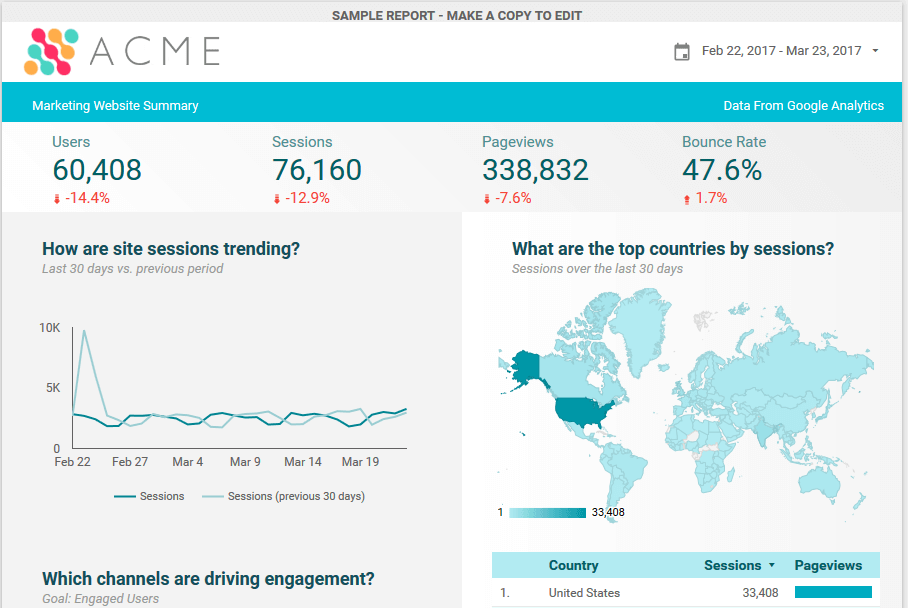
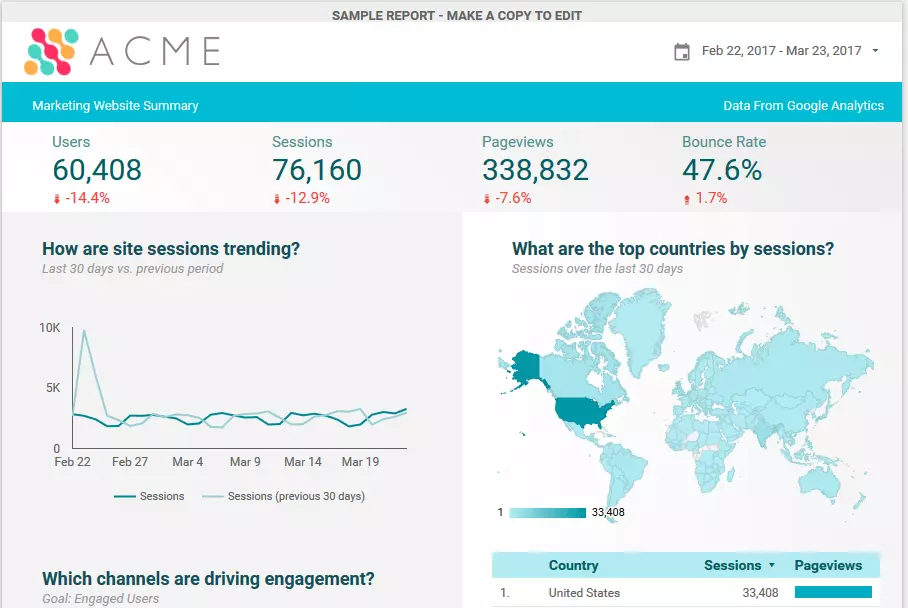
Direkt unter dem Header sind die wichtigsten Zahlen auffällig platziert. Der Betrachter hat somit die absoluten Zahlen und prozentualen Trendwerte sofort im Blick. Der Graph und die Geomap sind farblich abgestimmt mit dem Logo und fügen sich somit gut ins Gesamtbild ein.
Sie können diese Beispielvorlage kopieren und abspeichern, um sie für Ihre eigenen Daten zu verwenden, wenn Ihnen das Design zusagt.
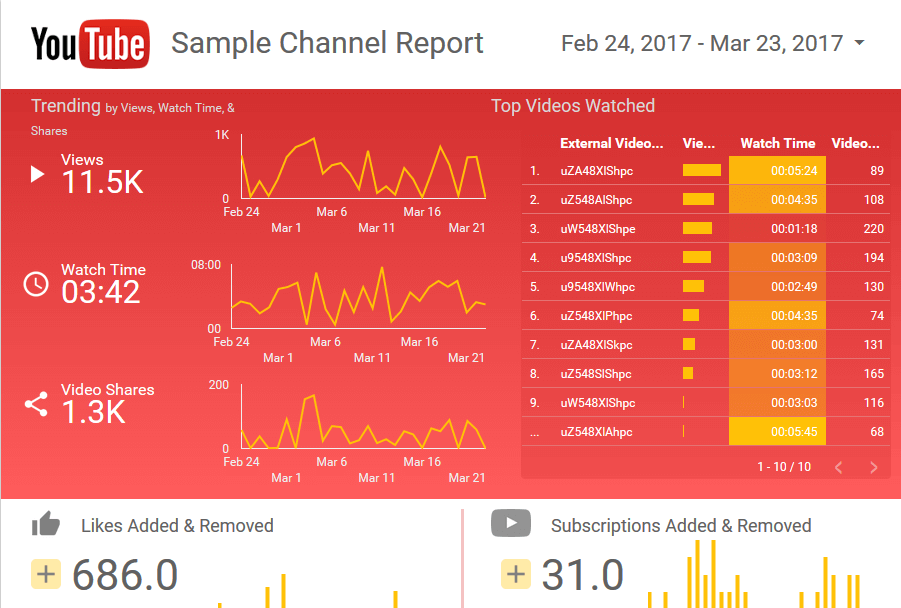
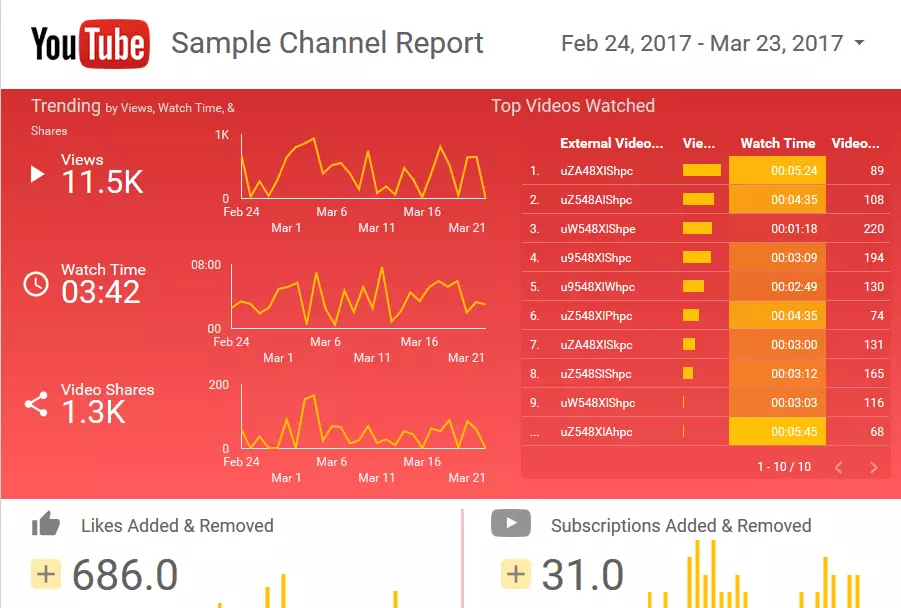
Die Vorlage für einen YouTube-Report ist besonders für Vermarkter von Social Media interessant. Die wichtigsten Informationen sind rot hinterlegt und springen daher sofort ins Auge. Die individuelle Performance der erfolgreichsten Videos wird in einem einfachen Balkendiagramm auf der rechten Seite angezeigt. Der „Trending“-Bereich auf der linken Seite liefert einen schnellen Überblick hinsichtlich der Anzahl der angeklickten Videos, der Ansichtszeit und der Anzahl an Video-Shares.
Teilen
Das Ergebnis Ihrer Arbeit in Google Data Studio soll primär Einsichten vermitteln. Teilen Sie Ihren Bericht einfach mit Ihren Kollegen als „Generalprobe“ für die Präsentation vor Ihrem Kunden. Internes Feedback ist enorm hilfreich – mit einem Klick schicken Sie Ihren Bericht an einen Kollegen oder Bekannten. Wenn Sie sensible Daten eingebunden haben, sollten Sie mit dem Teilen jedoch vorsichtig sein.
Die gemeinsame Nutzung der Berichte mit Ihren Kunden ist eine gute Möglichkeit, sich über Ihr digitales Marketing auszutauschen. Sie haben unmittelbaren Zugriff auf die Reports, die sich in Echtzeit an die aktuellen Daten anpassen, und auch Ihre Kunden können beispielsweise während der Laufzeit eines Projekts den Fortschritt Ihrer Bemühungen zeitgleich ablesen. Sie haben es hierbei selbst in der Hand, was genau Sie teilen oder zur Bearbeitung freigeben möchten.
Wie ist Google Data Studio aufgebaut?
Die Benutzeroberfläche von Google Data Studio ist recht einfach aufgebaut. Doch wie funktioniert Google Data Studio genau? Wenn Sie über mehrere Google-Konten verfügen, können Sie zunächst eines auswählen, mit dem Sie sich einloggen. Auf der Startseite sehen Sie alle bereits erstellten oder geteilten Berichte und Datenquellen.
Der zentrale Startpunkt für Ihren Bericht ist der Data-Sources-Bereich. Diese Benutzeroberfläche wird verwendet, um Ihre zusammengestellten Daten miteinander zu verbinden. Klicken Sie auf „Data Sources“ in der linken Seitenleiste. Vielleicht sehen Sie schon einige Datenquellen, die automatisch importiert wurden. Auf jeden Fall sehen Sie ein Plus-Zeichen in der unteren rechten Ecke. Klicken Sie darauf, um eine neue Datenquelle zu erstellen.
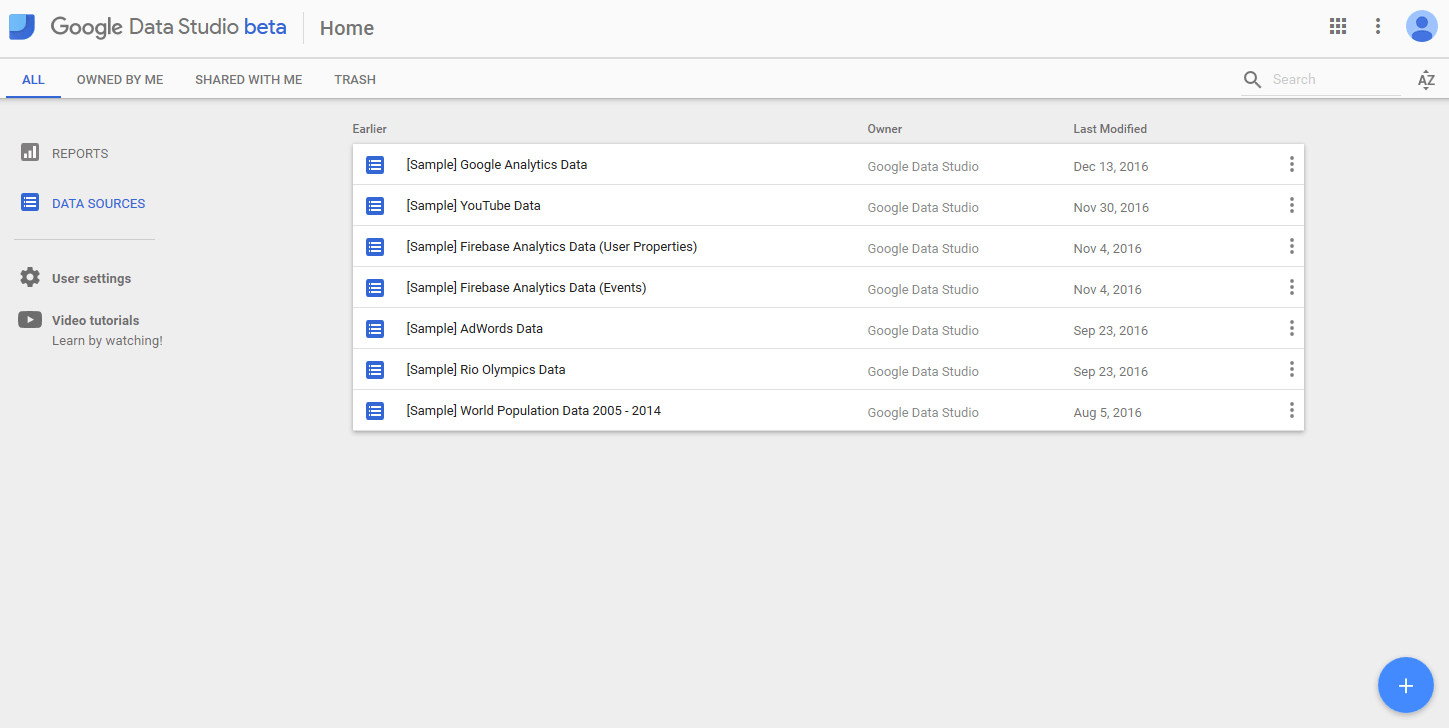
Nun entscheiden Sie sich, woher Sie die Daten importieren möchten: Google Analytics, BigQuery, Sheets oder eine andere Quelle. Wählen Sie ein Konto aus, auf das Sie Zugriff haben. Klicken Sie dann auf die Schaltfläche „Verbinden“.
Die drei Ebenen in Google Data Studio
Eine der hilfreichsten Eigenschaften von Google Data Studio ist die Tatsache, dass man Datenquellen in drei verschiedenen Ebenen bearbeiten kann:
Berichtsebene: Die wichtigste Komponente im Arbeitsablauf von Data Studio. Wenn Sie eine Datenquelle an einen Bericht anhängen, können Sie die enthaltenen Daten auf allen Seiten des Berichtes verwenden. Es ist möglich, mehrere Quellen an einen Bericht anzuhängen. Allerdings empfiehlt es sich, eine Quelle als Standard für den gesamten Bericht auszuwählen, falls eine Datenquelle auf der Seiten- oder Diagrammebene fehlt oder ausfällt.
Seitenebene: Hier befinden sich alle Seiten Ihres Berichts in einer Übersicht. Wenn Sie eine Datenquelle auf einer Seite einbinden, lässt sich die Quelle auf dieser bestimmte Seite als Standard definieren, auch wenn eine andere Datenquelle als Standard in der Berichtsebene festgelegt ist.
Diagramm-Ebene: Hier sehen Sie die grafische Darstellung Ihrer Daten auf einer Seite. Dieser Bereich stellt die unterste Ebene in der Hierarchie von Google Data Studio dar. Auf dieser Ebene werden Ihre binären Daten in visuelle Formen umgewandelt.
Datenquellen bearbeiten in Google Data Studio
Feldtyp: Wählen Sie die Formatierung Ihrer Metrik. Zur Auswahl stehen hierbei folgende Optionen:
- numerisch: Ordnen Sie Ihre Daten nach dem numerischen Wert
- Datum & Zeit: Mit dieser Option werden Ihre Daten chronologisch sortiert
- boolesch: Diese Einstellung ist hilfreich bei binären Daten, da sie alle Informationen nach dem mathematischen Prinzip „wahr“ oder „falsch“ anordnet
- geographisch: Ordnen Sie Ihre Inhalte nach geografischer Lage
Feldaggregation: Wählen Sie die Gruppierung, die für Ihre Metrik verwendet werden soll. Wenn Ihre Metrik beispielsweise ein Verhältnis wie eine Conversion-Rate darstellt, empfiehlt sich die Verwendung des Durchschnitts. Wenn es ein absoluter Wert ist, sollten Sie Summen verwenden.
Filtereinstellungen
Filtereinstellungen sind unentbehrlich, wenn es um eine weitreichende Analyse geht. Mithilfe von Filtern können Sie bestimmte Datensätze in Ihrem Bericht ein- oder ausschließen. Wenn Sie z. B. Filter zum Einschließen festlegen, werden nur diejenigen Datensätze angezeigt, die diesen Bedingungen entsprechen. Bei Filtern zum Ausschließen findet das Gegenteil statt: Es werden nur jene Datensätze aufgeführt, die nicht mit den Bedingungen übereinstimmen.
Wie sollten Sie die Filter am besten entwerfen? Idealerweise verfügen Sie über eine Reihe von gleichbleibenden Filtern auf allen Seiten des Berichts, um es dem Betrachter bei der Durchsicht der Daten leichter zu machen. Ist dies nicht möglich, können Sie zumindest versuchen, die Filter ähnlich zu gestalten.
Eine Filterbedingung besteht aus mindestens einer Klausel. Mehrere Klauseln können Sie mit der „oder“-Logik (wahr, wenn eine der Bedingungen zutrifft) bzw. der „und“-Logik (wahr, wenn alle Bedingungen zutreffen) verknüpfen. Auch eine Kombination aus beiden Logiken ist möglich.
Um eine Filterbedingung festzulegen, wählen Sie eine Dimension (z. B. Land) oder einen Messwert (z. B. Preis) und einen Operator (z. B. „ist gleich oder größer als“) aus und geben Sie einen Vergleichswert (z. B. „Deutschland“ oder „500“) ein.
Sie können die folgenden Komponenten in Ihrem Bericht filtern:
- Menge: Indem Sie beispielsweise nach „verkaufte Menge ist Größer als 100“ filtern, können Ihre Kunden Produkte aus einer Liste mit den meistverkauften Produkten auswählen.
- Diagramme: Mithilfe eines Filters zur Dimension „Land“ können Sie ein Kreisdiagramm erstellen, um Kunden in Ihren wichtigsten Märkten geografisch zu vergleichen.
- Berichte: Ein Filter auf Berichtsebene wirkt sich auf jedes Diagramm im Bericht aus. Wenn Sie einen Bericht für Ihre wichtigsten Kunden erstellen möchten, legen Sie als Filtereigenschaft auf Berichtsebene den Lifetime-Wert „größer als oder gleich x“ fest.
- Seiten: Filter auf Seitenebene wirken sich auf jedes Diagramm auf der jeweiligen Seite aus. So ist es beispielsweise möglich, die erste Seite Ihres Berichts für den App-Traffic und die zweite Seite für den Desktop-Traffic zu verwenden, indem Sie nach der Dimension „Gerätekategorie“ filtern.
 Zur Anzeige dieses Videos sind Cookies von Drittanbietern erforderlich. Ihre Cookie-Einstellungen können Sie hier aufrufen und ändern.
 Best Practices fürs Design in Google Data Studio
Bei einer Visualisierung geht es immer darum, abstrakte Zusammenhänge in einer verständlichen visuellen Form darzustellen. Im Onlinemarketing verwendet man Visualisierungen, um Kennzahlen und Entwicklungen zu veranschaulichen und so überzeugende Argumente zu liefern. Welche Gestaltungselemente können Sie hier einsetzen?
Allgemein ist es von enormem Vorteil, wenn der Bericht ein einheitliches Design aufweist, damit der Betrachter nicht durch Abweichungen in der grafischen Gestaltung abgelenkt wird und sich besser auf den Informationsgehalt konzentrieren kann.
Um den Wiedererkennungswert zu verstärken, kann ein Header ein einfaches, aber effektives Element in einem mehrseitigen Report sein. Damit zeigen Sie in Google Data Studio auf einen Blick an, welche Daten auf einer bestimmten Seite relevant sind. Im Header können Sie bequem weiterführende Informationen für den Betrachter unterbringen, wie beispielsweise Links zu anderen Ressourcen.
Seitenteiler können Sie in Google Data Studio effektiv einsetzen, um zwischen verschiedenen Arten von Inhalten zu trennen. Wenn Sie beispielsweise Daten für verschiedene Geschäftsbereiche Ihres Unternehmens auf einer Seite unterbringen, können Sie mit Seitenteilern die Trennung verdeutlichen.
Für die Gestaltung der Infografiken gilt die Regel: Ihr Bericht wird visuell ansprechender, wenn Sie Ihre Diagramme vielfältig (aber nicht zu verspielt) gestalten. Ein Report, der nur Tabellen oder nur Balkendiagramme enthält, kann den Betrachter schnell langweilen. Natürlich können Sie auch minimalistische Kurvendiagramme für Trends und Balkendiagramme für Gruppenvergleiche einbauen. Auch Tabellen sind nicht tabu, allerdings ist die Mischung entscheidend.
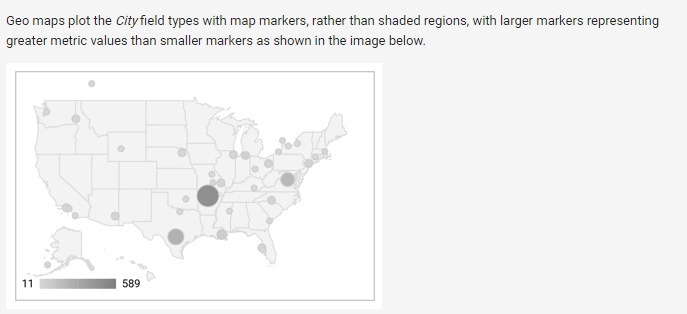
In der Regel besteht eine gut entworfene Infografik aus nicht mehr als fünf Farben. Die grundlegenden Informationen machen in Grautönen eine gute Figur, während Signalfarben wie Rot oder Orange nur vereinzelt zum Einsatz kommen sollten. Google Data Studio hält alle gängigen Diagrammformen bereit, wobei die Geomaps visuell besonders ansprechend sind.
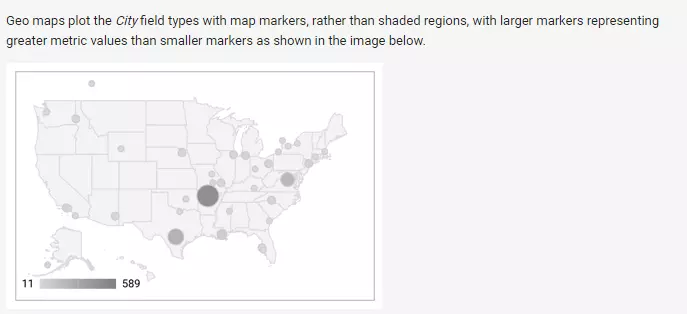
Wenn der Bericht fertiggestellt ist, können Sie ihn mit Ihren Empfängergruppen teilen. Dabei ist zu beachten, dass die Mailadresse des Empfängers mit einem Google-Account verknüpft sein muss. Sollte dies nicht der Fall sein, erhält der Empfänger eine Fehlermeldung und kann möglicherweise das Dashboard nicht sehen.
Was ist noch verbesserungswürdig in Google Data Studio?
Es gibt noch einige Dinge, die sich in Google Data Studio verbessern könnten. Beispielsweise gelingt der Austausch von Daten mit dem verbundenen Google Sheet noch nicht immer problemlos. Es kann vorkommen, dass veränderte Dimensionsnamen oder Werte von Metriken nicht sofort übernommen werden. Auch die Formatierung von Zahlen wird in einigen Fällen noch nicht richtig erkannt. Konkret bedeutet dies, dass beispielsweise aus einer Prozentformatierung (25 %) eine Dezimalformatierung (0.25) wird.
Auch beim Verschieben von Dashboard-Elementen muss man sich manchmal etwas gedulden. Es kann passieren, dass man das falsche Element verschiebt, wenn man zu schnell klickt. Diese Kinderkrankheiten könnten sich aber mit der Fertigstellung der finalen Version von Google Data Studio für den europäischen Markt erledigt haben.
Fazit
Alles in allem ist Google Data Studio ein effektives Tool, das die visuelle Datenanalyse definitiv vereinfacht. Aufgrund der intuitiv zu bedienenden Benutzeroberfläche kann das Google Data Studio gerade für Anfänger sehr nützlich sein. Die Zielgruppe des Programms besteht allerdings eher nicht aus professionellen Analytikern, für die es sicherlich präzisere Werkzeuge gibt. Für Agenturen, Blogger oder YouTube-Channel-Betreiber ist das Studio aber eine lohnenswerte Anwendung, um gesammelte Daten sinnvoll aufzubereiten.