

LS25-Server erstellen und konfigurieren – so funktioniert’s

Der Landwirtschafts-Simulator 25 (LS25) ist die neueste Version der beliebten Simulationsreihe, die Spielende in die Welt der modernen Landwirtschaft entführt. Mit verbesserter Grafik, neuen Fahrzeugen und erweiterten Gameplay-Optionen können Spielerinnen und Spieler auf einem LS25-Server ein realistisches und immersives Spielerlebnis erleben. Ob Feldarbeit, Tierhaltung oder Forstwirtschaft – der LS25 verbindet strategisches Planen mit entspannter Simulation. Ein eigener „Landwirtschafts-Simulator 25“-Server eignet sich ideal für gemeinsames Spielen mit Freundinnen und Freunden.
LS25-Server: Die Anforderungen im Überblick
Ein dedizierter „Landwirtschafts-Simulator 25“-Server sollte stabil und leistungsfähig sein, um ein reibungsloses Spielerlebnis für alle Teilnehmenden zu gewährleisten. Die genauen Anforderungen, die Ihr LS25-Server erfüllen muss, hängen dabei insbesondere von der Anzahl an Mitspielerinnen und Mitspielern ab, folgende Mindestanforderungen sollten Sie bei Ihrer Serverauswahl jedoch auf jeden Fall berücksichtigen:
- Betriebssystem: Windows Server 2019/2022
- Prozessor: Quad-Core CPU mit mindestens 3,0 GHz
- Arbeitsspeicher/RAM: Mindestens 8 GB (16 GB werden empfohlen für große Multiplayer-Sitzungen)
- Speicherplatz: 40 GB (zusätzlich Platz für Mods und Backups einplanen)
- Netzwerk: Stabile Breitbandverbindung (Upload-Geschwindigkeit von mindestens 10 Mbps)
Beachten Sie, dass als Betriebssystem nur Windows-Systeme infrage kommen, da eine native Unterstützung von Linux nicht gegeben ist, weshalb Sie einen Server für den Landwirtschafts-Simulator 25 unter Linux-Distributionen nur auf Umwegen – beispielsweise mithilfe der Laufzeitumgebung WINE – einrichten können. Es empfiehlt sich jedoch, direkt auf einen Windows-Server zu setzen. Wichtig ist hierbei, dass eine 64-Bit-Architektur vorliegt. Vergessen Sie nicht, dass Sie für das genutzte Betriebssystem zusätzliche Hardware-Ressourcen einplanen müssen. Bei einem Windows Server 2022 werden zum Beispiel ein 1,4-GHz-Prozessor, 512 MB bzw. 2 GB Arbeitsspeicher (ohne bzw. mit grafischer Oberfläche) und 32 GB Festplattenspeicher benötigt.
Beachten Sie, dass Sie wie beim LS19-Server und beim LS22-Server für das Erstellen eines eigenen LS25-Servers eine eigene, dedizierte Lizenz benötigen. Sie können das Spiel also nicht mit einer Lizenz auf einem dedizierten Server hosten und spielen, sondern müssen es in diesem Falle doppelt erwerben. Selbiges gilt für etwaige DLC, die Sie auf Ihrem „Landwirtschafts-Simulator 25“-Server nutzen möchten.
Die verschiedenen Serveroptionen für einen LS25-Server bei IONOS im Überblick
Bevor Sie sich an das Setup Ihres eigenen LS25-Servers begeben können, sollten Sie sich Gedanken darüber machen, welchen Provider Sie für Ihren Server nutzen möchte. Bei der Vielzahl an verfügbaren Anbietern und Serveroptionen ist diese Entscheidung allerdings nicht ganz so einfach. Bei IONOS beispielsweise können Sie sich grundlegend zwischen zwei verschiedenen Servervarianten entscheiden, wobei beide Varianten Ihnen unabhängig vom Tarif eine externe Breitbandanbindung mit bis zu 400 Mbit/s garantieren:
- vServer (VPS): VPS arbeiten mit dem Prinzip der Virtualisierung. Sie erhalten Zugriff auf virtualisierte Ressourcen, das heißt, dass die Hardware nicht nur von Ihnen, sondern auch von anderen Menschen genutzt wird – dies beeinträchtigt den Server aber weder hinsichtlich seiner Leistung noch seiner Sicherheit. Die Abrechnung erfolgt mit einem fixen, monatlichen Betrag.
- Dedizierter Server: Bei einem dedizierten Server ist die Hardware eigens für Sie und Ihre Anwendungen reserviert, weshalb es sich bei dieser Servervariante um eine teurere Lösung handelt. Die Abrechnung erfolgt auch nach Anzahl der genutzten Stunden monatlich, ist aber durch einen Höchstbetrag gedeckelt.
Die passenden IONOS-Server für verschiedene LS25-Szenarien
Die Wahl des passenden Servertyps ist jedoch nicht alles: Sowohl vServer als auch dedizierte Server stehen Ihnen in verschiedenen Tarifen zur Verfügung. Welcher Servertarif für Sie am sinnvollsten ist, hängt nicht zuletzt davon ab, wie Sie Ihren LS25-Server nutzen möchten. Für mehr Mitspielende benötigen Sie beispielsweise mehr Leistung, was in der Auswahl des Tarifs berücksichtigt werden sollte. Im Folgenden finden Sie einige Beispielszenarien für „Landwirtschafts-Simulator 25“-Server und die passenden IONOS-Produkte aufgelistet.
| Empfohlener Dedicated Server | Empfohlener vServer | |
|---|---|---|
| 2–4 Spielende (ohne DLC) | Dedicated Server AR6-32 HDD | VPS Windows L |
| 5–10 Spielende (mit DLC) | Dedicated Server AR6-32 HDD | VPS Windows XL |
| Bis zu 16 Spielende (mit DLC) | Dedicated Server AR6-32 HDD | VPS Windows XL |
- 100 % Enterprise-Hardware
- Konfigurierbare Hardware-Ausstattung
- ISO-zertifizierte Rechenzentren
Der passende IONOS-Server für den Einstieg
Wenn Sie sich noch nicht sicher sind, welcher Server die richtige Wahl für Sie ist, kann es sich lohnen, mit VPS Windows L zu beginnen. Der Tarif bietet ein hervorragendes Preis-Leistungs-Verhältnis und eignet sich somit gut, um den eigenen LS25-Server erst einmal auszuprobieren. Ein weiterer Vorteil: Wenn Sie sich entschließen, mehr Mitspielerinnen und Mitspieler auf Ihren „Landwirtschafts-Simulator 25“-Server einzuladen, können Sie den Tarif flexibel upgraden.
Lassen Sie sich von den Vorteilen überzeugen. Probieren Sie Ihren Virtual Server ganz in Ruhe 30 Tage lang aus!
LS25-Server erstellen: Schritt-für-Schritt-Anleitung
Nachdem Sie mit der passenden Hardware ausgestattet sind, können Sie mit dem Aufsetzen Ihres eigenen „Landwirtschafts-Simulator 25“-Servers beginnen. In der folgenden Anleitung sehen Sie, wie das Setup funktioniert. Wir nutzen beispielhaft einen IONOS-Server mit Windows Server 2022.
Schritt 1: Remoteverbindung aufbauen
In einem ersten Schritt müssen Sie dafür sorgen, sich mit Ihrem Server zu verbinden. Die einfachste Möglichkeit, dies zu tun, ist eine sogenannte Remoteverbindung. Bei IONOS lässt sich diese unkompliziert im Cloud Panel einrichten. Melden Sie sich hierzu zunächst mit Ihren individuellen Zugangsdaten auf der Login-Seite an.
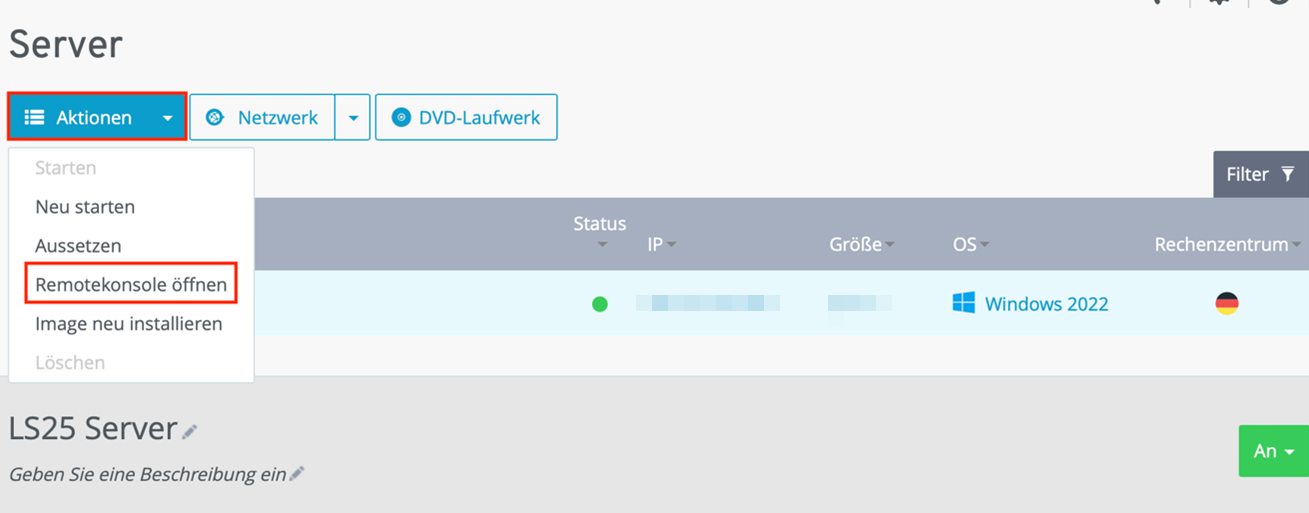
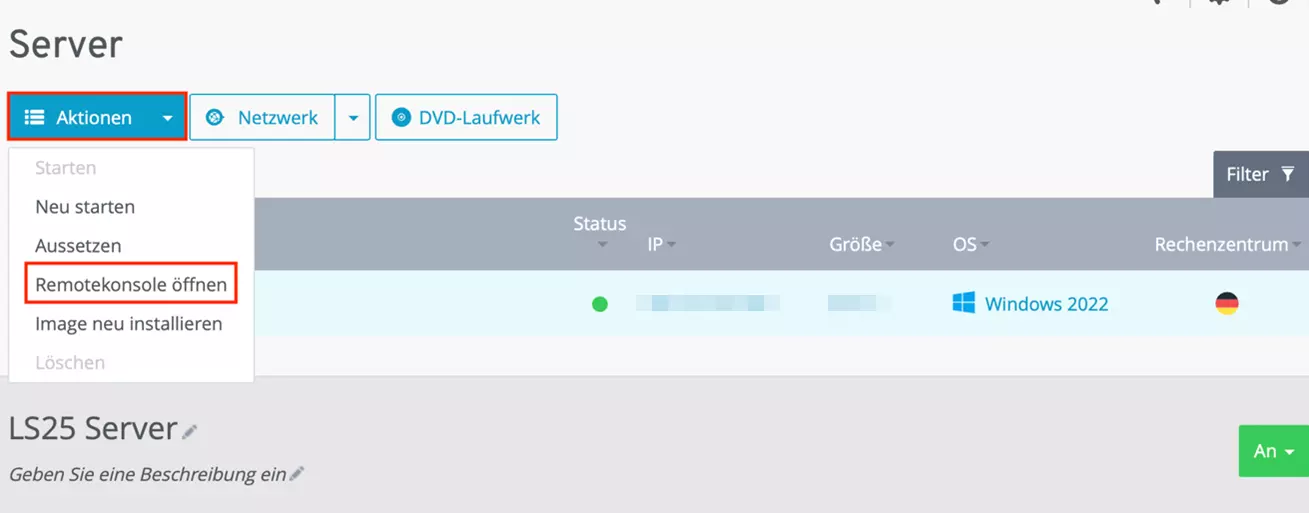
Sobald Sie eingeloggt sind, klicken Sie auf den Bereich „Server & Cloud“. Dort wird Ihnen eine Übersicht aller Serverpakete aufgelistet, die Sie bei IONOS abgeschlossen haben. Klicken Sie auf den Server, den Sie für Ihren LS25-Server vorgesehen haben. Anschließend wählen Sie den Reiter „Optionen“ an. Im sich öffnenden Drop-down-Menü können Sie die Remotekonsole öffnen.
Schritt 2: Ports freigeben
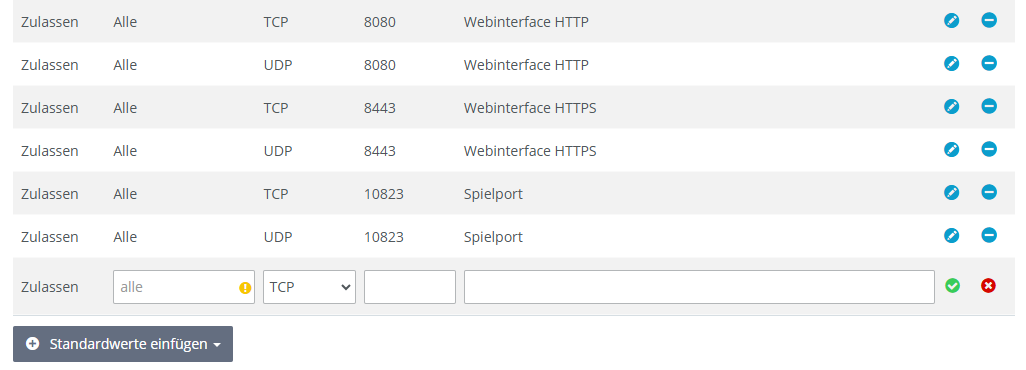
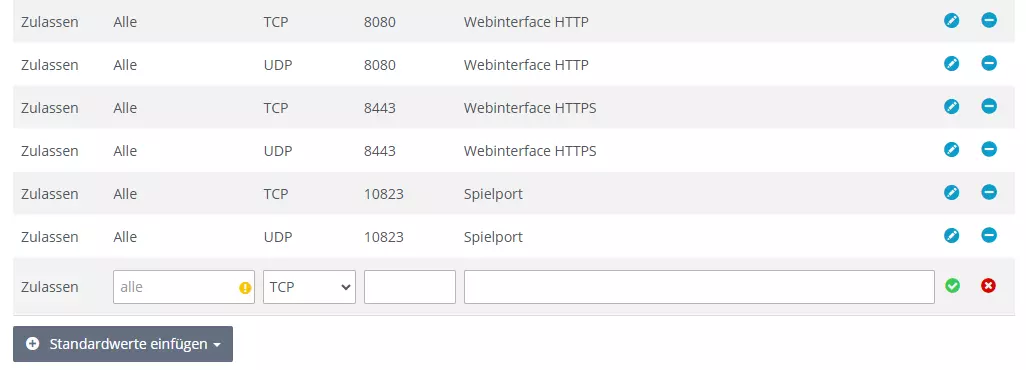
Damit Sie und Ihre Mitspielenden sich ohne Probleme mit dem LS25-Server verbinden können oder Sie das Webinterface des dedizierten Servers aufrufen können, müssen Sie die erforderlichen Ports freigeben. Die Ports, die der Landwirtschafts-Simulator standardmäßig nutzt, sind Port 8080 (Webinterface HTTP) bzw. Port 8443 (Webinterface HTTPS) und Port 10823 (Spielport).
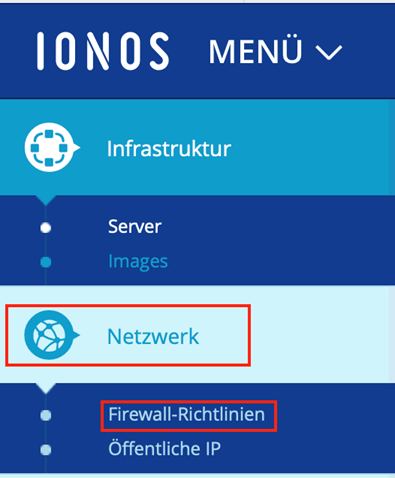
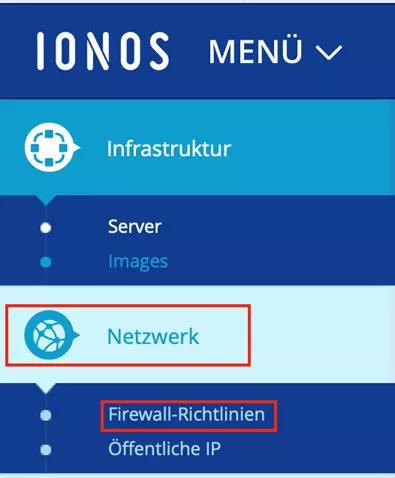
Bei IONOS-Servern erfolgt die Freigabe von Ports unkompliziert über das Cloud Panel. Navigieren Sie im linken Seitenmenü zum Menüpunkt „Netzwerk“ und wählen Sie das Untermenü „Firewall-Richtlinien“ an. Dort können Sie die Portfreigabe nun konfigurieren, indem Sie IPs erlauben und Protokolle sowie Portnummern angeben.
Fügen Sie folgende Regeln zu Ihrer Firewall-Konfiguration hinzu:
Schritt 3: Landwirtschafts-Simulator 25 installieren
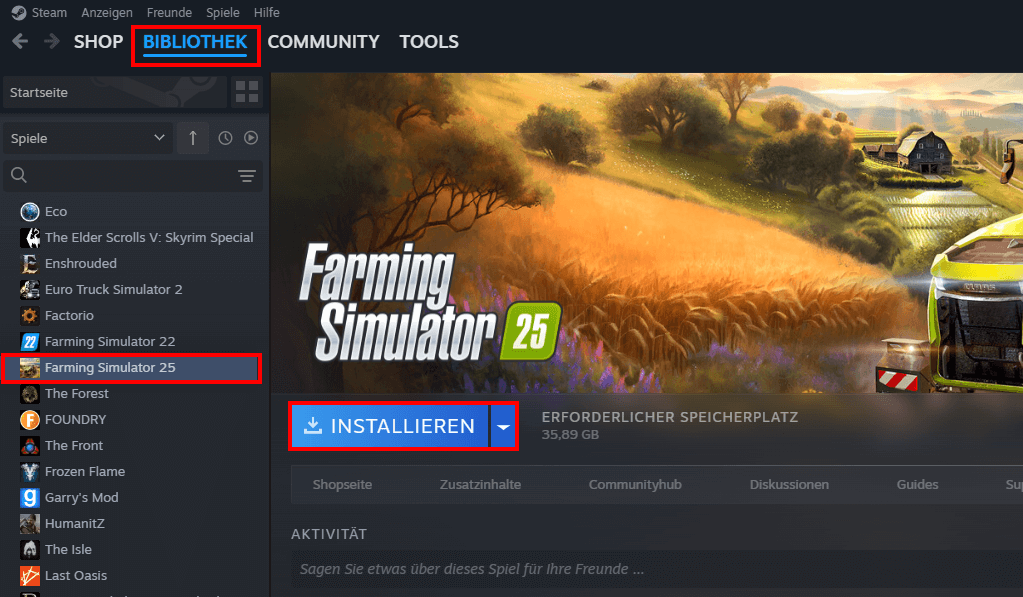
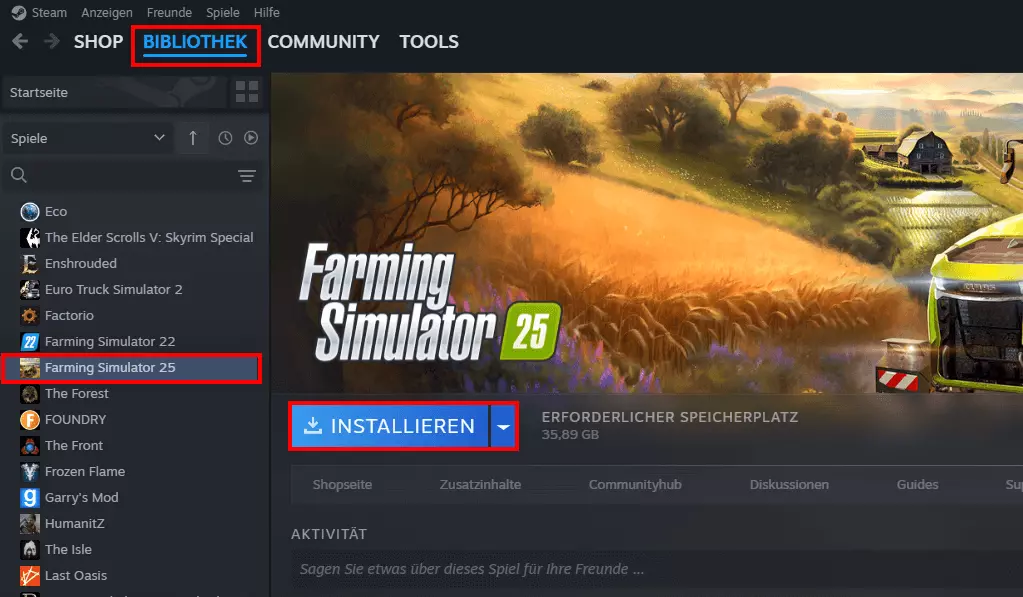
Nachdem Sie erfolgreich eine Verbindung mit Ihrem Server hergestellt haben, können Sie auf diesem den Landwirtschafts-Simulator 25 über eine Plattform Ihrer Wahl, beispielsweise Steam, installieren. Achten Sie wie bereits erwähnt darauf, dass Sie eine neue Lizenz installieren, wenn Sie selbst sich später ebenfalls mit dem LS25-Server verbinden möchten. Starten Sie das Spiel nach der Installation, um die Lizenz zu aktivieren. Sollten Sie eine Fehlermeldung erhalten, klicken Sie einfach auf „Nein“, um den Startvorgang abzubrechen – für die Aktivierung der Lizenz ist ein kompletter Programmstart nicht erforderlich.
Schritt 4: Anmeldedaten für das Webinterface festlegen
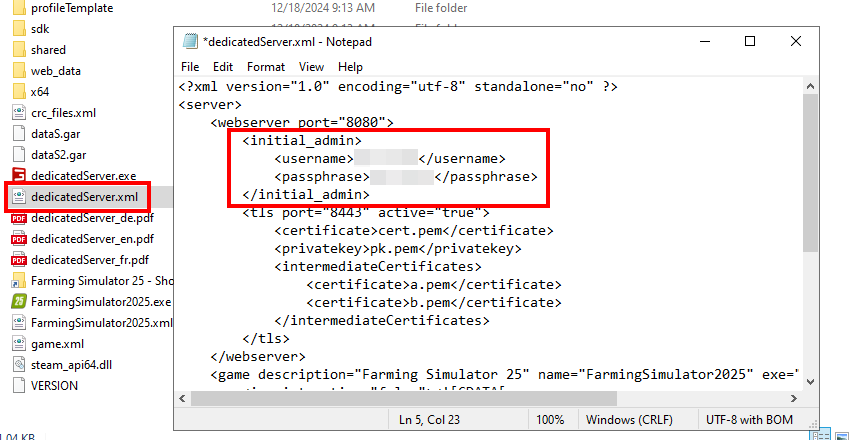
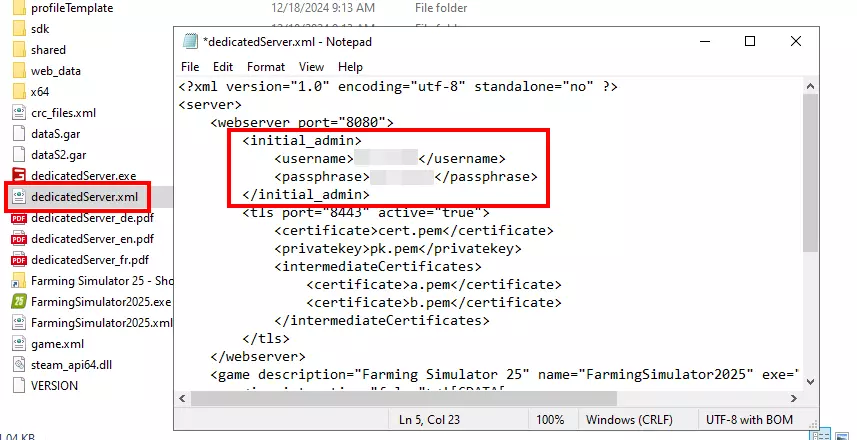
Im nächsten Schritt passen Sie die Anmeldedaten für das Webinterface des „Landwirtschafts-Simulator 25“-Servers an. Hierfür rufen Sie das Installationsverzeichnis auf und öffnen dort die Konfigurationsdatei dedicatedServer.xml. Suchen Sie nach dem Eintrag initial_admin und geben Sie in den beiden Feldern username und passphrase die gewünschten Login-Informationen ein. Speichern und schließen Sie die Datei im Anschluss, um die Änderungen zu übernehmen.
Schritt 5: Im Webinterface anmelden
Führen Sie nun die Datei dedicatedServer.exe als Administrator aus, indem Sie die Datei per Rechtsklick auswählen und auf die entsprechende Option klicken. In dem Fenster der Eingabeaufforderung, das sich anschließend automatisch öffnet, werden Ihnen zwei URLs präsentiert – die HTTP- sowie die HTTPS-Adresse für das Webinterface Ihres LS25-Servers. Die gewünschte Variante können Sie nun im Browser Ihrer Wahl aufrufen, um zum Login für die Oberfläche zu gelangen.
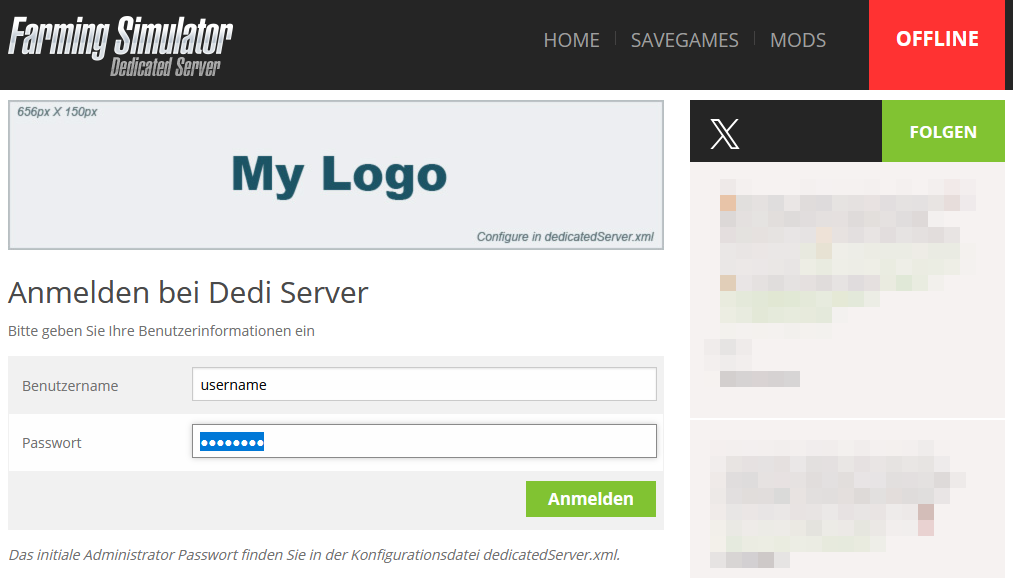
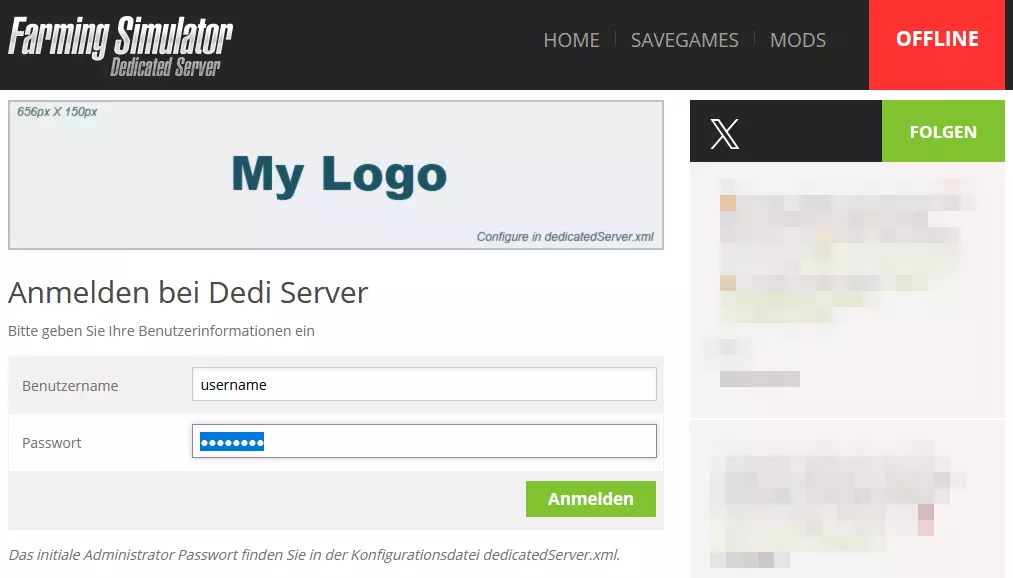
Geben Sie die zuvor definierten Anmeldedaten für den Login zum Webinterface ein und drücken Sie auf „Anmelden“.
Schließen Sie das Fenster der ausgeführten dedicatedServer.exe, ist das Webinterface und damit auch der LS25-Server nicht mehr verfügbar. Schließen Sie es also nur, wenn Sie Ihren Server offline nehmen wollen.
Schritt 6: LS25-Server konfigurieren und starten
Im Webinterface eingeloggt können Sie nun das gewünschte Setup für Ihren LS25-Server festlegen: Spielname, Login-Passwort, Karte, Startkapital, Spielsprache, Spielerzahl und viele weitere Einstellungen sind hierbei möglich. Falls Sie Modifikationen einbinden möchten, wechseln Sie einfach in den Reiter „Mods“. Dort können Sie die gewünschte Mod herunterladen und dann anschließend im Ausgangsmenü „Home“ aktivieren. Bestätigen Sie Ihre Änderungen per Klick auf „Speichern“ und starten Sie dann die Spielsitzung per Klick auf „Starten“.
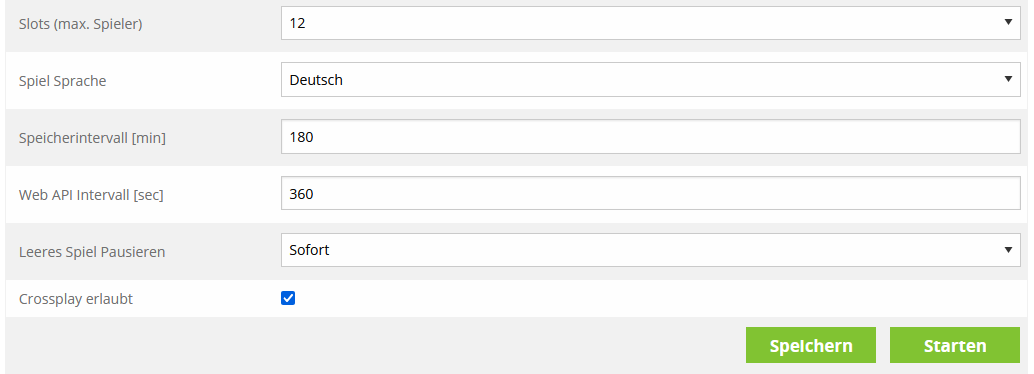
Sobald Sie den Start der Serveranwendung per Klick auf „Fortfahren“ bestätigen, öffnet sich ein weiteres Fenster der Eingabeaufforderung, in dem Sie verfolgen können, wie nach und nach alle wichtigen Dateien der Spielwelt geladen werden.
Schritt 7: Mit dem erstellten „Landwirtschafts-Simulator 25“-Server verbinden
Ihr eigener Server für den Landwirtschafts-Simulator 25 ist damit jederzeit für Sie und Ihre Mitstreiterinnen und Mitstreiter online zugänglich. Um eine Verbindung aufzubauen, gehen Sie einfach folgendermaßen vor:
- Starten Sie LS25 auf dem gewohnten Weg.
- Klicken Sie im Hauptmenü auf „Mehrspieler“.
- Wählen Sie die Option „Spiel beitreten“ aus.
- Nutzen Sie die Suchfunktion, um nach Ihrem LS25-Server zu suchen. Achten Sie dabei darauf, dass die korrekten Filter eingestellt sind.
- Wählen Sie den passenden Eintrag aus und klicken Sie auf „Start“. Geben Sie das Server-Passwort ein (sofern definiert) und bestätigen Sie den Verbindungsaufbau, indem Sie erneut auf „Start“ drücken.
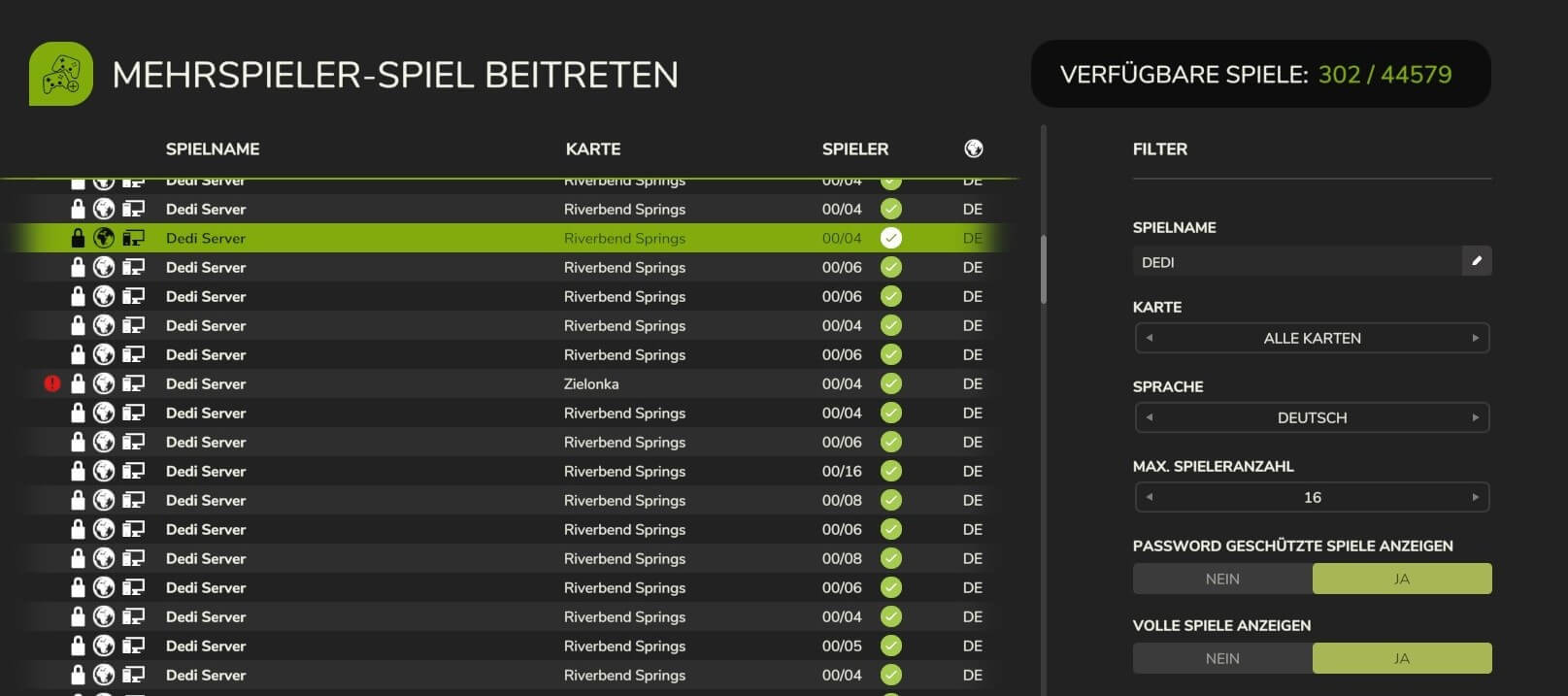
Nun können Sie Ihren Charakter erstellen und sich in ein neues Mehrspieler-Farming-Abenteuer stürzen!
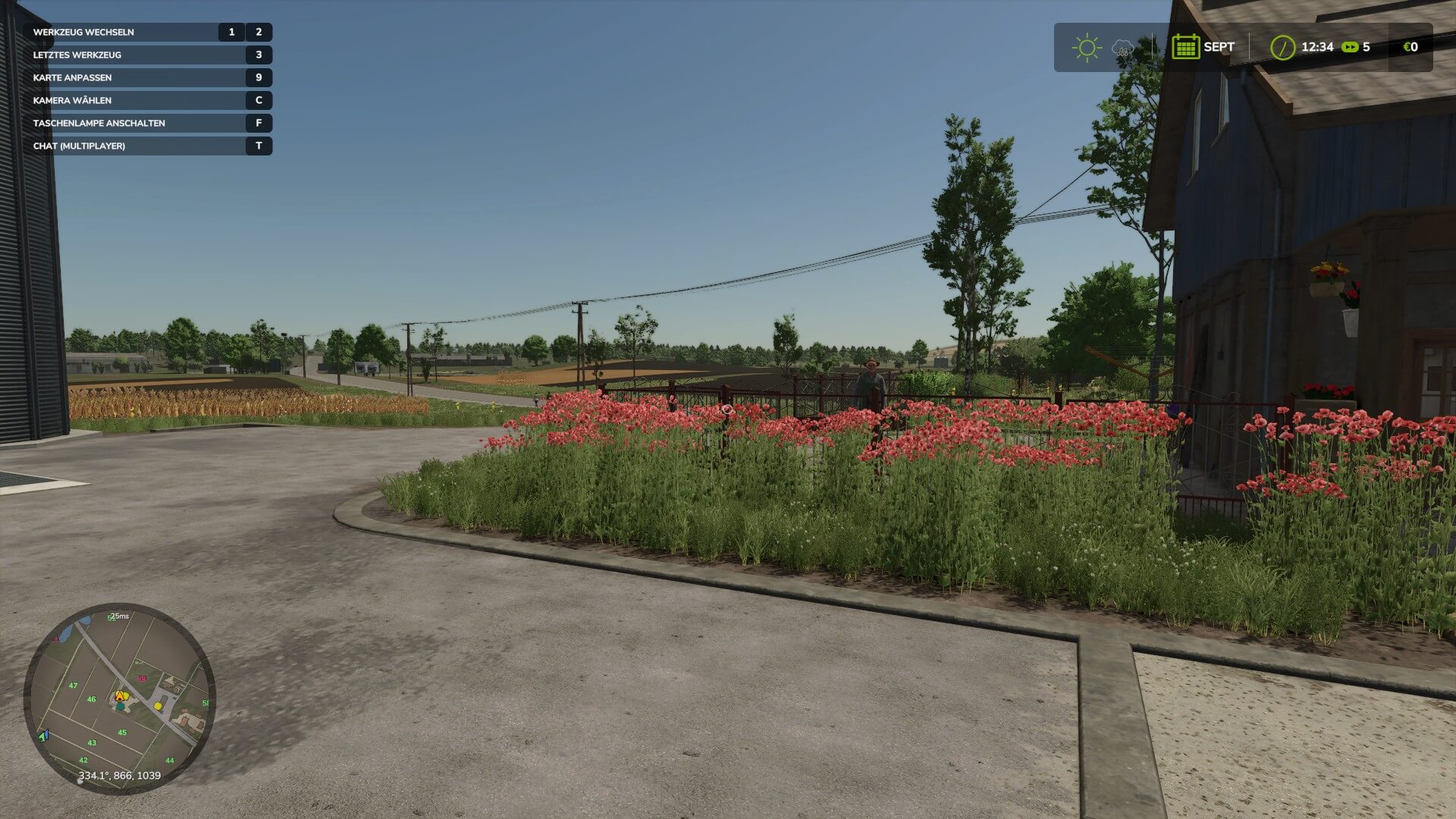
Sie wollen Ihrem „Landwirtschafts-Simulator 25“-Server eine individuelle Note geben? Registrieren Sie Ihre eigene Domain und verknüpfen Sie die Adresse mit dem Server!
Autor

Christian Heldmaier
Christian Heldmaier ist ein erfahrener Online-Marketing- und SEO-Spezialist aus Karlsruhe. Seit Juli 2020 ist er als SEO Manager bei IONOS tätig.