

DNS TTL abfragen: So ändern Sie Ihren DNS-TTL-Wert

Mit dem DNS- TTL-Wert wird festgelegt, wie lange DNS-Abfragen und zugehörige Informationen gespeichert werden. Beim Umzug einer Website oder beim Erstellen neuer Subdomains kann es lohnenswert sein, den DNS- TTL-Wert zu ändern.
Was ist TTL?
TTL steht für „Time to Live“. Dieser DNS-Record und bezieht sich darauf, wie lange Ihre DNS-Einstellungen zwischengespeichert werden sollen, bevor sie automatisch aktualisiert werden.
Wenn eine DNS-Änderung vorgenommen wird, dauert es einige Zeit, bis es der Rest des Internets diese bemerkt. Einige Beispiele für solche Änderungen sind die Aktualisierung der IP-Adresse eines Servers, die Aktualisierung Ihres MX-Eintrags, um Ihre E-Mail an einem neuen Ort zu hosten, oder das Hinzufügen einer neuen Website. Die TTL-Einstellung teilt dem Internet mit, wie lange es dauert, Ihren DNS-Eintrag auf potenzielle neue Informationen zu überprüfen.
Wenn Ihre DNS-TTL-Einstellung 12 Stunden beträgt, werden Ihre DNS-Einträge 12 Stunden lang zwischengespeichert, bevor sie ablaufen und die neuen Informationen wirksam werden.
Der TTL-Wert auf IONOS Domains beträgt bis zu einer Stunde für alle A-, AAA-, MX-, TXT- und CNAME-Einträge.
Wie lange dauert TTL?
TTL wird in Sekunden angegeben. Der typische Standardwert ist liegt normalerweise bei zwölf1212 Stunden (43.200 Sekunden) oder bei 24 Stunden (86.400 Sekunden). Zum Beispiel: Wenn eine Website wechselt auf einen neuen Server wechselt; oder Sie fügen eine neue URL zu Ihrem Server hinzufügen, dann dauert es in diesem Falle 12 bis -24 Stunden, bis die neuen DNS-Änderungen wirksam werden.
DNS TTL Best Practices
In den meisten Fällen ist es nicht notwendig, Ihre DNS TTL zu ändern. Wenn Sie jedoch wissen, dass Sie bald eine große DNS-Änderung vornehmen und die Änderungen schnell in Kraft treten sollen, können Sie Ihre TTL vorzeitig ändern.
Aktualisieren Sie Ihre TTL mindestens 24 Stunden im Voraus auf einen wesentlich kürzeren Wert. Sie können sie beispielsweise auf 3600 (1 Stunde) ändern.
Wenn Ihre Arbeit beendet ist, gehen Sie unbedingt zurück und stellen Sie Ihre TTL-Einstellungen auf ihre ursprünglichen Werte zurück. DNS-Caching ist ein wichtiger Weg, um die Belastung der Server zu reduzieren, und es ist am besten, diesen Traffic gering zu halten.
Bitte beachten Sie, dass selbst wenn Sie die TTL für Ihren Domainnamen ändern, dies nicht automatisch bedeutet, dass jedes Netzwerk im Internet diesen Wert akzeptiert. Viele Internet Service Provider (ISPs) ignorieren TTL-Einstellungen und überprüfen externe DNS-Einträge nach eigenem Zeitplan.
DNS-TTL-Minimalwert
Wenn Sie planen, bald DNS-Änderungen vorzunehmen, sollten Sie zunächst eine niedrige TTL einstellen. Auf diese Weise wird sichergestellt, dass sich Ihre Änderungen schneller verbreiten und im Internet erkannt werden.
Stellen Sie den DNS-TTL-Minimalwert auf eine Zahl größer als 0 ein. Sie sollten Ihren DNS-TTL niemals auf 0 setzen, da die Zahl 0 im Standard nicht definiert ist und es dazu führen kann, dass Ihre DNS-Informationen ignoriert oder abgelehnt werden.
3600 (1 Stunde) ist ein guter Mindestwert. Er ist niedrig genug, damit Änderungen schnell wirksam werden, aber nicht so niedrig, dass die DNS-Server überlastet werden.
DNS-TTL-Maximalwert
Der höchstmögliche TTL-Wert ist 604800 (7 Tage). Während es technisch gesehen keine maximale DNS-TTL-Einstellung gibt, werden Werte über 7 Tage stillschweigend auf 7 Tage abgerundet.
Für die meisten Benutzer ist eine maximale DNS-TTL-Einstellung von 86400 (24 Stunden) eine gute Wahl.
Dynamic DNS TTL
Dynamic DNS (DynDNS) ist eine ausgezeichnete Möglichkeit, mit Domainnamen auf eine nicht-statische IP-Adresse zu verweisen.
Nehmen wir zum Beispiel an, Sie besitzen den Domainnamen example.com. Sie möchten mit home.example.com auf einen Server in Ihrem Heimnetzwerk verweisen, haben aber keine feste IP-Adresse von Ihrem ISP. Das bedeutet, dass sich die externe IP-Adresse Ihres Heimservers regelmäßig ändert.
Die besten kostenlosen DynDNS-Anbieter finden Sie in unserem Übersichtsartikel tabellarisch aufgelistet.
Dynamische DNS-Dienste sind in der Lage, mit einen Domainnamen (wie home.example.com) auf eine variable IP zu verweisen. Wann immer sich die IP-Adresse ändert, aktualisiert Ihr DNS automatisch, so dass die Änderung schnell wirksam wird.
Wenn Sie das dynamische DNS für einen Domainnamen einrichten, werden Sie möglicherweise aufgefordert, eine TTL für die Datensätze anzugeben. Es gibt keine allgemeingültige Antwort für den TTL-Wert, den Sie für einen dynamischen DNS-Eintrag verwenden sollten. Es hängt zum Teil davon ab, wie lange die IP-Adresse konstant bleibt. Je öfter sich die IP-Adresse ändert, desto niedriger ist die TTL, die Sie verwenden sollten.
Eine gute Faustregel ist, dass Sie Ihre DDNS-TTL um die Hälfte des Betrages Ihres DHCP-Leasingvertrages reduzieren. Wenn der IP-Adressvertrag auf 60 (1 Minute) eingestellt ist, stellen Sie Ihre TTL auf 30 (30 Sekunden). Wenn die IP-Adresse einen Wert von 3600 (1 Stunde) hat, stellen Sie Ihre TTL auf 1800 (30 Minuten).
DNS TTL abfragen
Erfahren Sie, wie Sie die TTL-Einstellungen für Ihre Website überprüfen können.
Linux, Unix oder Mac OS X
Der einfachste Weg, DNS- TTL-Einstellungen abzufragenzu überprüfen, ist die Verwendung des Dig-Utility, das unter Linux, Unix und Mac OS X verfügbar ist.
Geben Sie in der Shell (Befehlszeile) Folgendes ein:
dig example.comDadurch werden die DNS-Informationen (einschließlich TTL-Werte) für den übergebenen Domäneainnamen zurückgegeben.
Windows
Unter Windows können Sie mit dem Dienstprogramm nslookup die DNS-TTL-Werte für eine Website überprüfen.
Öffnen Sie zunächst ein Eingabeaufforderungsfenster.
- Windows 7: „Start“ > „Alle Programme“ > „Zubehör“ > „Eingabeaufforderung“
- Windows 10: Rechtklick auf „Start“ > „Ausführen“ > Eingabe „cmd“ > Klick auf „OK“
Um nslookup auszuführen und die TTL-Werte zu erhalten, geben Sie folgenden Befehl ein:
nslookup –type=soa example.comDadurch werden die Informationen des maßgebenden Nameservers für diese Domain ausgegeben, einschließlich der Standard-TTL in Sekunden und Stunden.
Online
Es gibt mehrere Websites, mit denen Sie das Dienstprogramm dig verwenden können, um kostenlos ein DNS-TTL-Lookup durchzuführen.
Nachfolgend verwenden wir Google Apps:
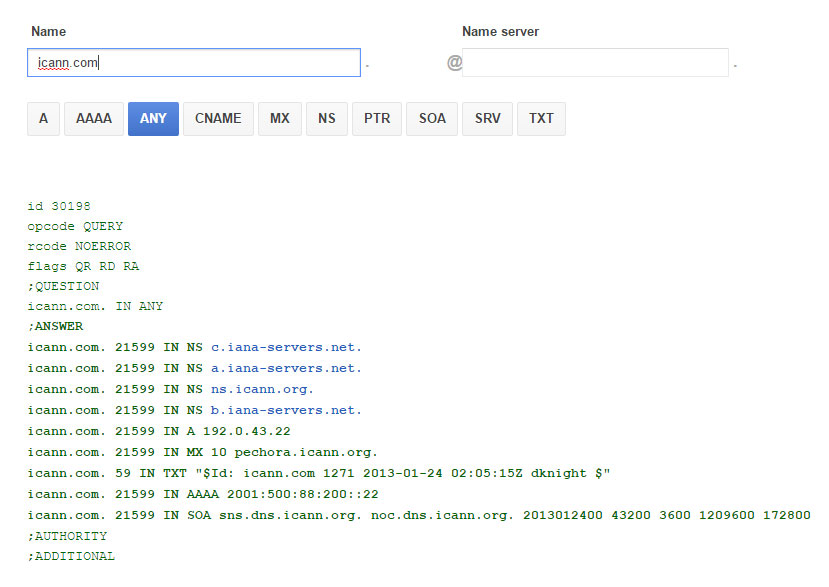
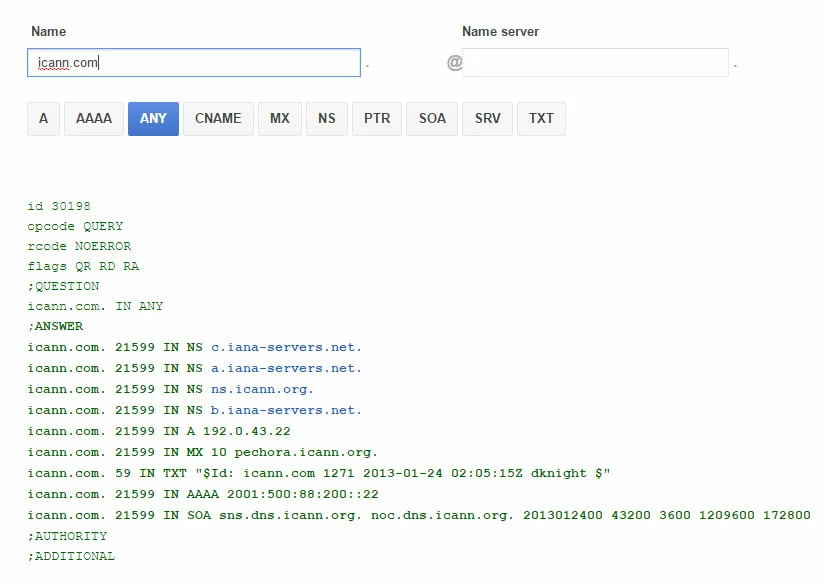
Wie Sie sehen, sind die DNS-TTL-Werte für die Datensätze dieser Domain auf 21.599 Sekunden (6 Stunden) eingestellt.
Wie Sie die DNS TTL ändern, wenn Sie Ihren eigenen DNS-Server hosten
Wenn Sie Ihren eigenen DNS-Server betreiben, ist die Änderung Ihrer TTL nur eine Frage der Bearbeitung Ihrer DNS-Zonen-Datei und der Sicherstellung, dass Ihr DNS-Dienst die Änderungen akzeptiert. Die Besonderheiten variieren je nachdem, welchen DNS-Dienst Sie verwenden. In einigen Fällen kann auch die Wahl der Linux- oder Unix-Version eine Rolle spielen.
Nachdem Sie Ihre Änderungen vorgenommen haben, können Sie überprüfen, ob die Änderungen wirksam wurden, indem Sie die neuen DNS-Informationen von Ihrem Server mit folgendem Befehl abfragen:
dig @localhost example.comBIND
BIND ist die am häufigsten verwendete DNS-Software. Unter BIND wird die TTL am Anfang der Zonendatei gespeichert, typischerweise in der zweiten Zeile. Die TTL-Deklaration beginnt mit $TTL. Die Standard-TTL ist auf vier Stunden (14.400 Sekunden) eingestellt:
$TTL 14400So finden Sie die Zonendatei unter Red Hat und CentOS:
In einer typischen BIND-Installation unter Red Hat oder CentOS sieht die Zonen-Datei einer Website in etwa so aus: /var/named/[domain name].db oder /var/named/[domain name].zone. Um beispielsweise die Datei example.com in einem typischen Standard-Setup zu bearbeiten, lautet der Befehl:
sudo nano /var/named/example.com.dbDie Zonendatei unter Debian und Ubuntu finden:
In einer typischen BIND-Installation unter Debian oder Ubuntu sieht die Zonen-Datei einer Website in etwa so aus: /etc/bind/[domain name].db. Um beispielsweise die Datei example.com in einem typischen Standard-Setup zu bearbeiten, lautet der Befehl:
sudo nano /etc/bind/example.com.dbDie Zonendatei bearbeiten
Es gibt zwei Zeilen, die Sie in der Zonen-Datei bearbeiten müssen: die TTL und die Seriennummer.
- Aktualisieren Sie die TTL auf den Wert, den Sie verwenden möchten.
- Aktualisieren Sie die Seriennummer, damit BIND die Änderung registriert.
Aktualisierung der TTL
Die TTL wird die erste Zeile der Datei sein und ungefähr so aussehen:
$TTL 86400Ändern Sie einfach die Zahl auf den TTL-Wert (in Sekunden), den Sie einstellen möchten.
Aktualisieren der Seriennummer
In einer typischen Konfiguration muss die Seriennummer lediglich erhöht werden. Beispielsweise wird eine Seriennummer von 1234 auf 1235 aktualisiert.
Einige Systemadministratoren können einen Zeitstempel, eine Versionsnummer oder ein Programm verwenden, um die Seriennummer automatisch zu erhöhen. Wenden Sie sich an den Administrator Ihres Servers, wenn Sie sich nicht sicher sind, welches System für Ihre BIND-Seriennummern verwendet wird.
Speichern und schließen Sie die Datei.
Überprüfen der Datei
Bevor Sie die Änderungen erneut laden, überprüfen Sie die Syntax der wichtigsten BIND-Konfiguration mit folgendem Befehl:
sudo named-checkconfWenn alles in Ordnung ist, überprüfen Sie die Syntax der Zonendatei, die Sie gerade mit folgendem Befehl bearbeitet haben:
sudo named-checkzone [domain name] [path to file]Wenn Sie beispielsweise die TTL für example.com in der Datei /var/named/example.com.db geändert haben, lautet der Befehl:
sudo named-checkzone example.com /var/named/example.com.dbZurückladen der Änderungen
Wenn die Dateien die Syntaxprüfung bestehen, laden Sie die Zonendatei in BIND mit folgendem Befehl neu:
sudo rndc reload example.comOptional: Wenn systemctl konfiguriert wurde, können Sie BIND unter Red Hat und CentOS mit folgendem Befehl neu starten:
sudo systemctl restart named- 3x schneller und 60 % günstiger
- Maximale Verfügbarkeit mit > 99.99 %
- Nur bei IONOS: Bis zu 500 GB Speicherplatz inklusive
Unbound
Unbound hat BIND als Standard-DNS-Server auf vielen BSD-Systemen ersetzt, darunter FreeBSD 10 und neuer sowie OpenBSD 5.6 und neuer.
Standardmäßig befindet sich auf den meisten Systemen die Konfigurationsdatei unter:
- OpenBSD: /var/unbound/etc/unbound.conf
- FreeBSD 10.0 and älter: /usr/local/etc/unbound/unbound.conf
- FreeBSD 10.1 und neuer: /etc/unbound/unbound.conf
- Red Hat and CentOS 7: /etc/unbound/unbound.conf
Die Standard-Unbound-Konfigurationsdatei hat keine TTL-Werte angegeben. Sie können TTL zu Ihrer Datei Unbound Zone mit den folgenden Attributen hinzufügen:
- cache-max-ttl ist die maximale Zeitspanne, um TTL im Cache zu speichern. Die Standardeinstellung ist hier 86.400 Sekunden (1 Tag).
- cache-min-ttl ist die minimale Zeitspanne, um TTL im Cache zu speichern. Die Voreinstellung ist 0 Sekunden. Hinweis: Die offizielle Dokumentation empfiehlt, diesen Wert bei 0 zu belassen.
Um die TTL zu ändern oder einzustellen, bearbeiten Sie Ihre unbound.conf-Datei:
sudo nano /etc/unbound/unbound.confÜberprüfen Sie die Datei auf die Attribute cache-max-ttl und cache-min-ttl. Wenn sie bereits vorhanden sind, können Sie diese Werte bearbeiten. Wenn sie nicht existieren, müssen Sie sie hinzufügen:
## Minimum lifetime of cache entries in seconds. Default is 0.
cache-min-ttl: 0
## Maximum lifetime of cached entries. Default is 86400 seconds (1 day).
cache-max-ttl: 14400
Legen Sie diese Konfigurationen in den Befehlsblock des Hauptservers, speichern Sie die Datei und schließen Sie sie.
Nachdem Sie die Konfigurationsdatei bearbeitet haben, können Sie diese mit folgendem Befehl testen:
unbound-checkconfStarten Sie schließlich Unbound neu, damit die Änderungen wirksam werden. Verwenden Sie dafür folgenden Befehl:
unbound-control reload