Slack-Bot mit n8n und KI erstellen: Schritt-für-Schritt-Anleitung

Ein Slack-Bot mit n8n und KI ermöglicht es, Nachrichten automatisch zu empfangen, zu verarbeiten und intelligent darauf zu reagieren. Dabei werden eingehende Inhalte aus Slack in einem Workflow verarbeitet und an einen KI-Dienst weitergeleitet, der passende Antworten generiert. Auf diese Weise lassen sich ganz ohne komplexe Programmierung Kommunikation, Automatisierung und künstliche Intelligenz effizient miteinander verbinden.
Vorteile eines Slack-Bots mit n8n und KI
Ein Slack-Bot auf Basis des Low-Code-Tools n8n bietet Ihnen eine äußerst flexible Möglichkeit, Automatisierung und Kommunikation zu verbinden. Sie können wiederkehrende Aufgaben automatisieren und gleichzeitig dank einer Einbindung von KI bzw. Large Language Models intelligente Antworten generieren lassen. Dadurch sparen Sie Zeit und reduzieren manuelle Arbeit erheblich.
Ein großer Vorteil liegt in der vollständigen Kontrolle über Ihre Daten, insbesondere wenn Sie n8n selbst hosten. Zudem lassen sich Workflows visuell zusammenstellen, ohne tiefgehende Programmierkenntnisse zu benötigen. Auch komplexe Prozesse lassen sich modular erweitern und anpassen.
Ein weiterer Pluspunkt ist die einfache Integration mit bestehenden Tools und APIs. So können Sie Ihren Bot jederzeit erweitern, beispielsweise um Datenbanken, CRM-Systeme oder Monitoring-Tools, wodurch eine individuelle, skalierbare und zukunftssichere Lösung für automatisierte Kommunikation auf allen Ebenen realisiert werden kann.
- Maximale Effizienz ohne Mehraufwand
- Self-hosted Automation: Keine Task-Limits, volle Kostenkontrolle
- Über 500 Integrationen & Tools dank Open Source
Voraussetzungen
Bevor Sie mit der Erstellung beginnen, sollten einige grundlegende Voraussetzungen erfüllt sein. Zunächst benötigen Sie eine laufende n8n-Instanz. Diese Instanz muss über das Internet erreichbar sein, damit Slack-Webhooks darauf zugreifen können. Wichtig ist außerdem, dass Sie HTTPS verwenden, da Slack keine unsicheren Endpunkte akzeptiert. Für produktive Setups empfiehlt sich außerdem ein Reverse Proxy sowie eine stabile Serverumgebung.
Außerdem benötigen Sie einen Account bei Slack sowie Administratorrechte für einen Workspace, denn nur so können Sie eine eigene Slack-App erstellen und konfigurieren. Für die KI-Integration benötigen Sie darüber hinaus einen API-Key, beispielsweise von OpenAI. Dieser wird später in n8n hinterlegt, um Anfragen an das Modell zu senden.
Wenn Sie n8n produktiv für einen Slack-Bot einsetzen möchten, sollten Sie auf eine stabile und skalierbare Bereitstellung achten. Besonders verbreitet sind dabei Installationen über Docker oder in einer Kubernetes-Umgebung:
Für kleinere Setups oder den Einstieg eignet sich eine n8n-Installation über Docker besonders gut. Sie können n8n schnell als Container starten und dauerhaft betreiben. Achten Sie dabei auf persistente Volumes für Daten sowie korrekt gesetzte Umgebungsvariablen, damit Webhooks (z. B. von Slack) zuverlässig funktionieren.
Für größere oder hochverfügbare Umgebungen empfiehlt sich die Bereitstellung von n8n über Kubernetes. Hier profitieren Sie von automatischem Scaling, Load Balancing und besserer Ausfallsicherheit.
Schritt 1: Slack-App erstellen und konfigurieren
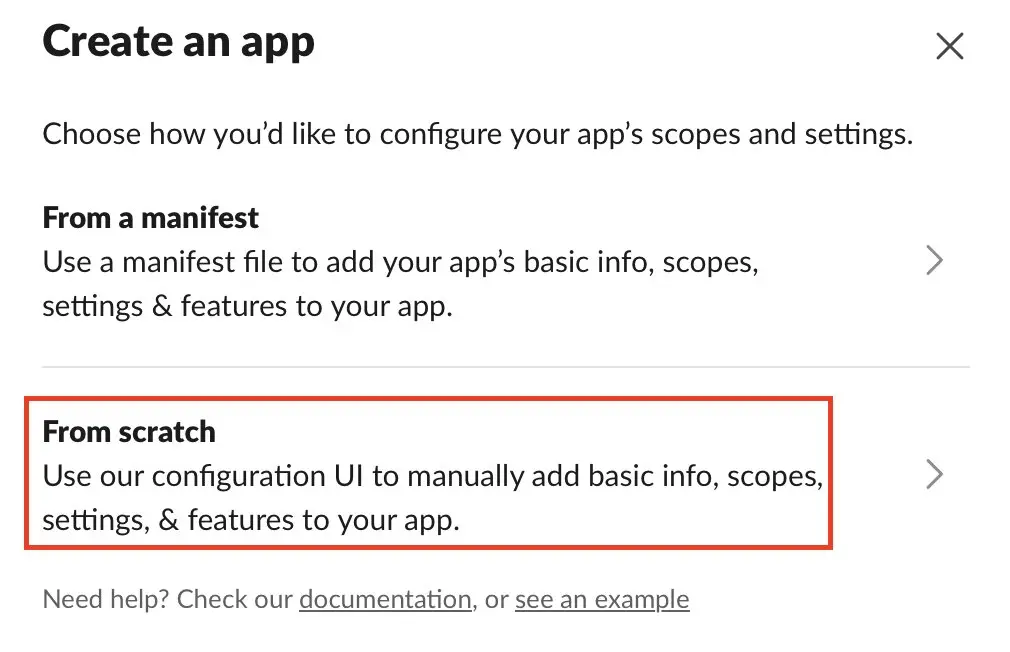
Öffnen Sie in einem ersten Schritt die Slack-API-Seite in Ihrem Browser und melden Sie sich mit dem Slack-Konto an, das Zugriff auf den gewünschten Workspace hat. Klicken Sie dort auf „Create New App“ und wählen Sie die Option „From scratch“, damit Sie die App manuell konfigurieren können.
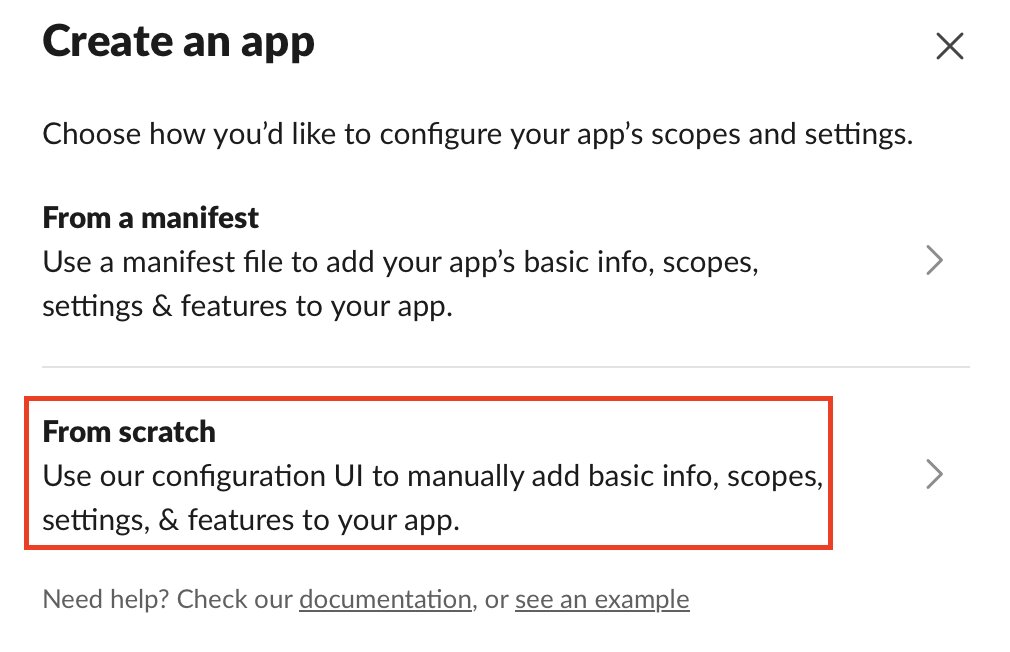
Anschließend vergeben Sie einen Namen für Ihre App. Wählen Sie dabei am besten eine eindeutige Bezeichnung, damit Sie die App später in Slack und in n8n sofort wiedererkennen. Danach wählen Sie den Workspace aus, in dem der Bot verwendet werden soll, und bestätigen die Erstellung.
Nach dem Anlegen der App wechseln Sie in die Einstellungen Ihrer neuen Slack-App. Dort richten Sie den eigentlichen Bot ein, der später mit Benutzerinnen und Benutzern in Slack interagiert. In vielen Fällen ist die Bot-Funktion bereits als Teil der App vorgesehen, Sie müssen nun aber die nötigen Berechtigungen festlegen. Öffnen Sie dafür den Bereich „OAuth & Permissions“. Hier definieren Sie die sogenannten Scopes, also die Rechte Ihrer App.
Für einen einfachen Bot, der auf Erwähnungen reagieren und Antworten senden soll, benötigen Sie in der Regel unter anderem chat:write, damit der Bot Nachrichten posten darf, sowie app_mentions:read, damit er direkte Erwähnungen in Slack erkennt. Je nach Anwendungsfall und den gewünschten Channel-Typen können weitere Berechtigungen und Events nötig sein.
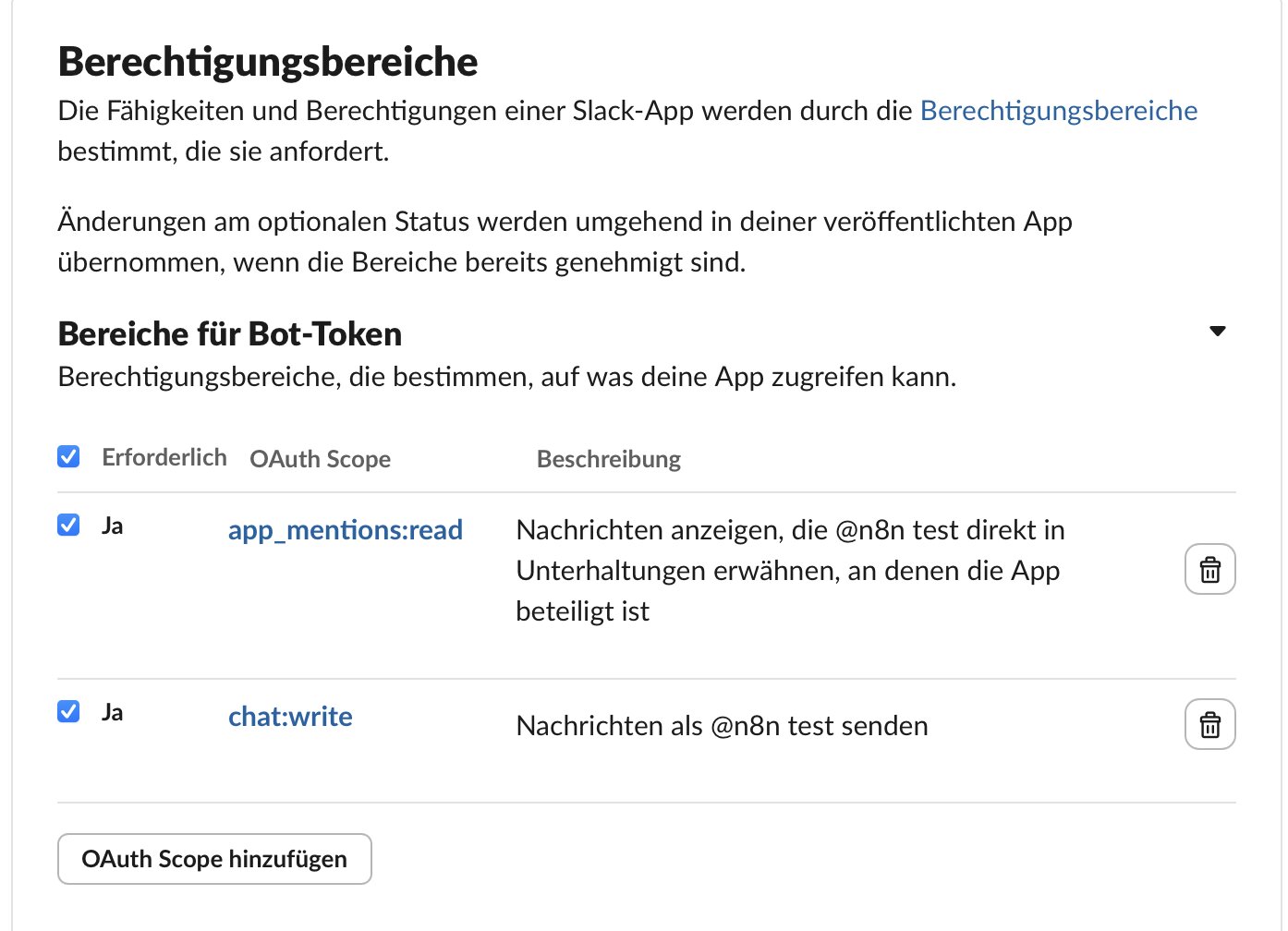
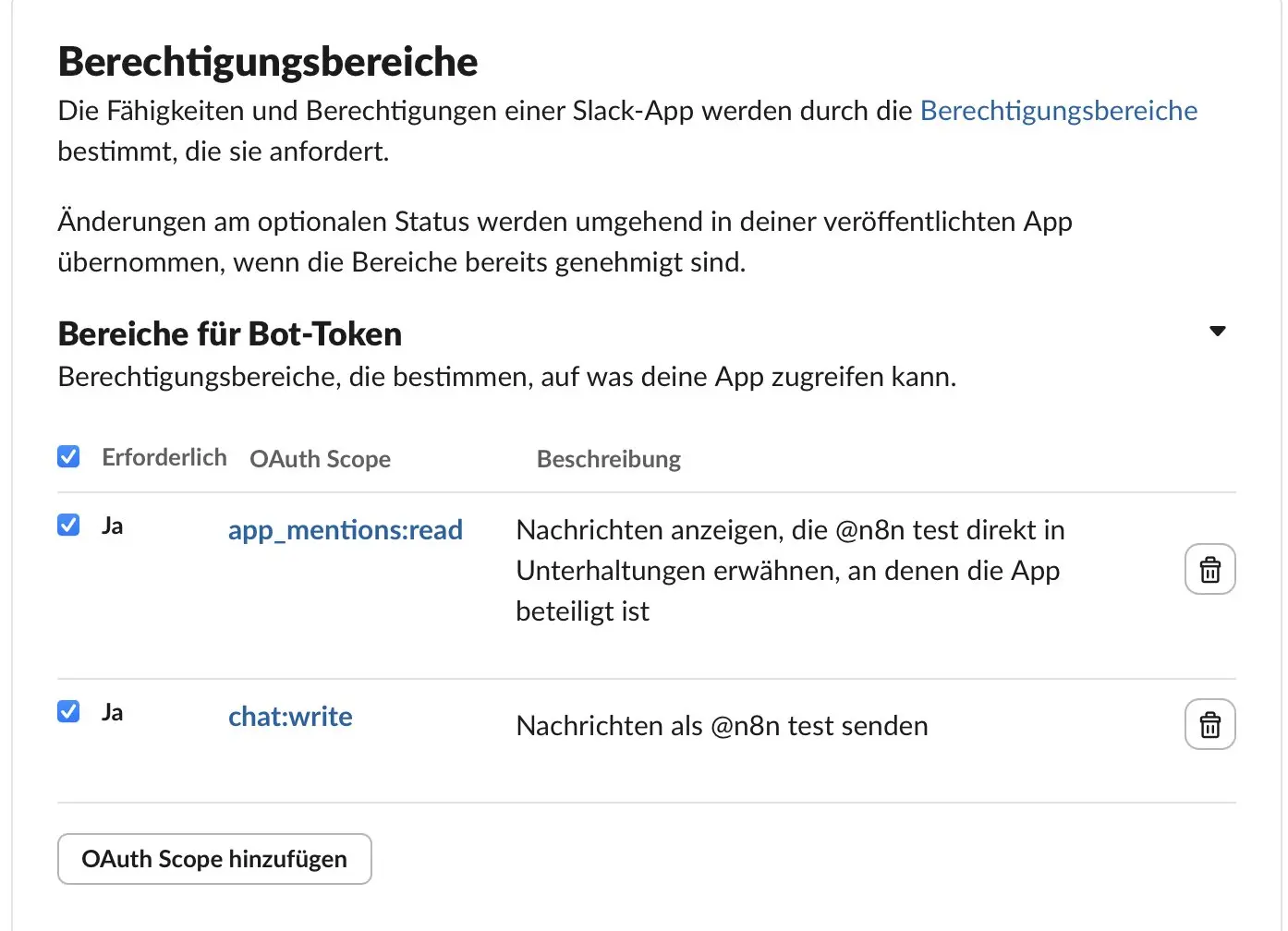
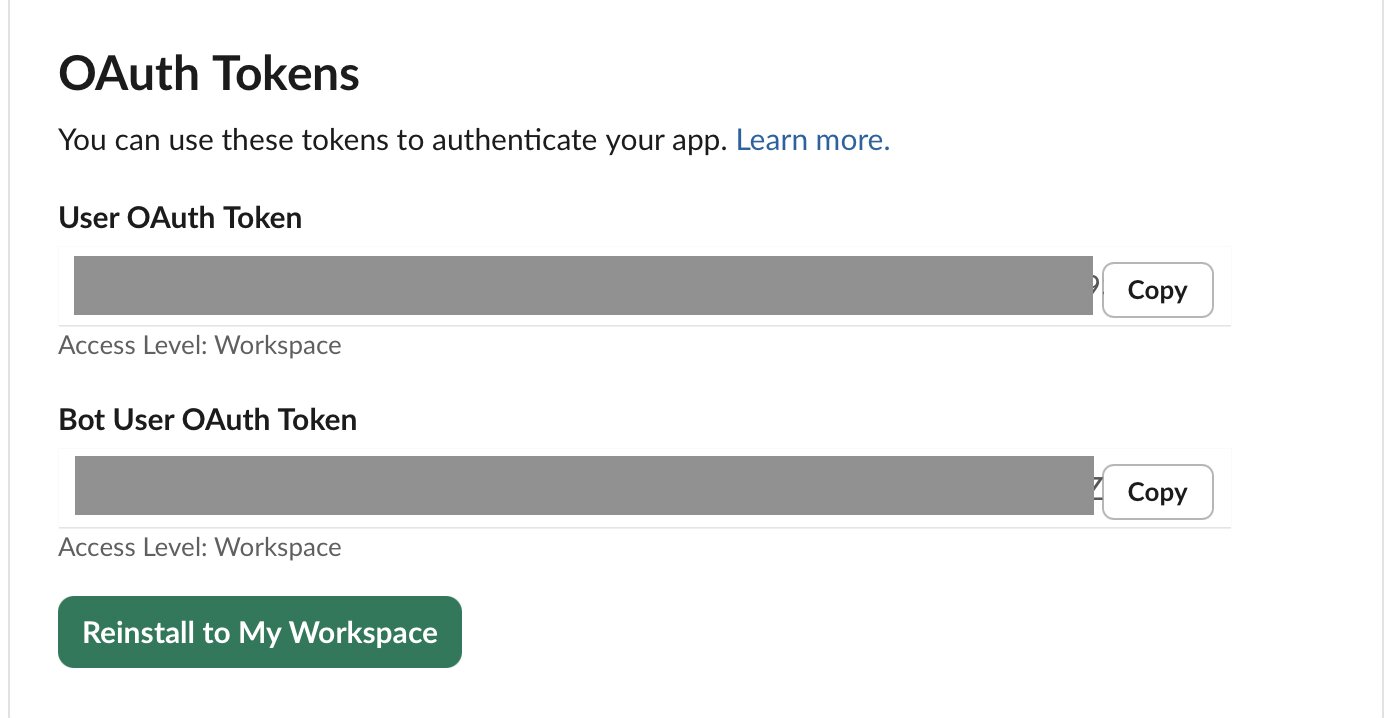
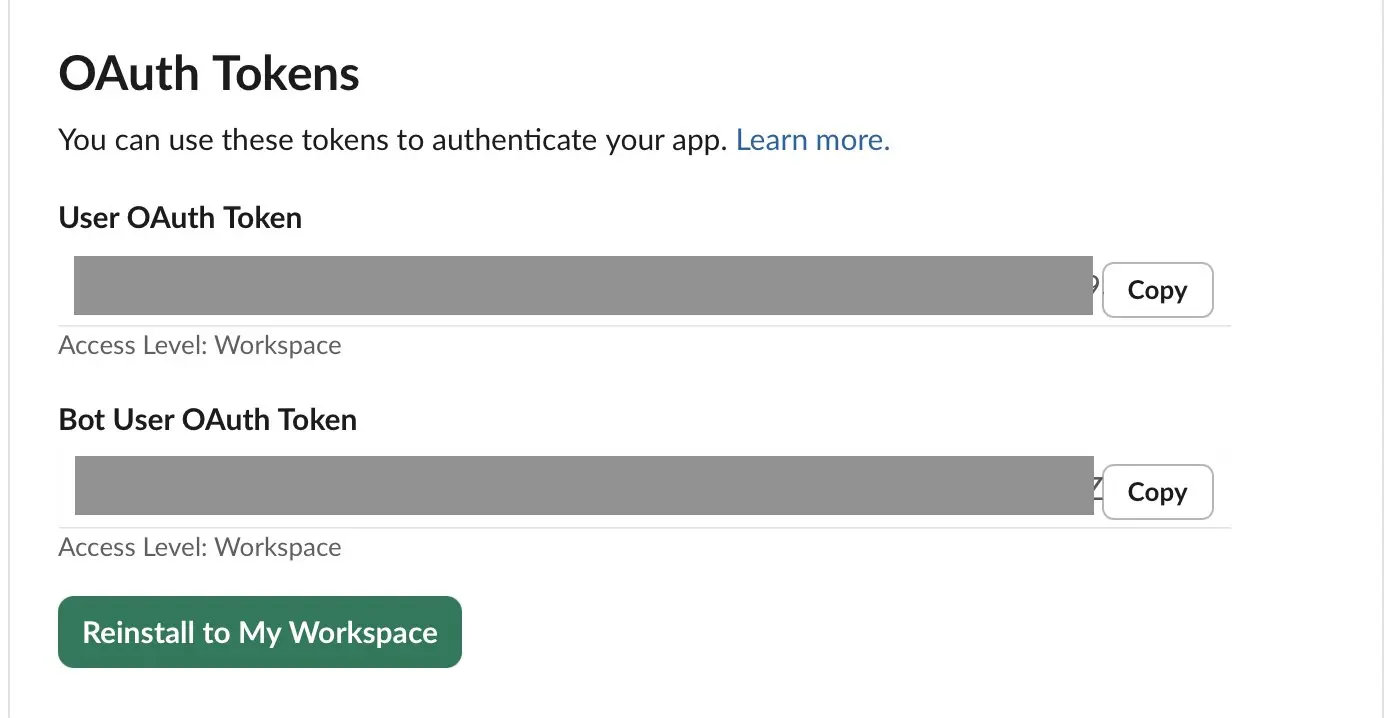
Nachdem Sie die Berechtigungen festgelegt haben, müssen Sie die App zunächst im Workspace installieren. Klicken Sie dazu im Bereich „OAuth & Permissions“ auf „Install to Workspace“ bzw. bei Änderungen auf „Reinstall to Workspace“ und bestätigen Sie den Vorgang. Dann wird Ihnen ein Bot User OAuth Token angezeigt. Dieses Token dient später in n8n als Zugangsschlüssel, damit Ihr n8n-Workflow mit Slack kommunizieren und im Namen des Bots Aktionen ausführen kann. Behandeln Sie dieses Token vertraulich und speichern Sie es nicht ungeschützt in Skripten oder Notizen.
Wenn Ihr Bot nicht nur Nachrichten senden, sondern auch auf Ereignisse aus Slack reagieren soll, richten Sie im nächsten Schritt zusätzlich sogenannte „Event Subscriptions“ ein.
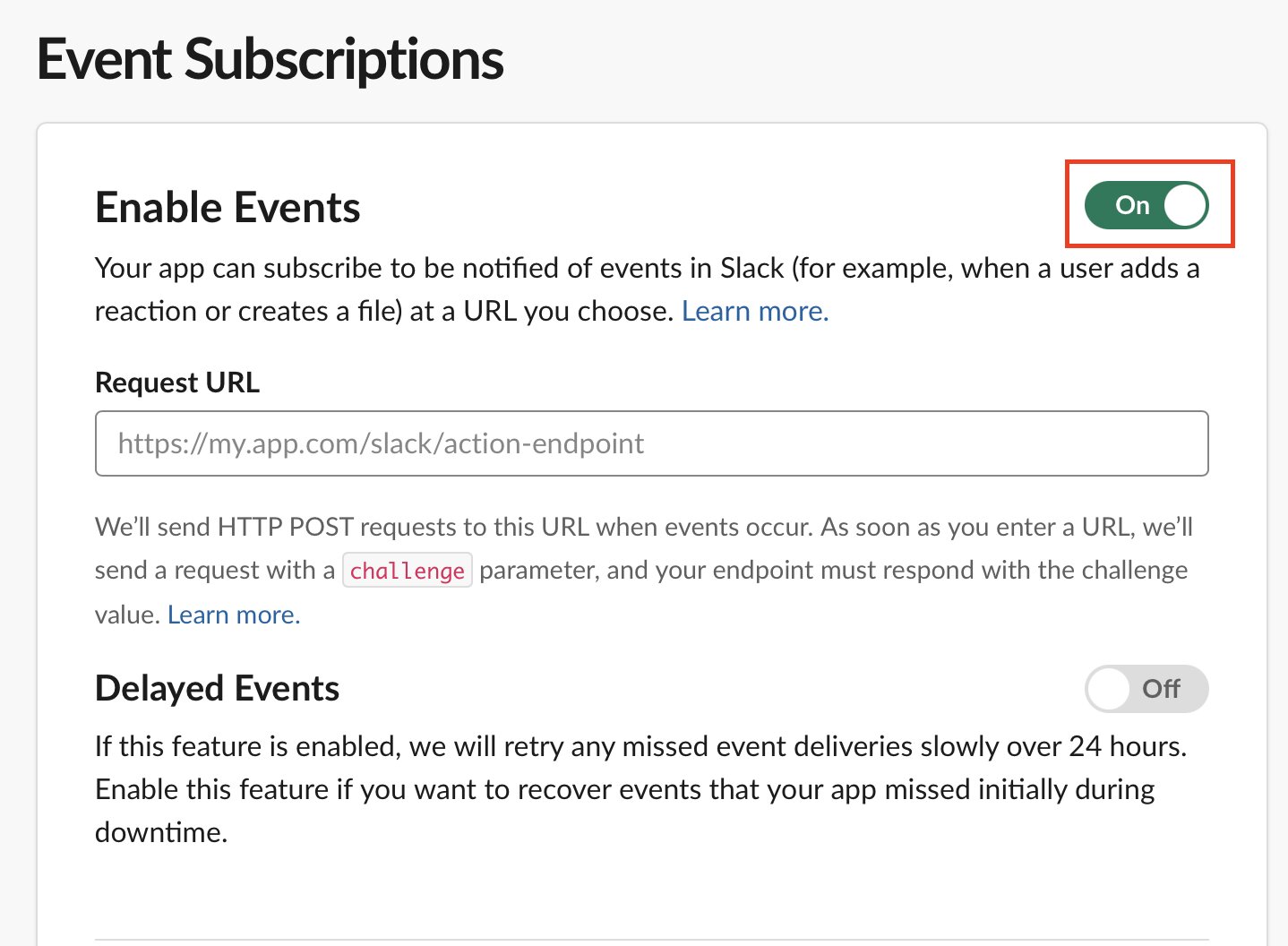
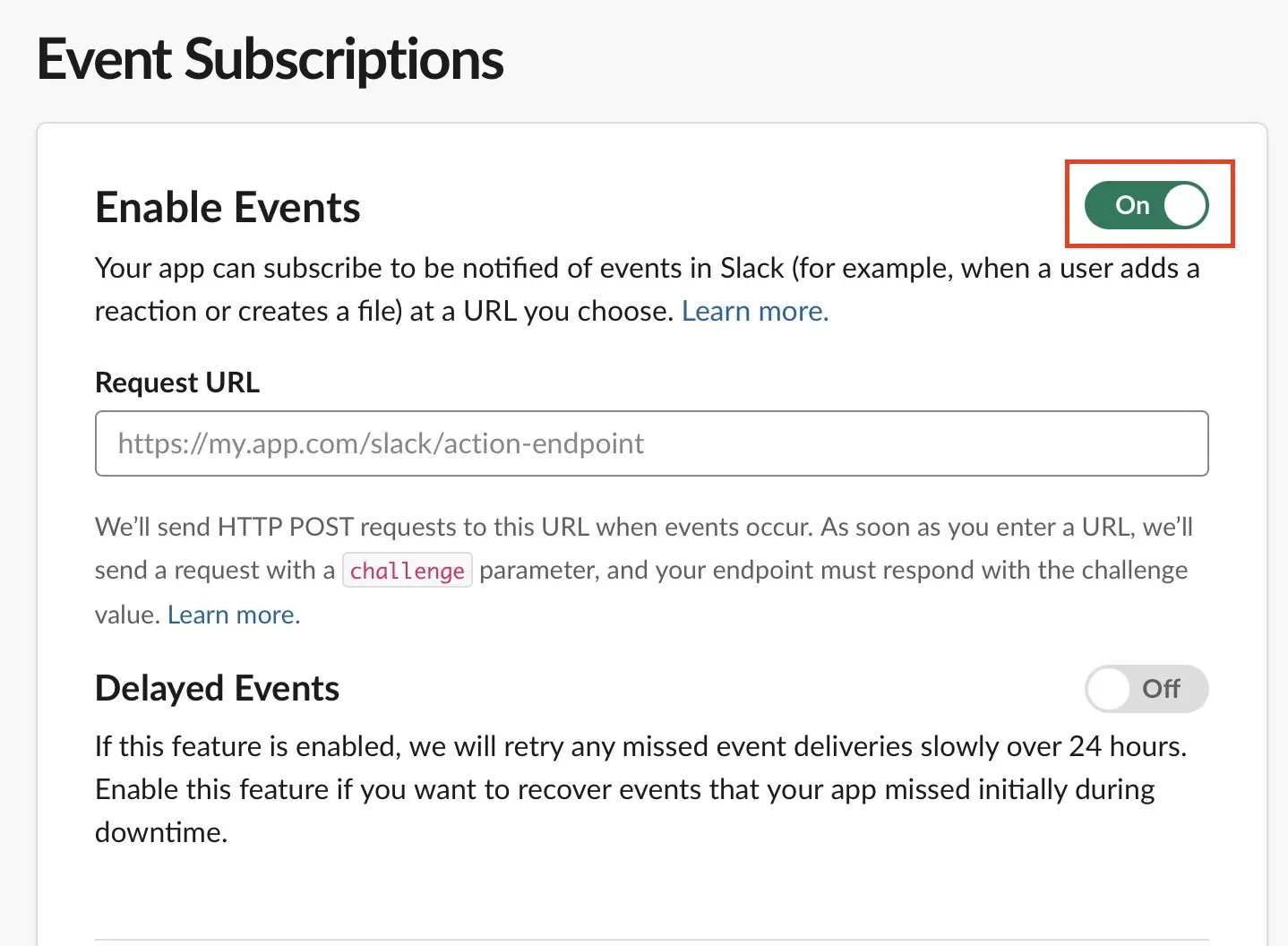
Dort können Sie festlegen, welche Slack-Ereignisse Ihre App an n8n weiterleiten soll, zum Beispiel Erwähnungen des Bots oder neue Nachrichten in bestimmten Kontexten. Dafür tragen Sie später die Webhook-URL aus n8n als Request URL ein.
Schritt 2: Webhook in n8n einrichten
Für die Verarbeitung von Slack-Ereignissen sollten Sie in n8n nicht den allgemeinen Webhook-Node, sondern den dafür vorgesehenen Slack Trigger Node verwenden. Dieser ist bereits so vorbereitet, dass er mit den Anforderungen von Slack kompatibel ist und eingehende Events korrekt verarbeitet.
Öffnen Sie Ihre n8n-Oberfläche und erstellen Sie einen neuen Workflow. Fügen Sie anschließend einen Slack Trigger-Node hinzu. Dieser Node stellt automatisch eine Webhook-URL bereit, die Sie später in Slack hinterlegen.
Hinterlegen Sie im nächsten Schritt Ihre Slack-Credentials. Verwenden Sie dafür den Bot User OAuth Token, den Sie zuvor in Slack erhalten haben.
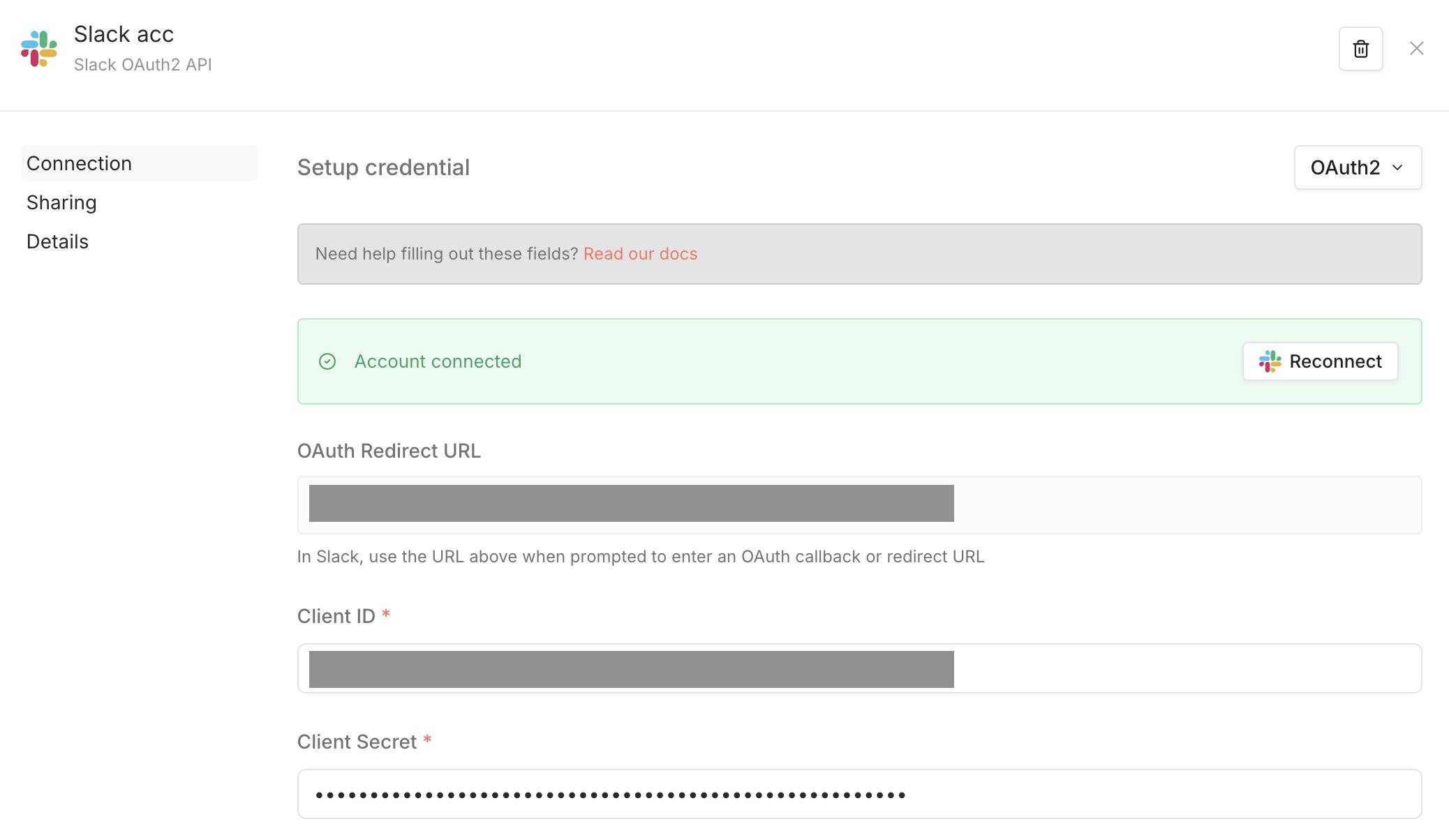
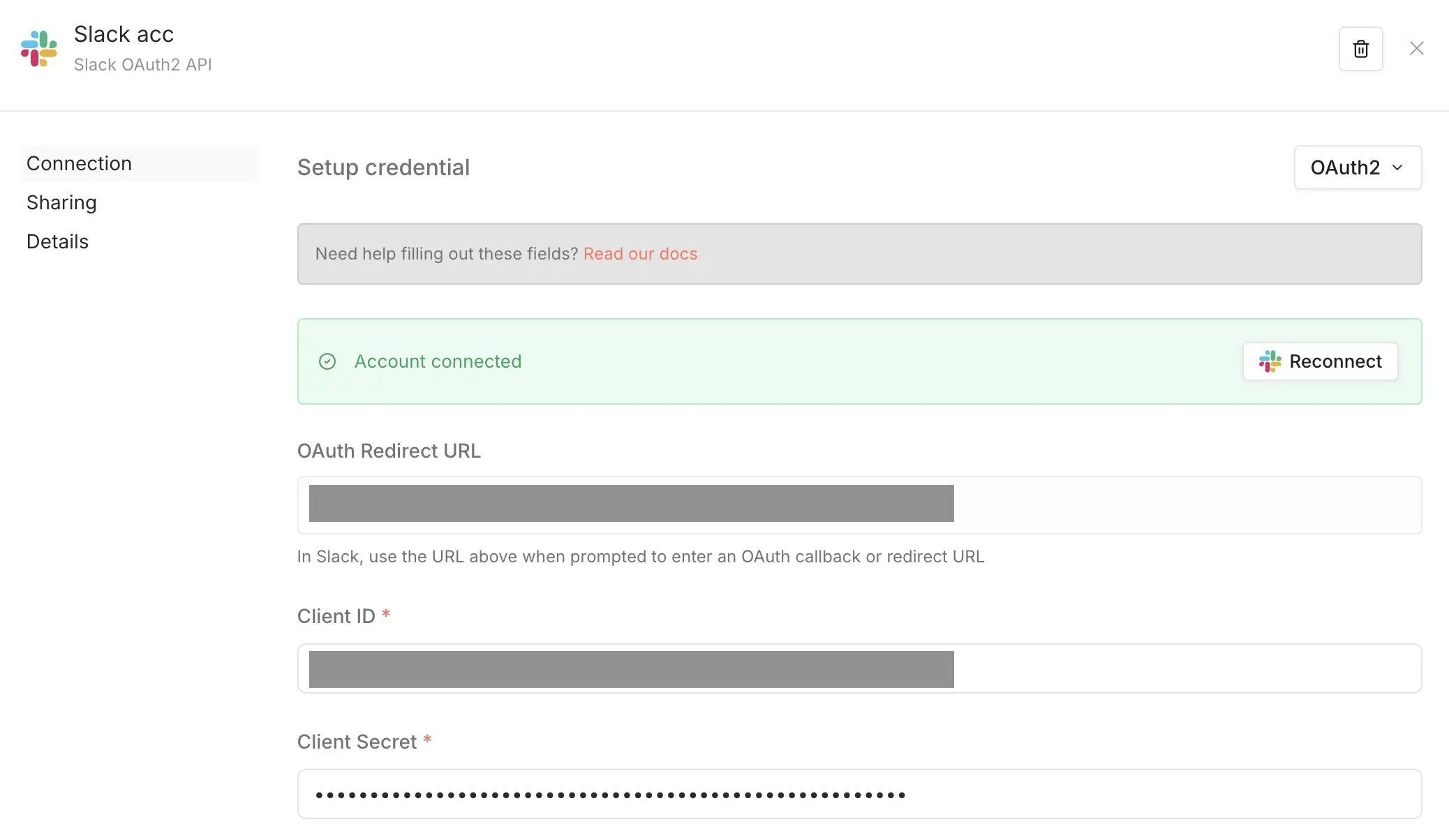
Schritt 3: Slack mit n8n verbinden
Gehen Sie zurück in die Einstellungen Ihrer Slack-App und öffnen Sie den Bereich „Event Subscriptions“. Aktivieren Sie die Funktion und tragen Sie die zuvor in n8n generierte Webhook-URL als Request URL ein. Slack prüft diese URL automatisch, indem eine Testanfrage gesendet wird, daher muss Ihr n8n-Webhook bereits erreichbar und aktiv sein.
Nach erfolgreicher Verifizierung können Sie festlegen, auf welche Ereignisse Ihr Bot reagieren soll. Wählen Sie dazu unter „Subscribe to bot events“ beispielsweise app_mention, damit der Bot auf Erwähnungen reagiert, oder message.channels, um Nachrichten aus Channels zu verarbeiten. Je nach Anwendungsfall können Sie hier weitere Events ergänzen.
Speichern Sie anschließend die Einstellungen. In manchen Fällen verlangt Slack, dass Sie die App erneut im Workspace installieren, damit die neuen Berechtigungen und Events übernommen werden.
Schritt 4: KI-Integration hinzufügen
Fügen Sie in n8n nun einen weiteren Node hinzu, der die KI-Verarbeitung übernimmt. Dafür nutzen Sie am einfachsten direkt den OpenAI-Node, da dieser bereits fertig für die Kommunikation mit der API vorbereitet ist und Ihnen viel Konfigurationsaufwand erspart. Wenn Sie einen anderen KI-Zugang verbinden wollen, geht dies über einen HTTP-Request-Node jedoch ebenfalls. Wählen Sie im OpenAI-Node als Aktion beispielsweise „Message a model“. (Abhängig von der verwendeten Version kann die Aktion auch als „Generate a Chat Completion“ bzw. „Generate a Model Response“ gekennzeichnet sein.)
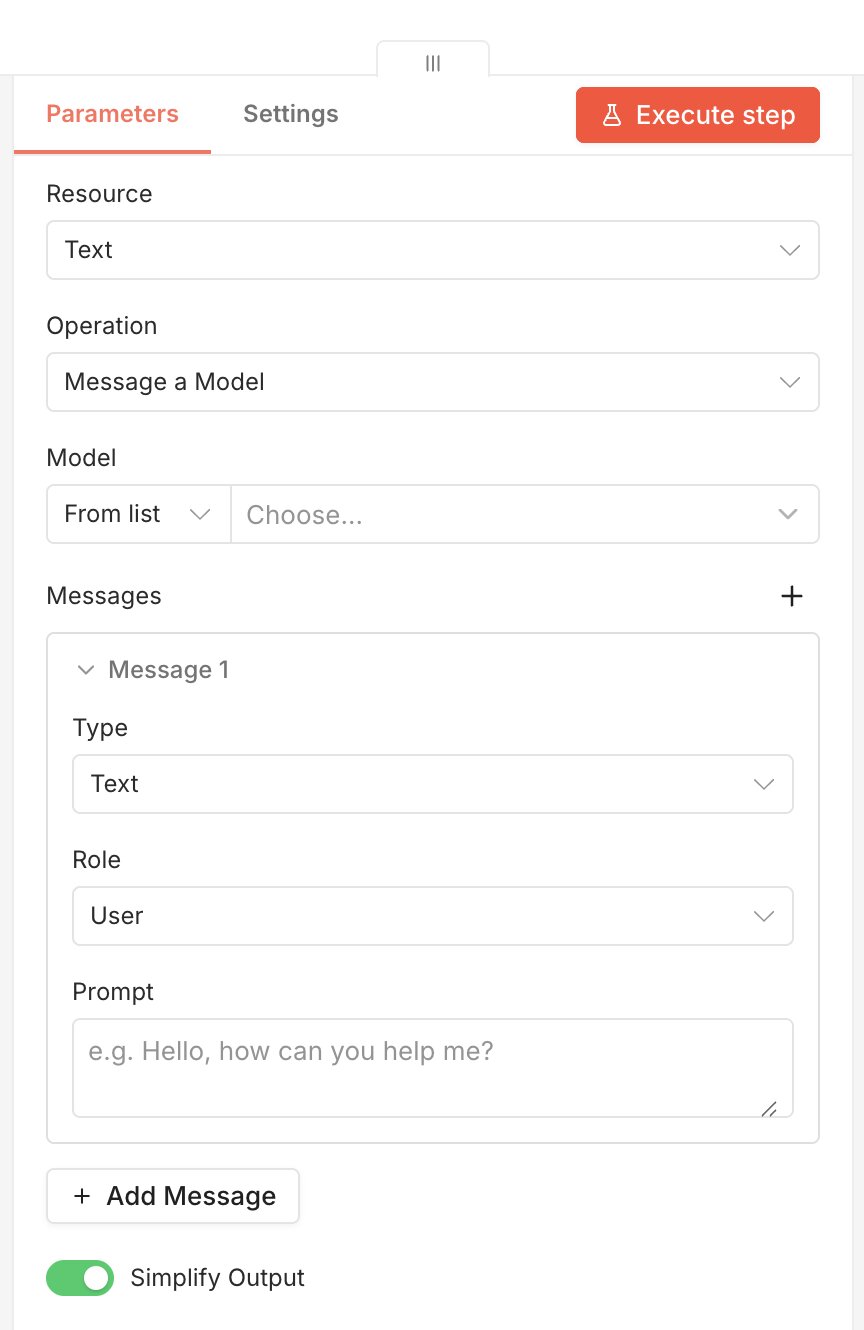
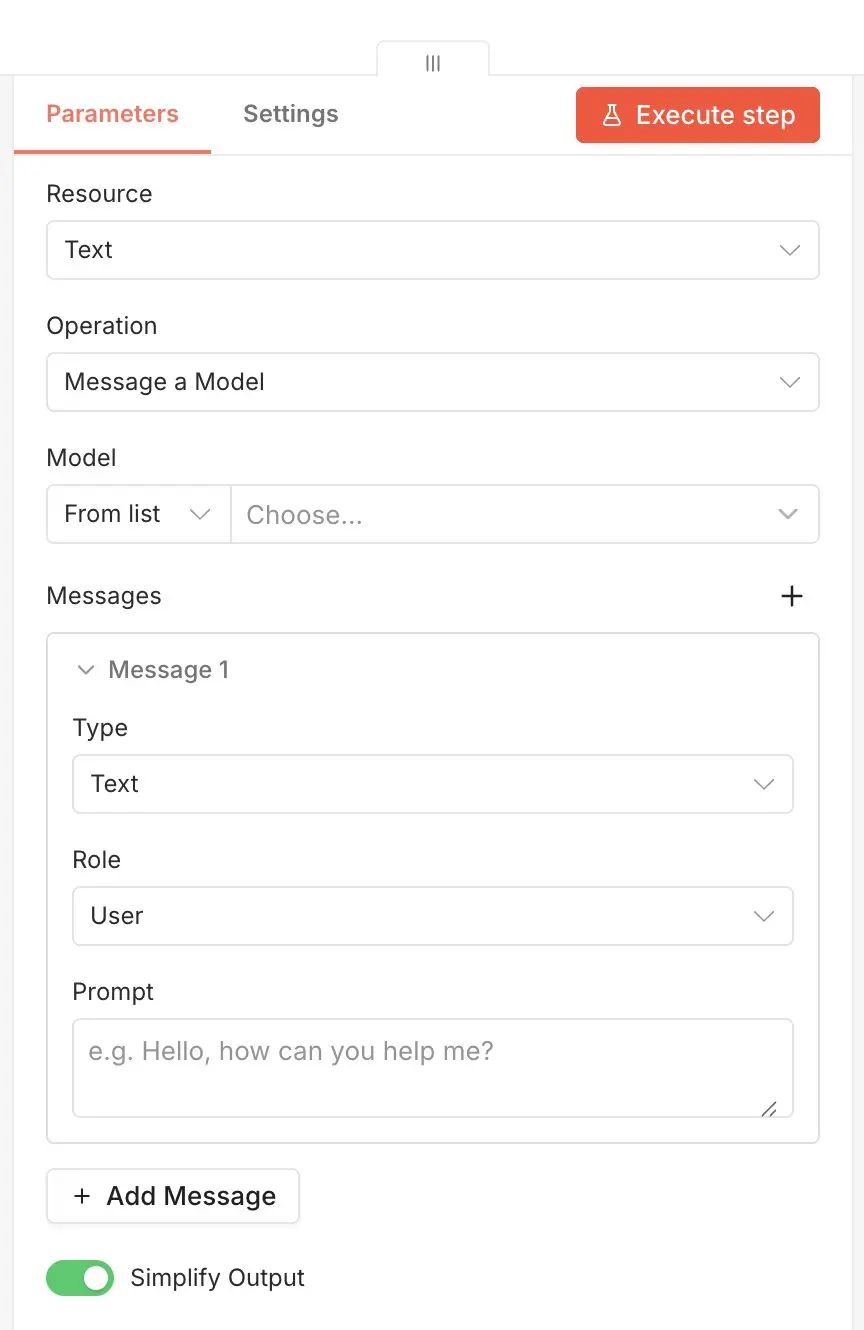
Hinterlegen Sie anschließend Ihren API-Key sicher in den n8n-Credentials. Dazu legen Sie einmalig neue OpenAI-Credentials an und speichern dort den Schlüssel. Auf diese Weise vermeiden Sie, dass sensible Daten direkt im Workflow stehen. Nach der Verbindung wählen Sie im Node das gewünschte Modell aus und konfigurieren die Eingaben.
Im nächsten Schritt übergeben Sie den Text aus der Slack-Nachricht an die KI. Dafür greifen Sie auf die Daten aus dem Webhook- oder Slack-Node zu, typischerweise über ein Feld wie {{$json.text}}. Ergänzen Sie zusätzlich eine System-Nachricht, den sogenannten Prompt. Dieser legt fest, wie sich der Bot verhalten soll, zum Beispiel als hilfreicher Assistent im Slack-Channel. So stellen Sie sicher, dass die Antworten konsistent und sinnvoll formuliert sind.
Sobald der Workflow ausgeführt wird, verarbeitet die KI die Eingabe und generiert automatisch eine passende Antwort. Diese Ausgabe steht Ihnen im nächsten Node zur Verfügung und kann direkt wieder in Slack zurückgesendet werden. Achten Sie darauf, nur die wirklich relevanten Inhalte an die KI zu übergeben, um unnötige Kosten zu vermeiden und die Antwortqualität zu verbessern.
Schritt 5: Antwort in Slack senden
Zum Abschluss kümmern Sie sich um die n8n-Slack-Integration und fügen dafür einen Slack-Node hinzu, der die von der KI generierte Antwort zurück in Ihren Slack-Channel sendet. Wählen Sie im Node die Aktion „Send Message“.
Anschließend legen Sie fest, in welchen Channel die Nachricht gesendet werden soll. Wenn Sie möchten, dass der Bot direkt auf eine eingehende Nachricht antwortet, können Sie zusätzlich die Channel-ID dynamisch aus den eingehenden Daten übernehmen. Setzen Sie den Inhalt der Nachricht auf die Ausgabe des OpenAI-Nodes, also die generierte Antwort der KI. Achten Sie darauf, das richtige Feld aus dem vorherigen Node auszuwählen, damit der Text korrekt übernommen wird.
Testen Sie den kompletten Workflow, indem Sie den Bot in Slack erwähnen oder eine entsprechende Nachricht senden. Prüfen Sie, ob die Anfrage korrekt verarbeitet und die Antwort im Channel ausgegeben wird. Wenn alles funktioniert, aktivieren Sie den Workflow mit einem Klick auf „Publish“ in der n8n-Oberfläche dauerhaft, sodass Ihr Bot automatisch auf neue Nachrichten reagiert.
Anwendungsbeispiele für Slack-Bots mit KI
Mit n8n, Slack und KI lassen sich zahlreiche praktische Bots umsetzen, die Ihren Arbeitsalltag deutlich erleichtern. Besonders spannend ist die Kombination aus automatischer Datenerfassung und intelligenter Verarbeitung. Im Folgenden finden Sie drei konkrete Beispiele.
1. Support-Bot für häufige Fragen
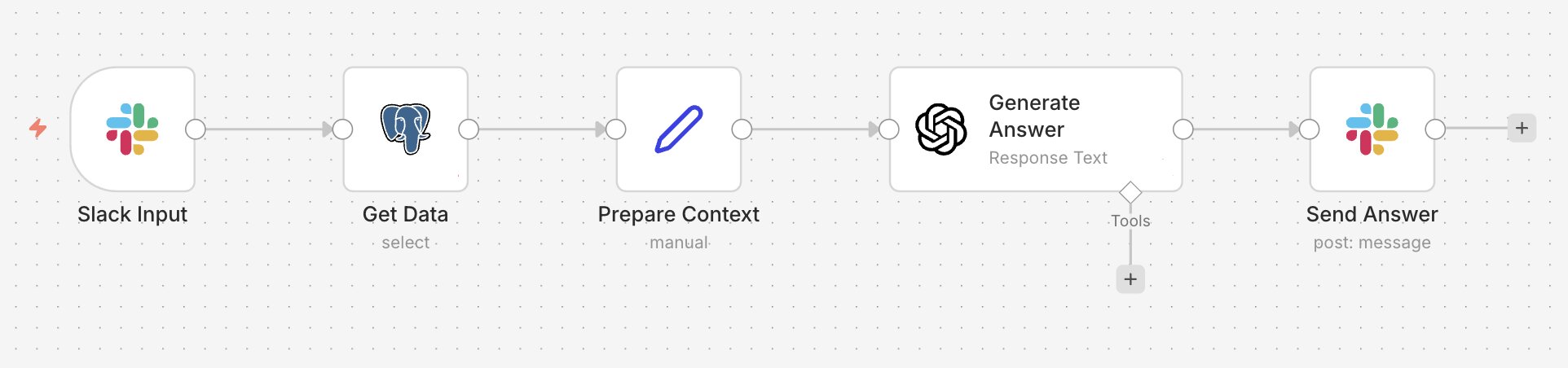
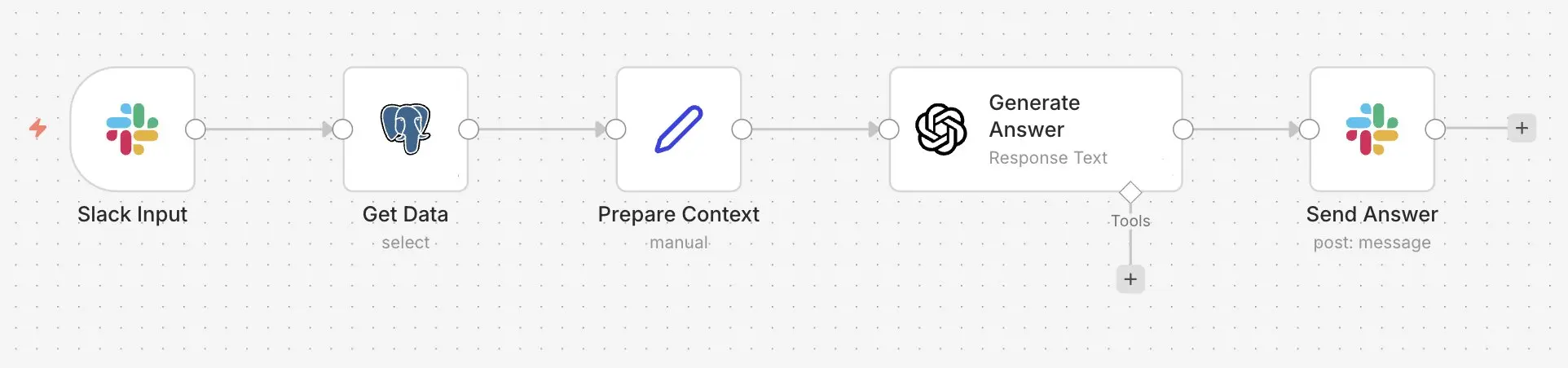
Ein Support-Bot kann eingehende Fragen automatisch beantworten und so die interne Kommunikation deutlich entlasten. Nutzerinnen und Nutzer stellen ihre Fragen direkt im Slack-Channel, woraufhin der Bot sofort reagiert. Der Workflow startet mit einem Slack-Trigger, der die Nachricht erfasst und an n8n weiterleitet. Anschließend wird der Inhalt an die KI übergeben, die die Anfrage analysiert und eine passende Antwort formuliert.
Optional können Sie den Bot um eine Wissensdatenbank erweitern. Dafür fügen Sie in n8n einen zusätzlichen Node ein, zum Beispiel einen Datenbank-Node (z. B. PostgreSQL), einen HTTP-Request-Node für eine externe API oder einen Read-File-Node für lokale Dokumente. In diesem Schritt durchsucht der Workflow gezielt relevante Inhalte anhand der eingehenden Frage. Die gefundenen Informationen können Sie anschließend zusammen mit der ursprünglichen Frage an den OpenAI-Node übergeben, sodass die KI kontextbasierte und deutlich präzisere Antworten erzeugt. Häufig wird dafür ein zusätzlicher Edit-Fields-Node genutzt, um die Daten passend aufzubereiten.
Die generierte Antwort wird danach automatisch zurück in den entsprechenden Channel gesendet, ohne dass ein manuelles Eingreifen erforderlich ist. Auf diese Weise lassen sich Support-Anfragen rund um die Uhr bearbeiten, auch außerhalb der üblichen Arbeitszeiten. Besonders in größeren Teams sorgt ein solcher Bot dafür, dass wiederkehrende Fragen effizient abgefangen werden und sich Mitarbeitende auf komplexere Aufgaben konzentrieren können.
2. Meeting-Zusammenfassungs-Bot
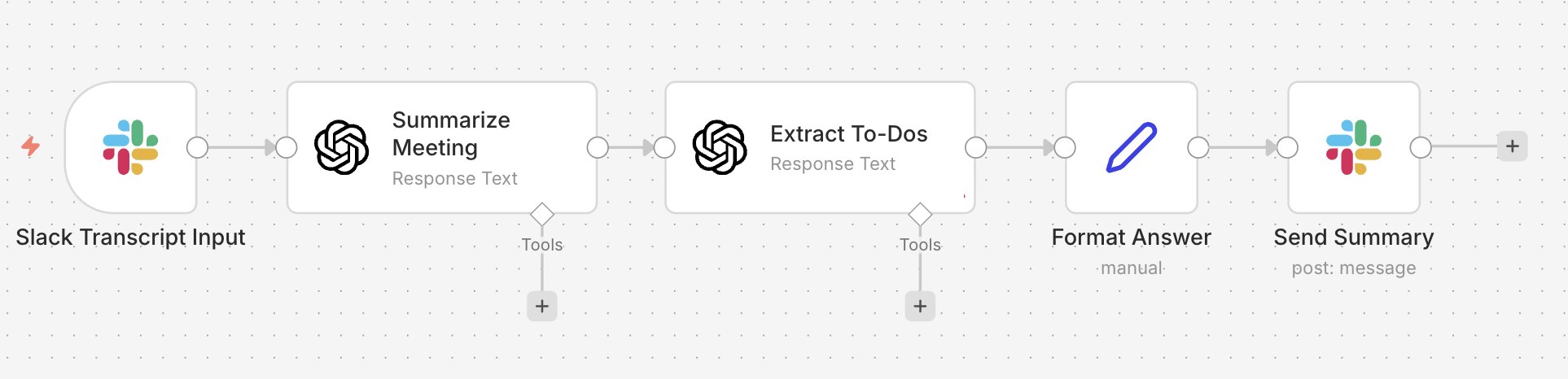
Eine andere Möglichkeit für einen n8n-Slack-Bot ist ein Bot, der Meetings automatisch zusammenfasst und somit dafür sorgt, dass wichtige Inhalte schnell verfügbar sind. Nach einem Meeting wird ein Transkript oder Protokoll im Slack-Channel gepostet, das als Ausgangspunkt für den Workflow dient. Ein Slack-Trigger in n8n erkennt die neue Nachricht und leitet den Inhalt an den nächsten Verarbeitungsschritt weiter. Anschließend wird der Text an die KI übergeben, die daraus eine strukturierte Zusammenfassung mit den wichtigsten Punkten erstellt.
Optional können Sie den Workflow erweitern, indem Sie zusätzliche Nodes einsetzen, um gezielt To-Dos zu extrahieren. Dafür können Sie beispielsweise einen weiteren OpenAI-Node mit einem angepassten Prompt nutzen, der explizit nach Aufgaben, Verantwortlichen und Deadlines sucht und diese in Tools wie Jira mit n8n sendet. Alternativ lassen sich die Ergebnisse auch über einen Edit-Fields-Node weiter strukturieren, bevor sie ausgegeben werden.
Die fertige Zusammenfassung wird anschließend automatisch im Slack-Channel veröffentlicht, sodass alle Beteiligten schnell einen klaren Überblick über die wichtigsten Inhalte und nächsten Schritte erhalten, ohne das gesamte Protokoll lesen zu müssen.
3. Monitoring- und Alert-Bot
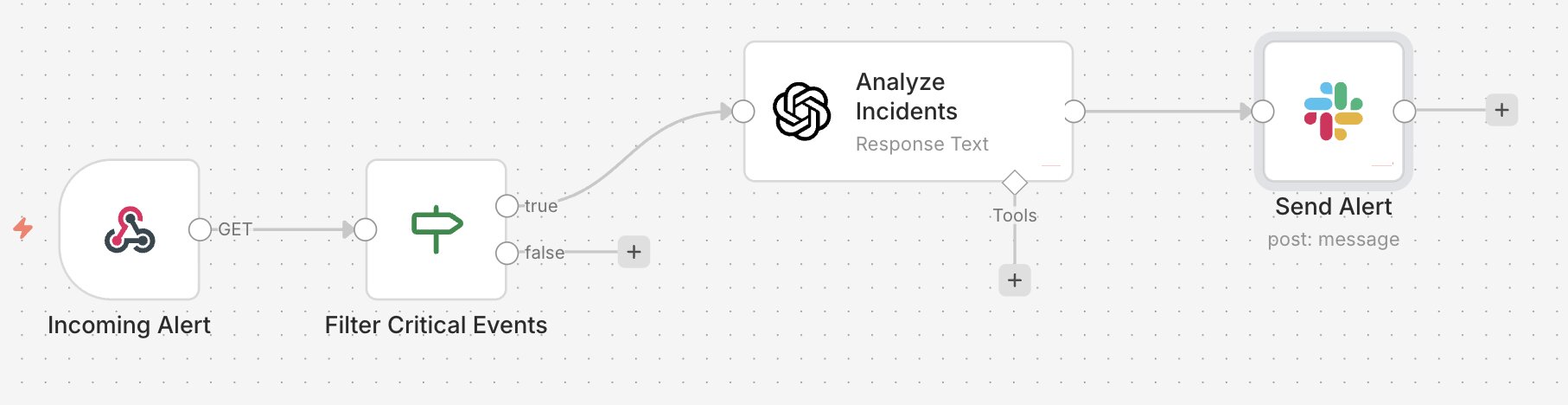
Ein Monitoring-Bot informiert Sie automatisch über wichtige Systemereignisse und hilft dabei, schnell auf Probleme zu reagieren. Externe Tools wie Monitoring- oder Logging-Systeme senden ihre Daten per Webhook an n8n, wo der Workflow gestartet wird. Die eingehenden Informationen werden zunächst verarbeitet und bei Bedarf gefiltert, bevor sie an die KI weitergegeben werden. Diese bewertet die Relevanz der Ereignisse und kann entscheiden, ob es sich um einen kritischen Vorfall handelt.
Optional können Sie zusätzliche Nodes einbauen, um die Daten weiter anzureichern oder gezielt zu steuern. Beispielsweise lässt sich ein IF-Node nutzen, um nur bestimmte Fehlertypen weiterzuleiten, oder ein weiterer OpenAI-Node, um konkrete Handlungsempfehlungen zu generieren. Auch eine Anbindung an Datenbanken oder Logs ist möglich, um mehr Kontext bereitzustellen.
Nur relevante Ereignisse werden anschließend über einen Slack-Node in den passenden Channel gesendet. Dadurch vermeiden Sie unnötige Benachrichtigungen und behalten dennoch alle kritischen Situationen im Blick. Gerade in DevOps-Umgebungen ist dies ein großer Vorteil, da Teams schneller reagieren und Ausfälle effizienter beheben können.
Wenn Sie keinen Slack-Workspace verwenden, können Sie viele der gezeigten Workflows auch mit anderen Messaging-Diensten umsetzen. Sowohl ein n8n-Telegram-Bot als auch ein n8n-Discord-Bot lassen sich mit n8n vergleichbar aufbauen und für automatisierte, KI-gestützte Kommunikation nutzen.
Sowohl der n8n-Telegram-Workflow als auch die Integration von Discord in n8n funktionieren ähnlich wie bei Slack: Nachrichten werden empfangen, verarbeitet und automatisiert beantwortet. Beide Varianten eignen sich vor allem für einfache Setups oder Community-Anwendungen. Im Vergleich zu Slack ist die Einrichtung oft weniger komplex, sodass Sie schneller erste Automationen umsetzen können.
Reviewer

Christian Heldmaier
Christian Heldmaier ist ein erfahrener Online-Marketing- und SEO-Spezialist aus Karlsruhe. Seit Juli 2020 ist er als SEO Manager bei IONOS tätig.