

So erstellen Sie Screenshots in Linux
Anders als bei Windows oder macOS funktioniert das Erstellen von Screenshots unter Linux je nach Linux-Version unterschiedlich: In einigen Linux-Versionen geht das per Tastenkombination mit [Druck] bzw. [PrtSc], wahlweise in Kombination mit [Shift]- oder [Alt]-Taste. Auch im Startmenü einiger Linux-Versionen ist eine Screenshot-Funktion enthalten. Alternativ nutzen Sie Tools wie GIMP oder Shutter. Hier erfahren Sie, wie die verschiedenen Methoden funktionieren.
Die beste Methode für Screenshots ist von der Linux-Version abhängig
Einer der Gründe, warum es nicht immer ganz so einfach ist, in Linux einen Screenshot zu machen, ist, dass nicht jede Version des Betriebssystems über eine entsprechende Funktion verfügt. Für diesen Fall gibt es allerdings professionelle Tools, über die Sie weiter unten mehr erfahren. Die meisten Versionen bieten aber die Möglichkeit, auch ohne zusätzliche Tools einen Screenshot in Linux zu erstellen. Gerade für den sporadischen Einsatz ist das einfache Tastenkürzel die praktischste Option.
Maximale Flexibilität gepaart mit Sicherheit! Beim Linux Hosting von IONOS haben Sie nicht nur die freie Auswahl aus gleich vier Tarifen, sondern profitieren auch von Wildcard SSL und DDoS Protection. Wir haben das passende Angebot für Ihre Zwecke!
Screenshots in Linux erstellen mit der [Druck]-Taste
Die entscheidende Taste, um Screenshots in Linux zu machen, ist die [Druck]-Taste. Diese ist – je nach Tastatur – beschriftet mit dem Wort „Druck“, „Drucken“, „Print Screen“ oder kurz „PrtSc“. Sie finden sie auf einer herkömmlichen Tastatur in der oberen Zeile, neben der Taste [F12]. Die [Druck]-Taste ist für jede Art von Screenshot in Linux wichtig. Sie haben nun verschiedene Optionen:
- [PrtSc]: Wenn Sie lediglich die [Druck]-Taste drücken, erstellen Sie in Linux einen Screenshot Ihres gesamten Bildschirms. Je nach Einstellung und Version werden Sie dann entweder aufgefordert, einen Zielordner auszuwählen, in dem das Bild gespeichert werden soll, oder der Screenshot landet automatisch im Bilder-Ordner.
- [PrtSc] + [Shift]: Wenn Sie gleichzeitig die [Druck]-Taste und die [Shift]-Taste drücken, können Sie selbst festlegen, welcher Ausschnitt Ihres Bildschirms fotografiert werden soll. Durch Ziehen und Klicken markieren Sie den entsprechenden Bereich. Der Linux-Screenshot wird dann im Bilder-Ordner gespeichert.
- [PrtSc] + [Alt]: Wenn Sie die Tasten [PrtSc] und [Alt] miteinander kombinieren, macht Linux einen Screenshot des gerade aktiven Fensters. Auch dieses Bild wird direkt im Bilder-Ordner gespeichert.
Screenshots in Linux über das Startmenü erstellen
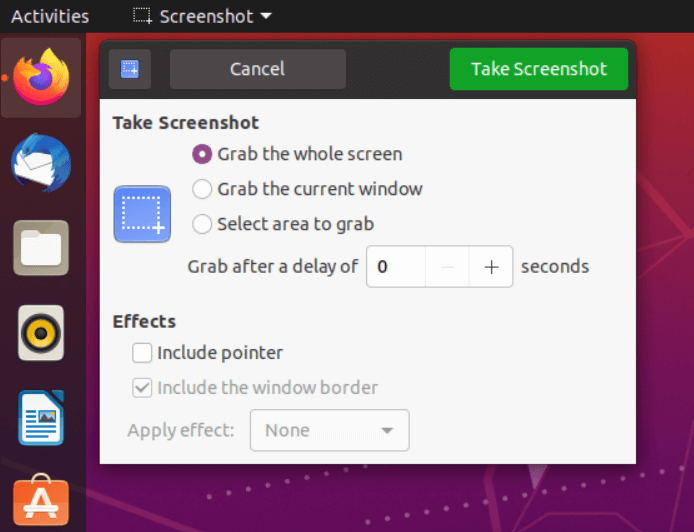
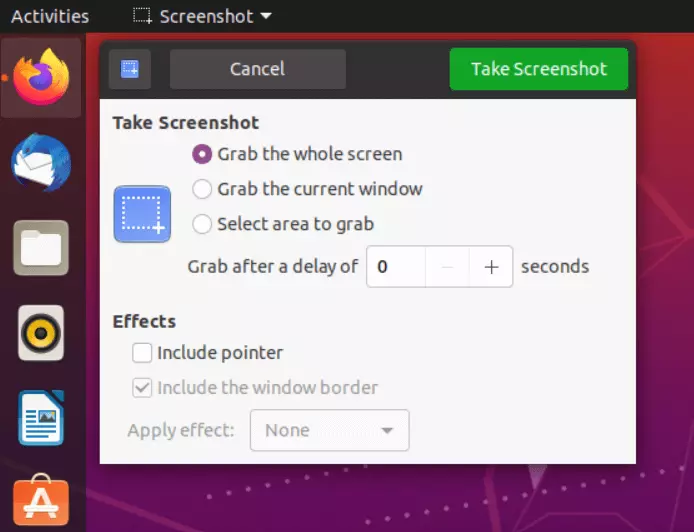
Auch die zweite Methode, um in Linux einen Screenshot zu machen, ist sehr einfach und bei vielen Versionen des Betriebssystems bereits vorgesehen. Dafür suchen Sie im Startmenü nach dem Wort „Screenshot“ oder der deutschen Entsprechung „Bildschirmfoto“. Nun können Sie aus verschiedenen Optionen auswählen. Ein Bild des ganzen Bildschirms, eines bestimmten Bereichs oder eines Fensters sind möglich. Auch eine Verzögerung können Sie bei Bedarf einstellen und entscheiden, ob der Mauszeiger im Bild verbleiben und ob es einen Rahmen bekommen soll.
GIMP: Ein praktisches und kostenloses Tool
Sollten Sie ein paar mehr Anforderungen an Ihre Screenshots in Linux haben, empfiehlt sich ein etwas professionelleres Screenshot-Tool. GIMP ist ein kostenloses Programm, das bei einigen Versionen von Linux auch bereits vorinstalliert ist. Alternativ gibt es das Programm im Software-Center. Nach der Installation gehen Sie wie folgt vor:
- Klicken Sie zunächst auf „Datei“, dann auf „Erstellen“ und „Screenshot...“.
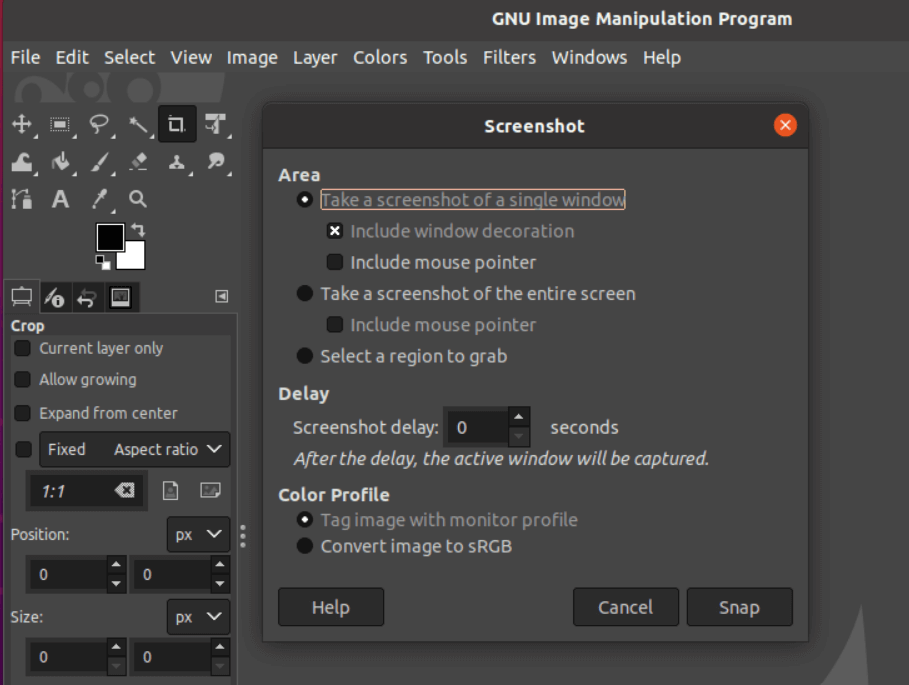
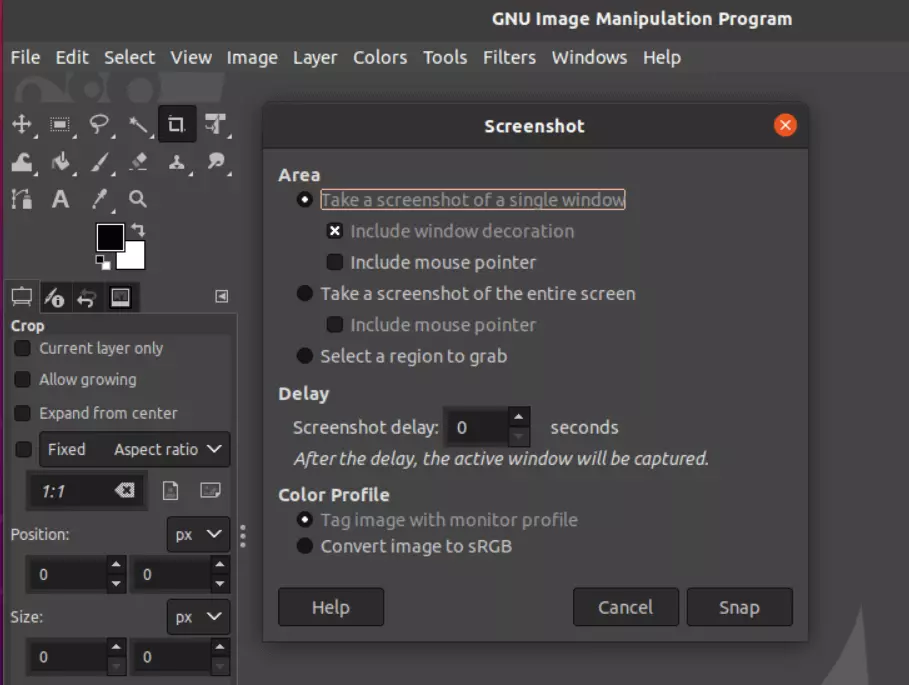
- Nun wählen Sie aus, welche Art von Screenshot Sie in Linux aufnehmen möchten. Zur Auswahl stehen: ein Bild des gesamten Bildschirms, eines einzelnen Fenster oder eines ausgewählten Bereichs.
- Bei Bedarf stellen Sie jetzt eine Verzögerung ein, um das Bild zunächst in Ruhe arrangieren zu können.
- Drücken Sie nun auf „Snap“. Dann wird der Screenshot in Linux erstellt.
Shutter: Die professionelle Alternative
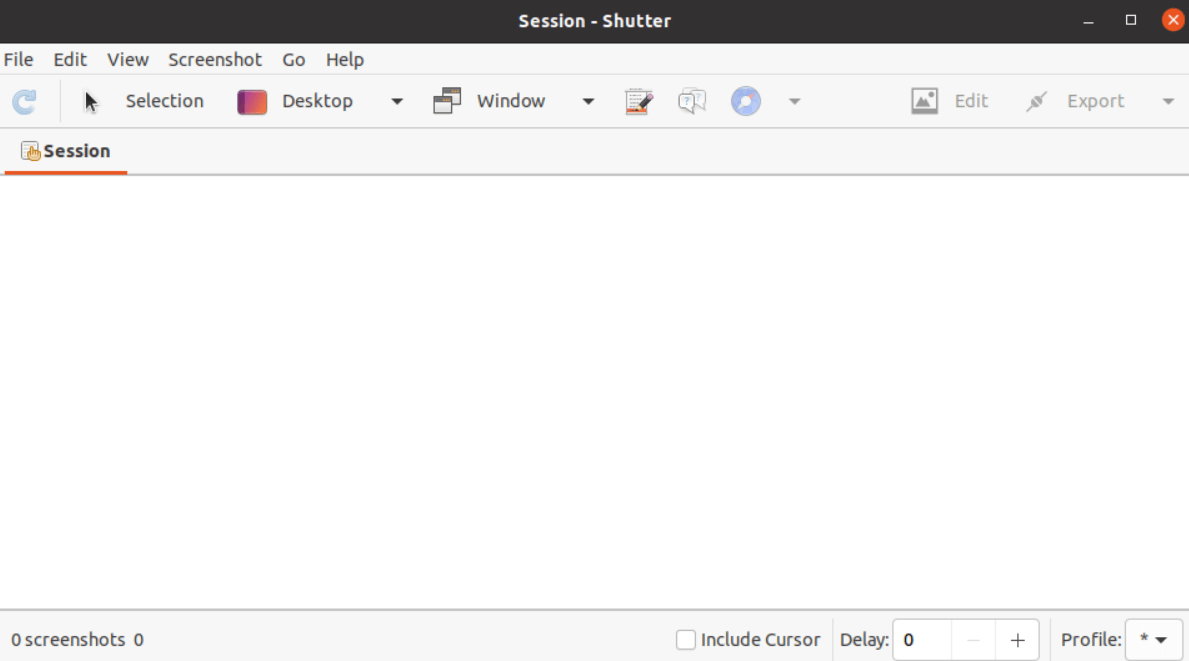
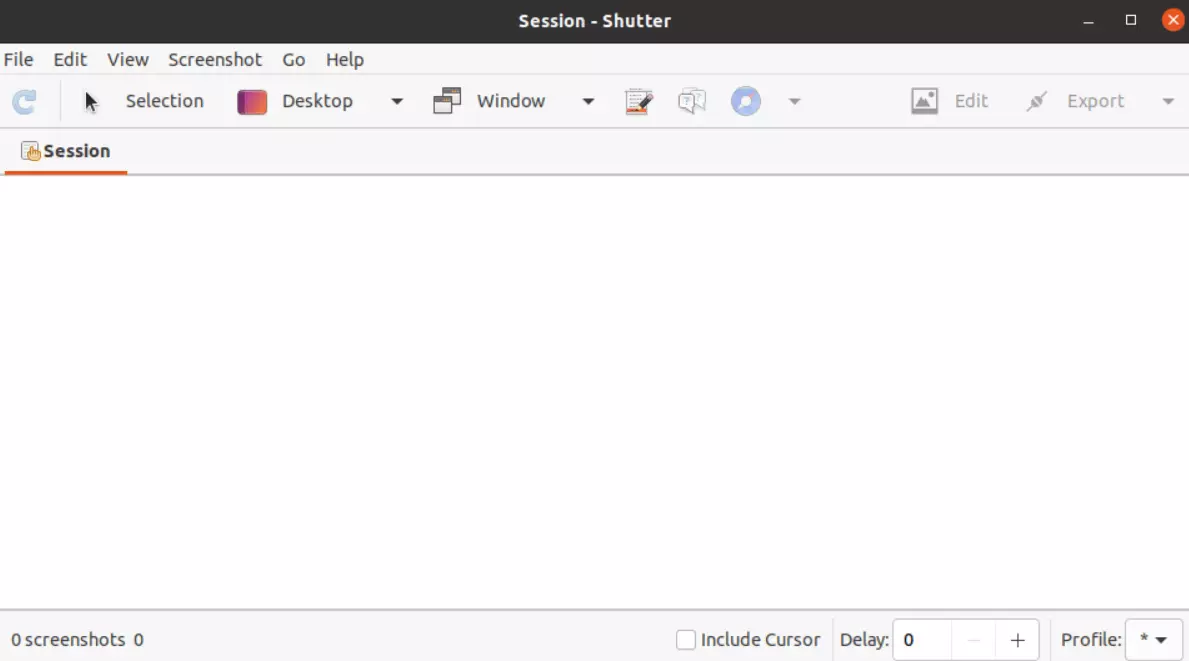
Eine weitere beliebte Methode, um in Linux Screenshots zu erstellen, ist Shutter. Auch dieses Programm installieren Sie über das Software-Center. Shutter bietet Ihnen mehr Optionen. Grundsätzlich fertigen Sie zwar den Screenshot in Linux genauso an wie bei den vorherigen Methoden. Danach haben Sie allerdings die Möglichkeit, Schatten oder Wasserzeichen einzufügen, das Bild mit Kommentaren zu versehen oder mit einem Editor Änderungen vorzunehmen. Das ist dann nützlich, wenn Sie die Screenshots in Linux für professionelle Zwecke nutzen möchten.
Fazit: Auch in Linux sind Screenshots schnell gemacht
Auch in Linux sind Screenshots also möglich. Wenn Sie diese nur sporadisch oder für persönliche Zwecke benötigen, sind die vorinstallierten Optionen absolut ausreichend. Im beruflichen Kontext bieten Ihnen Programme wie Shutter nützliche Zusatzfunktionen, die Ihren Arbeitsalltag erleichtern.
Sie nutzen auch andere Betriebssysteme? Erfahren Sie, wie Sie Screenshots bei Windows 10 und Screenshots bei Windows 11 erstellen oder wie die Screenshot-Erstellung auf dem Mac funktioniert.