

Ubuntu DNS-Server ändern - so geht's!

Bei Ubuntu können Sie den DNS-Server mit nur wenigen Befehlen über das Terminal oder ganz einfach in der GUI des Betriebssystems anpassen. Alternativ nutzen Sie die Einstellungen Ihres Routers, um nicht den Standard-Server des Internetproviders zu verwenden.
DNS-Server in den Netzwerkeinstellungen anpassen
Wenn Sie Ubuntu mit einer grafischen Oberfläche verwenden, können Sie ganz einfach den Network Manager zum Ändern der DNS-Server benutzen.
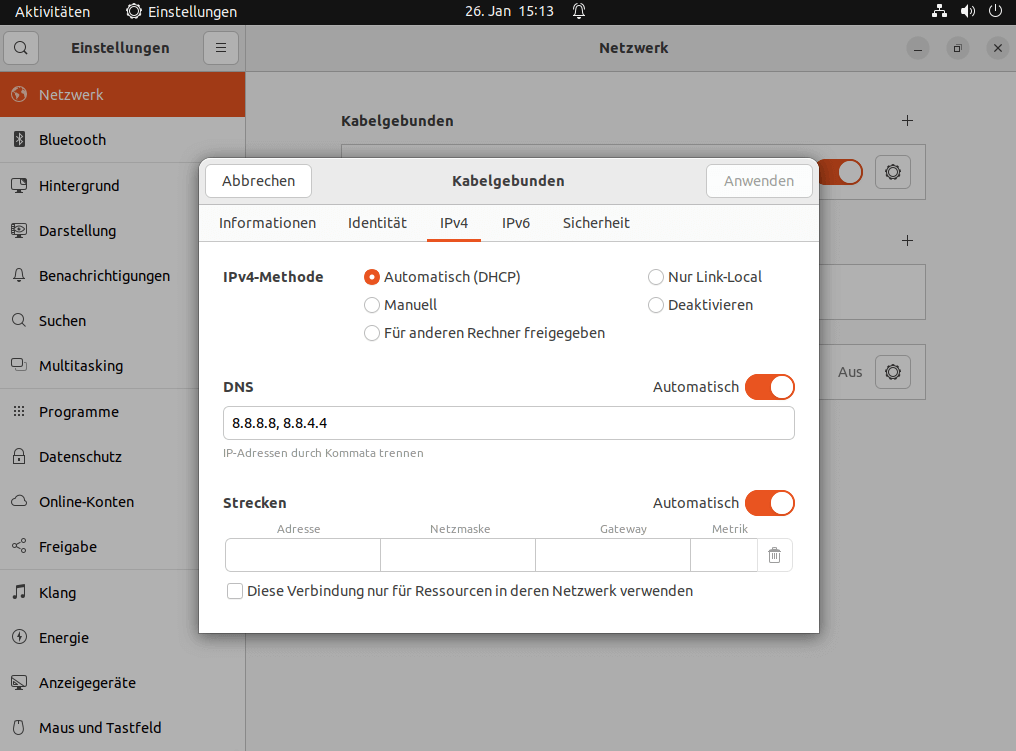
Schritt 1: Hierfür öffnen Sie die Einstellungen des Betriebssystems und wählen dort das Netzwerk-Menü.
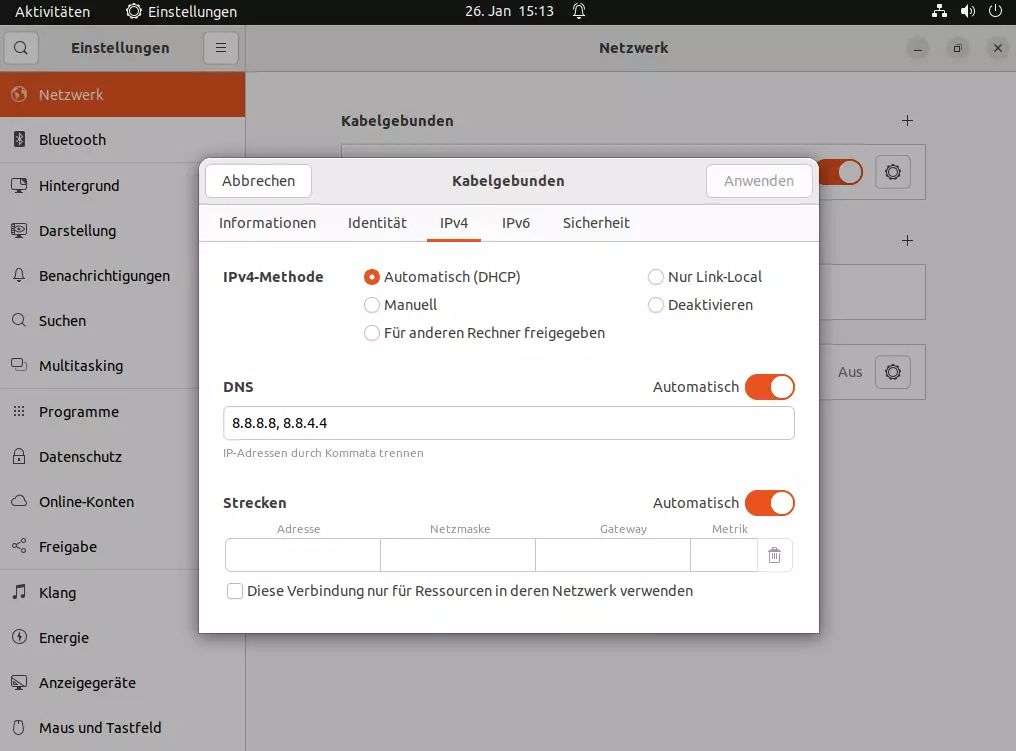
Schritt 2: Unter den Reitern IPv4 und IPv6 können Sie die von Ihnen gewünschten DNS-Server eintragen, jeweils im entsprechenden Format. Möchten Sie mehrere Server-Alternativen eintragen, trennen Sie die Adressen mit einem Komma ab.
Schritt 3: Damit der Wechsel zum neuen Server auch wirklich funktioniert, kappen Sie die Verbindung in den Einstellungen für einen Augenblick. Nachdem Sie sich wieder mit dem Internet verbunden haben, sollte der neue DNS-Server im Einsatz sein.
DNS-Server per Terminal ändern
Sie müssen nicht auf eine grafische Oberfläche zurückgreifen. Der DNS-Server lässt sich auch komplett über die Kommandozeile ändern. Verantwortlich für die Zuweisung von DNS-Servern ist die Datei resolv.conf. Die kann man theoretisch einfach öffnen und neue Nameserver eintragen. Allerdings wird die Datei vom System verwaltet, weshalb die Änderungen bei einem Neustart wieder überschrieben werden. Dies müssen Sie also verhindern.
Schritt 1: Installieren Sie den Dienst resolvconf, mit dem Sie die DNS-Informationen des Systems überschreiben können. Zuvor führen Sie wie gewohnt Aktualisierungen durch.
sudo apt update
sudo apt upgrade
sudo apt install resolvconf
Schritt 2: Nach der Installation sollte der Dienst direkt aktiviert sein. Dies überprüfen Sie mit diesem Befehl:
sudo systemctl status resolvconf.service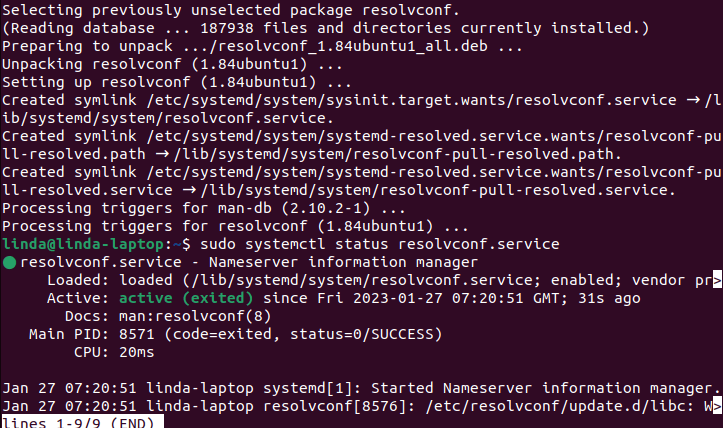
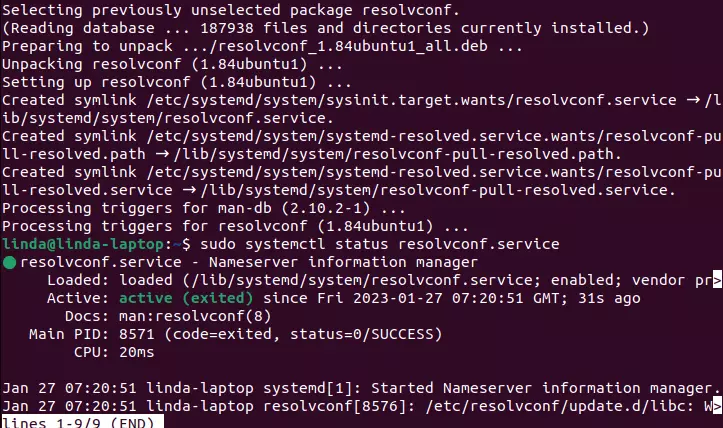
Falls der Dienst doch noch nicht aktiviert wurde, müssen Sie resolvconf manuell starten:
sudo systemctl start resolvconf.service
sudo systemctl enable resolvconf.service
sudo systemctl status resolvconf.service
Schritt 3: Wenn resolvconf läuft, nehmen Sie Änderungen in der head-Datei des Dienstes vor. Dafür öffnen Sie das Dokument mit dem nano-Editor:
sudo nano /etc/resolvconf/resolv.conf.d/headDort tragen Sie nun die DNS-Server ein, die Sie gern verwenden möchten. Sehr beliebt ist etwa das DNS-Angebot von Google. Der Suchmaschinendienst bietet dafür zwei IPv4-Adressen an.
nameserver 8.8.8.8
nameserver 8.8.4.4
Nun speichern und verlassen Sie die Datei wieder.
Schritt 4: Danach müssen Sie die eigentlich für die DNS-Server zuständige Datei resolv.conf updaten. Dies geht mit folgenden Befehlen:
sudo resolvconf --enable-updates
sudo resolvconf -u
Schritt 5: Damit die Änderungen wirksam werden, sollten Sie die entsprechenden Dienste neu starten:
sudo systemctl restart resolvconf.service
sudo systemctl restart systemd-resolved.service
Wenn Sie nun in die Datei resolv.conf schauen, sollten Sie die Änderungen sehen können. Außerdem können Sie sich anzeigen lassen, welche DNS-Server gerade verwendet werden. Dafür gibt es unterschiedliche Befehle, je nachdem, welche Ubuntu-Version Sie verwenden.
Ubuntu 18.04 & 20.04:
systemd-resolve --statusUbuntu 22.04:
resolvectl statusDNS-Server im Router einstellen
Sie müssen keine Änderungen im Betriebssystem vornehmen, um die verwendeten DNS-Server an Ihre Wünsche anzupassen. Auch in Ihrem Router können Sie Einstellungen für die Namensauflösung vornehmen. Das hat den Vorteil, dass sich die Änderungen direkt auf alle Geräte in Ihrem Netzwerk auswirken.
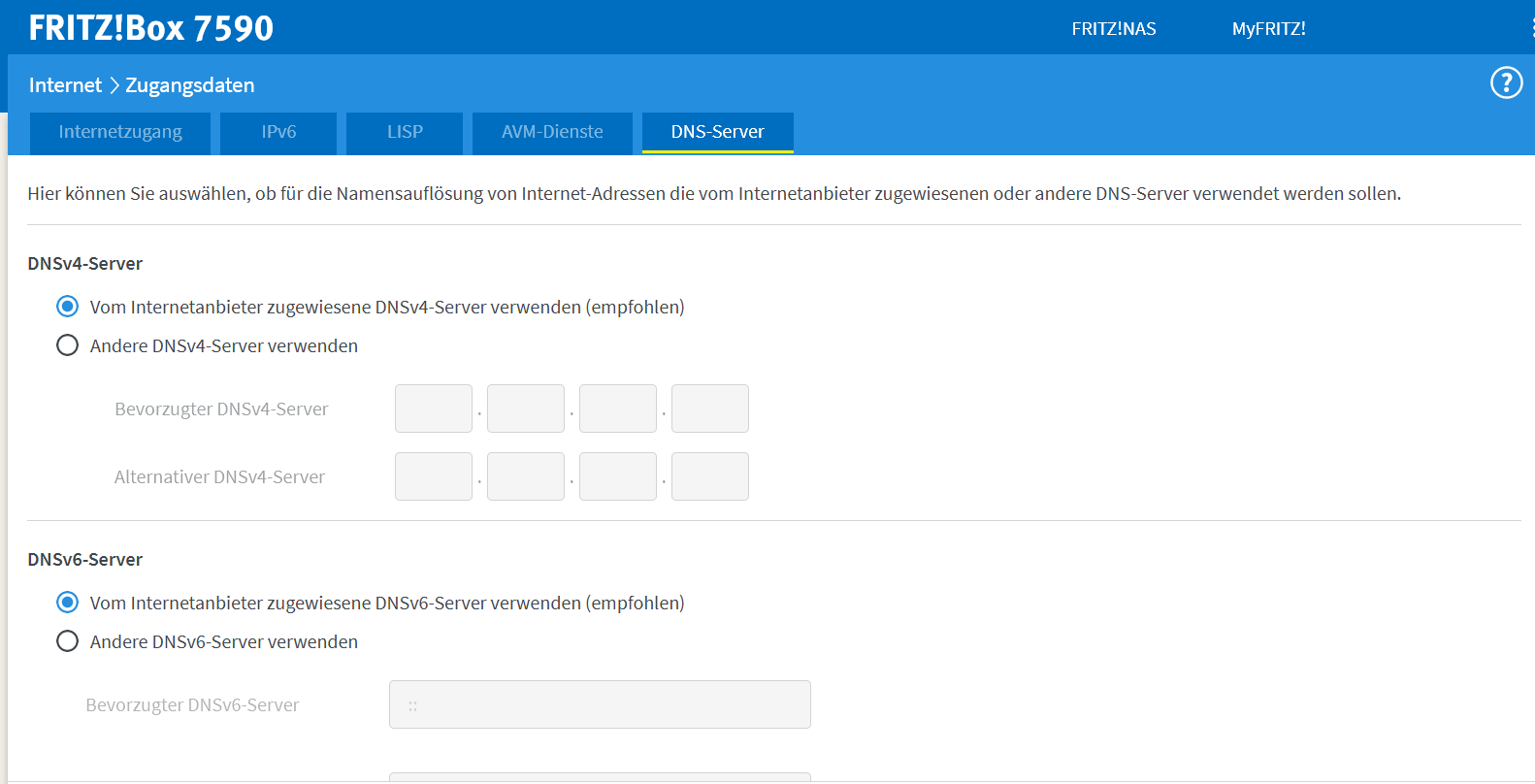
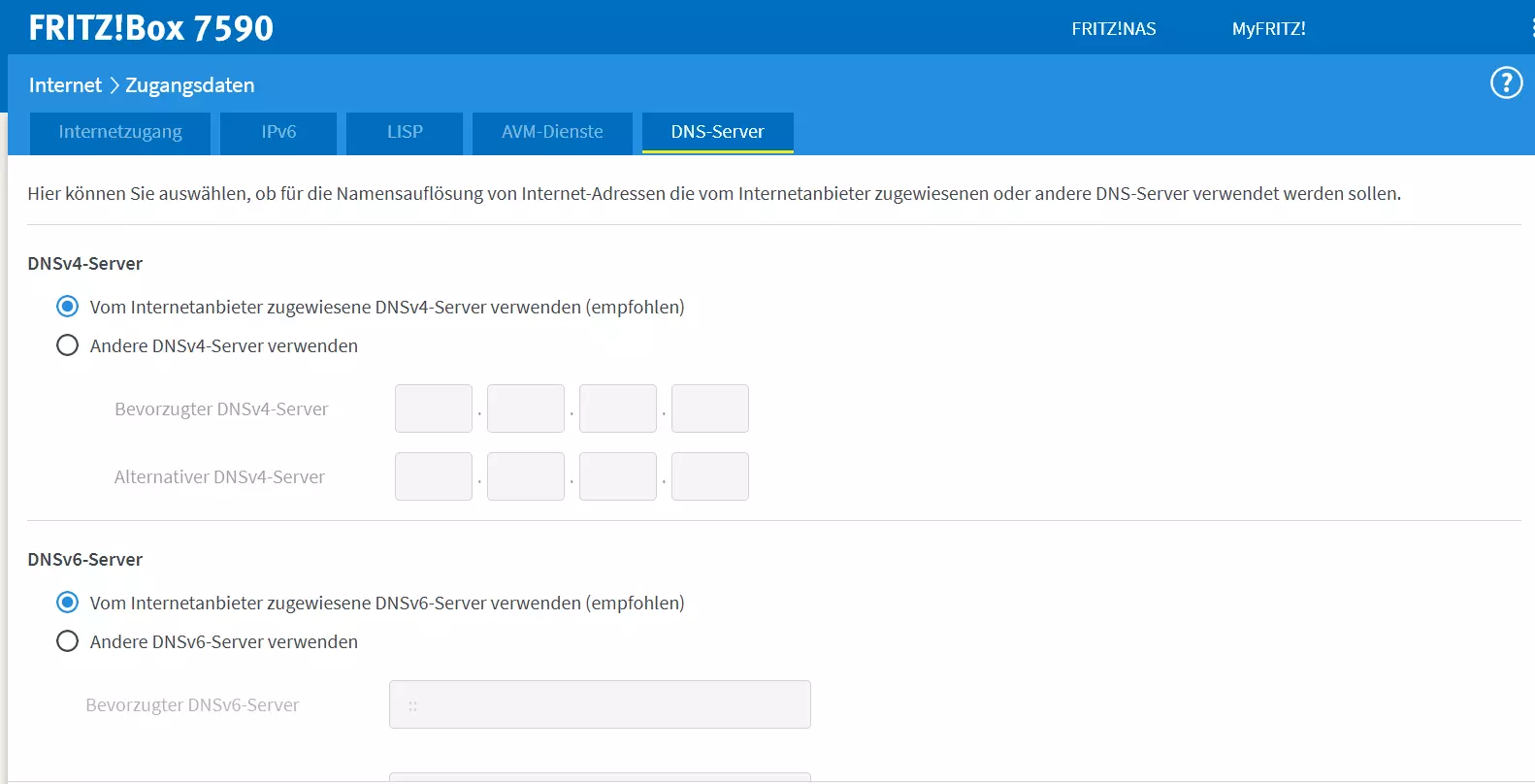
Dafür loggen Sie sich in Administrationsoberfläche des Routers ein. Das geht in der Regel über eine URL, die Sie in der Anleitung des Geräts finden. Auch die Zugangsdaten dafür sollten in Ihren Dokumenten oder direkt auf dem Router zu finden sein. Bei einer Fritz!Box lautet die Adresse, die Sie in den Browser eingeben, beispielsweise "http://fritz.box". Dort finden Sie dann in den Interneteinstellungen auch die Option, einen DNS-Server anzugeben.
Was bringt es, den DNS-Server in Ubuntu zu ändern?
Dank des Domain Name Systems (DNS) müssen wir beim Surfen durchs Internet keine IP-Adressen in den Browser eintragen, sondern können mit eingängigen Webadressen arbeiten. Für die Namensauflösung – also die Übersetzung von URL in IP-Adresse – greifen Computer auf DNS-Server zurück. Hierfür weist Ihr Internetanbieter Ihnen standardmäßig einen Server zu, doch der ist vielleicht nicht die beste Wahl. Die sind mögliche Gründe, den DNS-Server zu ändern:
- DNS-Server antwortet nicht: Sollte der DNS-Server, den Sie verwenden, ausfallen, können Sie mit einer Alternative trotzdem weitersurfen.
- Zensur des Internets umgehen: Manche Staaten nutzen das DNS, um ungewünschte Websites zu blocken; ein alternativer DNS-Server umgeht diese Sperre.
- Surfgeschwindigkeit verbessern: Sie finden im Internet DNS-Dienste, die besonders schnelle Verbindungen versprechen.
Auch andere Betriebssysteme lassen das Ändern der DNS-Server zu – egal ob Windows, Mac oder Linux:
- Debian: DNS-Server ändern
- Mac: DNS-Server ändern
- Windows 10: DNS-Server ändern
- Windows 11: DNS-Server ändern