

Windows Server 2012: WinSxS Ordner bereinigen – so geht’s

Auf den ersten Blick ist es vielen Nutzenden von Windows Server 2012 nicht klar, wozu der WinSxS-Ordner dient, obwohl er so viel Speicherplatz einnehmen kann. Den WinSxS-Ordner sollte man aber niemals einfach löschen, da dies die Funktionsfähigkeit des Systems erheblich beeinträchtigen kann. Wir zeigen Ihnen, wie Sie WinSxS verkleinern können, ohne Ihrem System zu schaden.
- Automatisch: Backups und Recovery
- Intuitiv: Planung und Management
- Intelligent: KI-basierter Bedrohungsschutz
- Inkl. 300,- € Startguthaben im 1. Monat
Den WinSxS-Ordner bereinigen
Um den WinSxS-Ordner zu bereinigen können Sie das Kommandozeilenwerkzeug dism.exe anwenden. Folgende Schritte zeigen Ihnen, wie Sie dabei vorgehen:
1. Schritt
Um dism.exe ausführen zu dürfen, brauchen Sie Administratorrechte. Drücken Sie auf die [Windows]-Taste und geben Sie „cmd“ ein, um nach der Windows-Eingabeaufforderung zu suchen. Klicken Sie nun rechts auf „Als Administrator ausführen“.
2. Schritt
Mit dem Befehl Dism.exe /Online /Cleanup-Image /AnalyzeComponentStore starten Sie die Analyse des WinSxS-Ordners hinsichtlich des tatsächlich verbrauchten Speicherplatzes. Geben Sie anschließen den Befehl Dism.exe /Online /Cleanup-Image /spsuperseded ein, um den Aufräumprozess zu starten.
Um gespeicherte Windows-Aktualisierungen zu löschen, können Sie auch den Befehl Dism.exe /Online /Cleanup-Image /StartComponentCleanup eingeben. Tun Sie dies aber nur, wenn Ihr System schon stabil läuft, da es dadurch nicht mehr auf eine ältere Version zurückgesetzt werden kann!
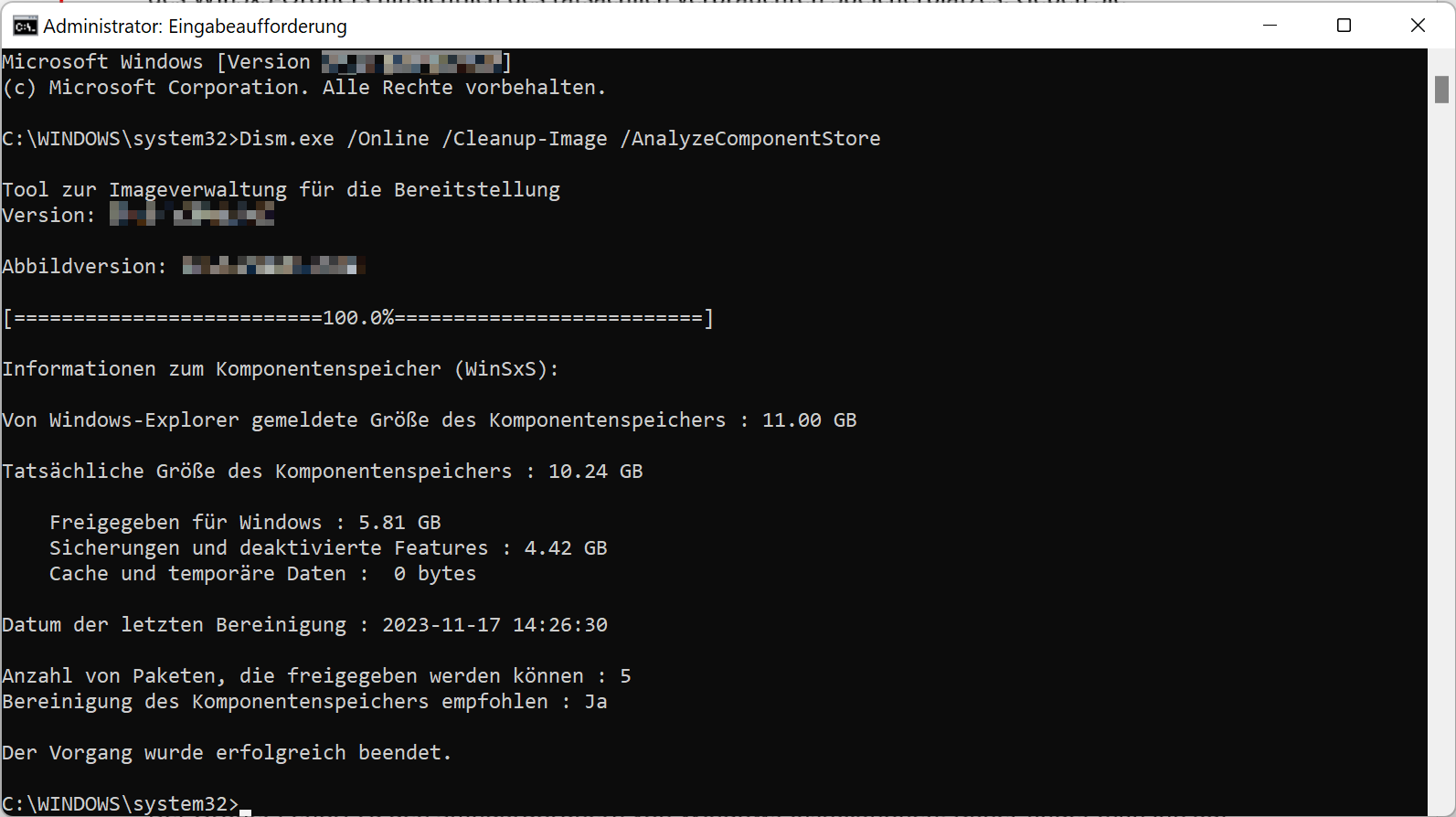
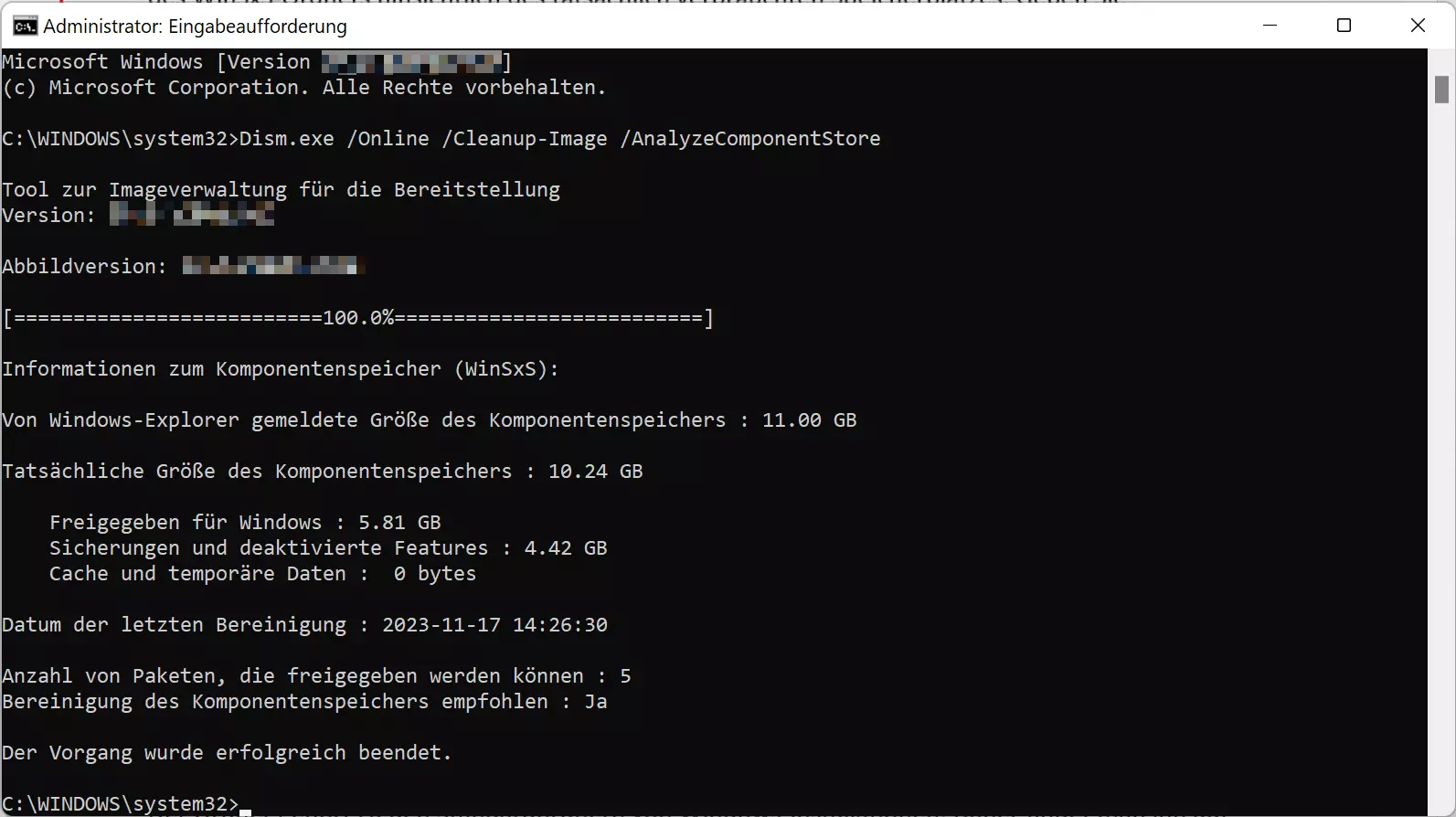
Auch in der Desktop-Version von Windows erfüllt der WinSxS-Ordner wichtige Aufgaben für das System, und kann ebenfalls viel Speicherplatz verbrauchen. Das Vorgehen, um den WinSxS-Ordner zu verkleinern, ist auf der Desktop-Version aber in manchen Punkten anders als auf der Server-Version. Wir zeigen Ihnen, wie Sie WinSxS unter Windows 10 bereinigen können.
Den WinSxS-Ordner verkleinern
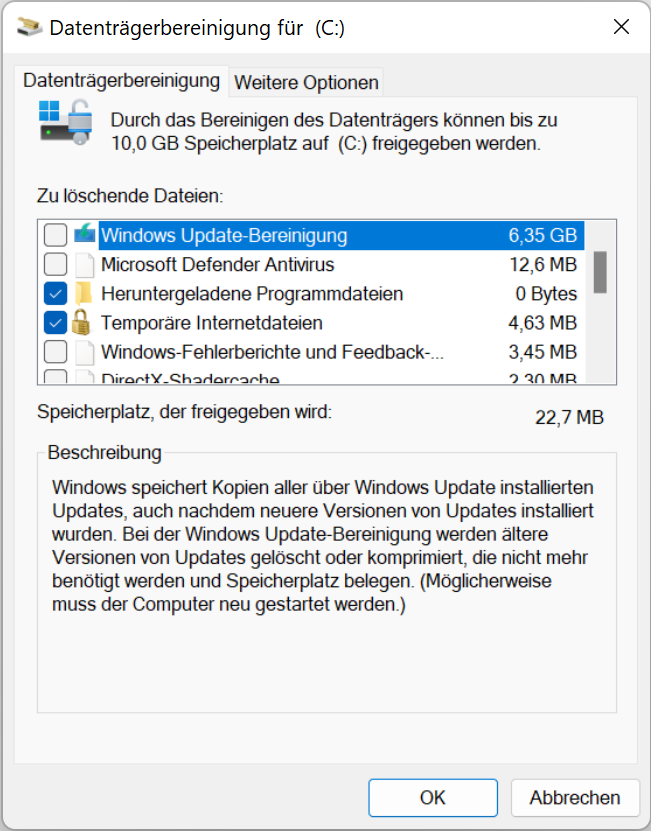
Wollen Sie den WinSxS-Ordner nicht bereinigen, sondern nur verkleinern, können Sie dies einfach über die normale Festplattenreinigung tun. Dafür nutzen Sie das Tool cleanmgr.
Schritt 1
Drücken Sie die [Windows]-Taste und suchen Sie nach cleanmgr. Alternativ können Sie die Anwendung über den „Ausführen“-Dialog starten, den Sie per [Windows] + [R] öffnen.
Schritt 2
Wählen Sie bei der Laufwerkauswahl das Systemlaufwerk (C:) aus. Wenn Ihr System nur über ein Laufwerk verfügt, wird dieser Schritt übersprungen.
Schritt 3
Klicken Sie im nächsten Fenster auf „Systemdateien bereinigen“ und warten Sie, bis der Vorgang abgeschlossen ist.
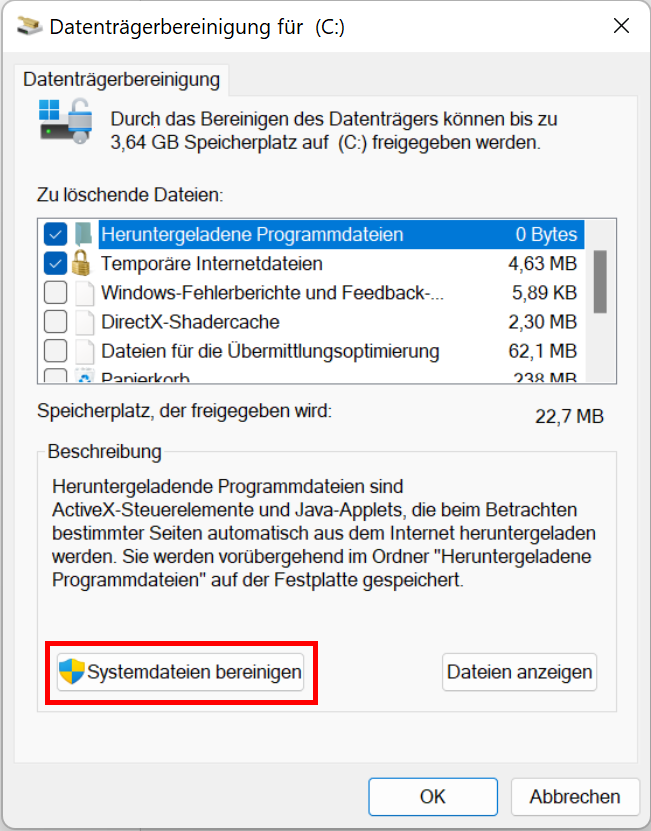
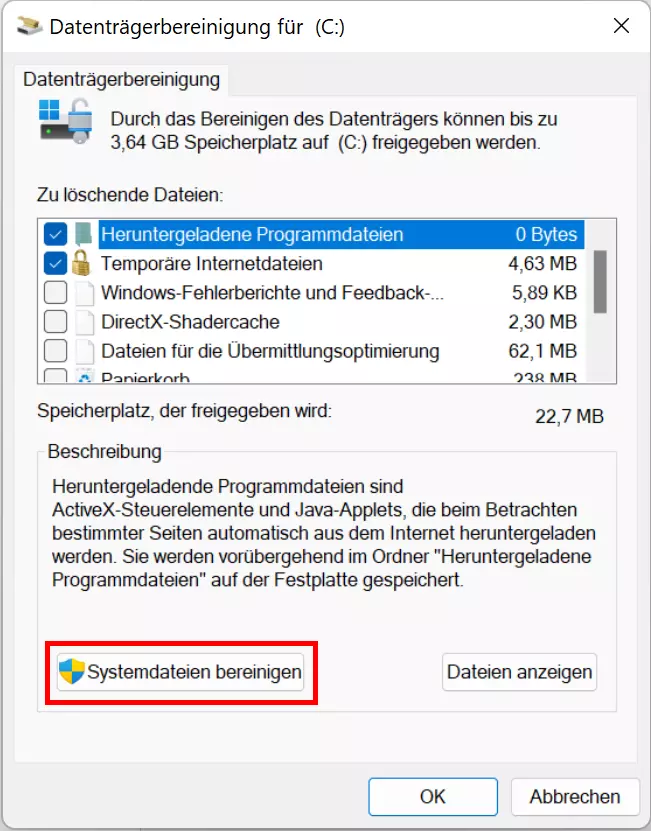
Wählen Sie nun die Systemdateien aus, die Sie löschen möchten. Klicken Sie auf „OK“, um die ausgewählten Dateien zu löschen. Dieser Vorgang kann einige Minuten in Anspruch nehmen, je nachdem, wie viel Speicherplatz freigegeben wird.
Details zum WinSxS-Ordner
Der Ordner gehört zu den Standardordnern von Windows-Installationen. Daher findet man ihn auf der Systempartition. WinSxS ist eine Abkürzung für „Windows-Side-by-Side“. Wörtlich übersetzt bedeutet „Side-by-Side“ „nebeneinander“. Damit ist der Zweck des Ordners gut beschrieben: Dateiversionen werden zusätzlich gespeichert. Die deutsche Bezeichnung für den WinSxS-Folder lautet „Komponentenspeicher“. Er enthält überwiegend Systemdateien und kann ein Volumen von mehreren Gigabyte haben.
Aufgaben des WinSxS-Ordners
Der WinSxS-Ordner hält die notwendigen Dateien zur Systemwiederherstellung bereit. Insbesondere ermöglicht er folgende Anwendungszwecke:
- Paralleles Speichern unterschiedlicher Versionen von Dynamic Link Libraries (DLLs) und anderen Systemdateien: Es kann passieren, dass ältere Anwendungen nicht mit Änderungen in DLLs kompatibel sind. Daher werden zeitgleich verschiedene Versionsstände im WinSxS-Ordner angeboten.
- Aktivieren und Deaktivieren von Funktionen im laufenden Betrieb: Einige Windows-Funktionen, etwa die Virtualisierungslösung Hyper-V und das darauf aufbauende Sandbox-System, können ohne nachträgliche Installation aktiviert werden. Benötigte Dateien finden sich ebenfalls an diesem Speicherort.
- Hinzufügen von Rollen auf Server-Betriebssystemen: Funktionen auf Windows-Server-Betriebssystemen werden auch als Rollen bezeichnet. So kann der Server beispielsweise die Rolle eines DHCP-Servers im Netz einnehmen. Auch für solche Erweiterungen wird der WinSxS-Folder genutzt.
- Systemwiederherstellung bei Boot-Problemen: Startet das Betriebssystem nicht mehr, kann es in einem Wiederherstellungsmodus gebootet werden. So können ältere Versionen von Systemprogrammen zurückgespielt werden.
- Deinstallieren von problematischen Updates: Führt Windows ein Update aus, löscht es die vorherige Version nicht, sondern speichert sie, um sie bei auftretenden Schwierigkeiten zurückspielen zu können.
Alternativen zum Sparen von Speicherplatz
Sollte es nicht ausreichen, den Ordner WinSxS zu verkleinern, gibt es noch andere Wege zu mehr Speicherplatz:
- Deaktivieren des Systemruhezustands: Für den Ruhezustand wird eine Abbilddatei mit der Bezeichnung hiberfil.sys erstellt, die eine nicht unerhebliche Größe annehmen kann.
- Auslagern von Benutzerprofilen auf ein anderes Laufwerk: Soll eine Neuinstallation vermieden werden, kann man den Speicherort von Unterordnern des Benutzerprofils unter Eigenschaften des Kontextmenüs im Reiter „Pfad“ verändern. Möglich ist auch ein anderes Laufwerk, z. B. eine neue Festplatte.
- Auslagern von Programmordnern: Besonders speicherintensive Programme können meist auf anderen Laufwerken installiert werden.
- Deinstallation nicht benötigter Programme und Funktionen über den Menüpunkt „Apps und Features“ der Systemsteuerung
- Löschen nicht benötigter Ordner wie Windows.old
- Deaktivieren von Wiederherstellungspunkten
In manchen Fällen reicht es nicht, Windows-Ordner zu bereinigen. Dann ist eine Neuinstallation oder das Zurücksetzen des Systems der bessere Weg. Hier gibt es auch Varianten, die installierte Programme oder eigene Dateien nicht antasten.
Warum darf man WinSxS nicht einfach bereinigen?
Windows speichert systemrelevante Informationen im WinSxS-Folder. Löscht oder verschiebt man diese, können bestimmte Prozesse u. U. nicht mehr richtig laufen. Warum aber ist das so?
Laufwerke unter Windows
Windows wird standardmäßig in der ersten Partition der verwendeten Festplatte installiert. Die Partitionen bezeichnet man auch als Laufwerke oder Volumes. Sie bilden ein zusammengehöriges Speichergerät. Die erste Partition einer Festplatte erhält meist den Laufwerksbuchstaben „C“. Unter dem *Pfad C:\Windows* befinden sich die meisten für das Betriebssystem relevanten Dateien und Ordner, darunter auch der WinSxS-Folder.
Diese Inhalte können nicht ohne Weiteres auf andere Laufwerke verschoben werden, da sie dann von Komponenten des Betriebssystems nicht mehr gefunden werden. Daher ist es wichtig, bei der Installation ausreichend Speicherplatz für die Systempartition vorzusehen.
Der Speicherplatz einer Festplatte muss in Strukturen verwaltet werden, die mit dem Betriebssystem kompatibel sind. Dazu werden eine oder mehrere Partitionen angelegt. Der Speicherplatz wird logisch unterteilt. Jede Partition wird mit einem Dateisystem formatiert, das die Ordnerstrukturen und die Dateien inklusive ihrer Metadaten verwaltet. Die Festplatte führt eine Partitionstabelle, in der alle Partitionen eingetragen sind.
Updates, Service Packs und Hotfixes
Betriebssysteme und andere Anwendungen sind schon lange keine starren Gebilde mehr, die einmal installiert und dann jahrelang verwendet werden. Aufgrund ihrer Komplexität und stets neuer Anforderungen braucht es kontinuierliche Nachbesserungen oder Erweiterungen. Dazu gibt es verschiedene Möglichkeiten: Hotfixes (schnelle Behebung eines Fehlers), Updates (eine geplante Aktualisierung) und Service Packs (Sammlung von Updates und Hotfixes) greifen auf die Informationen in WinSxS zu, um den Zustand des Systems zu ermitteln. Fehlen dort die benötigten Verweise, werden die Aktualisierungen des Betriebssystems entweder gar nicht oder falsch installiert.
Betriebssysteme und andere Anwendungen sind schon lange keine starren Gebilde mehr, die einmal installiert und dann jahrelang verwendet werden. Aufgrund ihrer Komplexität und stets neuer Anforderungen braucht es kontinuierliche Nachbesserungen oder Erweiterungen. Dazu gibt es verschiedene Möglichkeiten: Hotfixes (schnelle Behebung eines Fehlers), Updates (eine geplante Aktualisierung) und Service Packs (Sammlung von Updates und Hotfixes) greifen auf die Informationen in WinSxS zu, um den Zustand des Systems zu ermitteln. Fehlen dort die benötigten Verweise, werden die Aktualisierungen des Betriebssystems entweder gar nicht oder falsch installiert.
Modularer Aufbau von Software
Grund für die Abhängigkeiten zwischen Software und Bibliotheken oder Systemfunktionen ist der modulare Aufbau von Software. Einige Funktionen, etwa das Öffnen von Dateien oder die Abfrage der Systemzeit, werden von mehreren Programmen benötigt. Das Betriebssystem stellt sie über Programmierschnittstellen zur Verfügung, sodass Entwickler sie in ihre Software importieren können. Viele Funktionsbibliotheken liegen im WinSxS-Ordner. Löscht man diese Dateien unbedacht, kann es passieren, dass verschiedene Programme nicht mehr lauffähig sind.
Fazit
Insbesondere auf Laptops oder Rechnern, deren Betriebssystem auf einer SSD installiert ist, kommt es immer noch regelmäßig zu Problemen mit dem verfügbaren Speicher. Mithilfe der Bereinigung des Ordners WinSxS kann man unnötigen Ballast nicht mehr benötigter Dateien loswerden. Wichtig ist dabei aber, keine Inhalte manuell aus dem Ordner WinSxS zu löschen. Das Löschen sollte unbedingt mit Windows-Tools erfolgen. Wenn erst kürzlich größere Updates installiert wurden, sollte man darauf ganz verzichten. Sonst können u. U. fehlerhafte Aktualisierungen nicht mehr deinstalliert werden.