

PHP installieren: So richten Sie die Skriptsprache ein

Die weit verbreitete Open-Source-Skriptsprache PHP lässt sich auf allen gängigen Betriebssystemen installieren und nutzen. Achten Sie darauf, dass alle Systemanforderungen erfüllt sind, und laden Sie die gewünschte PHP-Version herunter. Unter Unix und Windows sind nur drei Installationsschritte vonnöten.
- DSGVO-konform & sicher gehostet in Deutschland
- Produktivität steigern – weniger Aufwand, mehr Output
- Direkt im Browser starten – ohne Installation
Das brauchen Sie, um PHP auszuführen
Damit Ihr System PHP ausführen kann, muss es einige Voraussetzungen erfüllen. Diese unterscheiden sich von Betriebssystem zu Betriebssystem. Sie sollten sich also, bevor Sie PHP installieren, um die Systemvoraussetzungen Gedanken machen. Gewisse Dinge sind jedoch für alle Betriebssysteme gleich: Für die Ausführung von PHP benötigen Sie in jedem Fall einen Webserver. Zum Beispiel lässt sich hierfür der Apache-Webserver einrichten und konfigurieren. In den meisten Fällen ist auch eine Datenbank wie MySQL oder MariaDB erforderlich.
Wenn Sie PHP nutzen, um eine eigene Website zu erstellen, erhalten Sie mit IONOS Webhosting Unterstützung aller PHP-Versionen ab Version 4 aufwärts. Registrieren Sie Ihre eigene Domain und profitieren Sie von Vorteilen wie einem integrierten Wildcard-SSL-Zertifikat.
UNIX-basierte Systeme
Um PHP auf UNIX-Systemen wie Linux zu installieren, braucht es nicht viel an zusätzlicher Arbeit. Linux und die gängigsten Linux-Distributionen liefern die meisten Komponenten, die Sie benötigen, bereits mit. Einzig und allein ein ANSI C-Compiler und modulspezifische Komponenten wie PDF-Bibliotheken müssen u. U. manuell installiert werden.
Windows
Um PHP unter Windows zu installieren, sollten Sie zunächst sicherstellen, dass Ihre Windows-Version mit PHP kompatibel ist. Alle Versionen, die nach Windows 2008 bzw. Windows Vista erschienen sind, bieten eine grundlegende Kompatibilität für die PHP-Version 7.2.0 und höher.
Auch unter Windows benötigen Sie die Möglichkeit, mit C-Code umzugehen. Hierfür laden Sie zunächst eine Visual C Runtime bzw. C-Runtime-Dateien (CRT) herunter. Außerdem benötigen Sie eine passende Visual-Studio-Version. Für die meisten gängigen PHP-Versionen ist Microsoft Visual C++ Redistributable für Visual Studio 2019 eine geeignete Wahl.
macOS
Sofern Sie einen Mac besitzen, brauchen Sie nichts weiter zu tun, wenn Sie PHP installieren möchten. Die Skriptsprache ist in den modernen macOS-Versionen bereits enthalten.
PHP herunterladen
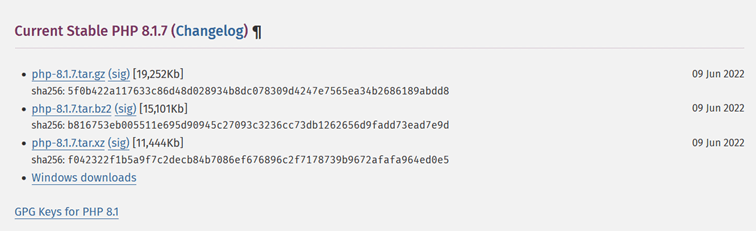
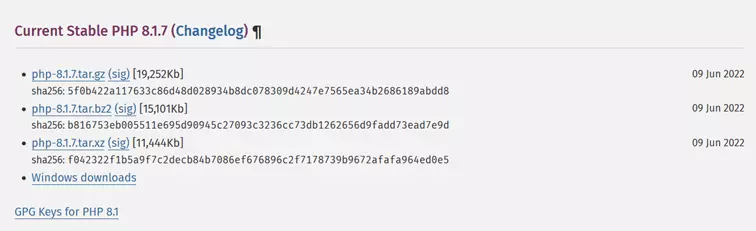
Sobald Sie sich sicher sind, alle Systemanforderungen zu erfüllen, laden Sie die gewünschte PHP-Version herunter. Auf der Downloadseite der offiziellen PHP-Website stehen verschiedene Versionen zum manuellen Download bereit. Ein solcher ist vor allem unter Windows erforderlich. Unter Linux-Systemen sind Installation und Download über die Kommandozeile durchführbar, bei macOS ist PHP bereits vorinstalliert.
Achten Sie darauf, den richtigen Link auszuwählen und die PHP-Version explizit für Windows herunterzuladen, damit es nicht zu Problemen kommt, wenn Sie PHP installieren.
Welche PHP-Version ist die richtige?
Sofern Sie PHP für ein von Grund auf neues Projekt benötigen oder erstmalig den Umgang mit PHP lernen möchten, ist es empfehlenswert, immer die Version auszuwählen, die als „Current Stable“ markiert ist. So wird die aktuelle PHP-Version bezeichnet, die nicht mehr in der Beta-Phase ist und (soweit bekannt) fehlerfrei läuft. Momentan handelt es sich hierbei um PHP 8. Zwar bieten Beta-Versionen mehr Features an als die Vorgängerversionen, allerdings beinhalten sie oftmals Bugs, die einem das Programmieren erschweren können. In den meisten Fällen ist es erst dann empfehlenswert, Ihre PHP-Version zu aktualisieren, wenn die Beta-Phase vorüber ist.
Wenn Sie PHP für einen bestimmten Zweck installieren – z. B. für die Mitarbeit an bestehenden Projekten oder für die Nutzung der besten WordPress-Plugins –, sollten Sie darauf achten, welche PHP-Version gefordert und empfohlen wird. Zurzeit gilt die „Old stable“ Version 7.4 als am besten mit WordPress kompatibel.
Falls Sie sich für die Anwendung von PHP 7 entschieden haben, können Sie mit dem betriebssystemunabhängigen PHP Hosting von IONOS nichts falsch machen. Es werden auch ältere PHP-Versionen unterstützt.
PHP unter Unix installieren – Schritt für Schritt
Die Installation von PHP unter Linux erfolgt direkt im Terminal und ist daher nicht besonders aufwendig. Es ist hierfür sehr hilfreich, die wichtigsten Linux-Terminal-Befehle zu kennen. Die nachfolgende Schritt-für-Schritt-Anleitung bezieht sich auf die Installation von PHP unter der gängigen Linux-Distribution Ubuntu.
Schritt 1: System und Pakete aktualisieren
Zunächst sollten Sie sicherstellen, dass Ihr System sowie alle Pakete auf dem neuesten Stand sind. Verwenden Sie hierfür die folgenden Terminalbefehle:
sudo apt-get update
sudo apt-get upgrade
Im Terminal werden Sie dazu aufgefordert, Ihr Passwort einzugeben. Nachdem Sie dieses eingetippt und bestätigt haben, wird Ihr System aktualisiert.
Schritt 2: PHP installieren
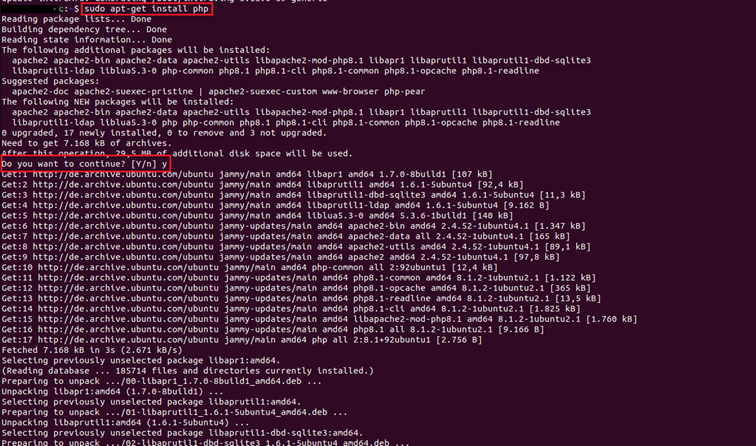
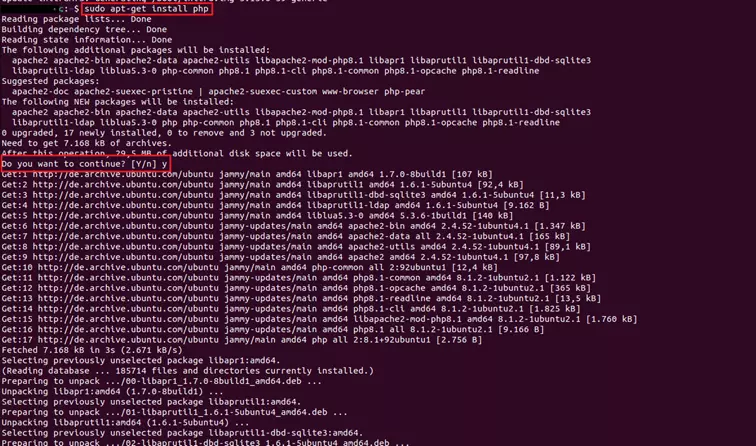
Als Nächstes wird PHP installiert. Auch dies geht unkompliziert über die Kommandozeile mit dem Befehl:
sudo apt-get install phpDie Installation muss im Terminal noch einmal manuell bestätigt werden und wird dann automatisch ausgeführt.
Schritt 3: PHP-Version überprüfen
Nachdem Sie PHP installiert haben, können Sie auch herausfinden, welche Version Sie momentan verwenden. Hierzu eignet sich folgender Befehl:
php -vAlternative unter Ubuntu: LAMP-Stack installieren
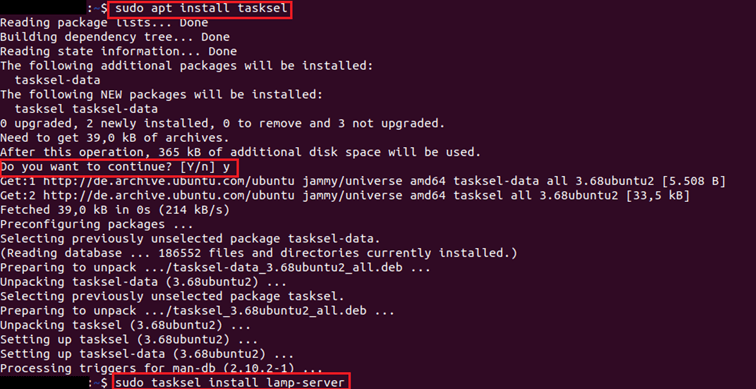
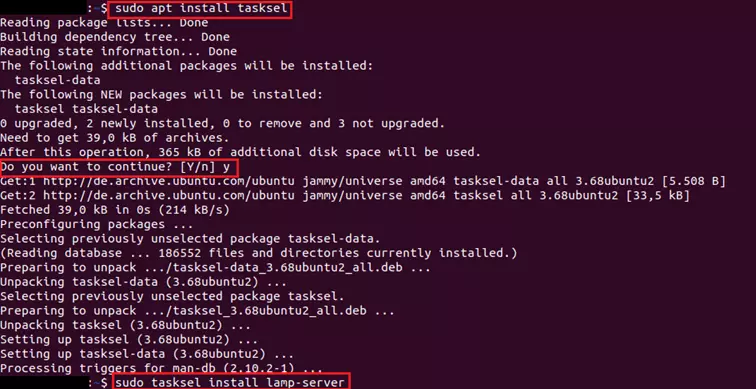
Je nach Anwendungszweck kann es sich für Sie lohnen, direkt einen vollständigen LAMP-Server herunterzuladen und zu installieren. So erhalten Sie nicht nur PHP, sondern auch den Webserver Apache und MySQL. Setzen Sie hierfür folgende Befehle ein:
sudo apt install tasksel
sudo tasksel install lamp-server
Nachdem Sie das Einrichtungstool Tasksel installiert haben, lässt sich mit dem zweiten Befehl der gesamte LAMP-Server inklusive PHP in nur einem Schritt installieren.
Besonderheiten bei anderen Linux-Distributionen
Im Grunde genommen unterscheidet sich die Installation von PHP zwischen den verschiedenen Linux-Distributionen kaum. Dennoch gibt es diverse Nuancen.
Debian
Die Installation von PHP unter Debian funktioniert analog mit den obigen Befehlen. Unter Debian gibt es zusätzlich zum Befehl apt-get den Terminalbefehl aptitude. Auch hierbei handelt es sich um einen Paketmanager, der Ihnen überdies eine Menü-Oberfläche bietet, sich aber ansonsten kaum von apt-get unterscheidet.
Der Befehl, um PHP zu installieren, lautet unter Nutzung von aptitude:
sudo aptitude install phpCentOS
Die Linux-Distribution CentOS nutzt mit yum einen anderen Paketmanager und erfordert somit für die Installation von PHP auch geringfügig andere Befehle. Die Schritte, mit denen Sie PHP installieren, sind aber ansonsten vollkommen identisch.
Zunächst bringen Sie Ihr System sowie die Pakete auf den neuesten Stand:
sudo yum install epel-release
sudo yum update
Die Installation von PHP folgt sodann mit einem sehr ähnlichen Befehl wie unter Ubuntu:
sudo yum install phpPHP unter Windows installieren – Schritt für Schritt
Um PHP auf Ihrem Windows-System zu installieren, gibt es verschiedene Möglichkeiten. Neben einer manuellen Konfiguration mit dem Internet Information Service (IIS) können Sie den Microsoft Web Platform Installer downloaden und PHP über die grafische Benutzeroberfläche hinzufügen.
Schritt 1: Microsoft Web Platform Installer downloaden
Laden Sie zunächst den Microsoft Web Platform Installer herunter. Folgen Sie anschließend den Schritten, die Ihnen vom Installationsprogramm vorgeschlagen werden.
Schritt 2: PHP beim Web Platform Installer hinzufügen
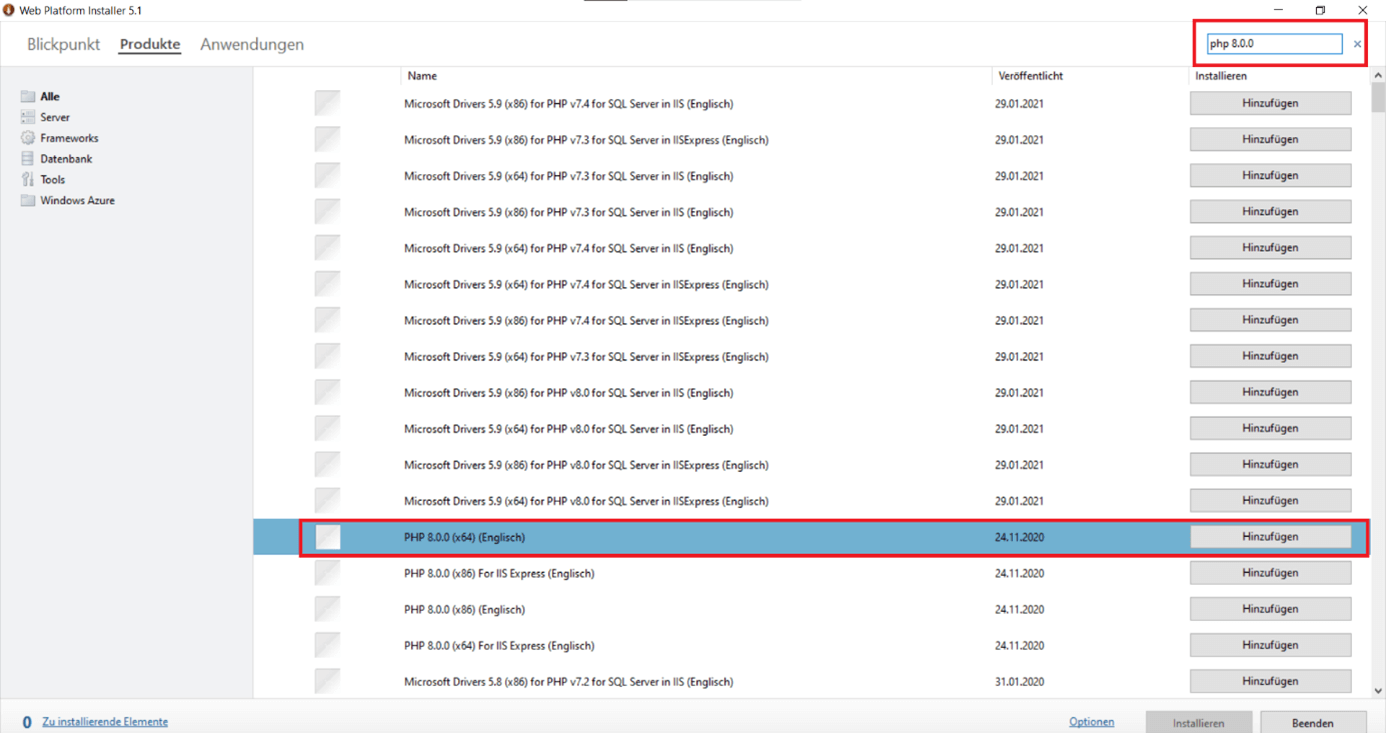
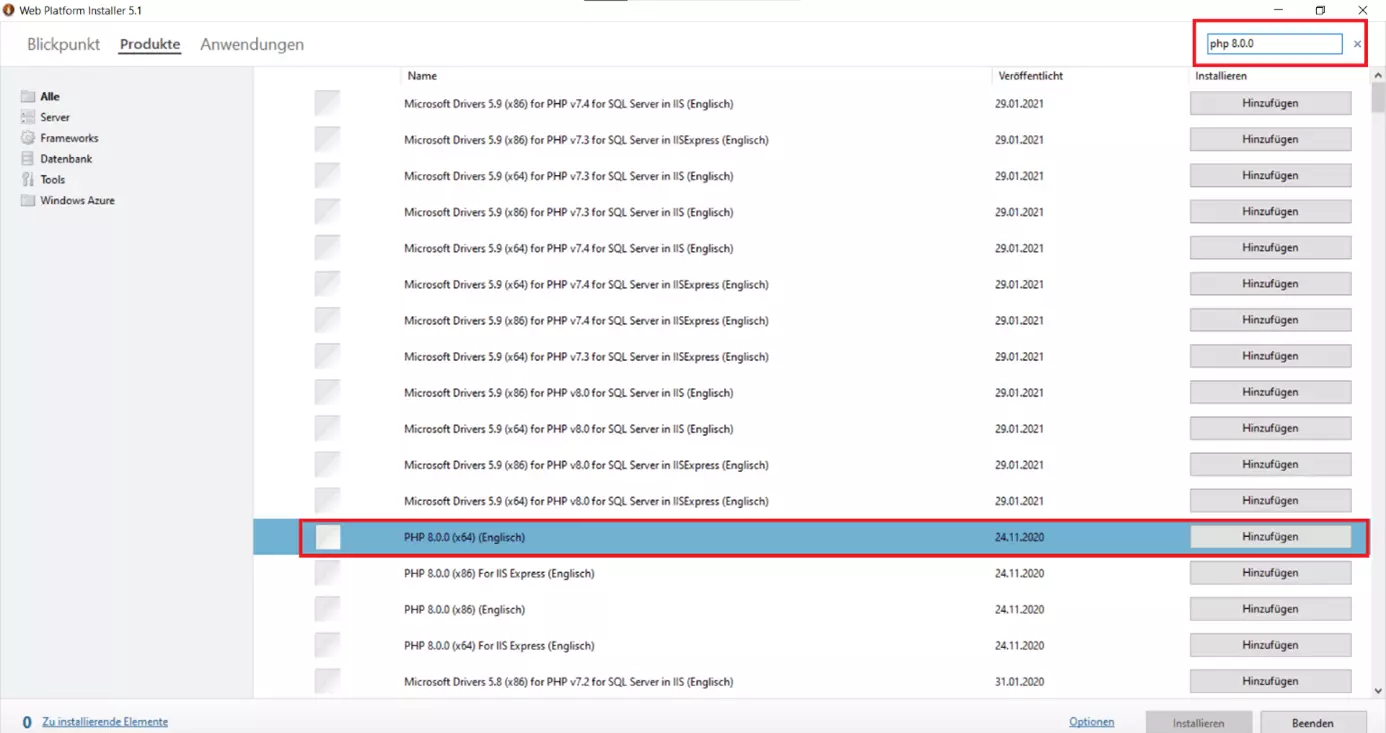
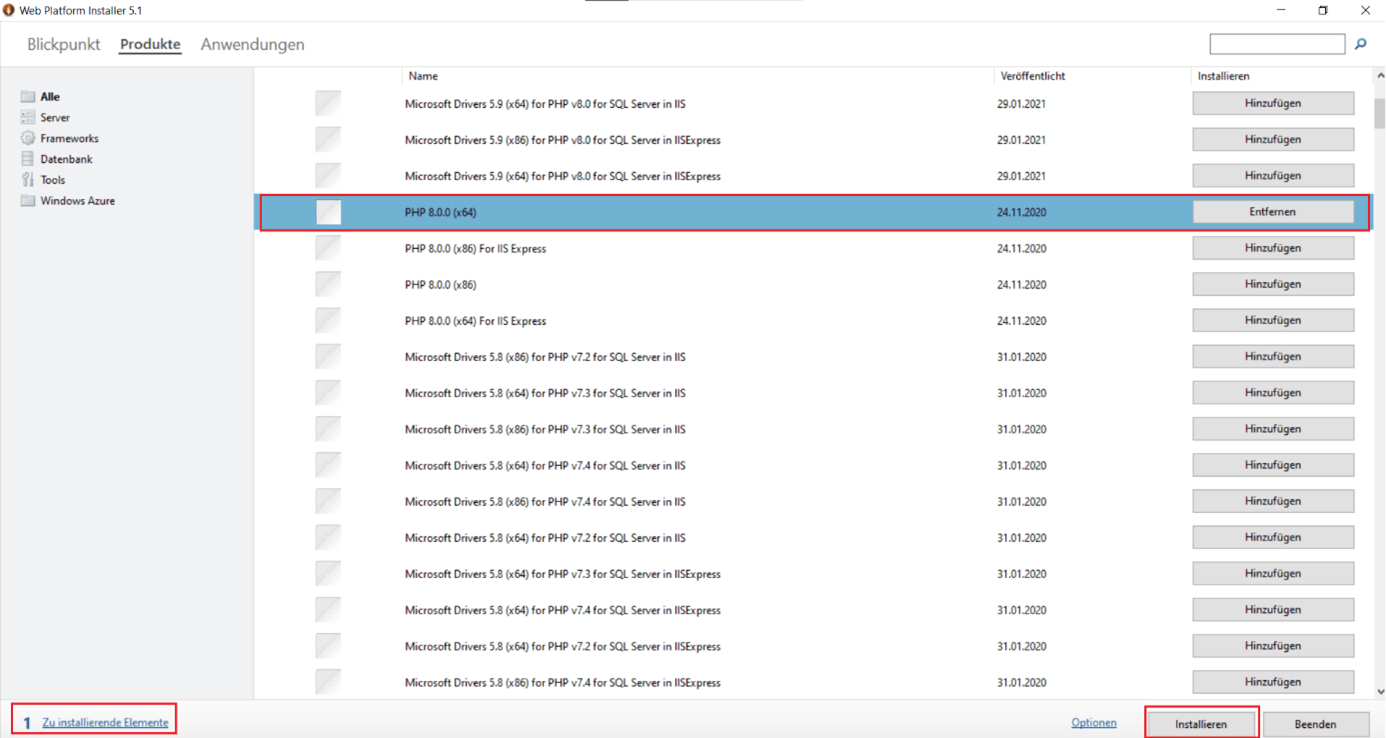
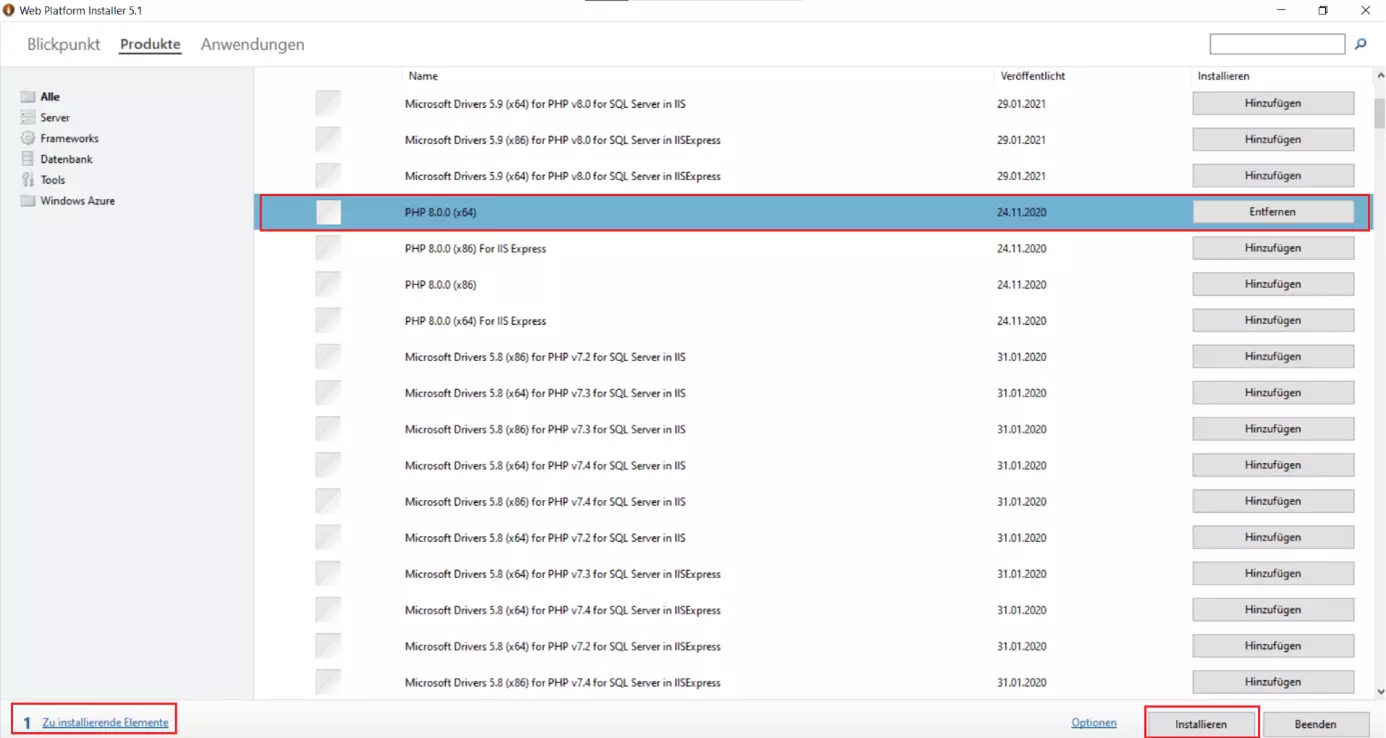
Öffnen Sie nun die heruntergeladene Anwendung und klicken Sie auf den Reiter „Produkte“. Im Suchfeld oben links können Sie die von Ihnen favorisierte PHP-Version suchen. Wählen sie diese in der Liste aus und sorgen Sie durch einen Klick auf „Hinzufügen“ dafür, dass PHP unter der Schaltfläche „Zu installierende Dokumente“ aufgeführt wird.
Schritt 3: PHP installieren
In der Liste Ihrer zu installierenden Dokumente wird nun PHP aufgezeigt. Mit einem Klick auf die Schaltfläche „Installieren“ unten rechts starten Sie die automatische Installation der PHP-Version, die Sie ausgewählt haben. Nach einem Neustart Ihres Computers ist die Installation abgeschlossen.
Alternative unter Windows: XAMPP
Ähnlich wie unter Linux ist PHP unter Windows auch nutzbar, indem Sie alles installieren, was Sie für den LAMP-Stack brauchen. Ein Programm, das Ihnen dabei hilft, ist XAMPP.
Unser XAMPP-Tutorial zeigt Ihnen alles, was Sie für die Einrichtung benötigen.
PHP unter macOS installieren
Da PHP unter macOS bereits vorinstalliert ist, brauchen Sie in diesem Fall keine Schritt-für-Schritt-Anleitung. Um PHP auf macOS zu nutzen, bedarf es nur einer Sache: Entfernen Sie in zwei Zeilen der Apache-Konfigurationsdatei, die für das Setup von PHP bedeutsam sind, das Kommentarsymbol.
Die Konfigurationsdatei finden Sie üblicherweise unter dem Dateipfad /private/etc/apache/httpd.conf. Sobald Sie die Datei mit einem Editor Ihrer Wahl geöffnet haben, sollten Sie folgende zwei Zeilen suchen:
# LoadModule php7_module libexec/httpd/libphp7.so
# AddModule mod_php7.c
Durch Entfernen des Hashtags lösen Sie den Kommentarstatus der beiden Codezeilen auf, sodass Sie vom Interpreter gelesen werden können. Beachten Sie, dass die PHP-Versionsnummer abweichen kann, je nachdem, welche macOS-Version Sie benutzen.