

Bildbearbeitungsprogramme: Kostenlose Tools im Check

Wenn das Resultat nicht den allerhöchsten Qualitätsansprüchen genügen muss, ist ein Bildbearbeitungsprogramm, das kostenlos ist, eine gute Alternative zu Photoshop und Co. Wir haben einige der besten Lösungen gegenübergestellt.
- Bewährt: Vollständiges Office-Paket
- Sicher: 1 TB zentraler Speicherplatz
- Ortsunabhängig: Auf bis zu 5 Geräten installierbar
Was sollte ein Bildbearbeitungsprogramm können?
Der Funktionsumfang ist das wichtigste Unterscheidungsmerkmal zwischen kostenpflichtigen Fotobearbeitungsprogrammen und solchen, die kostenlos genutzt werden können. Dass Freeware-Produkte normalerweise über weniger Bearbeitungswerkzeuge verfügen, bedeutet aber nicht immer einen Nachteil: Insbesondere Hobby-User profitieren häufig von der Simplizität kostenfreier Tools, die einem guten Ergebnis selten im Wege steht. Folgende Funktionen sollte jedoch auch ein kostenloses Bildbearbeitungsprogramm unbedingt bieten:
- Einfache Korrektur von Schärfe, Farbe und Belichtung
- Zuschneiden und Drehen
- Möglichst verlustfreie Skalierung
- Entfernen und Freistellen von Objekten
- Anpassung mit Filter- und Effektwerkzeugen
- Arbeiten auf mehreren Ebenen
- Support verschiedener Bildformate
Die besten Fotobearbeitungsprogramme gegenübergestellt
| Betriebssystem | Deutsche Sprachausgabe | Besonderheit | |
|---|---|---|---|
| Adobe Express | Web, iOS, Android | ✓ | Auf Social-Media-Content zugeschnitten |
| GIMP | Windows, macOS, Linux | ✓ | Modularer Aufbau |
| Krita | Windows, macOS, Linux | ✓ | Diverse Werkzeuge für Künstlerinnen und Künstler |
| Paint.NET | Windows | ✓ | Umfangreiches Plugin-Verzeichnis |
| Pixlr Editor | Web, Windows, iOS, Android | ✓ | Apps für iOS und Android |
| Raw Therapee | Windows, macOS, Linux | ✓ | Bearbeitung von RAW-Dateien |
- Daten zentral speichern, teilen und bearbeiten
- Serverstandort Deutschland (ISO 27001-zertifiziert)
- Höchste Datensicherheit im Einklang mit der DSGVO
Die besten Bildbearbeitungsprogramme (kostenlos) im Kurzportrait
In den folgenden Abschnitten finden Sie Informationen zu einigen der besten Bildbearbeitungsprogramme, die kostenlos verfügbar sind. Die Vergleichstabelle fasst die wichtigsten Gemeinsamkeiten und Unterschiede der Desktop- und Webanwendungen zusammen.
Paint.NET (Windows)
Ursprünglich als kleines Studentenprojekt an der Washington State University gestartet, zählt Paint.NET inzwischen zu den besten Bildbearbeitungsprogrammen im Freeware-Bereich. Nachdem die Software 2004 zunächst unter der freien MIT-Lizenz veröffentlicht wurde, wird sie heute unter einer proprietären Lizenz vertrieben. Grundgerüst der Anwendung ist das Microsoft .NET Framework, das bei der Installation automatisch mitinstalliert wird. Da das Framework lediglich unter Windows läuft, ist auch Paint.NET nicht für andere Plattformen verfügbar.
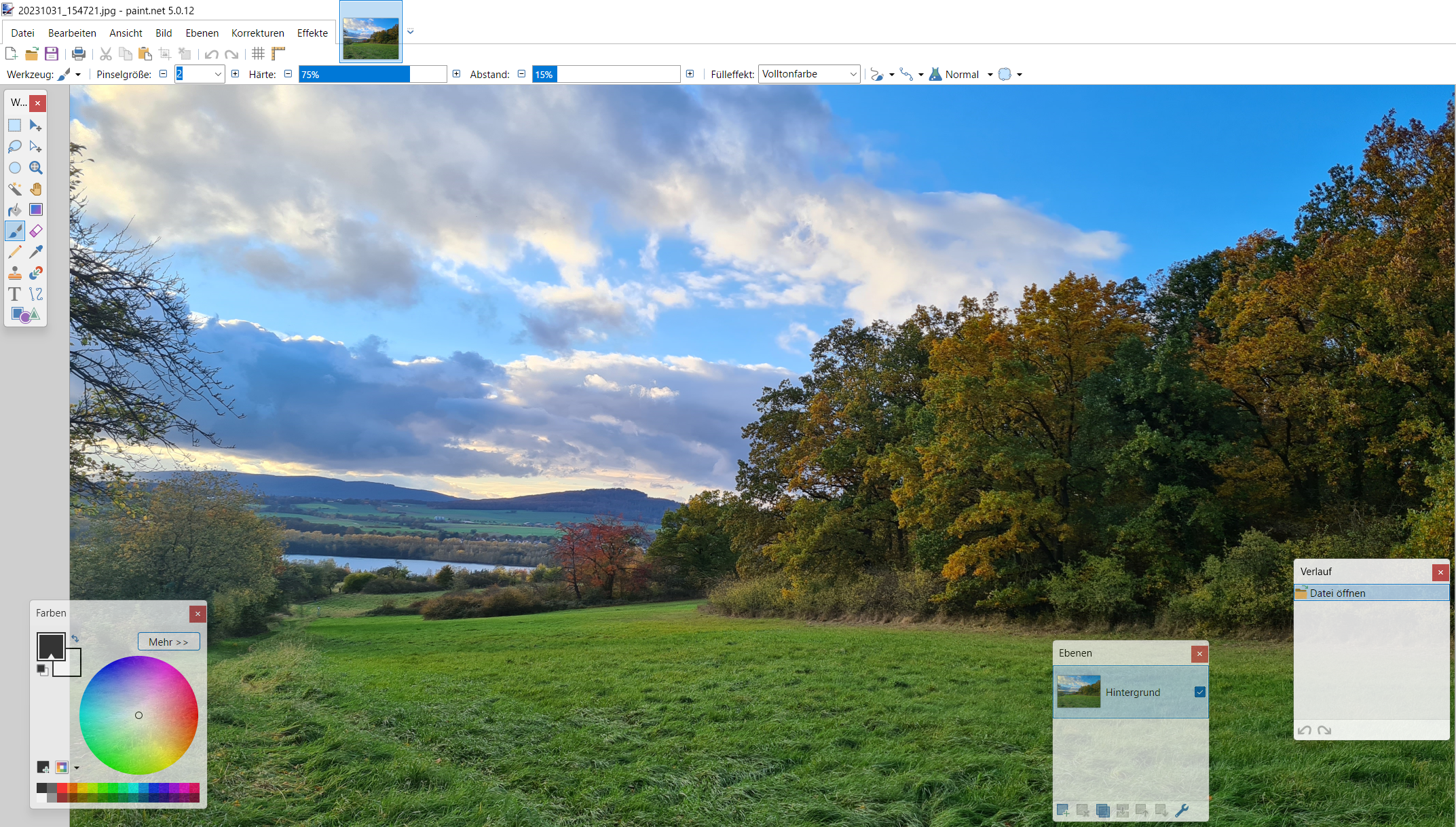
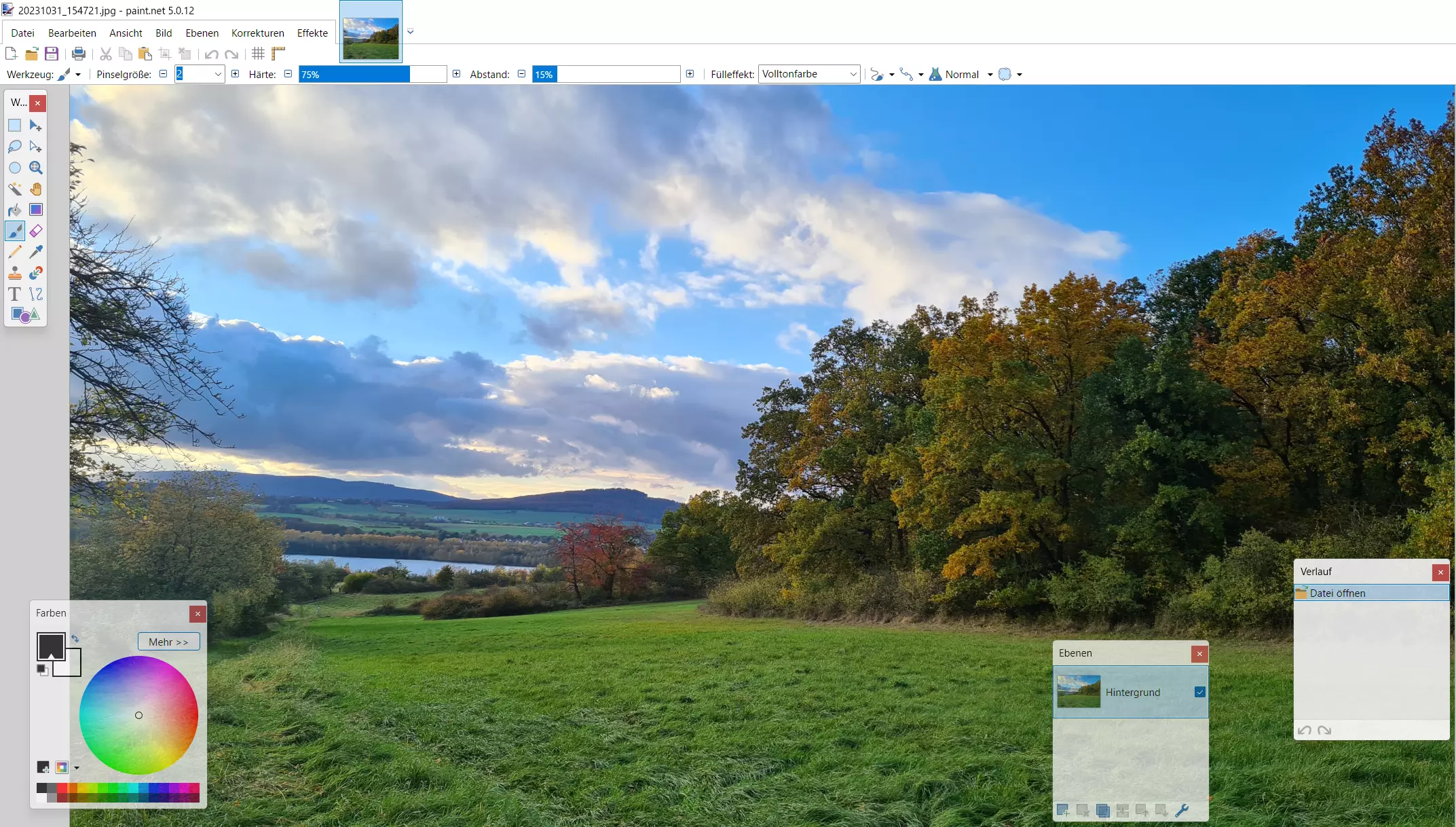
Die einstige Alternative für das simpel gestrickte Standardprogramm Microsoft Paint wird kontinuierlich weiterentwickelt, weshalb sie sich auch für anspruchsvollere Aufgaben eignet. So ist nicht nur das Arbeiten auf mehreren Ebenen möglich, sondern auch die parallele Bearbeitung verschiedener Projekte, die sich bequem über Tabs öffnen lassen. Jeder Tab zeigt ein kleines Vorschaubild, sodass Sie schnell zu dem gewünschten Projekt navigieren können. Die grundlegenden Optimierungswerkzeuge zur Anpassung von Helligkeit, Sättigung, Kontrast oder Farbton finden Sie ebenso vor wie eine Gradationskurve zur Tonwertkorrektur oder ein Tool zum Entfernen des Rote-Augen-Effekts. Darüber hinaus bietet Paint.NET noch folgende Werkzeuge:
- Weich- und Scharfzeichner
- 3D-Rotations- und Zoom-Effekt
- Schwarz-Weiß- und Sepia-Filter
- Farbverlauf-Generator
- Freistellungswerkzeug („Zauberstab“)
Bereits der Standardumfang des kostenlosen Bildbearbeitungsprogramms kann sich also durchaus sehen lassen. Wer dennoch mal einen Effekt oder einen Filter vermisst, wird unter Umständen im offiziellen Plugin-Verzeichnis fündig. Neben zahlreichen weiteren Tools für die Werkzeugpalette lassen sich dort auch Erweiterungen finden, die den Im- und Export zusätzlicher Dateiformate (wie zum Beispiel des Photoshop-Formats .psd) ermöglichen. Paint.NET zeichnet alle Arbeitsschritte auf, wodurch sämtliche Änderungen jederzeit wieder rückgängig gemacht werden können.
| Pro | Contra |
|---|---|
| ✓ Via Plugins erweiterbar | ✗ Nur für Windows verfügbar |
| ✓ Unbegrenzte Undo-Funktion zum Rückgängigmachen einzelner Arbeitsschritte | ✗ Arbeitet standardmäßig mit einem wenig verbreitetem Dateiformat (.pdn) |
Pixlr Editor (Web, Windows, iOS, Android)
Nach einem Jahr Entwicklungszeit veröffentlichte der Schwede Ola Sevandersson 2008 seine cloudbasierte Lösung Pixlr Editor. Das Bildbearbeitungsprogramm kann kostenlos mit allen gängigen Browsern genutzt werden, ohne dass eine Registrierung notwendig ist. Alternativ gibt es Apps für Android und iOS sowie eine Windows-Desktop-Edition. Mit Pixlr Express steht zudem eine abgespeckte Variante für kleinere Optimierungen von Bildern zur Verfügung.
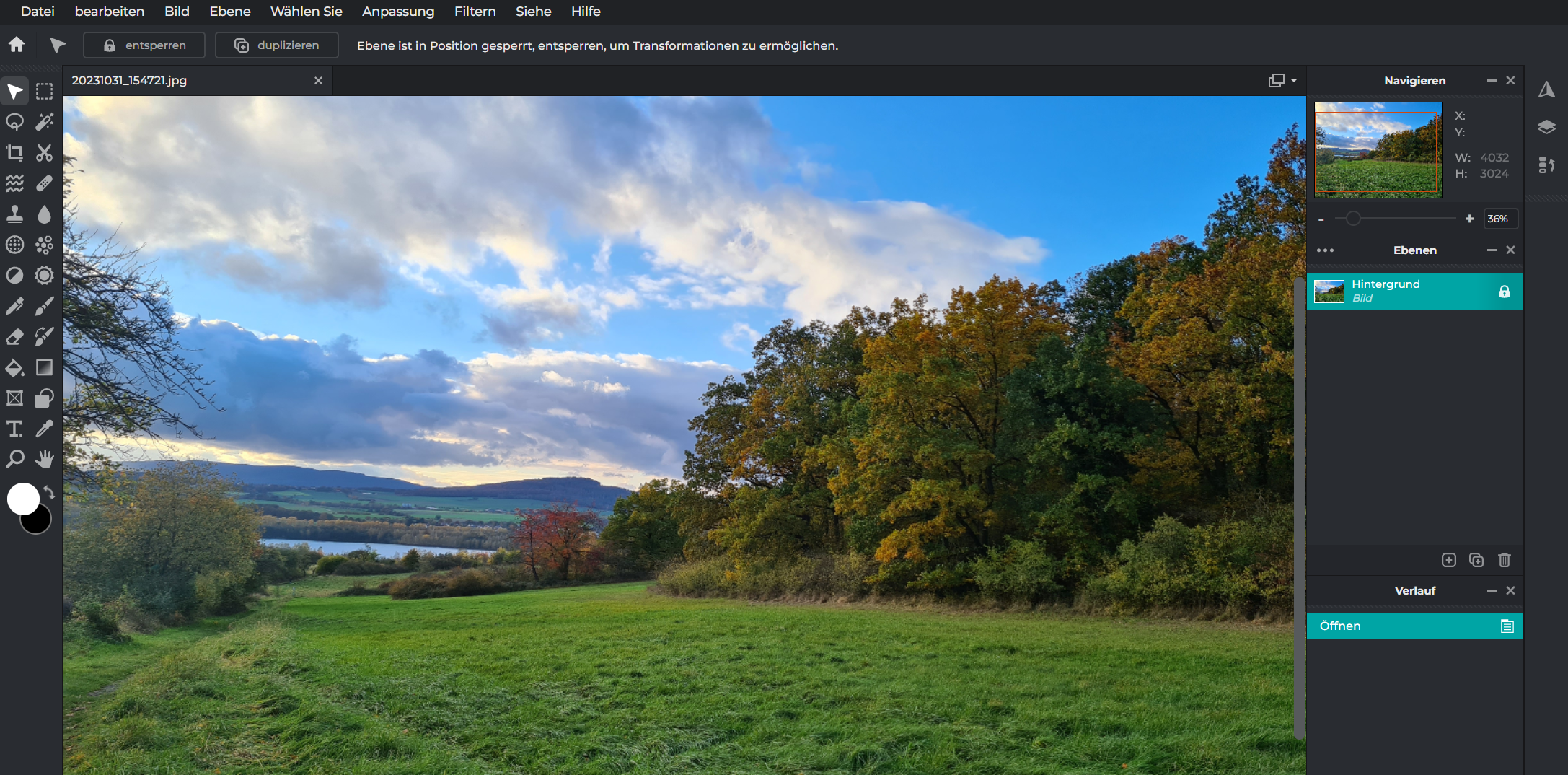
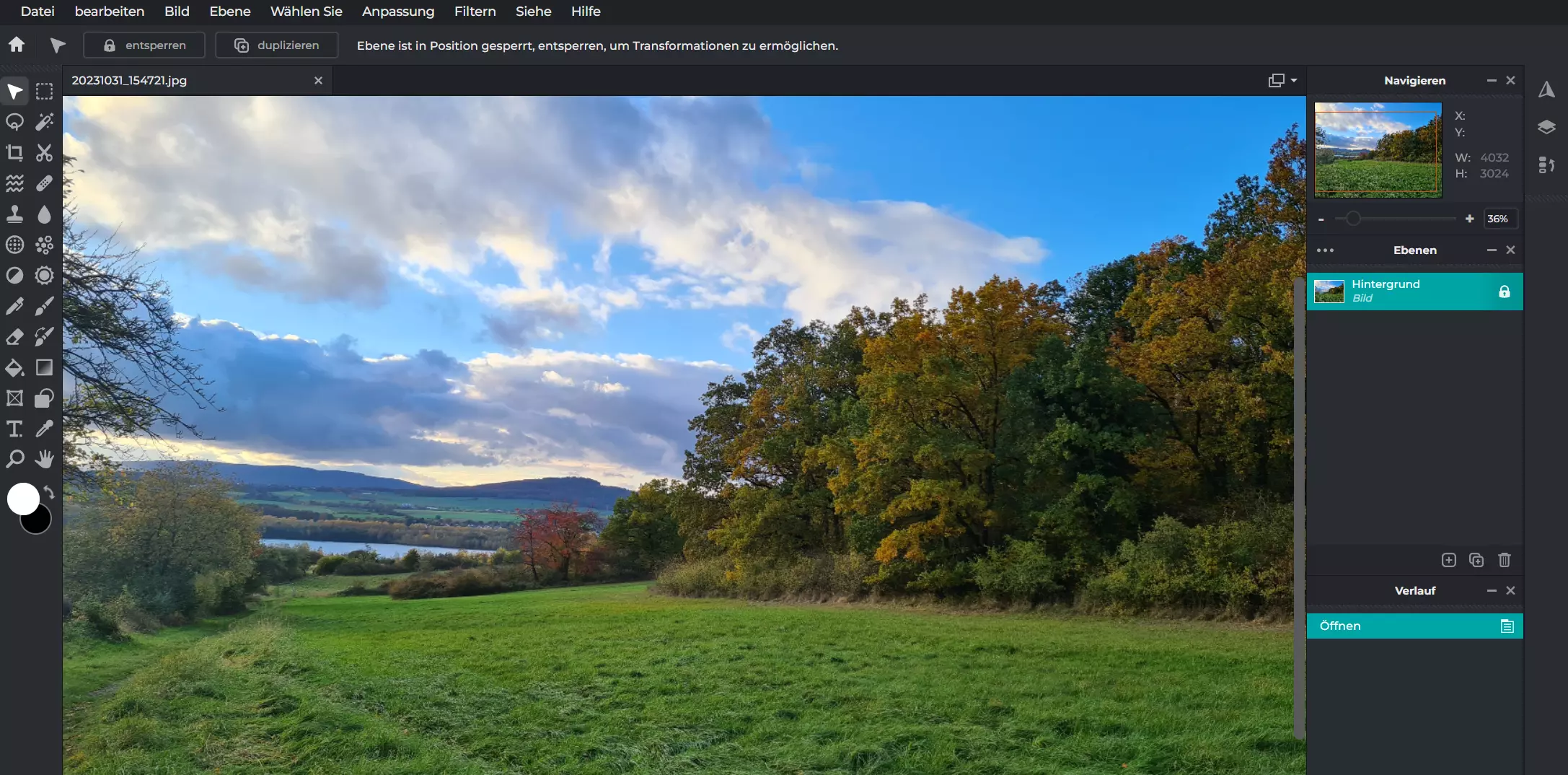
Pixlr Editor ist der beste Beweis dafür, dass auch ein kostenloses Online-Bildbearbeitungsprogramm mit den etablierten Größen mithalten kann. Das visuelle Erscheinungsbild und die typische Aufbereitung von Bedienelementen lassen schnell vergessen, dass es sich um eine Web-App handelt, die im Browser ausgeführt wird – insbesondere, wenn der Vollbildmodus zum Einsatz kommt. Die übersichtlichen, intuitiv bedienbaren und optisch ansprechenden Menüleisten und -boxen sind aus vergleichbaren Programmen bestens bekannt, sodass sich erfahrene User ebenso wie Neulinge innerhalb kürzester Zeit zurechtfinden dürften. Das Fotobearbeitungsprogramm bietet unter anderem die folgenden Features zur Bildanpassung:
- Weich- und Scharfzeichner
- Nachbelichter-Werkzeug
- Rote-Augen-Entferner
- Gradationskurve
- Automatische Tonwert-Korrektur
Neben der vielseitigen Auswahl an Korrekturwerkzeugen wartet Pixlr Editor auch mit zahlreichen Filtern zur Veränderung von Fotos und Grafiken auf. So können Sie diese beispielsweise unscharf machen, verpixeln sowie in Reliefs, Sepia- oder Wärmebilder umwandeln. Für den gesamten Bearbeitungsprozess stehen beliebig viele Ebenen zur Verfügung, die man anpassen kann.
An einigen Details merkt man jedoch, dass die Basisversion von Pixlr Editor ein kostenloses Bildbearbeitungsprogramm ist: So können Sie nur drei bearbeitete Fotos bzw. Bilder pro Tag exportieren. Zudem enthält die App Werbung, die man allerdings wegklicken kann. In den kostenpflichtigen Premium-Editionen, in denen Sie unter anderem auch Credits für die verschiedenen AI-Features der Pixlr Suite erhalten, fallen diese Restriktionen aber weg.
| Pro | Contra |
|---|---|
| ✓ Desktop-Feeling dank Vollbildmodus | ✗ Kostenlose Variante mit Werbung |
| ✓ Versionen für iOS und Android verfügbar | ✗ Nur drei Bildexporte pro Tag (kostenlose Version) |
GIMP (Windows, macOS, Linux)
1998 erschien mit Version 1.0 die erste offizielle Ausgabe des GNU Image Manipulation Program, besser unter der Kurzform GIMP bekannt. Auf Basis der Grafikbibliothek Generic Graphics Library (GEGL) hat sich GIMP im Schatten kostenpflichtiger Programme zu einer konkurrenzfähigen Komplettlösung für die Optimierung und Bearbeitung von Bildern gemausert. Ursprünglich für GNU/Linux konzipiert, läuft das Programm mittlerweile auch auf allen gängigen Windows- und macOS-Systemen.
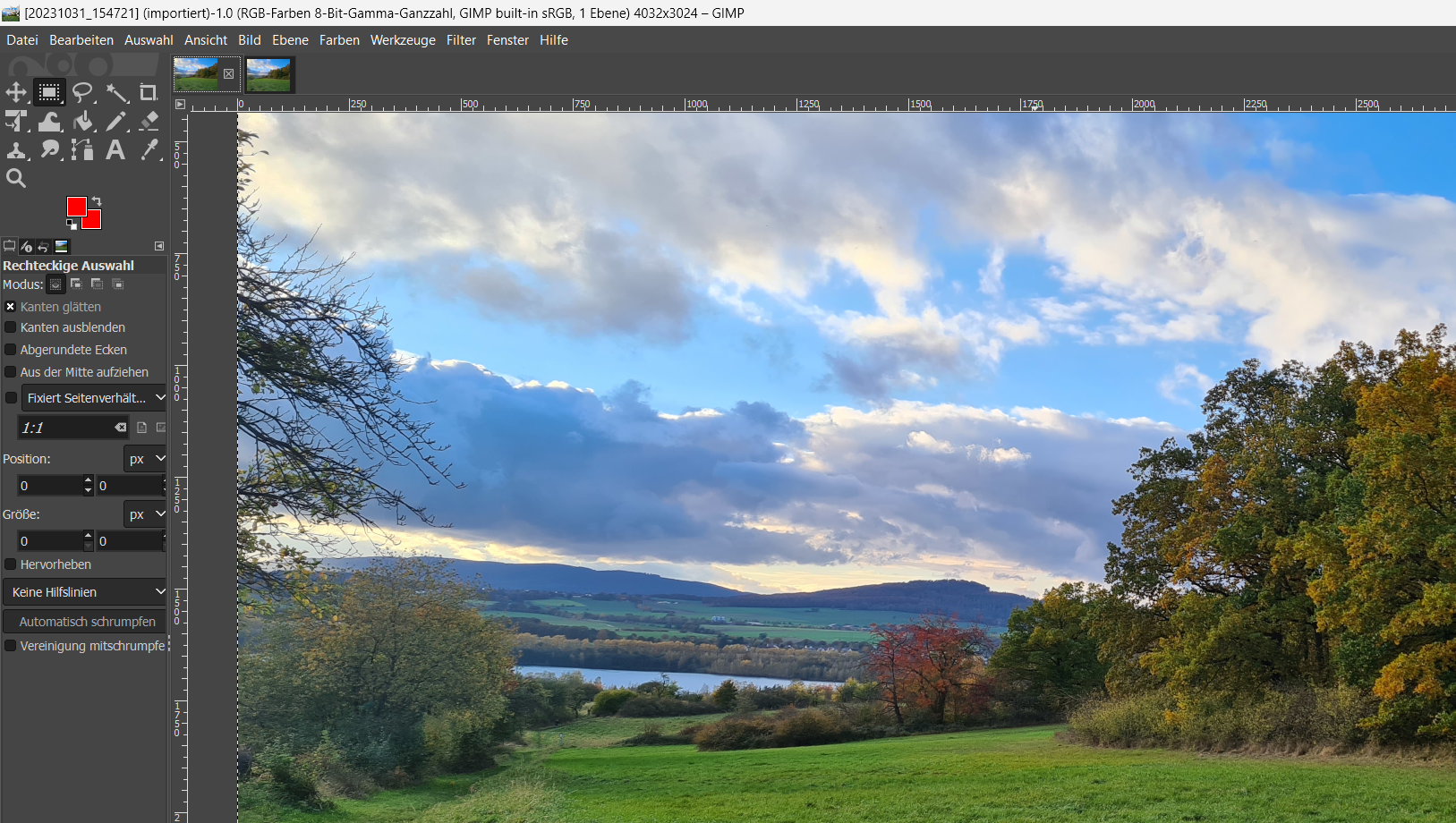
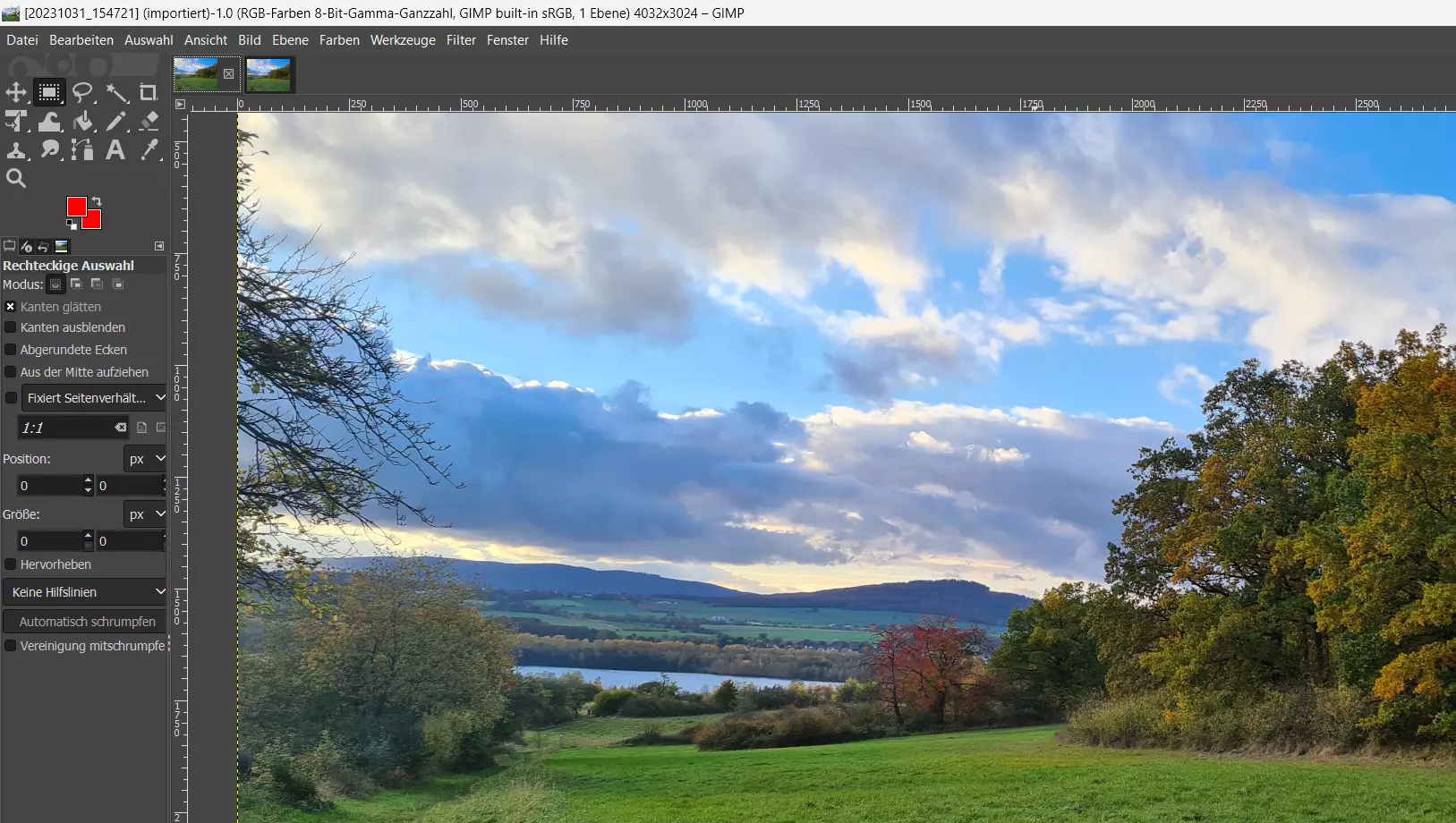
Wie die meisten Open-Source-Anwendungen ist GIMP modular aufgebaut, sodass es jederzeit erweitert werden kann. Zudem lassen sich jegliche Bedienelemente wunschweise anordnen bzw. ein- oder ausblenden. In puncto Funktionsvielfalt steht GIMP anderer beliebter Bildbearbeitungssoftware in Nichts nach. Unter anderem stehen beispielsweise folgende Filter und Effekte auf unbegrenzt vielen Ebenen zur Verfügung:
- Weichzeichnen (z. B. Verpixeln, Bewegungsunschärfe)
- Verbessern (z. B. Kantenglättung, Rote-Augen-Entfernung)
- Licht- und Schatteneffekte (z. B. Glitzern, Linsenreflex)
- Künstlerische Veränderung (z. B. Cartoon, Ölgemälde)
- Dekoration (z. B. Kaffeeflecken, runde Ecken)
- Animationen (z. B. Überblenden, Wellen)
Auch Optimierungsmaßnahmen sind mit GIMP ohne weiteres möglich: Mit wenigen Klicks lassen sich Farbverteilung, Sättigung, Kontrast oder Helligkeit korrigieren. Hinzu kommen Werkzeuge zum Zurechtschneiden, Skalieren und Drehen der Bilder sowie Tools für die Bearbeitung einzelner Elemente. Dass das Bildbearbeitungsprogramm kostenlos ist, mag man angesichts der vielen möglichen Exportformate kaum vermuten. Von den typischen Bildformaten wie .jpg, .gif oder .bmp über Archivformate wie .gz oder .bz2 bis hin zu Webformaten wie .html oder .xhtml bietet GIMP den Anwendern einiges.
| Pro | Contra |
|---|---|
| ✓ In hohem Maße erweiter- und personalisierbar | ✗ Mühsamer Einstieg |
| ✓ Plattformübergreifend | ✗ Kein Support-Angebot |
- Inklusive 1 SSL-Wildcard-Zertifikat pro Vertrag
- Inklusive Domain Lock
- Inklusive Domain Connect für einfache DNS-Einrichtung
Krita (Windows, macOS, Linux)
Die plattformübergreifende Open-Source-Anwendung Krita ist das Ergebnis eines jahrelangen Entwicklungsprozesses. Die erste Version von Krita auf Basis der Bibliothek Qt erschien schließlich im Jahr 2004 als Bestandteil der Bürosoftware KOffice. In der jüngeren Vergangenheit hat der Entwickler KDE den Fokus insbesondere auf Tools zum Zeichnen gelegt und das Programm zu einer der besten Open-Source-Lösungen für Cartoonisten, Illustratoren und Concept Artists umfunktioniert – ohne dabei den Aspekt der klassischen Bildbearbeitung außer Acht zu lassen.
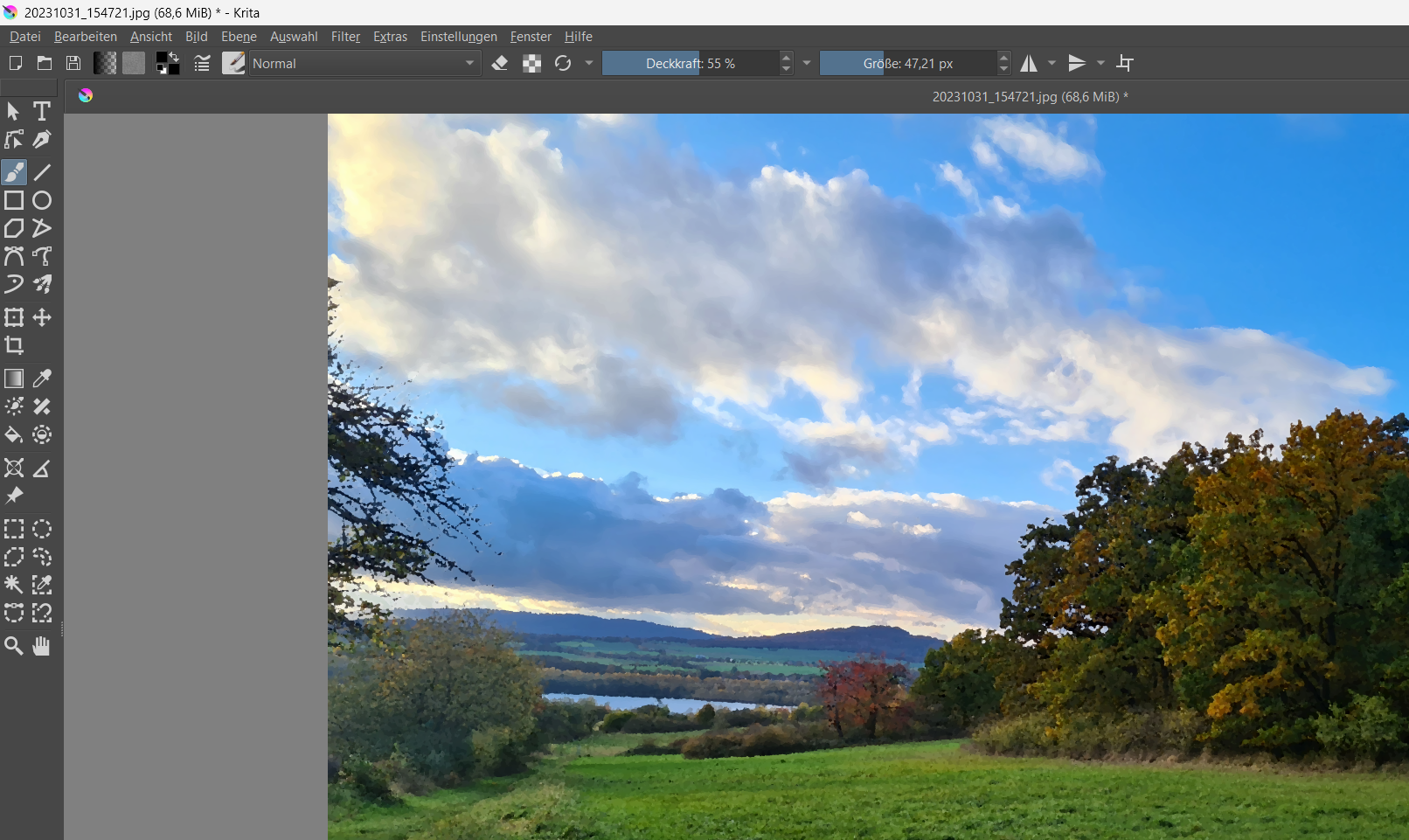
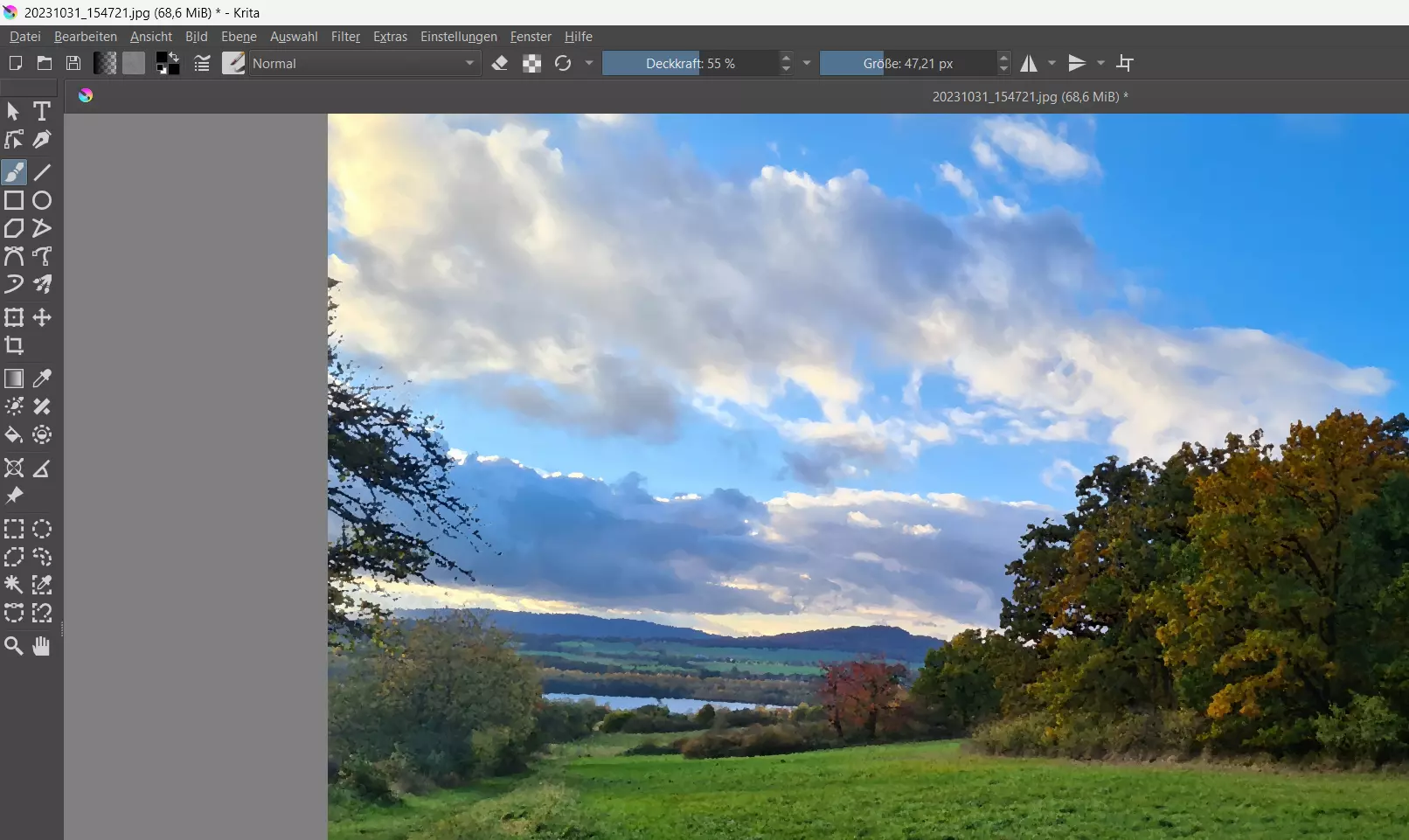
Um Künstlern die optimale Plattform für ihren Arbeitsprozess zu bieten, legt Krita nicht nur Wert auf nützliche Hilfsmittel wie Pinsel-Stabilisierer und eine riesige Auswahl an Pinseltypen, sondern auch auf ein modernes Design. Falls gewünscht, lässt sich diese Anordnung der Werkzeuge im entsprechenden Einstellungsmenü per Drag-and-Drop an die eigenen Vorstellungen anpassen. Dass Krita auch ein erstklassiges, kostenloses Bildbearbeitungsprogramm ist, wird durch die überzeugende Auswahl an Nachbesserungs-, Filter- und Transformations-Tools deutlich. Unter anderem enthält die Anwendung folgende Bearbeitungsfeatures:
- Helligkeits-/Kontrastkurve
- Nachbelichten
- Farbabgleich
- Weichzeichnen
- Scharfzeichnen
- Kantenerkennung
- Ölgemälde
Mithilfe von Masken lassen sich Effekte auf die verschiedenen Bildebenen des jeweiligen Projekts anwenden. Des Weiteren gibt es Optionen, um Bilder zurechtzuschneiden, zu spiegeln oder auf eine neue Größe zu skalieren. Im Aktionsverlauf, der als „andockbarer Dialog“ in einigen vorkonfigurierten Layouts zunächst aktiviert werden muss, werden alle Arbeitsschritte archiviert. Es ist also zu jedem Zeitpunkt möglich, zu einem vorherigen Bearbeitungszeitpunkt zurückzuspringen, um Änderungen rückgängig zu machen.
| Pro | Contra |
|---|---|
| ✓ Reichhaltige Tool-Box, die weit mehr als einfache Bildbearbeitung ermöglicht | ✗ Keine deutschsprachige(n) Handbücher/Website |
| ✓ Plattformübergreifend | ✗ Teilweiselange Wartezeiten nach Filteranwendung |
Adobe Express (Web, iOS, Android)
Mit dem Adobe Express bietet Adobe seit einigen Jahren ein kostenloses Bildbearbeitungsprogramm als Webanwendung sowie als App für iOS und Android – herunterladbar im jeweiligen App-Store.
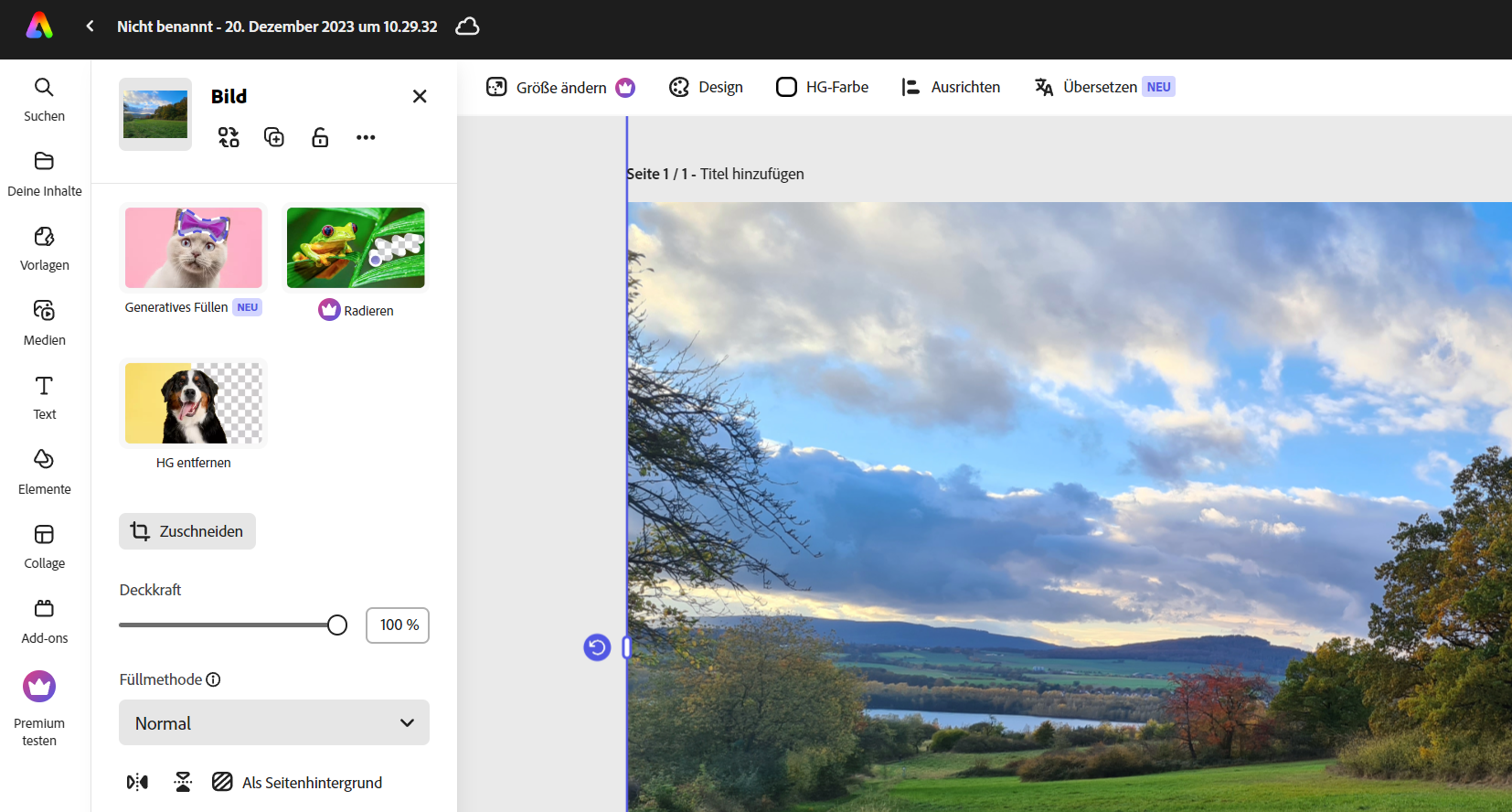
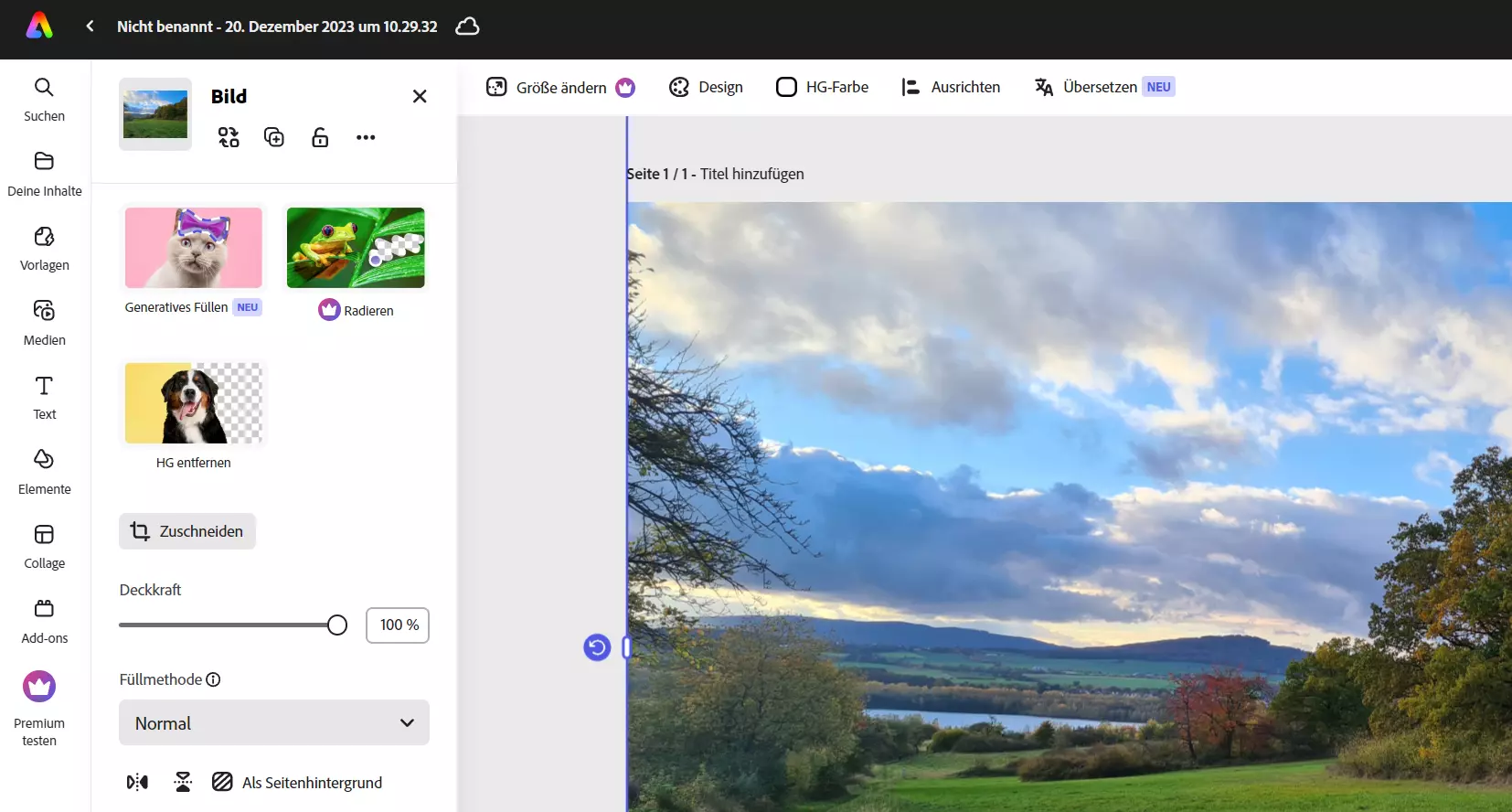
Das schlichte Tool bietet diverse Funktionen für die schnelle und einfache Bearbeitung von Bild- und Videomaterial. Aus diesem Grund ist Adobe Express die perfekte Lösung, um Reels und Videos für TikTok und Co., Flyer, Lebensläufe, Banner oder Logos zu kreieren. Dank verschiedener Kollaborations-Features wie einer Kommentar-Funktion arbeiten Sie dabei problemlos im Team. Unter anderem haben Sie in dem einfachen Bildbearbeitungsprogramm, das Sie kostenlos nutzen können, folgende weiteren Features zur Verfügung:
- Mühelose Kombination von Videoclips, Grafiken, Animationen und Musik per Drag-and-Drop
- Texteffekte und Bilder ausgehend von einer Beschreibung generieren (generative KI von Adobe Firefly)
- Zugriff auf Tausende professionell gestaltete Vorlagen sowie Fotos, Videos und Musik (Adobe Stock; größtenteils kostenpflichtig)
- Synchronisierung mit anderen Adobe-Diensten möglich
Die Bedienung des kostenlosen Bildbearbeitungsprogramms ist sehr intuitiv, wobei die gute Strukturierung der Oberfläche eine wichtige Rolle spielt. Für die Nutzung benötigen Sie ein gültiges Adobe-Konto, das Sie kostenfrei anlegen können. Falls Sie Ihre Bilder mit Adobe Express in größerem Stil überarbeiten möchten, sind Sie allerdings auf die kostenpflichtige Premium-Edition angewiesen.
| Pro | Contra |
|---|---|
| ✓ Sehr einsteigerfreundlich | ✗ Stark eingeschränkte Bildbearbeitungsfunktionen |
| ✓ Perfekt für die Aufbereitung von Social-Media-Content geeignet | ✗ Funktioniert nicht mit jedem Browser |
RawTherapee (Windows, macOS, Linux)
Seit 2010 steht das von Gábor Horváth entwickelte RawTherapee unter der GNU-GPL-Lizenz (Version 3). Das Bildbearbeitungsprogramm ist kostenlos und quelloffen und darf somit ohne Einschränkungen genutzt und modifiziert werden. Die Anwendung hat eine Version der Konvertier-Software dcraw integriert, die es möglich macht, Rohdatenbilder (die sog. RAW-Daten) digitaler Kameras zu importieren und im Anschluss zu bearbeiten. RawTherapee ist aber auch mit JPEG, PNG oder TIFF kompatibel, sodass Sie auch mit diesen Bildformaten arbeiten können.
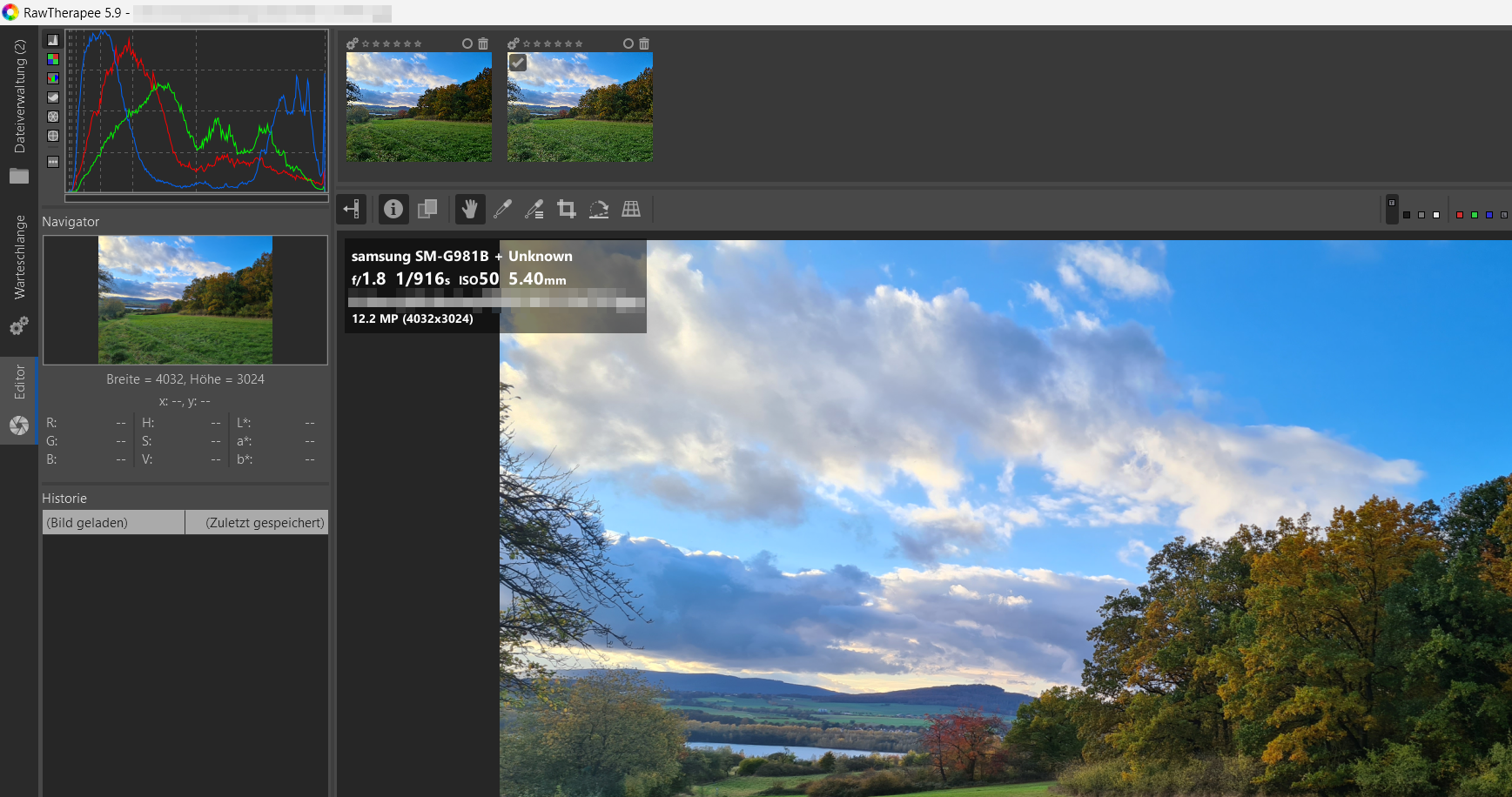
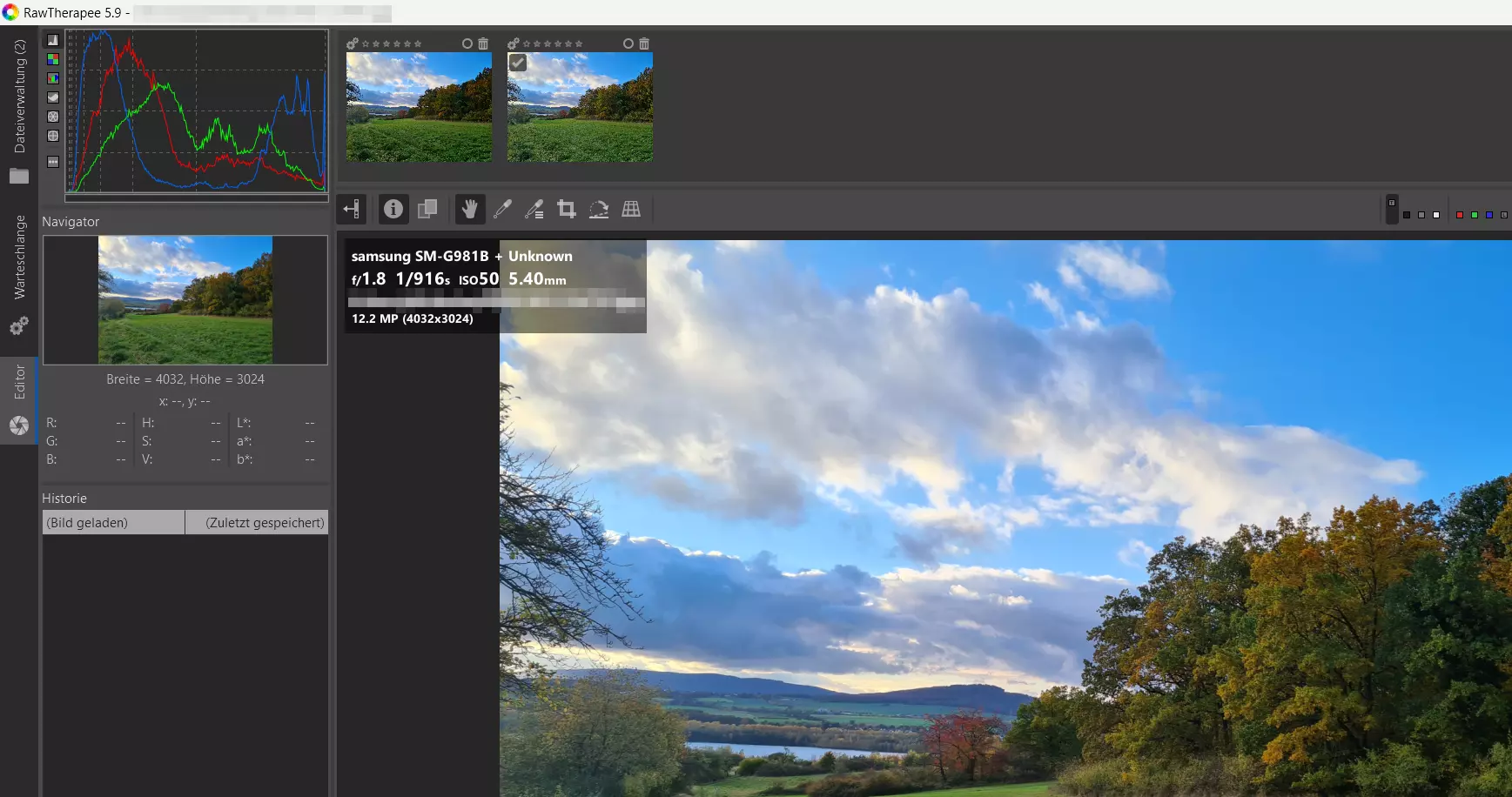
Bereits beim ersten Start wird deutlich, dass in RawTherapee eine Menge Entwicklungsarbeit steckt. Die diversen Menüs und Schnellstartleisten ermöglichen es, importierte Bilder bis ins kleinste Detail zu bearbeiten. Da RAW-Dateien mitunter sehr groß sind, sorgt die Warteschlange für einen geregelten Konvertierungsprozess, der die Arbeit am aktuellen Projekt nicht behindert. Mehrere Bilder gleichzeitig bearbeiten kann man mit dem Fotobearbeitungsprogramm ebenfalls – bei der vergleichsweise hohen Systemauslastung ist dies mit älteren Rechnern jedoch nicht zu empfehlen. Jeder Arbeitsschritt wird von RawTherapee non-destruktiv verarbeitet, sodass die Bilder ihre bestmögliche Qualität beibehalten. Ferner werden alle Vorgänge abgespeichert, um jederzeit im Bearbeitungsprozess zurückspringen zu können. Zu den verfügbaren Features zählen unter anderem:
- Weißabgleich
- Korrektur von Sättigung, Kontrast und Helligkeit
- Belichtungskorrektur
- Scharfzeichner
- Farbfilterung
- RGB-Tonwert-Kurven zur maximalen Kontrolle von Farben und Belichtung
RawTherapee ist unbestritten eines der besten Bildbearbeitungsprogramme für RAW-Dateien, das der Open-Source- und Freeware-Markt zu bieten hat. Für die reine Nachbesserung von Fotos bekommen Nutzer alles Notwendige zur Verfügung gestellt. Dank der Möglichkeit, Bearbeitungsprofile zu speichern, können bei Bedarf gleich mehrere Bilder mit den gleichen Einstellungen optimiert werden.
| Pro | Contra |
|---|---|
| ✓ Unterstützt diverse RAW-Formate | ✗ Unübersichtliche Benutzeroberfläche |
| ✓ Plattformübergreifend | ✗ Bilder lassen sich nicht per Drag-and-Drop importieren |
Im Digital Guide finden Sie viele weitere spannende Themen rund um die Themen Fotografie und Bildbearbeitung: