

Die besten kostenlosen Screenshot-Tools im Überblick

Sowohl Windows als auch macOS, Android und iOS bieten mittlerweile eigene Werkzeuge, um schnell Screenshots zu erstellen. Wer jedoch mehr Features wie Scroll-Screenshots, Screencasts, Cloud-Upload oder Annotationen benötigt, greift zu einem spezialisierten Tool. Solche Screenshot-Programme und Apps bieten zusätzlichen Komfort und richten sich sowohl an Neulinge als auch an Profis.
Die besten Screenshot-Tools im Überblick
| Tool / Funktion | Plattformen | Besonderheiten | Kosten |
|---|---|---|---|
| LightShot | Windows, macOS | Upload-Option, Unschärfe-Filter | Kostenlos |
| Greenshot | Windows, macOS | Auto-Scroll, Annotationen, Unschärfe-Filter | Kostenlos |
| ShareX | Windows | Screenshots + Screencasts, GIFs, OCR, Upload-Optionen | Kostenlos (Open Source) |
| Snagit | Windows, macOS | Screenshots, Screencasts, Videoschnitt, Panoramafunktion | Kostenlose Testversion (15 Tage) |
| Monosnap | Windows, macOS | Screenshots + Screencasts, Cloud-Sync, Annotationen | Kostenlos (Pro optional) |
| Screen Master | Android | Scrollshots, Bildbearbeitung, schnelle Weitergabe | Kostenlos (Pro optional) |
| AZ Screen Recorder | Android | Screencast + Screenshot, Videoschnitt, Overlays | Kostenlos, Premium-Funktionen |
| Apple Bordmittel | iOS (iPhone, iPad) | Scrollshots in Safari/Chats, Markup-Editor | Kostenlos (Systemfunktion) |
| Google Bordmittel | Android (12+) | „Screenshot erweitern“, Google Fotos-Integration | Kostenlos (Systemfunktion) |
| Picsew | iOS | Mehrere Screenshots zusammenfügen (Stitching) | Kostenlos (Pro optional) |
Screenshot-Programme: Apps, Freeware und kostenpflichtige Tools
Mit den Bordmitteln der Desktop-Betriebssysteme können Sie bereits einfache Screenshots erstellen:
- Unter Windows 10 und 11 nutzen Sie das integrierte Snipping Tool, das Sie zum Beispiel direkt mit der Tastenkombination Windows-Taste + Shift + [S] aufrufen können.
- Unter macOS greifen Sie per [Cmd] + [Shift] + [5] auf das integrierte Screenshot-Menü zu.
Diese Funktionen reichen für ein schnelles Bildschirmfoto aus. Schwieriger wird es, wenn Sie zum Beispiel folgende Aktionen ausführen wollen:
- Einen scrollbaren Bereich (z. B. eine ganze Webseite) erfassen
- Kommentare, Pfeile oder Unschärfe direkt einfügen
- Videos (Screencasts) und GIFs erstellen
- Screenshots sofort in die Cloud, per E-Mail oder in eine App exportieren
Genau hier kommen spezialisierte, größtenteils kostenlose Screenshot-Tools wie die nachfolgend präsentierten Programme ins Spiel. Sie bieten zahlreiche Komfortfunktionen, die über die Standardmöglichkeiten hinausgehen.
LightShot
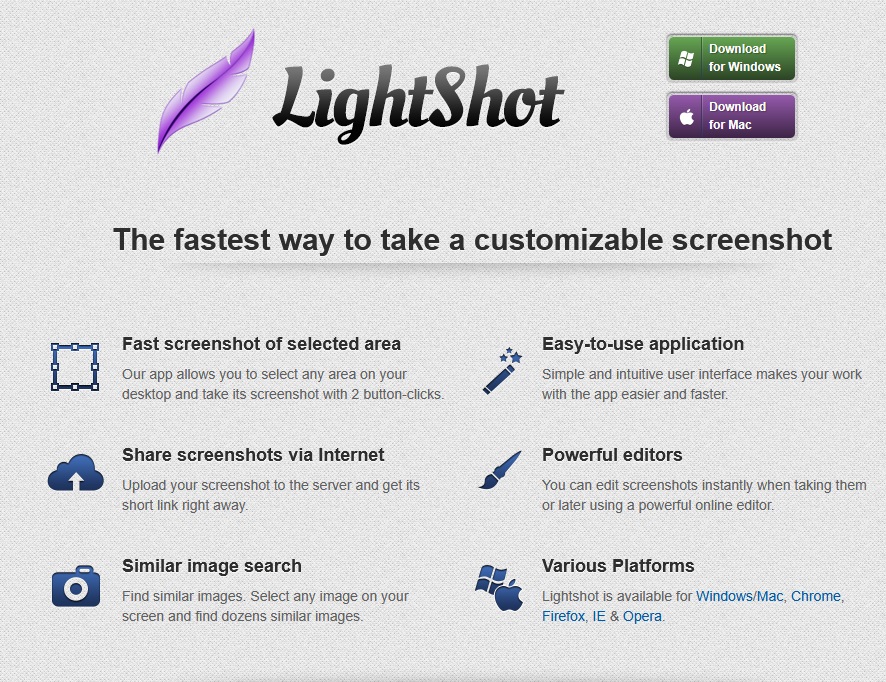
LightShot ist ein schlankes Tool für viele Plattformen, das vor allem für seine Schnelligkeit und Einfachheit geschätzt wird. Nach der Installation genügt ein Tastenkürzel, um einen Bereich auszuwählen. Die Screenshots können sofort bearbeitet und hochgeladen werden. Besonders nützlich ist die integrierte Google-Bildersuche: Mit einem Klick lässt sich prüfen, ob ähnliche Bilder im Netz existieren.
| Beschreibung | |
|---|---|
| Betriebssystem | Windows, macOS, Browser-Extensions (Chrome, Firefox, Opera) |
| Kosten | Kostenlos |
| Screenshot-Bereiche | Ausgewählter Bereich, Bildschirm |
| Speichermöglichkeiten | Datei, soziale Medien, Upload auf prntscr.com |
| Editor | Grafische Elemente, Text, Unschärfe-Filter |
Greenshot
Greenshot wird kostenlos und unter einer Open-Source-Lizenz verbreitet. Um ein Bildschirmabbild mit diesem Screenshot-Tool zu erstellen, können Sie entweder über das Icon in der Taskleiste gehen oder einfach die Druck-Taste Ihrer Tastatur verwenden. Neben Standard-Screenshots unterstützt es auch Auto-Scroll für ganze Webseiten und bietet Exportmöglichkeiten in andere Programme wie Microsoft Office. Die Mac-Version bietet weniger Funktionen, z. B. kein Auto-Scroll.
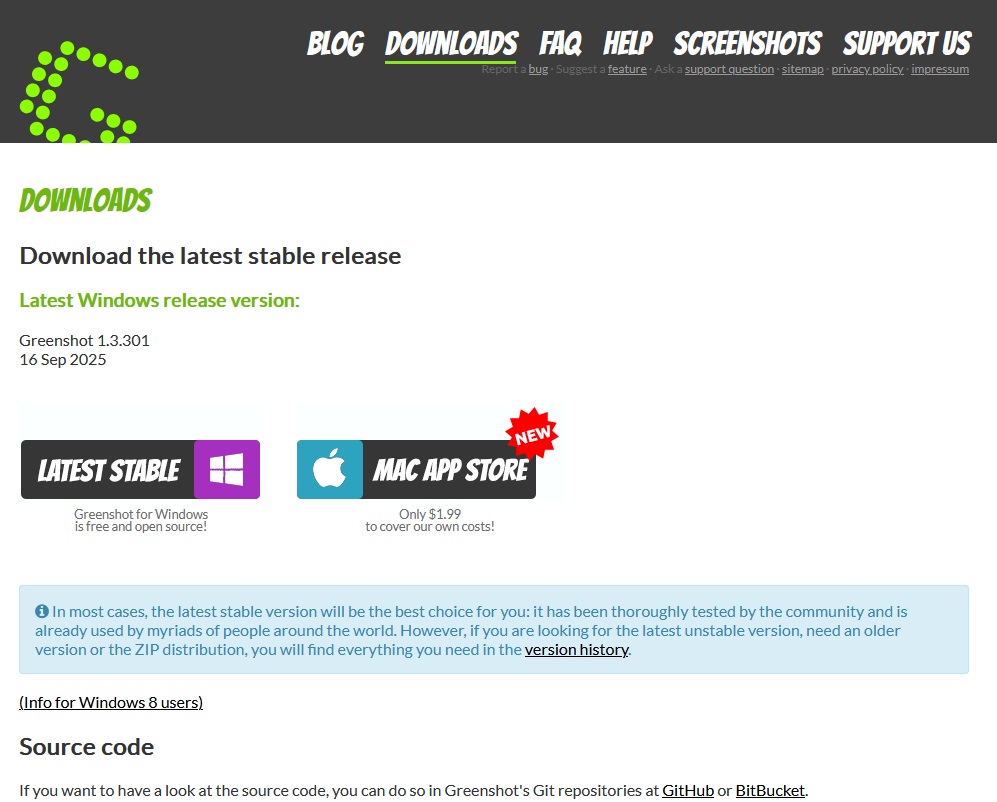
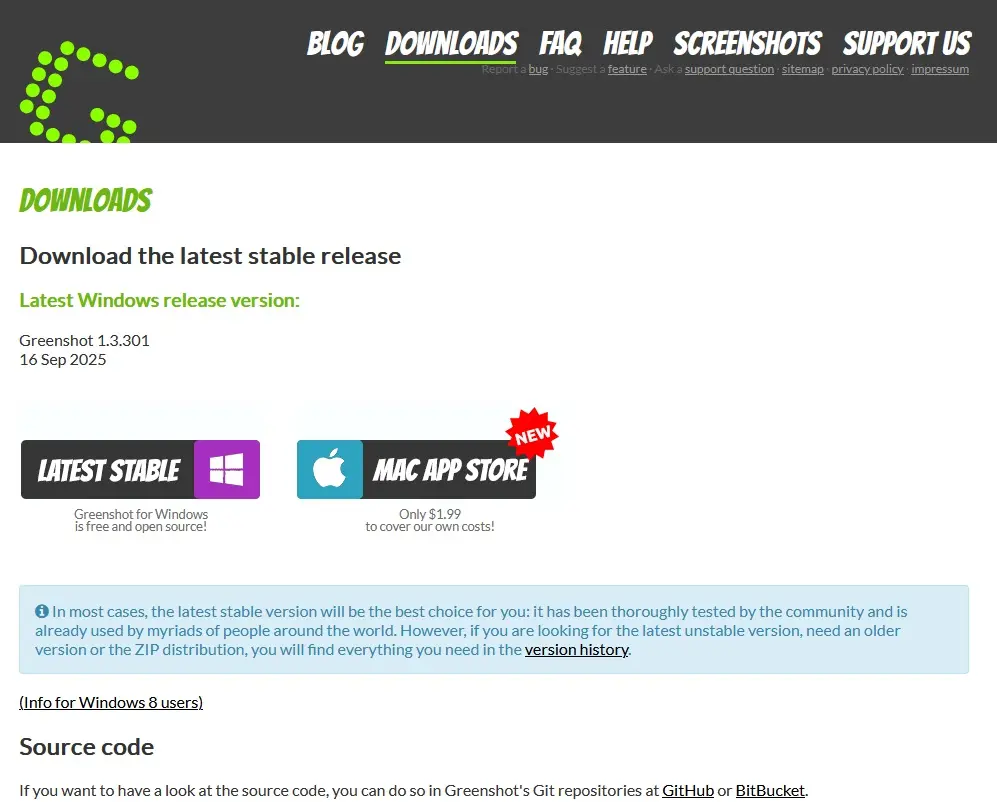
| Beschreibung | |
|---|---|
| Betriebssystem | Windows (voll), macOS (eingeschränkt) |
| Kosten | Kostenlos (Windows), geringe Lizenzkosten (Mac) |
| Screenshot-Bereiche | Bildschirm, ausgewählter Bereich, Fenster, Auto-Scroll |
| Speichermöglichkeiten | Datei, Weiterleitung an Office/Programme, E-Mail, Cloud-Dienste |
| Editor | Grafische Elemente, Unschärfe-Filter, Textmarker, Text |
Monosnap
Monosnap richtet sich vor allem an Developer und Remote-Teams. Mit der Screencast-Funktion nehmen Sie außerdem Videos Ihres Bildschirms auf, die Sie zusätzlich mit einem Bild Ihrer Webcam und einem Audio-Kommentar per Mikrofon erweitern können.

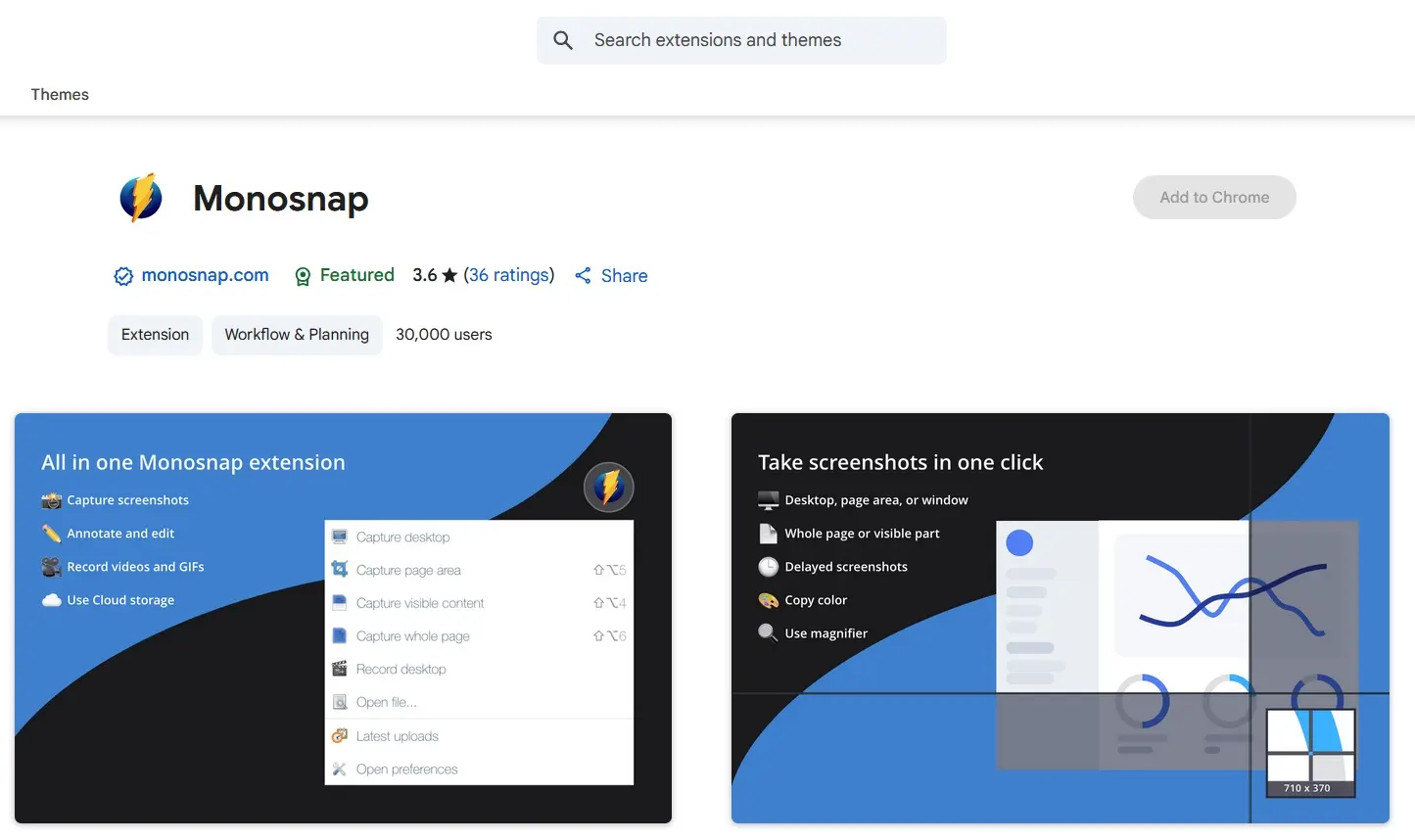
| Beschreibung | |
|---|---|
| Betriebssystem | Windows, macOS |
| Kosten | Kostenlos (Basis), kostenpflichtige Pro- und Team-Funktionen |
| Screenshot-Bereiche | Bildschirm, Fenster, Bereich, Screencast |
| Speichermöglichkeiten | Datei, FTP/SFTP/WebDAV, Cloud-Dienste, eigener Server |
| Editor | Grafische Elemente, Text, Unschärfe-Filter |
Snagit
Auch Snagit kombiniert die Möglichkeit von Screenshots und Screencasts in einer Anwendung. Wenn Sie einen Screenshot erstellen, können Sie diesen im Anschluss zuschneiden und anpassen, grafische Elemente wie Stempel, Pfeile und Sprechblasen hinzufügen oder bestimmte Bereiche unscharf machen. Sollten Sie eine Webpage festhalten wollen, können Sie diese Webseite als PDF speichern – inklusive aller vorhandenen Links.
Mit der Panoramafunktion erstellen Sie durch Scrollen (z. B. in einer großen Onlinekarte) ein großes Bild. Die Aufnahme einer Video-Datei ist ziemlich simpel gestaltet. Zusätzlich zum Video nehmen Sie per Mikrofon Ihren Kommentar auf. Wenn Sie fertig sind, schneiden Sie die Datei nach Belieben zu.
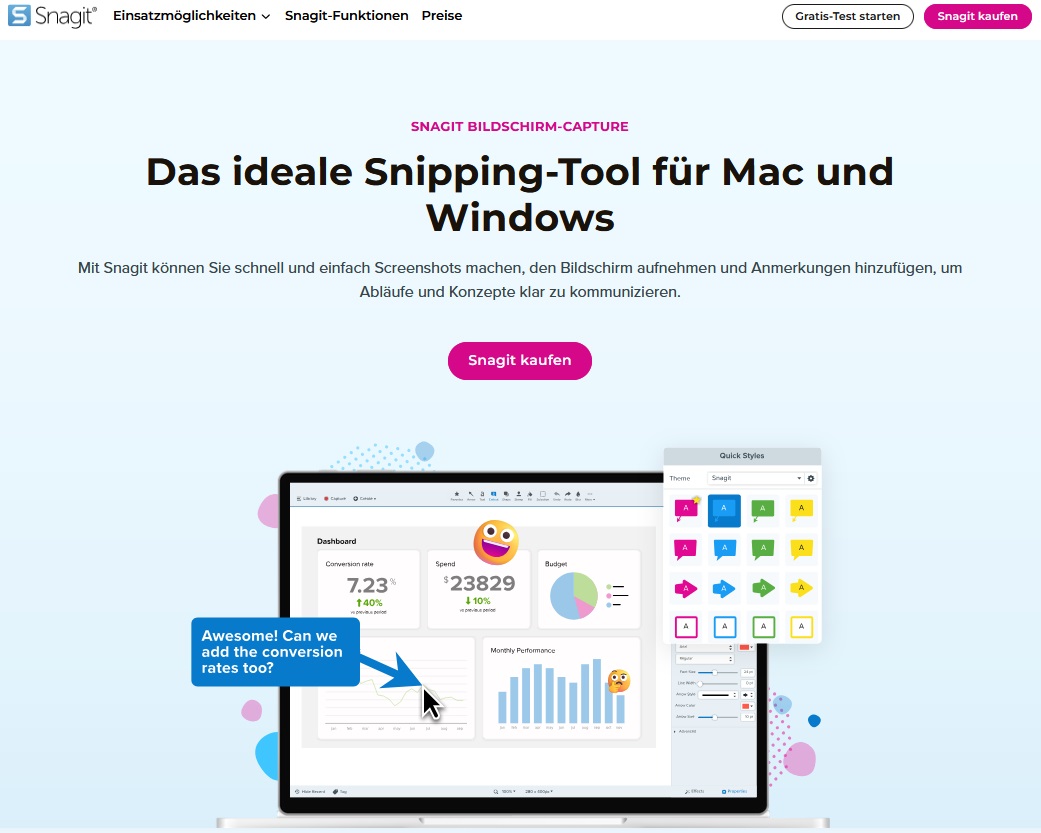
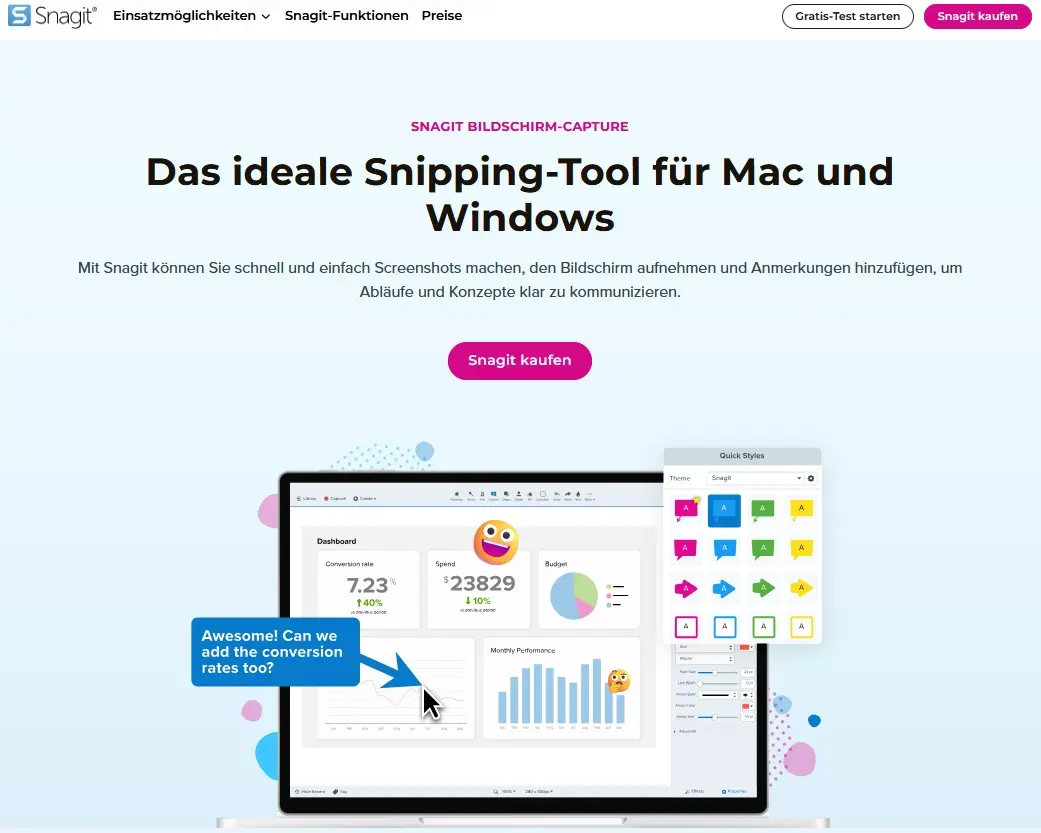
Für die Screenshot-Software müssen Sie eine Lizenz erwerben. Zuvor haben Sie allerdings die Möglichkeit, das Programm 15 Tage kostenlos zu testen.
| Beschreibung | |
|---|---|
| Betriebssystem | Windows, macOS |
| Kosten | Kostenlose Probezeit von 15 Tagen |
| Screenshot-Bereiche | Bildschirm, ausgewählter Bereich, Fenster, Screencast, GIF |
| Speichermöglichkeiten | Datei, FTP, Cloud-Dienste, soziale Medien, Weiterleitung an andere Programme |
| Editor | Grafische Elemente, Text, Wasserzeichen, Videoschnitt, Änderung der Abmessung |
ShareX
Die Open-Source-Software ShareX bietet Ihnen prinzipiell alles, was Sie sich bei der Erstellung von Screenshots wünschen. Sie können unterschiedliche Bereiche fotografieren: den kompletten Bildschirm (bzw. verschiedene Monitore, wenn Sie mehrere angeschlossen haben), einen frei gewählten Bereich, ganze Webpages durch Auto-Scrolling oder bestimmte Fenster. Die Möglichkeit eines Screencasts finden Sie in diesem Screenshot-Programm ebenso wie die Funktion, GIFs zu erstellen, um Vorgänge besser darstellen zu können.

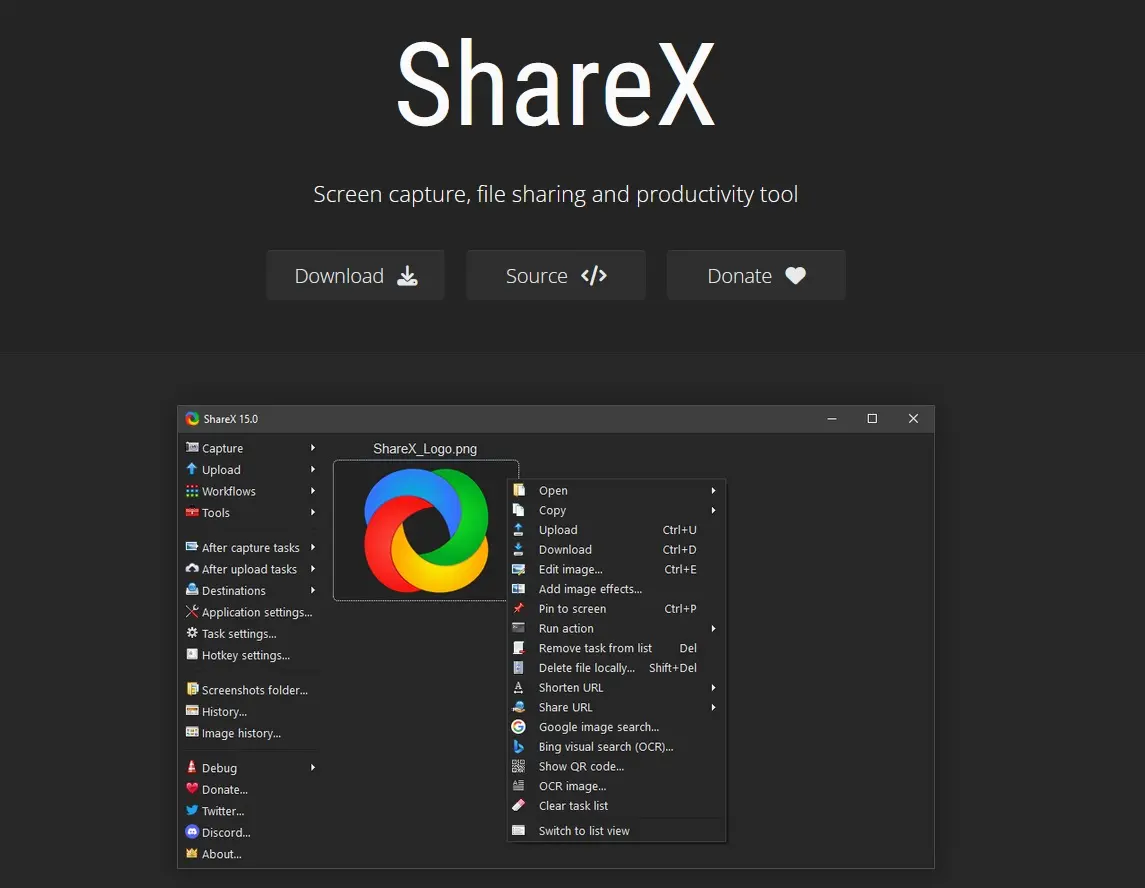
Wenn Sie Ihren Screenshot angefertigt haben, können Sie diesen mit Markierungen und Ihrem Wasserzeichen erweitern. ShareX bietet außerdem eine Texterkennung (OCR). Auch die Upload- und Speichermöglichkeiten überzeugen.
| Beschreibung | |
|---|---|
| Betriebssystem | Windows |
| Kosten | Kostenlos (Open Source) |
| Screenshot-Bereiche | Bildschirm, Fenster, Bereich, Auto-Scroll, Screencast, GIF |
| Speichermöglichkeiten | Datei, Cloud-Dienste, FTP/SFTP, Image-/Text-Hosting, soziale Medien |
| Editor | Grafische Elemente, Text, Wasserzeichen, Unschärfe-Filter, OCR |
- Eine KI für alle Belange Ihres Geschäftsalltags
- Sicher, einfach, Made in Germany
- DSGVO-konform
- Sofort startklar
Screenshot-Apps für Mobilgeräte
Smartphones bringen ab Werk schon eigene Screenshot-Funktionen mit:
- Auf Android-Smartphones genügt meist die Tastenkombination [Power] + [Leiser]-Taste.
- Auf dem iPhone erstellen Sie Screenshots mit der Kombination von [Power] + [Lauter]-Taste.
Wenn Sie mehr Kontrolle, Bearbeitung und Komfort genießen möchten, sind die nachfolgenden Apps zu empfehlen.
Screen Master (Android)
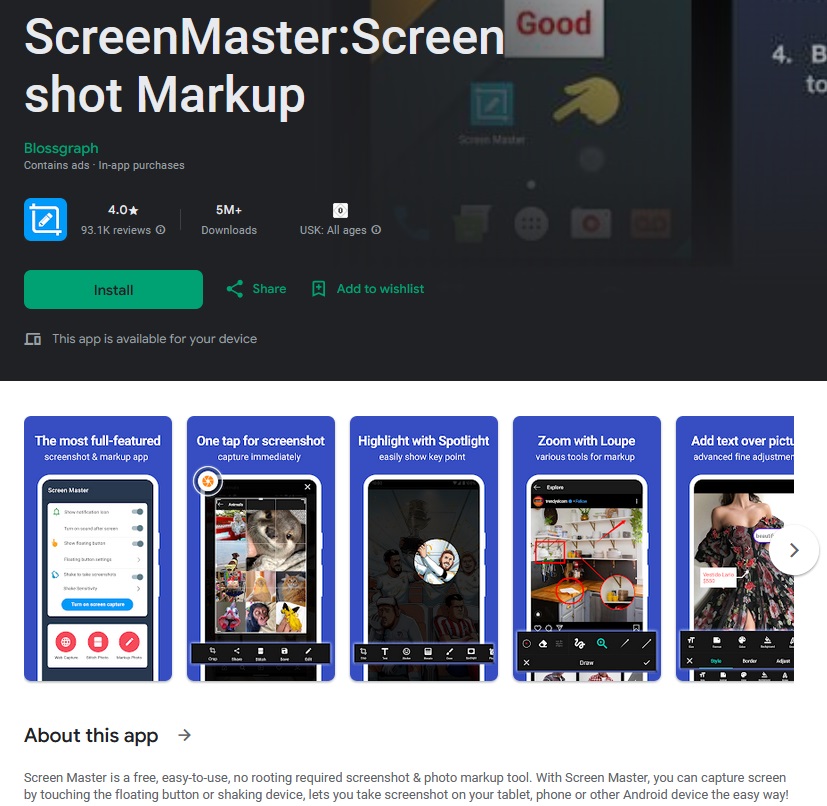
Screen Master gehört zu den beliebtesten Screenshot-Apps auf Android. Neben Standard-Screenshots unterstützt die App scrollende Screenshots für lange Chats oder Webseiten und bietet viele Bearbeitungsmöglichkeiten.
| Beschreibung | |
|---|---|
| Betriebssystem | Android |
| Kosten | Kostenlos (In-App-Käufe für Pro-Version) |
| Screenshot-Bereiche | Bildschirm, scrollbare Seiten, frei wählbarer Bereich |
| Speichermöglichkeiten | Datei, Cloud-Dienste, soziale Medien |
| Editor | Zuschneiden, Markierungen, Text, Pfeile, Unschärfe |
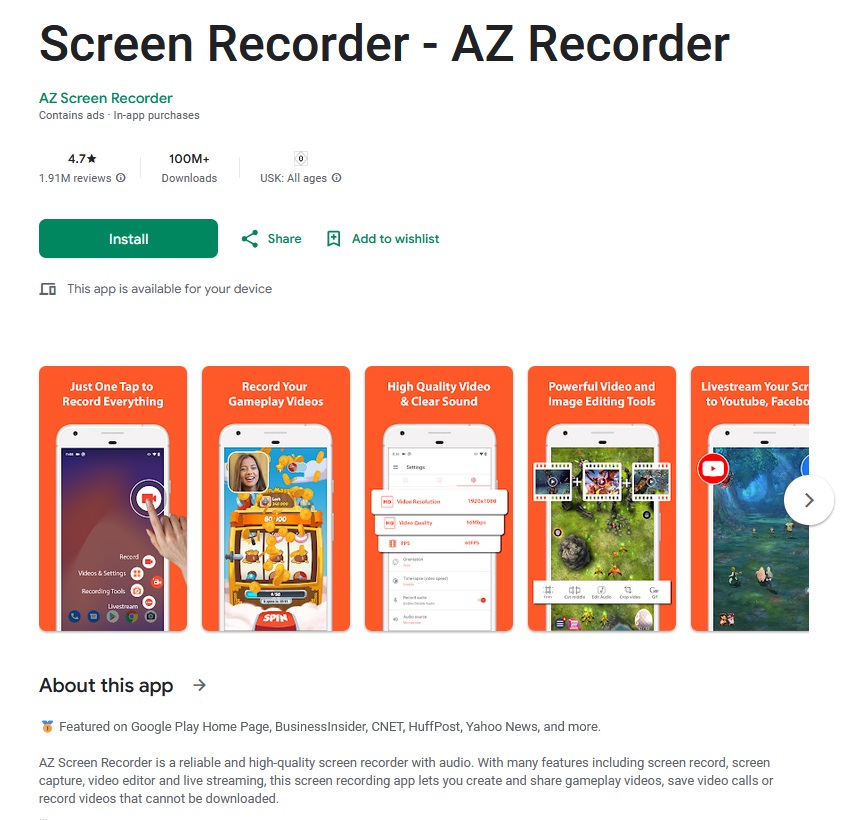
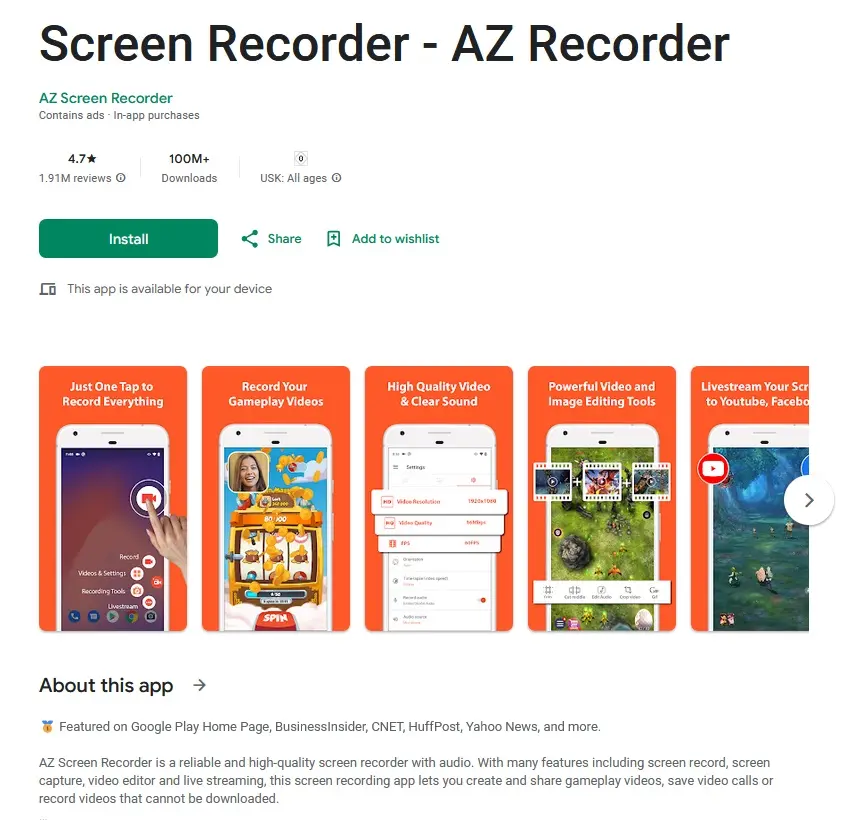
AZ Screen Recorder (Android)
AZ Screen Recorder ist vor allem für Video-Screencasts bekannt, kann aber auch Screenshots aufnehmen. Es eignet sich besonders für Tutorials, Gaming und App-Präsentationen.
| Beschreibung | |
|---|---|
| Betriebssystem | Android |
| Kosten | Kostenlos, Premium-Funktionen gegen Aufpreis |
| Screenshot-Bereiche | Bildschirm, Screencast |
| Speichermöglichkeiten | Datei, Cloud, soziale Medien |
| Editor | Videoschnitt, Overlay-Optionen, Text, Wasserzeichen |
Apple Bordmittel (iOS)
Auf iPhones und iPads sind Screenshots direkt integriert: Tastenkombination [Power] + [Lauter] bzw. [Power] + [Home], anschließende Bearbeitung in der Galerie oder direkt nach der Aufnahme. Ab iOS 17 ist auch Scroll-Screenshot integriert, ideal für lange Webseiten oder Chats.
| Beschreibung | |
|---|---|
| Betriebssystem | iOS (iPhone, iPad) |
| Kosten | Integriert, kostenlos |
| Screenshot-Bereiche | Bildschirm, scrollbare Seiten (Safari, Nachrichten-Apps) |
| Speichermöglichkeiten | Fotos-App, iCloud, Teilen via Messenger oder E-Mail |
| Editor | Zuschneiden, Textmarker, Signatur, Formen |
Google Bordmittel (Pixel/Android)
Auf Google-Pixel-Smartphones und vielen Android-Versionen ist die Screenshot-Funktion ebenfalls integriert. Mit [Power] + [Leiser]-Taste oder über den App-Switcher lassen sich Screenshots erstellen, inklusive „Screenshot erweitern“ für Scrollshots.
| Beschreibung | |
|---|---|
| Betriebssystem | Android (Pixel, viele Hersteller ab Android 12) |
| Kosten | Integriert, kostenlos |
| Screenshot-Bereiche | Bildschirm, scrollbare Seiten |
| Speichermöglichkeiten | Galerie, Google Fotos, Google Drive |
| Editor | Zuschneiden, Textmarker, Stifte, Sticker |
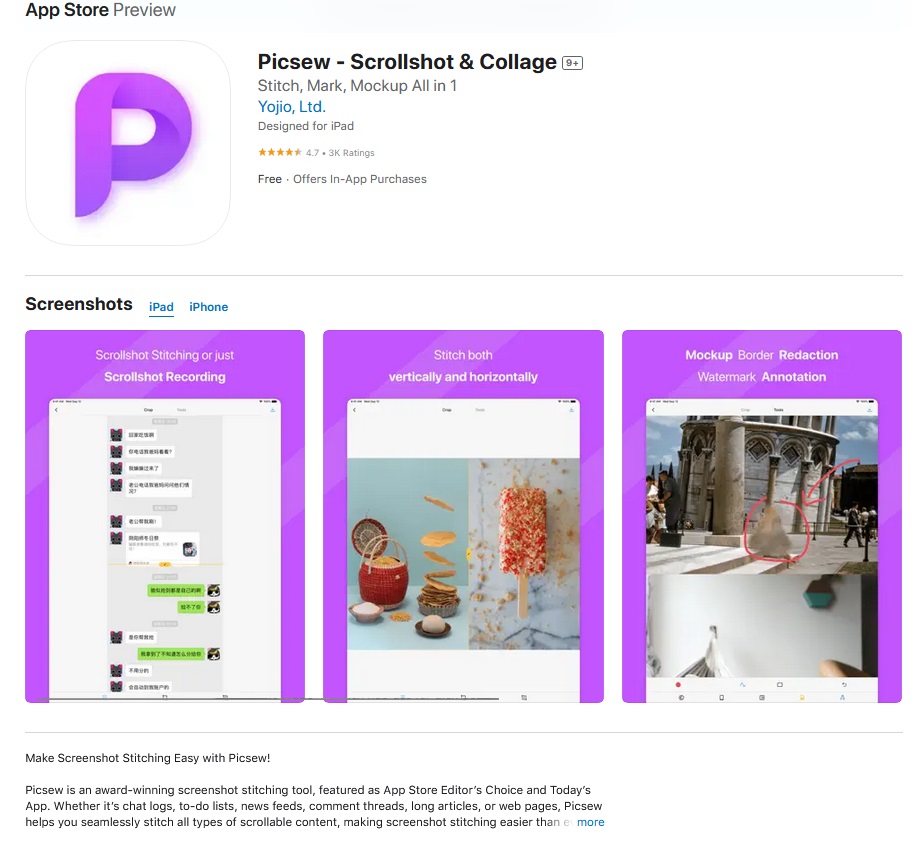
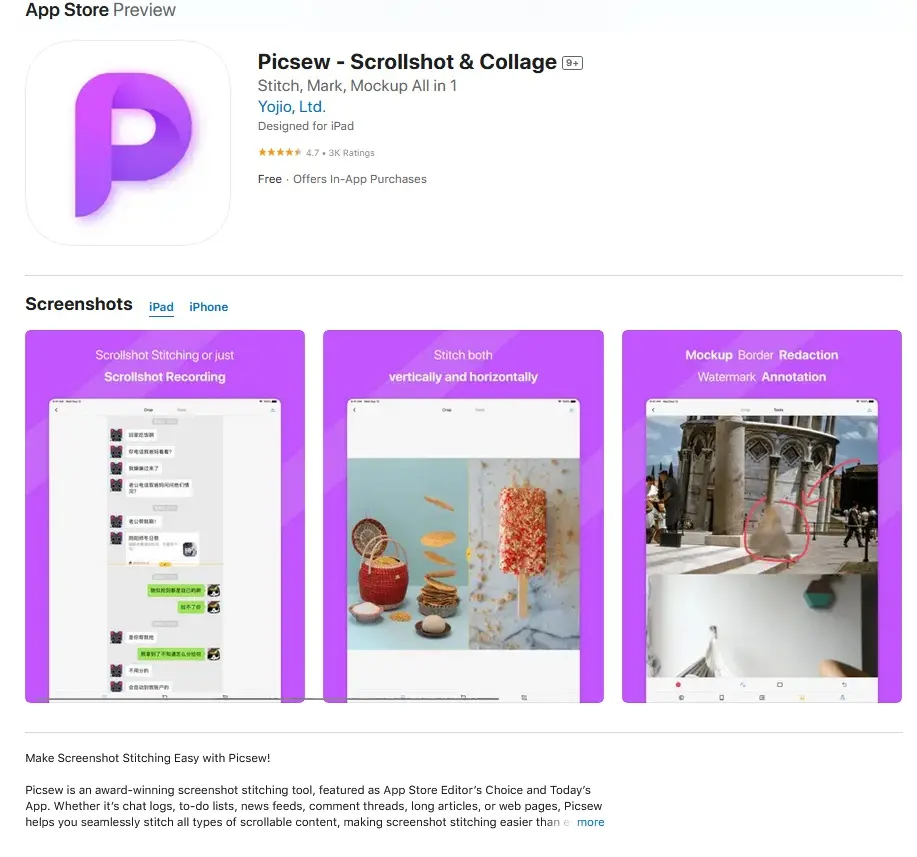
Picsew (iOS)
Picsew ist eine sehr beliebte Screenshot-App für iOS, insbesondere für das Zusammenfügen mehrerer Screenshots (Stitching). Ideal für Social Media oder die Dokumentation langer Chats.
| Beschreibung | |
|---|---|
| Betriebssystem | iOS |
| Kosten | Kostenlos (In-App-Käufe für Pro) |
| Screenshot-Bereiche | Bildschirm, Scrolling-Screenshots (zusammengefügt) |
| Speichermöglichkeiten | Datei, iCloud, soziale Medien |
| Editor | Stitching, Markierungen, Wasserzeichen, Text |
- Erreichen Sie Ihre Kunden direkt im Postfach
- Platzieren Sie Ads in bis zu 35 Millionen Postfächern von WEB.de und GMX.de
- Einfache Festlegung von Budget und Zielgruppe