
Vimeo: Eigene Domain als Videoadresse nutzen

Sie können Ihren Content auf Vimeo jederzeit mit einer eigenen Domain verknüpfen und so für einen individuellen, einfachen Zugang sorgen. Sobald Sie im Besitz einer eigenen Webadresse sind, bedarf es nur einiger weniger Schritte im Kundenkonto.
Vimeo mit Domain verbinden: Kurzanleitung
- Eigene Domain registrieren.
- Vimeo-Profilnamen bzw. Vimeo-Kanalnamen/ID notieren.
- Domain-Weiterleitung im Kundenkonto des Domain-Providers einrichten.
Vorbereitung: Vimeo-Domain registrieren
Eine eigene Webadresse können Sie bei jedem beliebigen Domain-Registrar registrieren. Je nach Anbieter haben Sie verschiedene Domainendungen bzw. Top-Level-Domains für die Kombination mit dem gewünschten Namen zur Verfügung. Gerade neue Domainendungen wie .video oder .life eignen sich für eine individuelle Vimeo-Domain, die aus der Masse hervorstechen soll. Der Registrierungsprozess ist innerhalb weniger Minuten erledigt.
- Inklusive 1 SSL-Wildcard-Zertifikat pro Vertrag
- Inklusive Domain Lock
- Inklusive Domain Connect für einfache DNS-Einrichtung
Bei IONOS funktioniert die Registrierung einer eigenen Domain beispielsweise wie folgt:
- Rufen Sie die offizielle IONOS-Shopseite auf.
- Klicken Sie auf die Rubrik „Domain“ und wählen Sie dann die Option „Domains kaufen“ aus.
- Nutzen Sie den Domain-Checker, um Ihre Wunschadresse zu finden.
- Verschieben Sie die gewünschte Vimeo-Domain in den Warenkorb und schließen Sie den Checkout-Prozess ab.
Nach dem Kauf dauert es in der Regel nur wenige Minuten, bis Ihre Adresse registriert und verfügbar ist. Sie erhalten die Daten für den Login im webbasierten Kundenkonto, über das Sie alle wichtigen Einstellungen für die Domain inklusive der Verknüpfung mit Vimeo vornehmen können.
Vimeo-Domain einrichten: Schritt-für-Schritt-Anleitung
Sobald Sie eine eigene Domain besitzen, können Sie diese jederzeit per Domain-Weiterleitung mit Vimeo verknüpfen, um Ihre Profilseite oder einen erstellten Kanal (Sammlung) unter dieser Adresse zu veröffentlichen. In der folgenden Anleitung beschreiben wir die Einrichtung über das IONOS-Kundencenter. Allerdings sind die Schritte bei den meisten Domain-Registraren sehr ähnlich.
Wollen Sie einzelne Präsentationen unter einer eigenen Domain veröffentlichen, benötigen Sie mindestens ein Standard-Abonnement.
Schritt 1: Vimeo-Domain-Einrichtungsassistenten aufrufen
Als Kundin bzw. Kunde von IONOS müssen Sie die DNS-Einstellungen für die erforderliche Weiterleitung nicht manuell anpassen. Mit dem Vimeo-Domain-Einrichtungsassistenten gibt es eine erstklassige Alternative, die Ihnen die Konfiguration der komplizierten Einstellungen abnimmt. Ihr erster Schritt besteht daher darin, die Seite des „Domain mit Vimeo verbinden“-Assistenten aufzurufen.
Schritt 2: Anmeldung im IONOS-Kundenkonto
Auf der geöffneten Informationsseite zum Assistenten drücken Sie nun wahlweise auf „Jetzt starten“ oder auf „Domain verbinden“. Im Anschluss werden Sie automatisch zum Login im IONOS-Kundenkonto weitergeleitet. Die Informationen für die Anmeldung haben Sie nach der Registrierung Ihrer Domain per E-Mail erhalten.
Schritt 3: Domain auswählen
Im nächsten Fenster finden Sie eine Auflistung aller Domains vor, die Sie bei IONOS registriert haben. Wählen Sie die Adresse aus, die Sie als individuelle Vimeo-Domain verwenden möchten, indem Sie den jeweiligen Eintrag anklicken.
Schritt 4: Profil oder Kanal von Vimeo mit Domain verbinden
Nun können Sie Ihr Vimeo-Profil oder einen erstellten Kanal mit der ausgewählten Internetadresse verknüpfen. Da Sie hierfür die aktuellen URLs bzw. Namen kennen müssen, ist eine Anmeldung in Ihrem Vimeo-Account zu empfehlen.
Um die gesamte Profilseite mit der Adresse zu verbinden, führen Sie folgende Schritte aus:
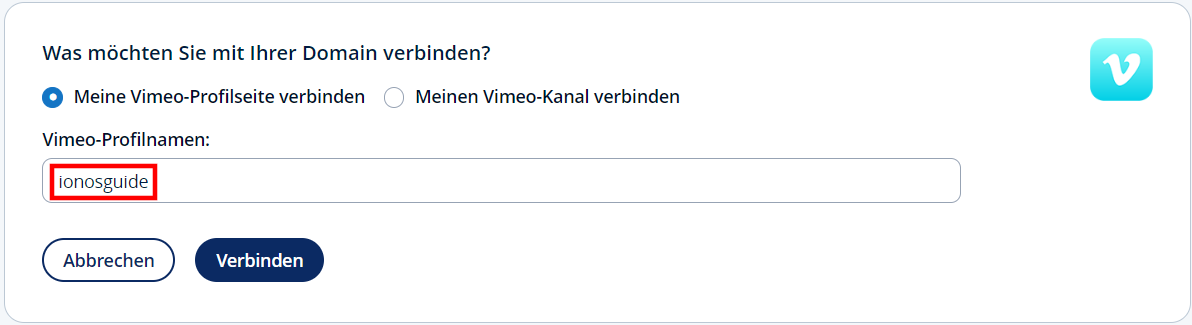
- Klicken Sie im IONOS-Einrichtungsassistenten auf „Meine Vimeo-Profilseite verbinden“.
- Drücken Sie in Ihrem Vimeo-Konto auf das Profil-Icon und wählen Sie „Einstellungen“ aus.
- Wählen Sie im linken Menü den Punkt „Profil“ aus.
- Scrollen Sie bis zum Eintrag „Vimeo-URL“ und kopieren Sie Ihren Profilnamen.
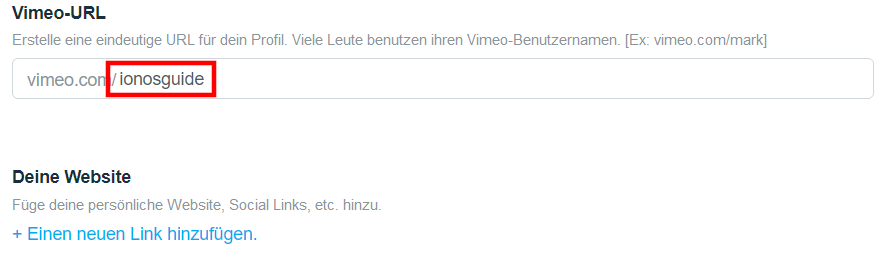
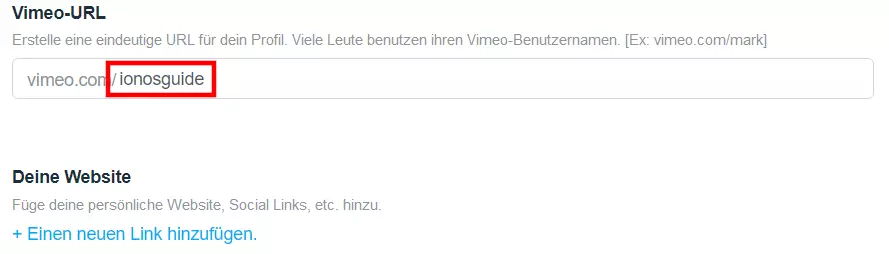
- Fügen Sie den kopierten Profilnamen in das Feld im IONOS-Einrichtungsassistenten ein und klicken Sie abschließend auf „Verbinden“.
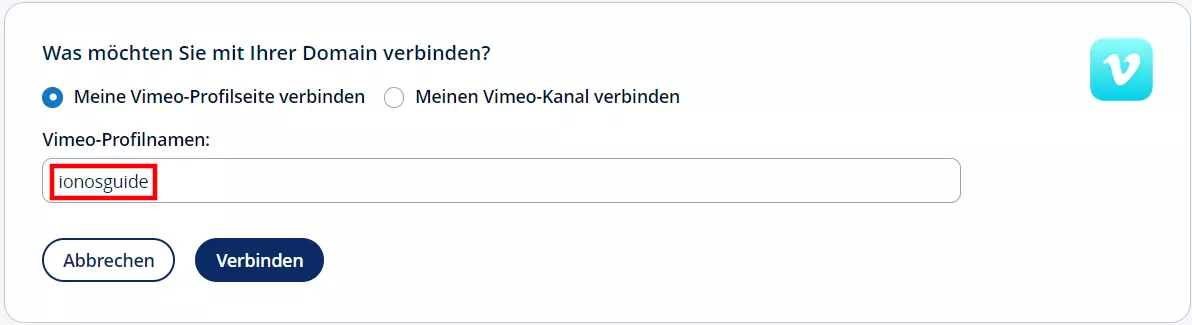
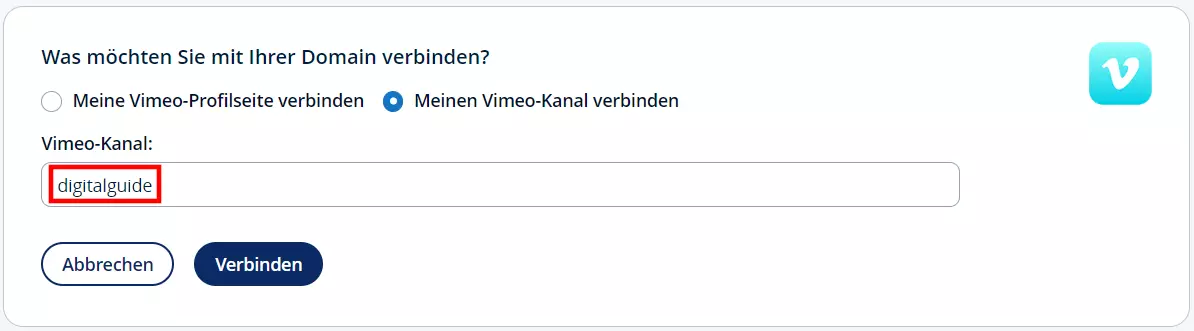
Wollen Sie einen erstellten Vimeo-Kanal mit der erworbenen Domain verknüpfen, sieht die Vorgehensweise wie folgt aus:
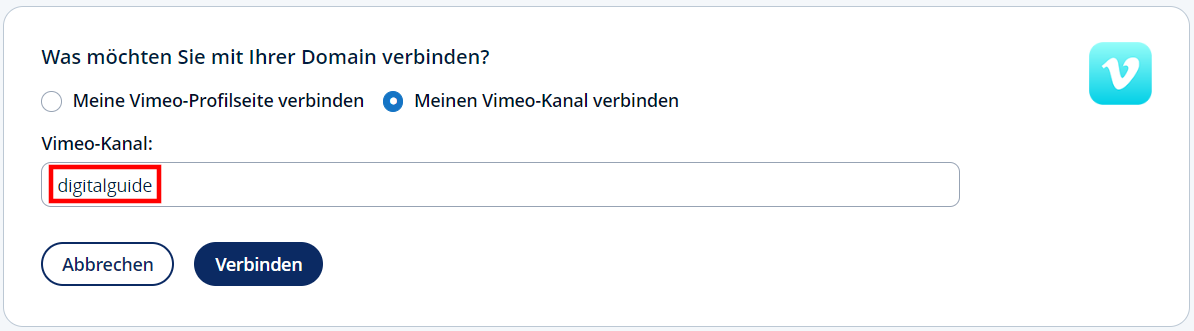
- Klicken Sie im IONOS-Einrichtungsassistenten auf „Meinen Vimeo-Kanal verbinden“.
- Drücken Sie in Ihrem Vimeo-Konto auf das Profil-Icon und danach auf „Anschauen“.
- Wählen Sie den Menüpunkt „Sammlungen“ aus und öffnen Sie die Einstellungen des Vimeo-Kanals, den Sie mit Ihrer Domain verbinden möchten.
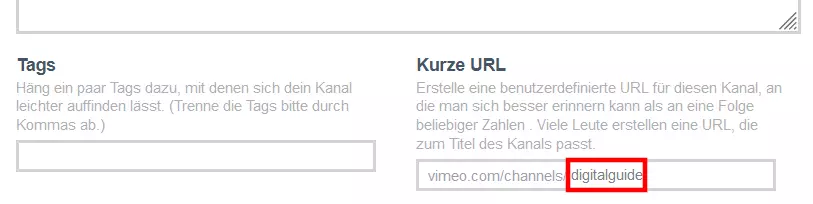
- Kopieren Sie die ID bzw. den Namen Ihres Kanals, zu finden unter „Kurze URL“.
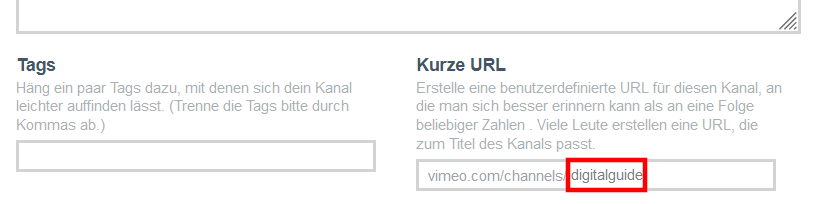
- Fügen Sie den kopierten Kanalnamen bzw. die Kanal-ID in das Feld im IONOS-Einrichtungsassistenten ein und klicken Sie auf „Verbinden“.
Im Artikel „Domain auf eine andere Domain weiterleiten“ im IONOS-Hilfecenter finden Sie eine ausführliche Zusammenfassung, wie Sie manuell Weiterleitungen für alle Ihre Domains einrichten können.