

Gmail: E-Mail(s) als Mail-Anhang versenden

Wenn Sie einen privaten oder beruflichen Kontakt über eine E-Mail-Konversation informieren möchten, können Sie die E-Mail in Gmail weiterleiten – oder Sie nutzen die Möglichkeit, die E-Mail als Anhang einer anderen Mail zu versenden. Wie das in Gmail (ehemals Google Mail) funktioniert und wie Sie auf angehängte Mails antworten, erklären wir Ihnen hier Schritt für Schritt.
- DSGVO-konform & sicher gehostet in Deutschland
- Produktivität steigern – weniger Aufwand, mehr Output
- Direkt im Browser starten – ohne Installation
Kurzanleitung: E-Mail anhängen in G-Mail
- Option 1: Öffnen Sie mit Rechtsklick auf die anzuhängende Mail das Kontextmenü und wählen Sie „Als Anhang weiterleiten“. Es öffnet sich ein neuer E-Mail-Entwurf in Gmail, in dem die Mail als Anhang angefügt ist.
- Option 2: Verfassen Sie eine neue E-Mail und ziehen Sie die anzuhängende Nachricht in das neue E-Mail-Fenster. Klicken Sie dafür auf die weiterzuleitende Mail und halten Sie die Maustaste gedrückt, während Sie die Mail ins neue E-Mail-Fenster ziehen. Lassen Sie die Maustaste dann los.
Alles an einem Platz, optimal vernetzt und abgesichert: Nutzen Sie den Google Workspace zusammen mit Ihrer IONOS Domain!
In Gmail eine E-Mail anhängen über das Kontextmenü
- Möchten Sie mehrere Nachrichten in einer E-Mail anhängen, wählen Sie in der Gmail-Übersicht zuerst alle gewünschten Nachrichten aus. Klicken Sie dafür die Checkboxen links neben dem Betreff an. Wollen Sie nur eine E-Mail als Anhang versenden, entfällt dieser Schritt.
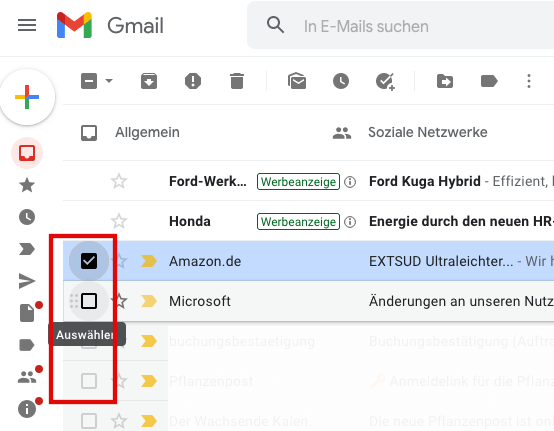
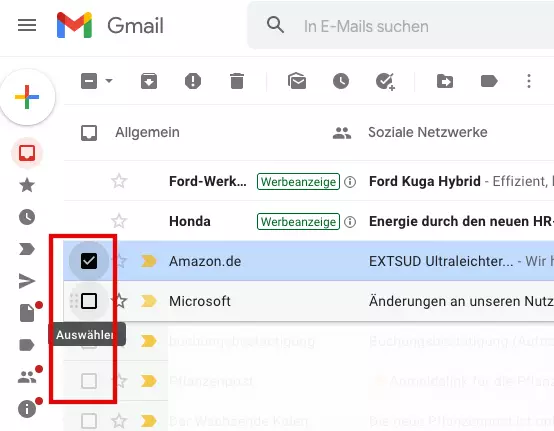
- Rechtsklicken Sie auf die Auswahl bzw. die E-Mail, die Sie anhängen möchten. Das Kontextmenü öffnet sich.
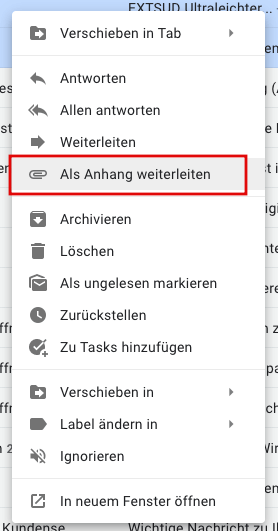
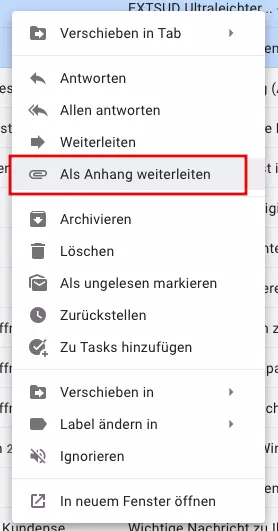
- Klicken Sie „Als Anhang weiterleiten“ an.
- Ein neuer E-Mail-Entwurf öffnet sich, in dem die Nachricht(en) angehängt ist bzw. sind.
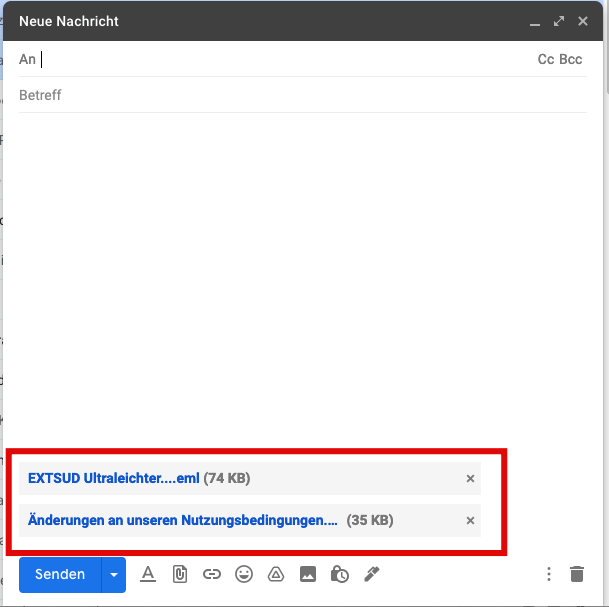
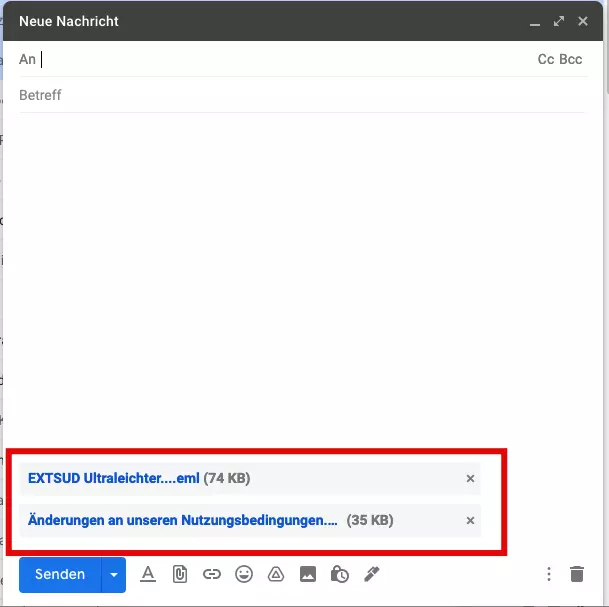
- Formulieren Sie abschließend die begleitende Nachricht und versenden Sie die E-Mail inklusiver angehängter Mail(s) an einen oder mehrere Empfänger.
Auf der Suche nach einer Alternative zu Google? Dann richten Sie sich einfach eine neutrale und seriöse E-Mail-Adresse inklusive Domain ein und sichern Sie Ihre Daten in unserem IONOS HiDrive Cloud Speicher.
In Gmail Nachricht verfassen und E-Mail als Anhang weiterleiten
- Öffnen Sie ein neues E-Mail-Fenster.
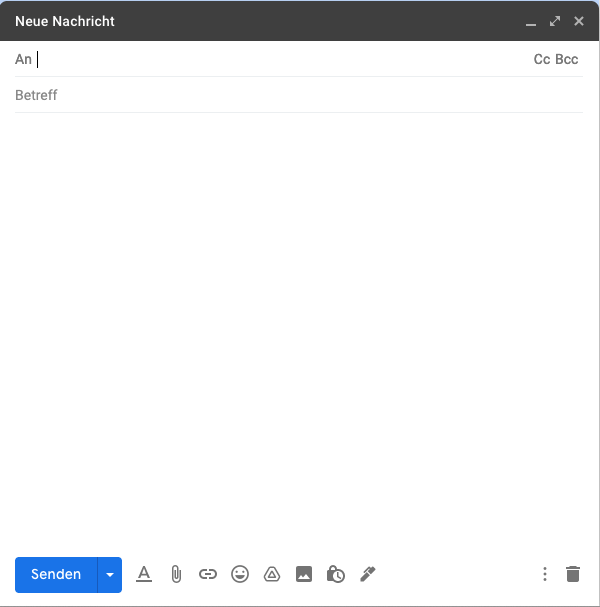
- Ziehen Sie aus Ihrem Postfach bei Gmail (ehemals Googlemail) die E-Mail, die Sie anhängen möchten, in das Fenster. Klicken Sie dafür auf die Nachricht und halten Sie die Maustaste gedrückt. Bewegen Sie die Mail in die neue E-Mail und lassen Sie die Maustaste los.
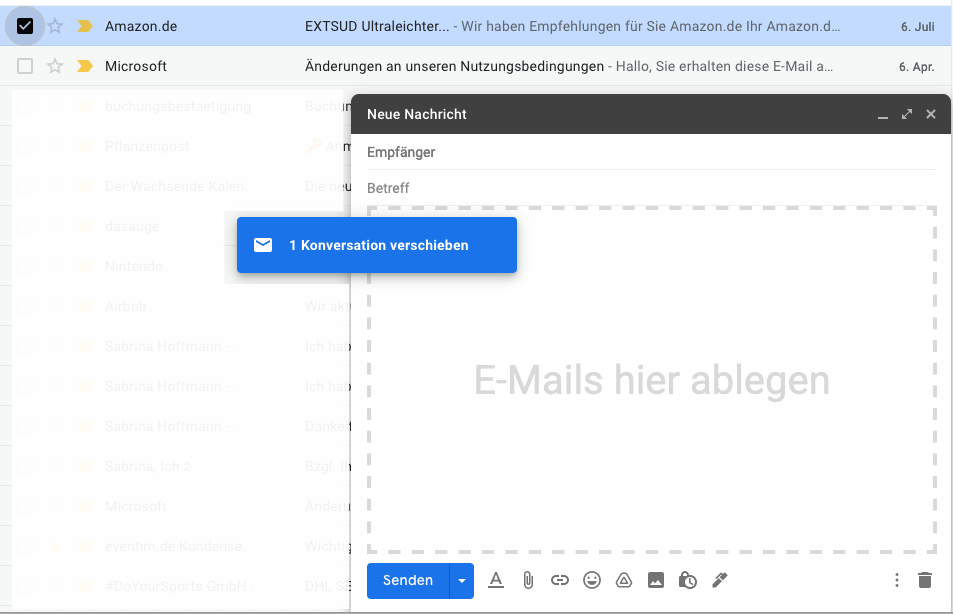
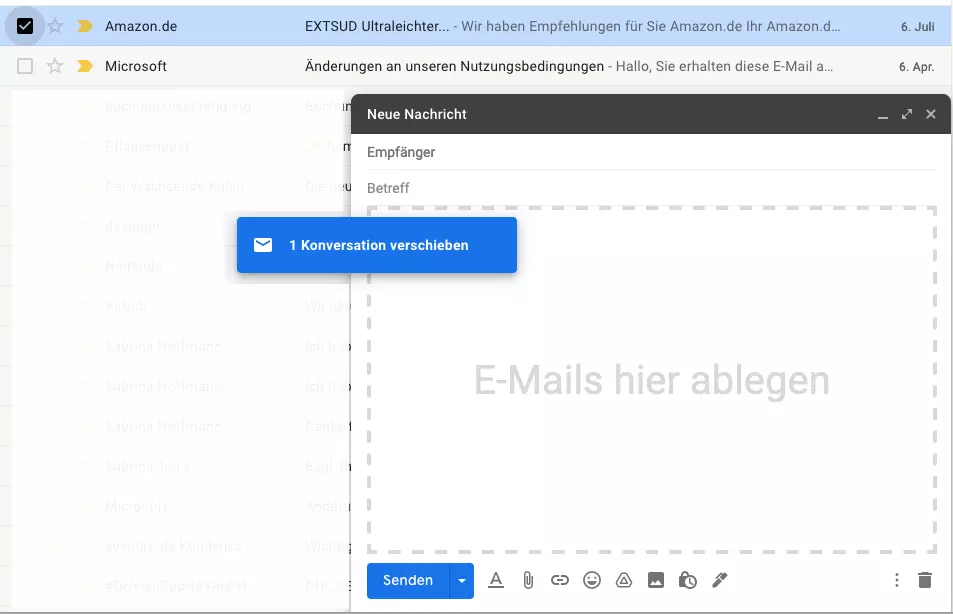
- Um mehrere E-Mails anzuhängen, wählen Sie zuerst alle gewünschten Nachrichten über die Checkboxen im Posteingang aus (siehe Schritt 1 im vorherigen Absatz), bevor Sie diese in das E-Mail-Fenster ziehen.
- Die ausgewählte(n) E-Mail(s) wird bzw. werden als Anhang geladen.
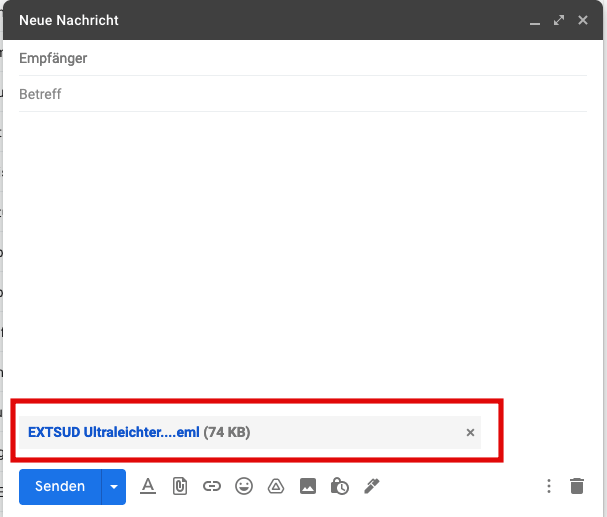
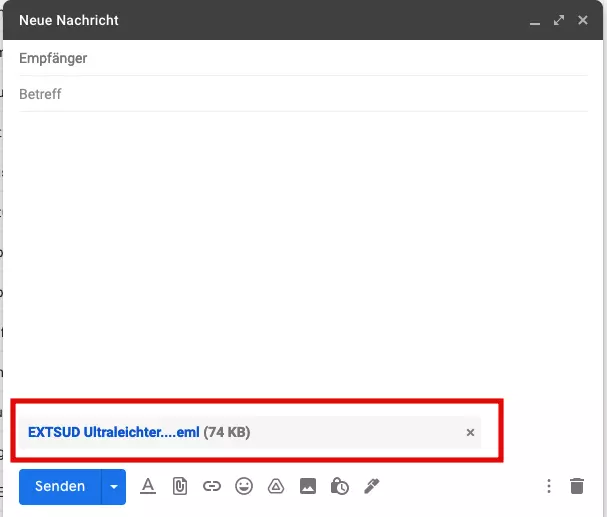
- Sie können nun noch etwas in die neue E-Mail schreiben, einen oder mehrere Empfänger angeben und die Nachricht dann absenden.
- Mit KI schneller zur perfekten E-Mail: schreiben, übersetzen, umformulieren
- Aus Deutschland – DSGVO-konform & sicher
- Nur bei IONOS: Eigene Domain inklusive
Auf eine angehängte E-Mail antworten
Nun wissen Sie, wie Sie in Gmail eine E-Mail anhängen. Ähnlich unkompliziert ist das Antworten auf eine angehängte Nachricht. Öffnen Sie dafür per Doppelklick auf den Anhang die Nachricht. Diese öffnet sich in einem neuen Fenster, in dem Ihnen die gewohnten E-Mail-Funktionen von Gmail zur Verfügung stehen.
Apropos gewohnte Funktionen: In separaten Ratgebern erklären wir Ihnen ausführlich, wie Sie in Gmail eine Abwesenheitsnotiz und eine Lesebestätigung einrichten, wie groß ein Gmail-Anhang sein darf, wie das Gmail-Archiv funktioniert und wie Sie Ihr Gmail-Konto löschen.