

So löschen Sie Ihren Instagram-Account

Instagram-Profile lassen sich in wenigen Sekunden löschen und somit sämtliche Bilder und Videos von der Plattform entfernen. Nutzende, die ihre Inhalte nur temporär der öffentlichen Wahrnehmung entziehen möchten, können bei Instagram ihr Profil auch nur vorübergehend deaktivieren.
- Ohne Aufwand einrichten und sofort Dateien speichern
- Ihre Daten überall und auf allen Geräten verfügbar
- Ihre Daten überall und auf allen Geräten verfügbar
Beachten Sie, dass Inhalte, die Sie im Internet veröffentlichen, von jedermann eingesehen, gespeichert und vervielfältigt werden können. Selbst wenn Sie Ihr Social-Media-Profil inklusiver aller Daten löschen, ist das keine Garantie dafür, dass Ihre Bilder und Videos aus dem Netz verschwinden. Anbieter wie Instagram löschen Daten lediglich von den eigenen Servern, haben auf Server anderer Plattformen jedoch keinen Einfluss. Tauchen Bilder andernorts wieder auf, sind Nutzerinnen und Nutzer oft machtlos. Das Internet vergisst nie! Weiterführende Informationen zum sicheren Umgang mit Social-Media-Profilen, finden Sie in unserem Ratgeber „Soziale Netzwerke und ihre Gefahren“.
Instagram-Account im Browser deaktivieren
Instagram ermöglicht seinen Nutzenden, Accounts temporär zu deaktivieren. Möchte Sie Ihre Inhalte vorübergehend aus dem Netz nehmen, müssen Sie also Ihren Account nicht unwiederbringlich löschen.
- Einloggen: Rufen Sie den Instagram-Login-Bereich im Browser auf und melden Sie sich mit dem Konto an, das Sie temporär deaktivieren möchten.
- „Kontoinhaberschaft und Einstellungen“-Menü aufrufen: Klicken Sie auf die Schaltfläche „Mehr“ > „Einstellungen“ > „Kontenübersicht“ > „Personenbezogene Angaben“ > „Kontoinhaberschaft und Einstellungen“, um die Kontoeinstellungen Ihres Instagram-Profils aufzurufen.
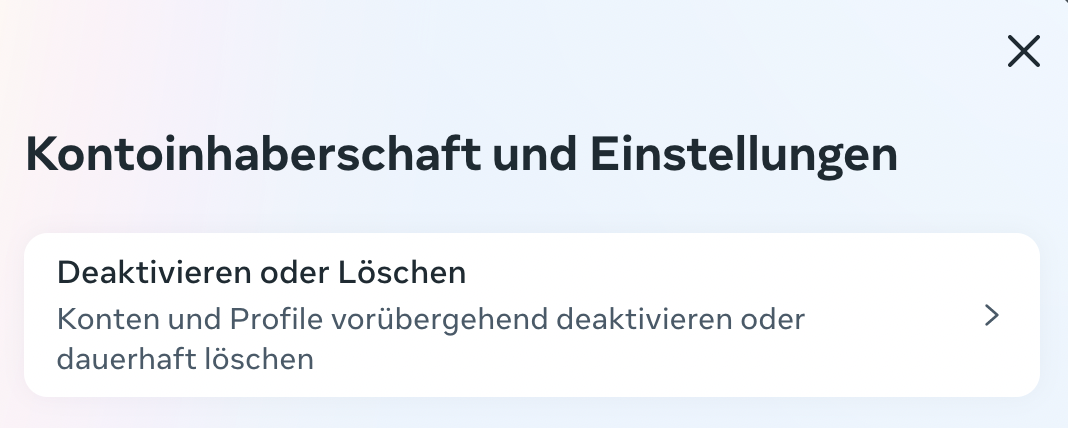
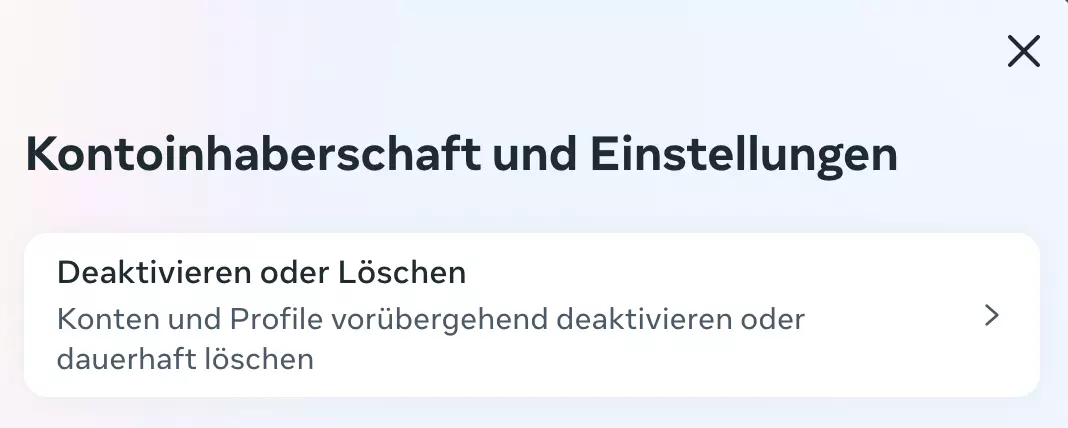
„Konto deaktivieren“ wählen: In den Kontoeinstellungen Ihres Instagram-Accounts finden Sie die Option „Deaktivieren oder Löschen“. Klicken Sie diese an und wählen Sie das zu deaktivierende Konto. Klicken Sie anschließend auf „Deaktivieren“.
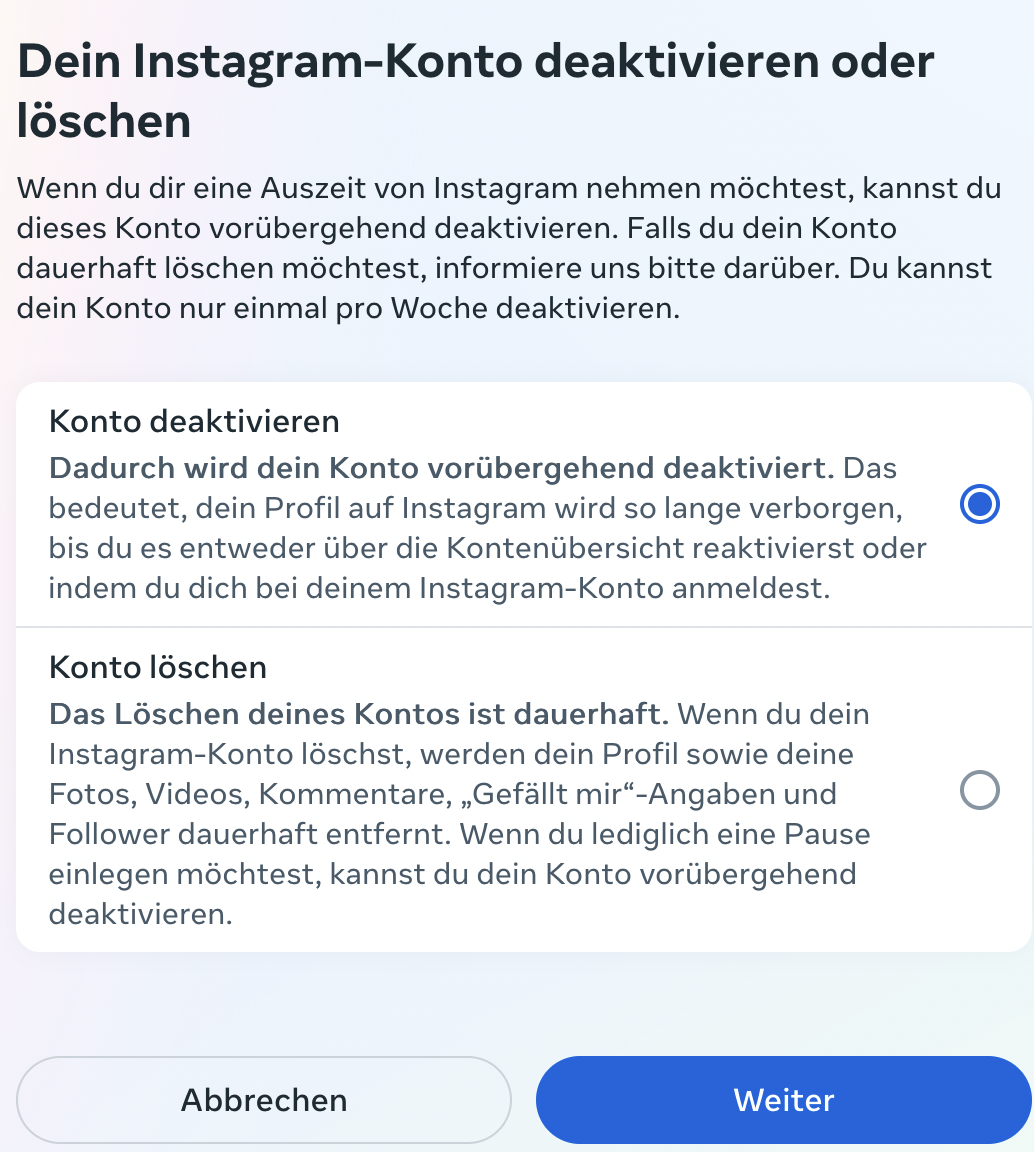
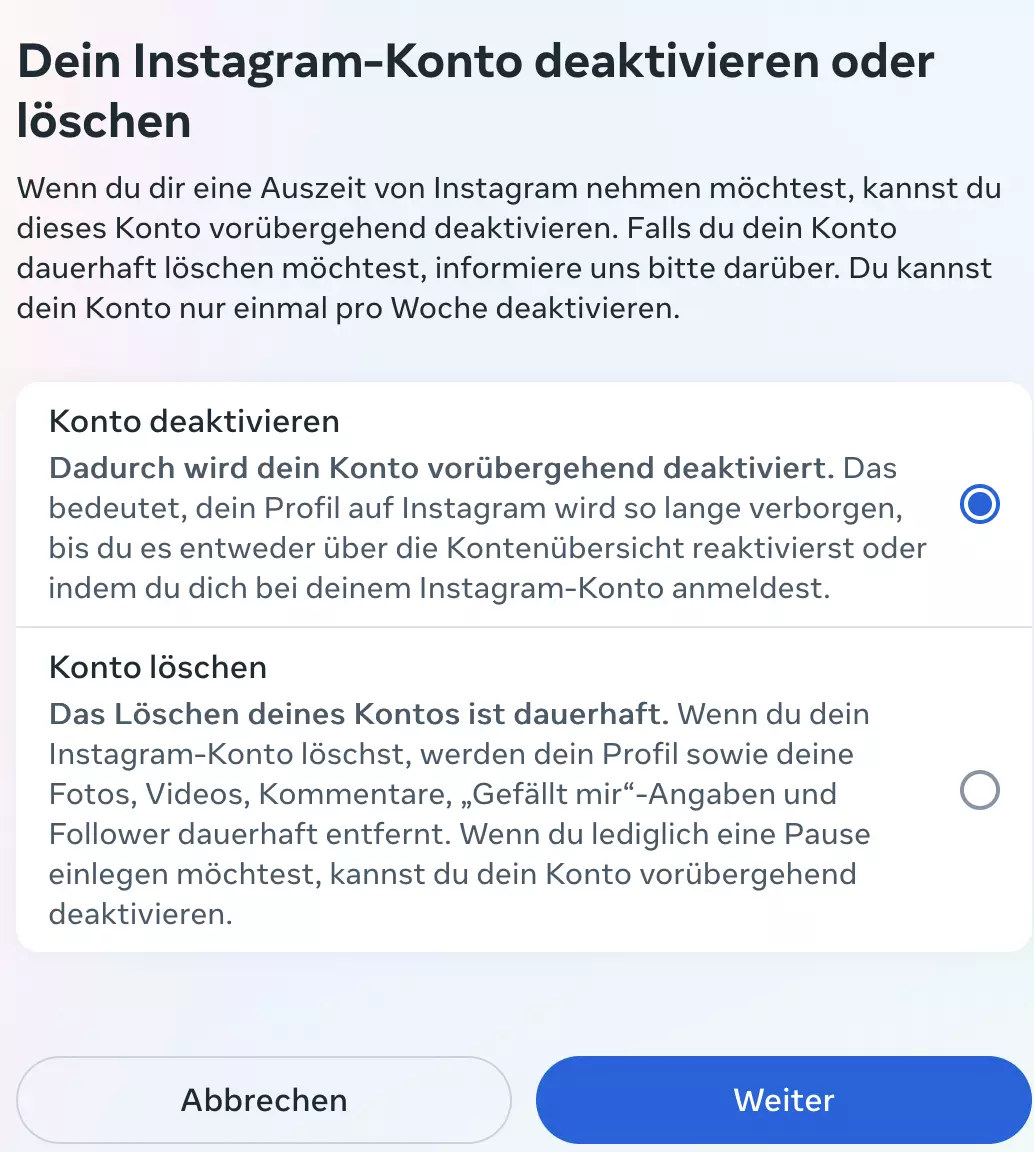
- Deaktivierung begründen: Sie werden zur Passworteingabe aufgefordert. Um Ihren Instagram-Account zu deaktivieren, müssen sie zunächst eine Begründung angeben.
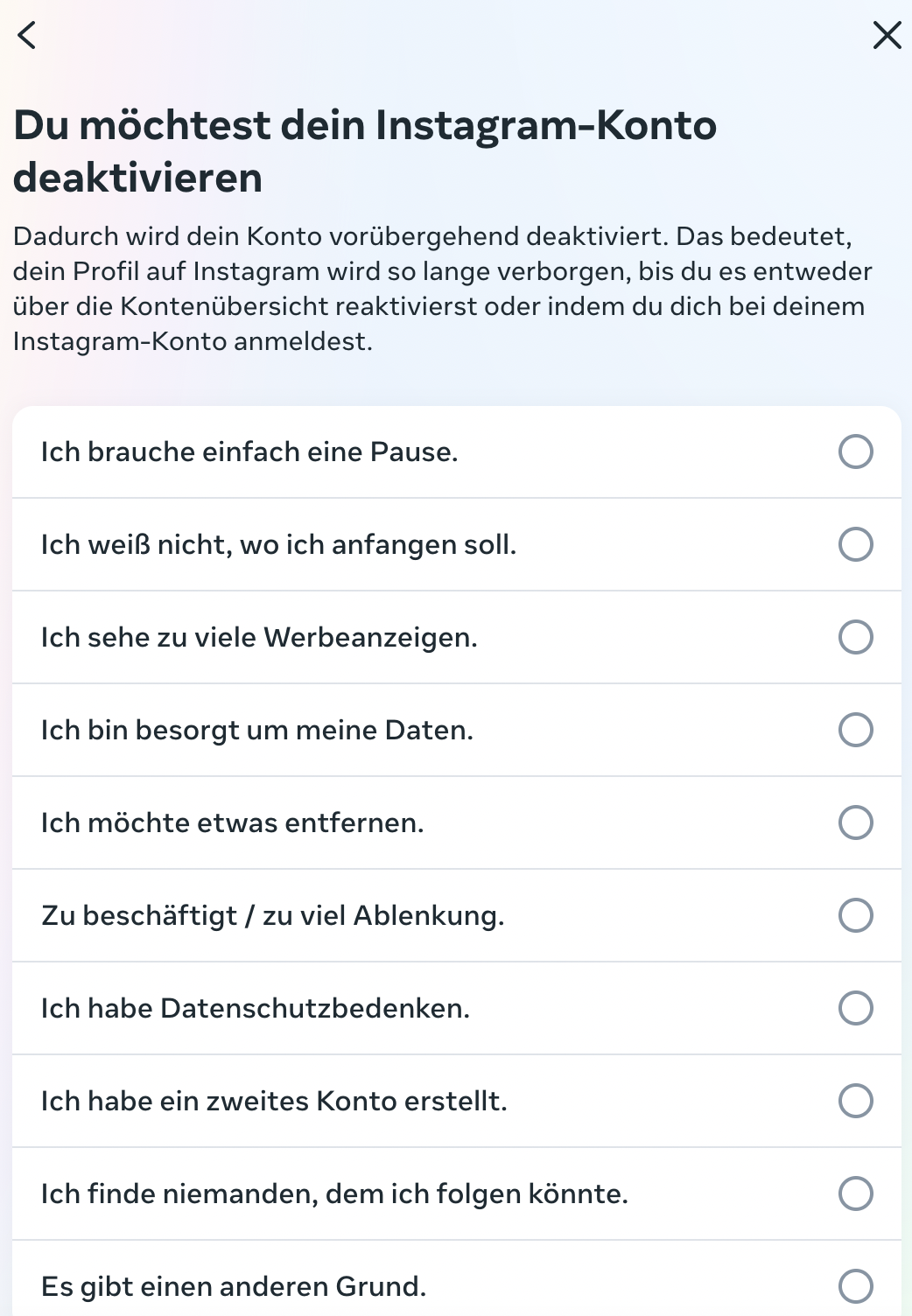
Die Deaktivierung des Instagram-Accounts muss zwar begründet werden, eine Genehmigung durch den Anbieter allerdings ist nicht erforderlich.
Abhängig vom Grund der Deaktivierung, den Sie angeben, schlägt Instagram Ihnen passende Artikel im Hilfe-Bereich der Social-Media-Plattform vor. Diese enthalten unter Umständen Lösungsstrategien für Ihr Problem.
- Deaktivierung abschließen: Möchten Sie Ihren Account trotz der angezeigten Problemlösestrategien deaktivieren, schließen Sie die Deaktivierung mit einem Klick auf die Schaltfläche „Konto deaktivieren“ ab.
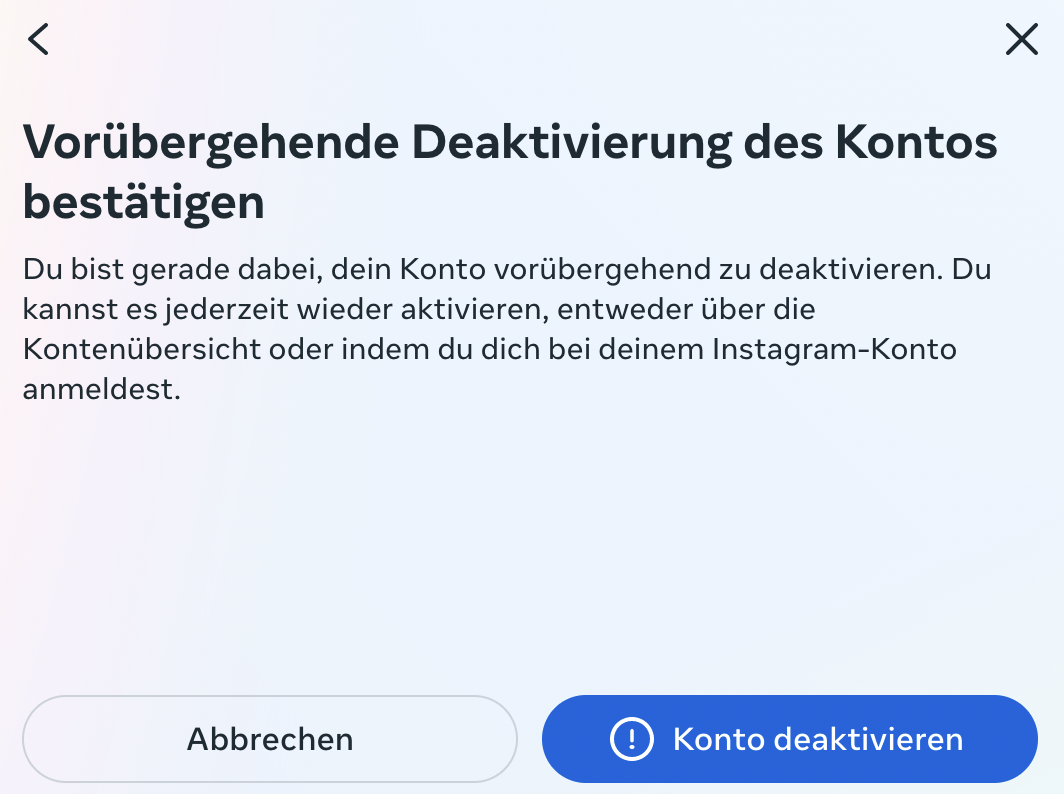
Nachdem Sie Ihren Account deaktiviert haben, wird Ihre Instagram-Seite inklusive sämtlicher Fotos, Kommentare und „Gefällt-mir“-Angaben temporär offline genommen. Ihre Inhalte bleiben so lange verborgen, bis Sie Ihren Account durch einen erneuten Login wieder aktivieren.
Wurde Ihr Instagram-Account erfolgreich deaktiviert, ist eine erneute Aktivierung aus technischen Gründen mitunter erst nach ein paar Stunden wieder möglich.
Instagram-Konto im Browser dauerhaft löschen
Soll der Instagram-Account nicht nur temporär, sondern permanent aus dem Netz verschwinden, verhält sich die Anleitung ähnlich. Doch beachten Sie: ein gelöschter Instagram-Account lässt sich nicht wiederherstellen.
Sie erwägen die Löschung Ihres Instagram-Profils, weil die erhoffte Reichweite im sozialen Netzwerk bisher ausgeblieben ist? In diesem Fall legen wir Ihnen unsere Ratgeber-Reihe „Instagram für Unternehmen“ ans Herz. Mit mehr als 800 Millionen Nutzerinnen und Nutzern ist das Foto-Netzwerk einer der bekanntesten und meistgenutzten Kommunikationskanäle weltweit. Mehr als 25 Millionen Unternehmen nutzen Instagram, um auf Produkte und Dienstleistungen aufmerksam zu machen, die Markenbekanntheit zu steigern oder das Firmen-Image aufzupolieren.
-
Einstellungen aufrufen: Navigieren Sie zunächst wie bei der Deaktivierung Ihres Kontos in das „Kontoinhaberschaft und Einstellungen“-Menü.
-
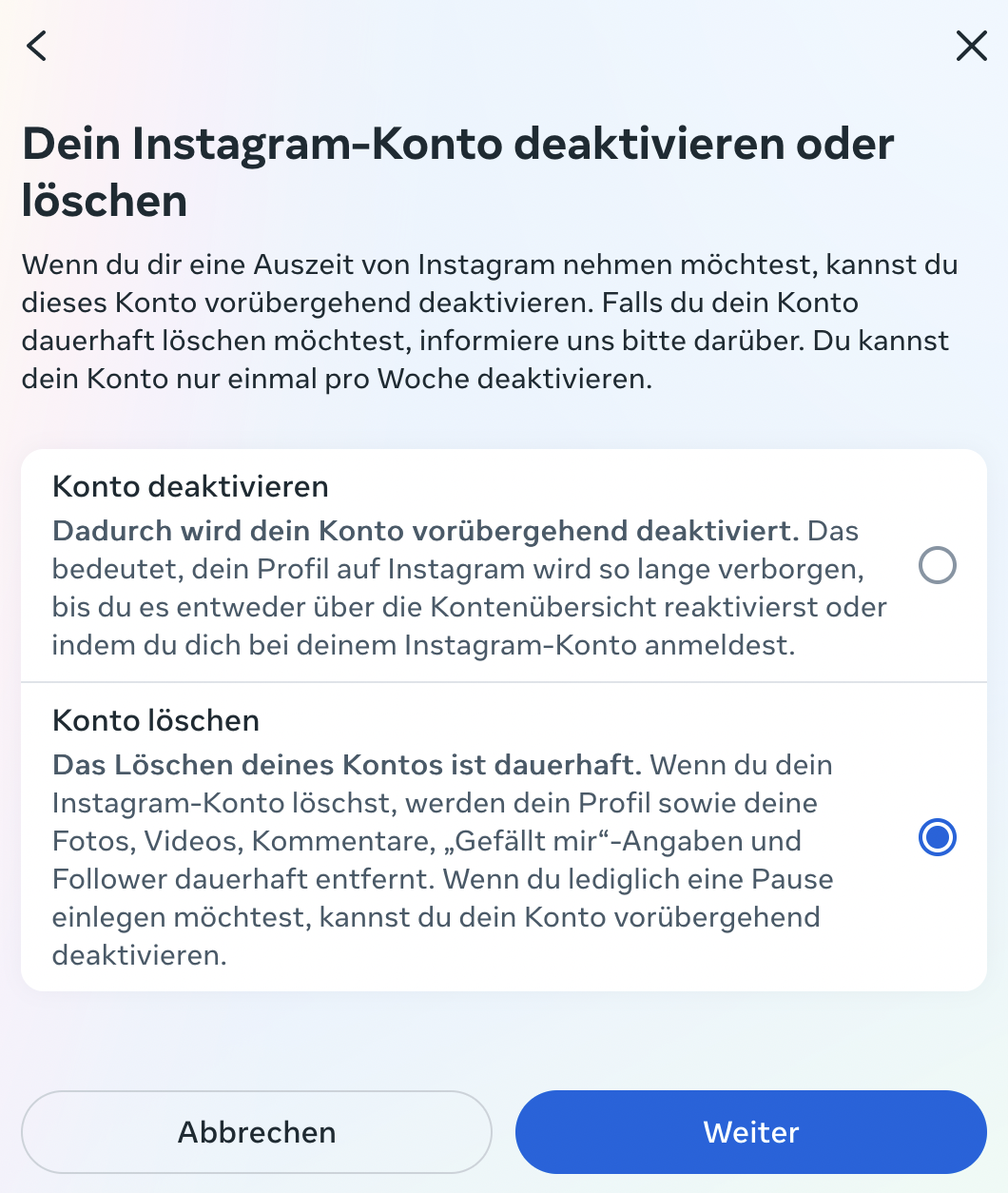
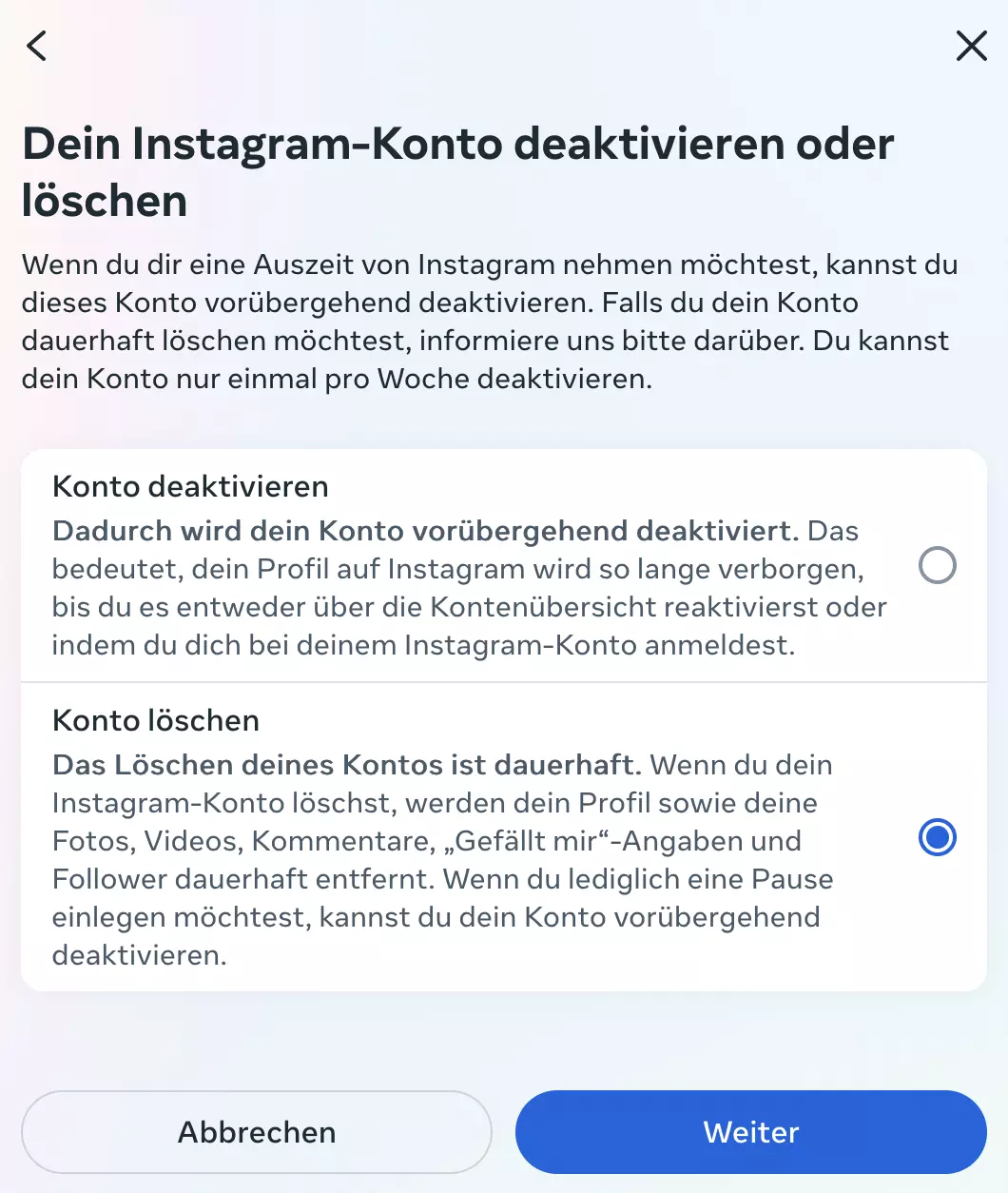
Option zum Löschen wählen: Dort wählen Sie die Option „Konto löschen“ aus.
-
Grund angeben: Nach Eingabe Ihres Passwortes werden Sie wie bei der Deaktivierung nach dem Grund für die Löschung Ihres Instagram-Kontos gefragt.
-
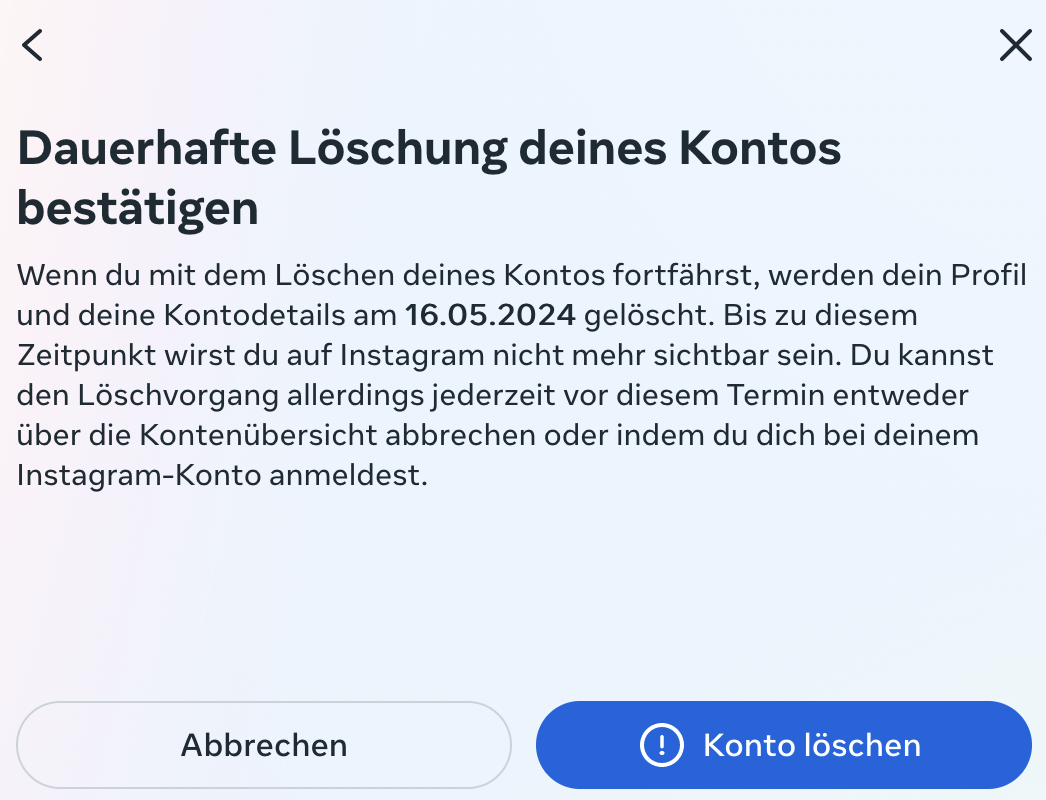
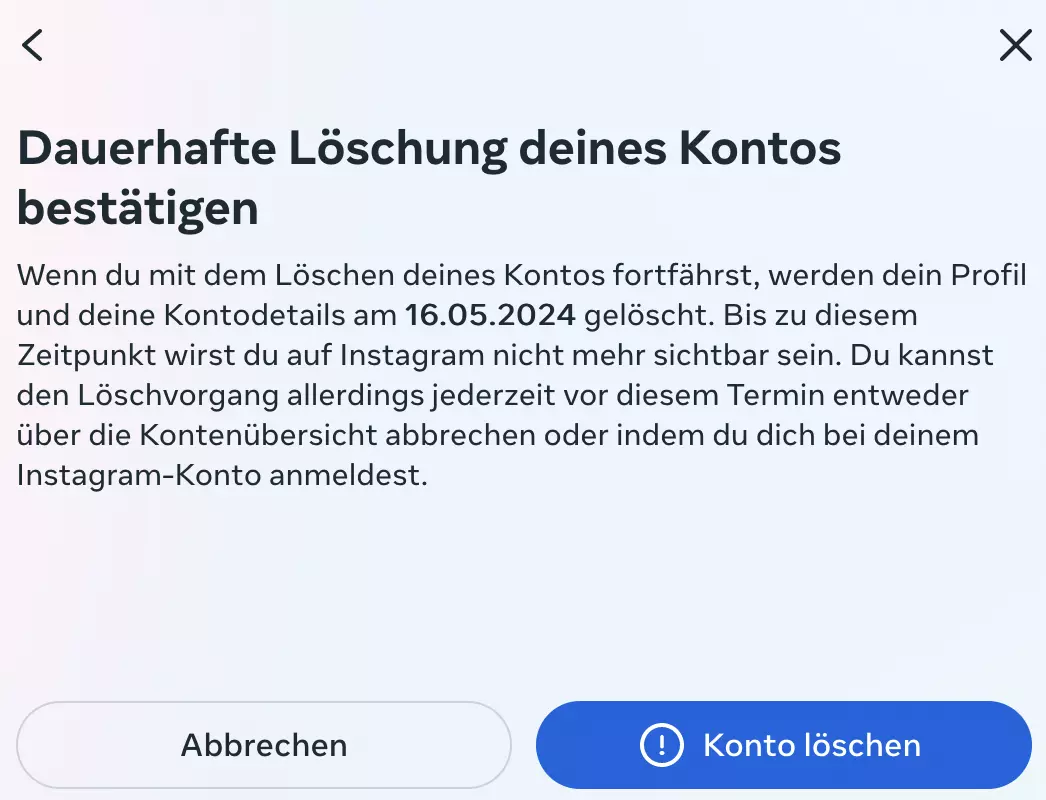
Löschung bestätigen: Bestätigen Sie die Löschung Ihres Kontos durch einen Klick auf den Button „Konto löschen“.
Wie auch beim TikTok-Konto löschen hat das Löschen des Instagram-Kontos permanente Auswirkungen.
Die dauerhafte Löschung Ihres Instagram-Accounts ist mit folgenden Konsequenzen verbunden:
- All Ihre auf der Social-Media-Plattform gespeicherten Bilder werden gelöscht.
- Sämtliche Follows sowie Social Signs und Kommentare, die sich auf Ihre Bilder beziehen, gehen verloren.
- Sobald Ihr Konto gelöscht wurde, steht Ihr Anmeldename für andere Nutzende zur Verfügung.
Überlegen Sie ich daher gut, ob Sie dem Foto-Netzwerk dauerhaft den Rücken kehren möchten.
Instagram erstellt kein Back-up gelöschter Profile. Ihre Daten gehen somit verloren, sobald der Löschvorgang abgeschlossen ist. Für Nutzerinnen und Nutzer, die eine Kopie ihrer Daten sichern möchten, bietet der Anbieter daher eine Download-Funktion. Diese finden Sie unter „Profil bearbeiten“ „Privatsphäre und Sicherheit“ „Daten-Download“. Die Download-Datei enthält alle Ihre Bilder, Videos und Stories sowie Kommentare, Profil-Informationen, Verbindungen, Suchanfragen und Chat-Nachrichten im JSON-Format.
- Mit KI schneller zur perfekten E-Mail: schreiben, übersetzen, umformulieren
- Aus Deutschland – DSGVO-konform & sicher
- Nur bei IONOS: Eigene Domain inklusive
Instagram-Konto in der App löschen oder deaktivieren
Analog zum Vorgehen im Browser können Sie auch in der Instagram-App Ihr Konto löschen oder deaktivieren. Auch hierzu sind nur wenige Schritte erforderlich.
- Einstellungen aufrufen: Navigieren Sie zu „Einstellungen und Privatsphäre“ > „Kontenübersicht“ > “Personenbezogene Angaben“ > „Kontoinhaberschaft und Einstellungen“.


- Vorgang auswählen: Tippen Sie auf die Schaltfläche „Deaktivieren oder Löschen“ und wählen Sie im Anschluss das entsprechende Konto aus. Entscheiden Sie sich nun wie im Browser, ob Sie Ihr Konto deaktivieren oder dauerhaft löschen möchten.
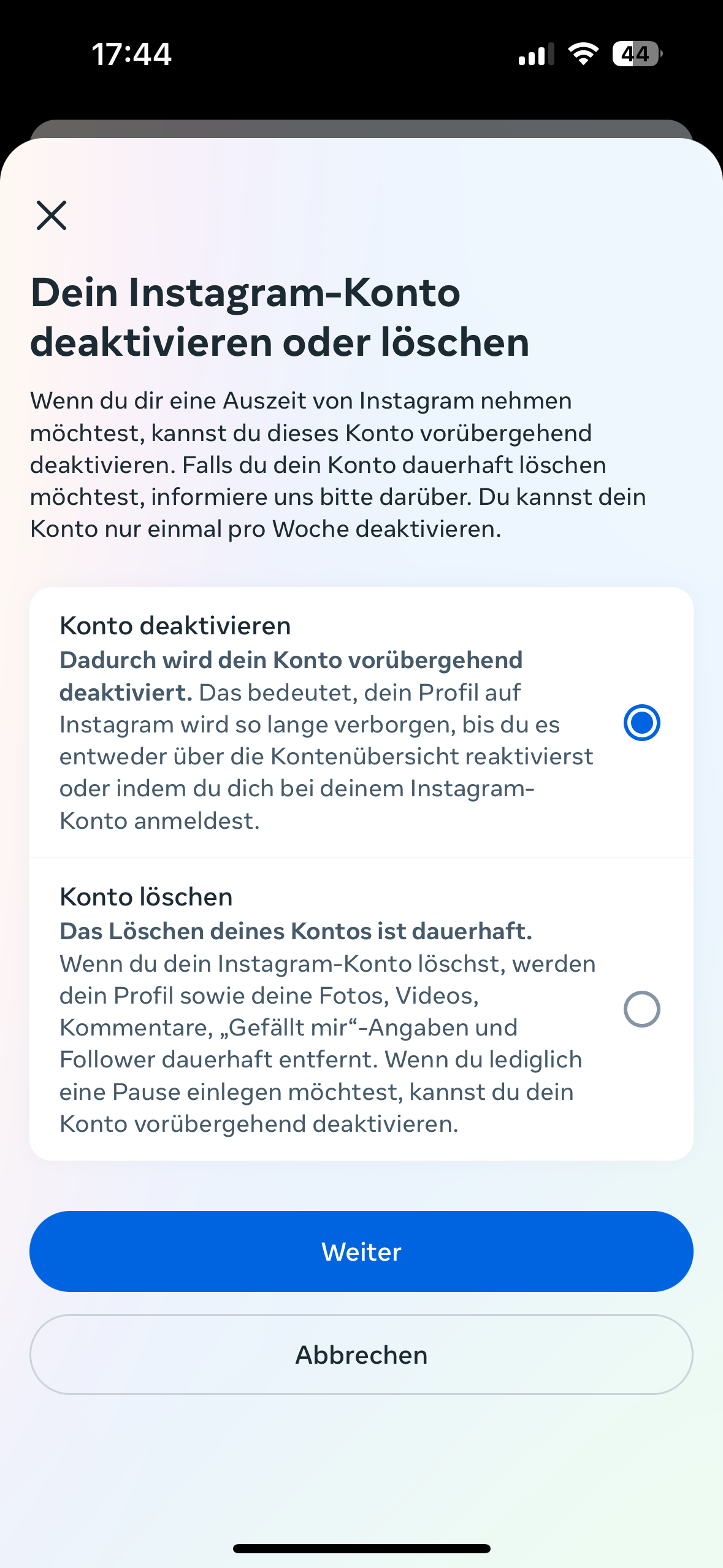
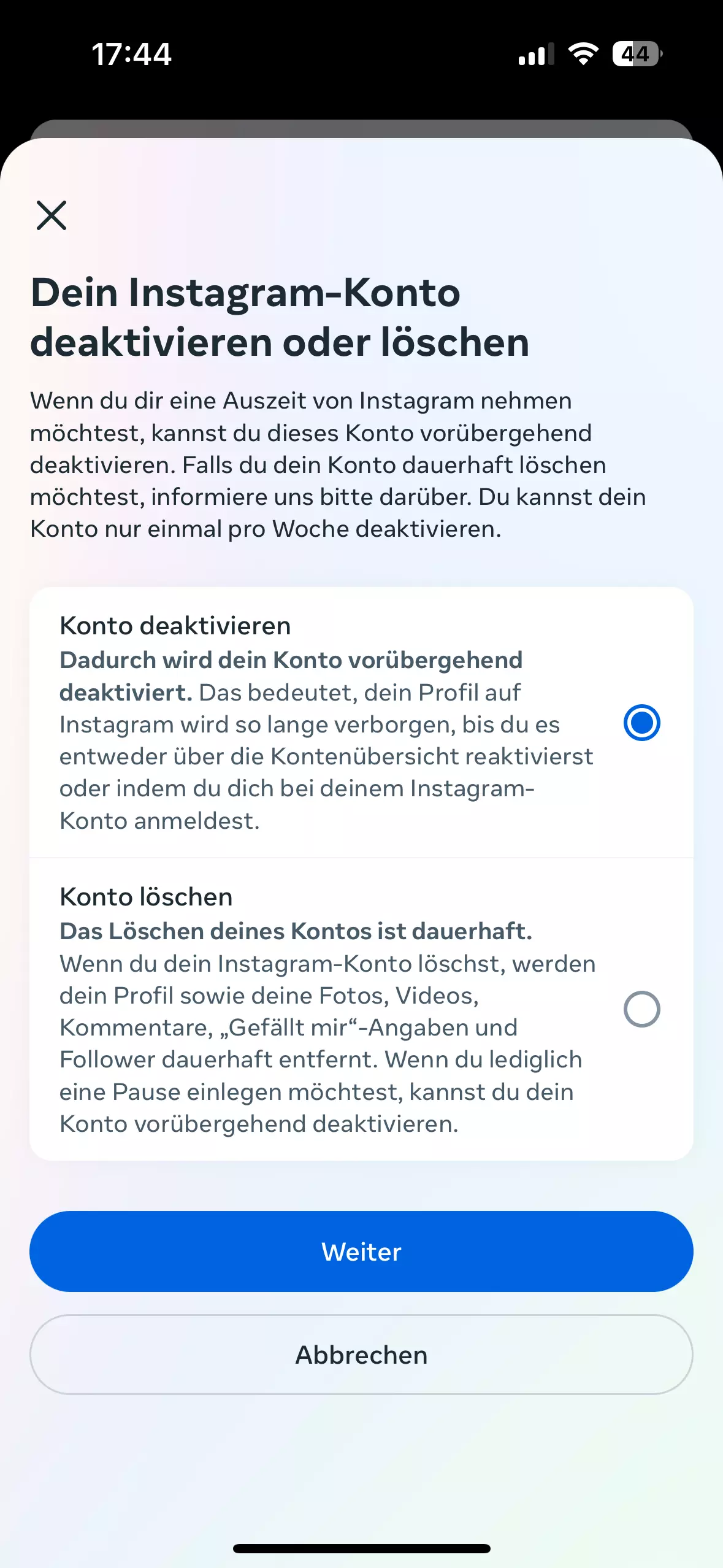
- Grund angeben: Geben Sie Ihr Passwort ein, um fortzufahren, und wählen Sie anschließend den Grund für die Löschung oder Deaktivierung aus.
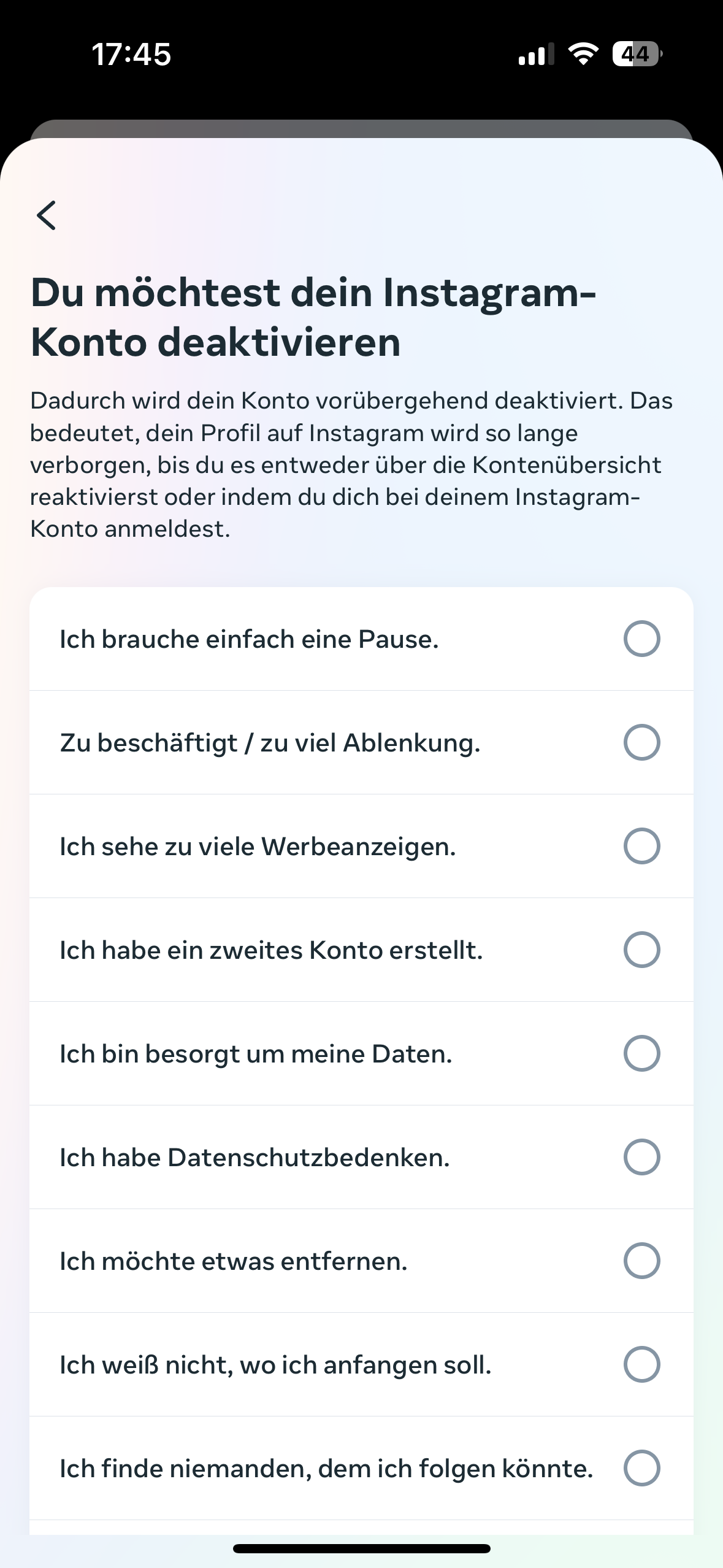
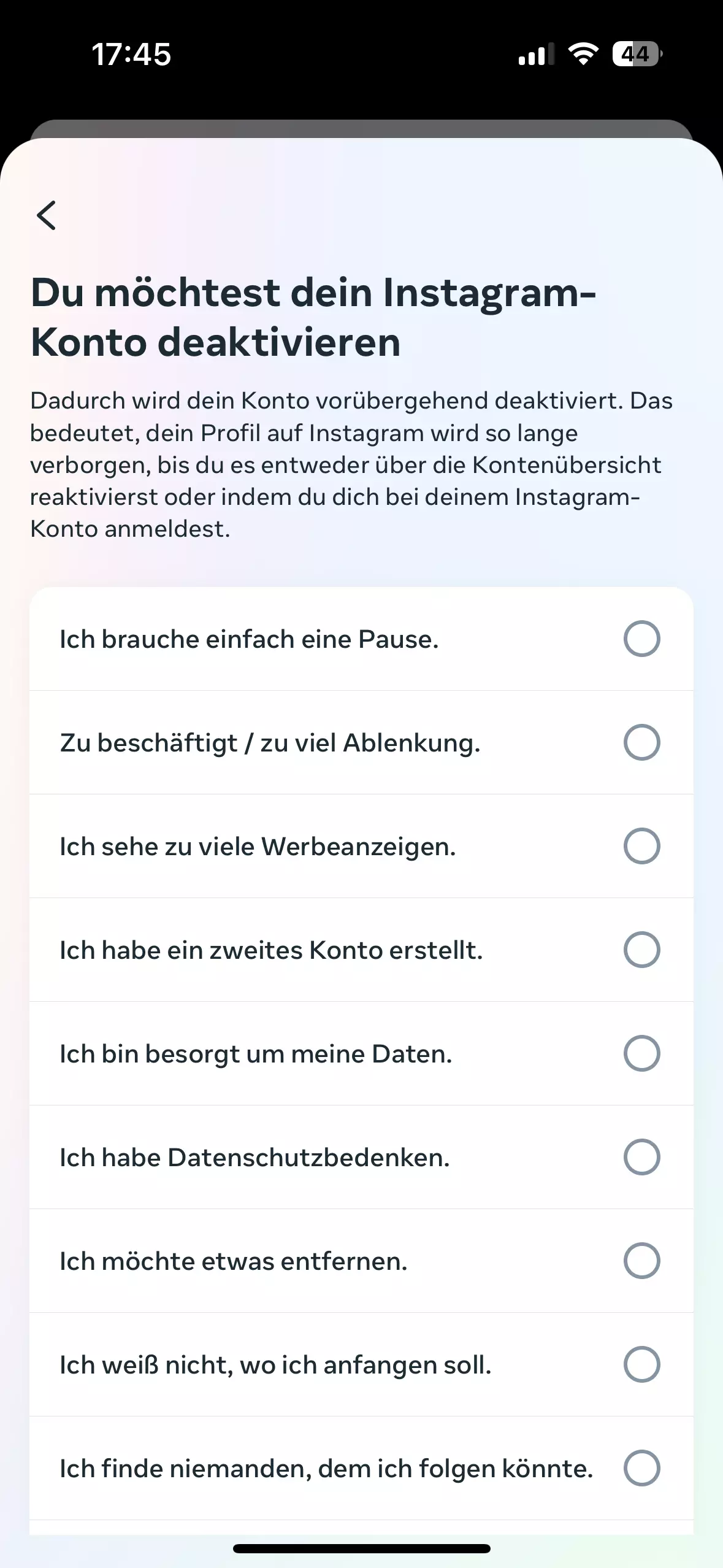
- Vorgang bestätigen: Bestätigen Sie die Löschung/Deaktivierung, indem Sie auf die entsprechende Schaltfläche klicken.
Reviewer

Jeanna Raffa
Mit über 18 Jahren Erfahrung im Online-Marketing verfügt Jeanna Raffa über umfangreiches Know-how in der digitalen Vermarktung. Seit 2020 liegt ihr Fokus auf der praxisnahen Themenvermittlung von E-Mail-, Office- und Cloud-Speicher-Lösungen.