

IRC-Server: So erstellen Sie Ihr eigenes IRC-Netzwerk

Auf der Suche nach einer einfachen Lösung für die organisations- oder unternehmensinterne Kommunikation stößt man auch über 30 Jahre nach seiner Erfindung auf den altbewährten IRC (Internet Relay Chat). Ein eigener IRC-Server ist schnell aufgesetzt und plattformübergreifend zugänglich.
- NEU: Flexibel skalieren mit VM-Cloning, Load Balancing, neuen Storage-Optionen und mehr
- Unbegrenzt Traffic, > 99,99% Verfügbarkeit
- 24/7 Experten-Support mit persönlichem Berater
IRC-Server für eigene IRC-Chats: Schritt-für-Schritt-Tutorial
Dass IRC auch über 30 Jahre nach der Veröffentlichung als interaktive Chat-Plattform gefragt ist, hat verschiedene Gründe: Allen voran steht die Tatsache, dass es IRC-Clients für nahezu alle Betriebssysteme und Geräte gibt. Zudem besticht die Technologie hinter dem textbasierten Chat-System durch ihre Einfachheit. Ein eigener IRC-Server für die interne Kommunikation – ob Großkonzern, KMU, Organisation oder Verein – ist fast ebenso leicht aufgesetzt.
In den nachfolgenden Abschnitten erfahren Sie, welche Voraussetzungen ein IRC-Server stellt und wie Sie einen Server für eigene IRC-Chats einrichten und konfigurieren.
Schritt 1: Die passende Hardware-Basis finden
Wenn Sie eigene, öffentliche oder private IRC-Chats betreiben wollen, können Sie hierfür prinzipiell auf externe Lösungen wie die Onlineserver von Libera Chat zurückgreifen. Ein eigener, individueller IRC-Server gibt Ihnen jedoch die volle Kontrolle über sämtliche Daten, Logs und Einstellungen. Außerdem müssen Sie sich nicht mit den täglichen Risiken und Problemen durch Bots und Spammer in öffentlich verfügbaren IRC-Netzen auseinandersetzen.
Falls Sie sich keinen separaten Rechner für das Hosting der IRC-Server-Anwendung zulegen wollen, empfiehlt es sich, zu diesem Zweck Server-Hardware bei einem Provider zu mieten. Die Anforderungen an die Hardware sind dabei so minimalistisch, dass Sie in der Regel bereits mit preisgünstigen Tarifen gut für IRC-Chats mit mehreren Hundert Teilnehmern aufgestellt sind. Dabei lautet die Faustregel: Je mehr Leute gleichzeitig auf den IRC-Server zugreifen können sollen, desto mehr Arbeitsspeicher und CPU sollten Sie mieten. In der nachfolgenden Tabelle haben wir exemplarisch drei typische Anwendungsszenarien und dazu passende Server-Tarife von IONOS aufgelistet.
| IRC-Server-Szenario | Passender IONOS-Server-Tarif |
| NGO / Verein (100+ Personen) | VPS M |
| National agierendes Unternehmen mit mehreren Zweigstellen (1.000+ Personen) | VPS L |
| International agierender Konzern (10.000+ Personen) | VPS XL |
Die in der Tabelle empfohlenen vServer-Tarife (VPS) von IONOS nutzen virtualisierte Ressourcen als Basis für Ihren IRC-Server. Im Vergleich zu den IONOS Dedicated Servern, die mit dedizierter Enterprise-Hardware arbeiten, bedeutet dies keine grundsätzlichen Performance-Einbußen.
Schritt 2: IRC-Daemon (IRCd) wählen
Die Server-Software für IRC-Chats wird als IRC-Daemon, kurz IRCd, bezeichnet. Der erste Daemon, den der IRC-Erfinder Jarkko Oikarinen 1988 als freie Software veröffentlichte, diente vielen weiterentwickelten Versionen als Vorlage. Andere Daemons wie der im Tutorial verwendete InspIRCd wurden von Grund auf neu entwickelt. Wie die Clients sind die Server-Anwendungen in der Regel plattformübergreifend einsetzbar. InspIRCd können Sie beispielsweise mit allen gängigen Server-Betriebssystemen von Microsoft, aber auch mit den typischen Linux-Distributionen wie Ubuntu und Debian sowie mit Mac- und BSD-Systemen ausführen.
Schritt 3: IRC-Server und Abhängigkeiten installieren
Sobald Sie sich für eine Serveranwendung entschieden haben, können Sie diese inklusive aller hierfür erforderlichen Komponenten installieren.
Wenn Sie externe Server-Ressourcen gemietet haben, bauen Sie zunächst eine Remote-Verbindung zur Hardware-Umgebung auf. IONOS-Kunden können die Fernverbindung bequem über das webbasierte Kundencenter einrichten.
Für dieses Tutorial, bei dem wir exemplarisch mit einem Linux-Server arbeiten, haben wir uns wie bereits erwähnt für den beliebten, in C++ geschriebenen IRC-Daemon InspIRCd entschieden. Bevor wir die Software installieren können, richten wir jedoch zunächst über das Terminal die erforderlichen Abhängigkeiten ein. Konkret handelt es sich dabei um folgende Komponenten:
Das Versionsverwaltungssystem Git:
sudo apt-get install gitDie Skriptsprache Perl:
sudo apt-get install perlDen C++-Compiler G++:
sudo apt-get install g++Das Build-Management-Tool make:
sudo apt-get install makeNachdem Sie alle Abhängigkeiten installiert haben, können Sie nun die aktuelle Version des IRC-Daemons herunterladen. Die erforderlichen Daten finden Sie im offiziellen GitHub-Verzeichnis von InspIRCd. Mit dem folgenden Terminal-Kommando laden wir die Source-Dateien der neuesten Edition (hier: 3.12.0; April 2022) herunter:
wget https://github.com/inspircd/inspircd/archive/v3.12.0.tar.gzAnschließend entpacken wir die gezippten Source-Dateien mit tar:
tar xvf ./v3.12.0.tar.gz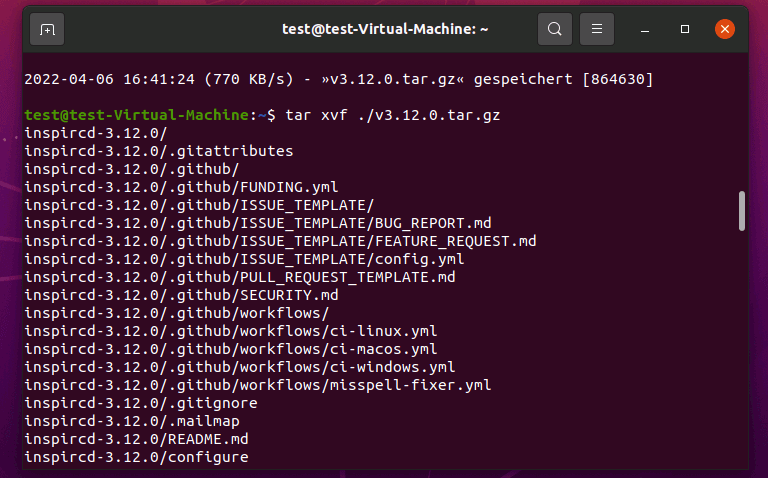
Schritt 4: IRC-Server erstellen (Build-Prozess)
Im nächsten Schritt steht der Build-Prozess Ihrer eigenen IRC-Installation an. Wechseln Sie hierzu zunächst in das Installationsverzeichnis von InspIRCd:
cd inspircd-3.12.0Die Versionsnummer ist entsprechend anzupassen, wenn Sie zuvor eine andere InspIRCd-Version heruntergeladen haben.
Um das Building vorzubereiten, führen Sie anschließend folgendes Kommando aus:
perl ./configureSie müssen nun eine Reihe von Fragen beantworten – unter anderem, ob Sie die Standardpfade der Programmdaten anpassen oder Module manuell aktivieren möchten. Sobald Sie das Grund-Setup festgelegt haben, starten Sie den Build-Prozess:
make -j5 install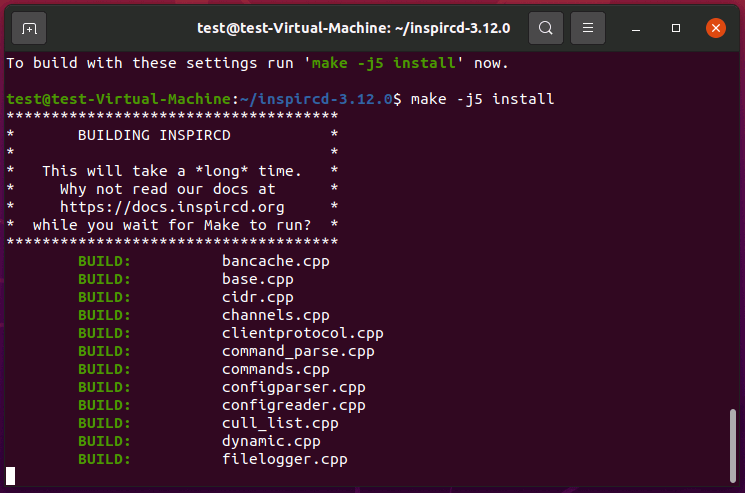
Wenn der Vorgang erfolgreich war, präsentiert Ihnen das Terminal die Nachricht „INSTALL COMPLETE!“.
Schritt 5: Server konfigurieren
Erstellen Sie nun in folgendem Verzeichnis eine neue Textdatei für die Konfigurationseinstellungen des IRC-Servers:
~/run/conf/inspircd.confFügen Sie in die Datei folgende Musterkonfiguration ein:
<config format="xml">
<define name="bindip" value="1.2.2.3">
<define name="localips" value="&bindip;/24">
####### SERVER CONFIGURATION #######
<server
name="SERVER_HOSTNAME/FQDN"
description="SERVER_DESCRIPTION"
id="SERVER_SID"
network="NETWORK_NAME">
####### ADMIN INFO #######
<admin
name="ADMIN_NAME"
nick="ADMIN_NICK"
email="ADMIN_EMAIL">
####### PORT CONFIGURATION #######
<bind
address="SERVER_IP"
port="SERVER_PORT"
type="SERVER_TYPE">Unverändert können Sie diese Einstellungen allerdings nicht übernehmen. Für Ihre eigene IRC-Server-Konfiguration müssen Sie die in Großbuchstaben ausgezeichneten Platzhalter durch die jeweiligen individuellen Informationen ersetzen:
- SERVER_HOSTNAME/FQDN: Hostname bzw. FQDN des Servers
- SERVER_DESCRIPTION: Kurze Beschreibung über den IRC-Server
- SERVER_SID: Einzigartige Sequenz von drei Zeichen; erstes Zeichen muss eine Nummer sein, Buchstaben müssen großgeschrieben werden
- NETWORK_NAME: Name Ihres IRC-Netzwerks
- ADMIN_NAME: Name des IRC-Server-Administrators
- ADMIN_NICK: Nickname des IRC-Server-Administrators
- ADMIN_EMAIL: E-Mail-Adresse des IRC-Server-Administrators
- SERVER_IP: IP-Adresse, über die der IRC-Server zugänglich ist
- SERVER_PORT: Server-Port (typischerweise: 6697)
- SERVER_TYPE: Art der Verbindung, die für diesen Endpunkt erlaubt ist (Standardwert: clients)
Eine detaillierte Auflistung über die möglichen Einstellungen in der inspircd.conf liefert die offizielle InspIRCd-Online-Dokumentation.
Schritt 6: InspIRCd-Daemon starten
Speichern Sie Ihre individuelle Konfiguration und starten Sie die IRC-Server-Anwendung, indem Sie folgenden Terminal-Befehl im InspIRCd-Verzeichnis ausführen:
run/inspircd start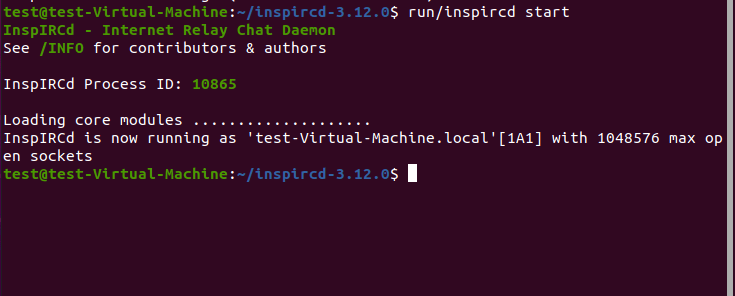
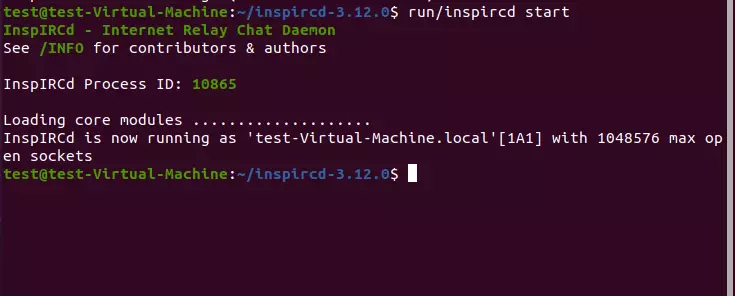
Bei erfolgreichem Start der IRC-Server-Anwendung präsentiert Ihnen das Terminal eine entsprechende Erfolgsmeldung inklusive der Prozess-ID des Daemons (hier: 10865). Nun können Sie sich mit jedem kompatiblen IRC-Client wie HexChat oder Pidgin mit dem Server verbinden – und mit dem definierten Administratoren-Account beliebige IRC-Chats erstellen und administrieren.
Um den IRC-Server zu stoppen, führen Sie im Installationsverzeichnis von InspIRCd den Befehl „run/inspircd stop“ aus.
Reviewer

Christian Heldmaier
Christian Heldmaier ist ein erfahrener Online-Marketing- und SEO-Spezialist aus Karlsruhe. Seit Juli 2020 ist er als SEO Manager bei IONOS tätig.