

Fileserver unter Windows Server 2025: Schritt-für-Schritt-Anleitung

Fileserver unter Windows Server 2025 lassen sich grundsätzlich schnell einrichten. Dennoch lohnt es sich, die Planung nicht zu überspringen, bevor die eigentliche Konfiguration beginnt. Dieser Artikel erläutert zunächst die technischen Voraussetzungen für einen Windows-Fileserver und zeigt anschließend in einer Schritt-für-Schritt-Anleitung, wie Sie ihn einrichten.
Technische Voraussetzungen zur Einrichtung eines Fileservers unter Windows Server 2025
Bevor Sie den Fileserver einrichten, sollte der Server technisch sauber vorbereitet sein. Das betrifft vor allem Betriebssystem, Speicher, Netzwerk, Benutzerverwaltung und das gewünschte Sicherheitsniveau. Grundsätzlich können Sie sich für die technischen Erfordernisse an folgender Checkliste orientieren:
✓ Installation von Windows Server 2025
✓ Ausreichender Speicherplatz für die geplanten Freigaben
✓ Stabile Netzwerkverbindung und feste IP-Adresse
✓ Benutzerkonten oder Gruppen für Zugriffsrechte
✓ Administrative Rechte auf dem Server
- 100 % Enterprise-Hardware
- Konfigurierbare Hardware-Ausstattung
- ISO-zertifizierte Rechenzentren
Hardwareanforderungen
Die benötigte Hardware hängt stark davon ab, wie viele Benutzende auf den Fileserver zugreifen und welche Datenmengen gespeichert werden. Für typische Szenarien lassen sich folgende Richtwerte verwenden:
| Umgebung | CPU | RAM | Storage |
|---|---|---|---|
| kleines Team (bis ca. 10 Nutzende) | 2–4 Kerne | 4–8 GB | SSD |
| mittlere Umgebung (10–50 Nutzende) | 4–8 Kerne | 16–32 GB | SSD oder RAID |
| große Dateiablage (50+ Nutzende) | 8+ Kerne | 32+ GB | RAID oder Storage-System |
Grundsätzlich gilt: Bei Fileservern ist nicht primär die Rechenleistung entscheidend, sondern vor allem Speicherperformance, zuverlässiger Speicherplatz und eine ausreichende Netzwerkbandbreite.
Netzwerkvoraussetzungen
Damit Benutzerinnen und Benutzer im Netzwerk auf den Fileserver zugreifen können, müssen einige Netzwerkkomponenten korrekt eingerichtet sein, darunter:
- feste IP-Adresse für den Server
- funktionierende DNS-Namensauflösung
- Netzwerkzugriff zwischen Server und Clients
- SMB-Kommunikation im Netzwerk erlaubt
- passende Firewall-Regeln für Datei- und Druckdienste
Die richtige Windows-Server-Edition
Für einen klassischen Fileserver unter Windows Server 2025 genügt in vielen Fällen die Standard-Edition. Sie enthält alle grundlegenden Funktionen für Dateifreigaben, Benutzerberechtigungen und Speicherverwaltung.
Wenn jedoch umfangreiche Virtualisierung, große Cluster-Umgebungen oder zusätzliche Rechenzentrumsfunktionen geplant sind, kann die Datacenter-Edition sinnvoll sein. Sie bietet erweiterte Funktionen für Virtualisierung, Speicher und Hochverfügbarkeit.
Welcher Server eignet sich am besten?
Bevor Sie einen Fileserver unter Windows Server 2025 einrichten, sollten Sie zunächst entscheiden, auf welcher Serverinfrastruktur das Betriebssystem betrieben werden soll. Je nach Anzahl der Nutzenden, Datenmenge und Performanceanforderungen kommen unterschiedliche Servertypen infrage.
Für eine grobe Einschätzung helfen die folgenden Faustregeln:
- Wenige Nutzende und geringe Datenmengen: VPS
- Mehrere Teams oder viele gleichzeitige Zugriffe: Dedicated Server
- Sehr große Datenmengen oder hohe Speicherlast: Bare-Metal-Server
- Maximale Ausfallsicherheit erforderlich: Clusterlösung
VPS
Für kleine Teams, Entwicklungsumgebungen oder Testszenarien kann ein Virtual Private Server (VPS) ausreichend sein. Diese Serverart eignet sich vor allem dann, wenn nur wenige Benutzende gleichzeitig auf den Fileserver zugreifen und die gespeicherten Datenmengen überschaubar bleiben.
Dedicated Server
Für einen produktiven Fileserver in Unternehmen ist ein Dedicated Server häufig die geeignetste Lösung. Da alle Hardware-Ressourcen exklusiv zur Verfügung stehen, lassen sich auch größere Datenmengen und mehrere gleichzeitige Benutzerinnen und Benutzer zuverlässig bedienen. Dedicated Server eignen sich besonders für:
- gemeinsame Projektordner
- zentrale Dokumentenablagen
- Benutzerverzeichnisse
- interne Dateiarchive
Bare Metal Server
Wenn sehr viele Dateien gespeichert werden oder viele Nutzende gleichzeitig auf den Fileserver zugreifen, ist ein Bare Metal Server sinnvoll. Diese Server laufen ohne Virtualisierungsschicht direkt auf der Hardware und bieten dadurch maximale Speicherperformance.
Alternativ lässt sich ein Fileserver auch in einer virtualisierten Umgebung betreiben. Dabei läuft der Server innerhalb einer virtuellen Maschine, sodass mehrere Serverdienste flexibel auf derselben Hardware verwaltet werden können. Eine typische Umsetzung ist beispielsweise ein Fileserver mit Proxmox.
Mehrere Server oder Cluster
Soll der Fileserver besonders ausfallsicher betrieben werden, reicht ein einzelner Server oft nicht aus. In solchen Fällen kommt Server-Clustering zum Einsatz. Windows Server unterscheidet hier zwischen:
- File Server for general use für klassische Benutzerfreigaben
- Scale-Out File Server für hochverfügbare Speicher-Szenarien, etwa für Hyper-V oder Datenbanken
Fileserver unter Windows Server 2025 einrichten: Schritt für Schritt
Im folgenden Beispiel wird ein SMB (Server Message Block)-Fileserver mit einer Standardfreigabe eingerichtet. Die Anleitung orientiert sich an der Verwaltungsstruktur von Windows Server 2025 und zeigt Schritt für Schritt, wie Sie eine Dateifreigabe über den Server-Manager erstellen.
Schritt 1: Datenlaufwerk und Ordnerstruktur vorbereiten
Bevor Sie die Freigabe erstellen, sollten Sie zunächst festlegen, wo die Dateien gespeichert werden sollen. Für einen produktiven Fileserver empfiehlt es sich, die Freigaben nicht auf dem Systemlaufwerk, sondern auf einem separaten Datenlaufwerk abzulegen, zum Beispiel auf D. Legen Sie dort anschließend die gewünschte Ordnerstruktur an, etwa:
D:\freigaben
D:\freigaben\projekt
D:\freigaben\vertrieb
D:\freigaben\buchhaltung
Eine klare Struktur erleichtert später die Rechtevergabe, Backups und die laufende Verwaltung.
Schritt 2: Dateiserver-Rolle hinzufügen
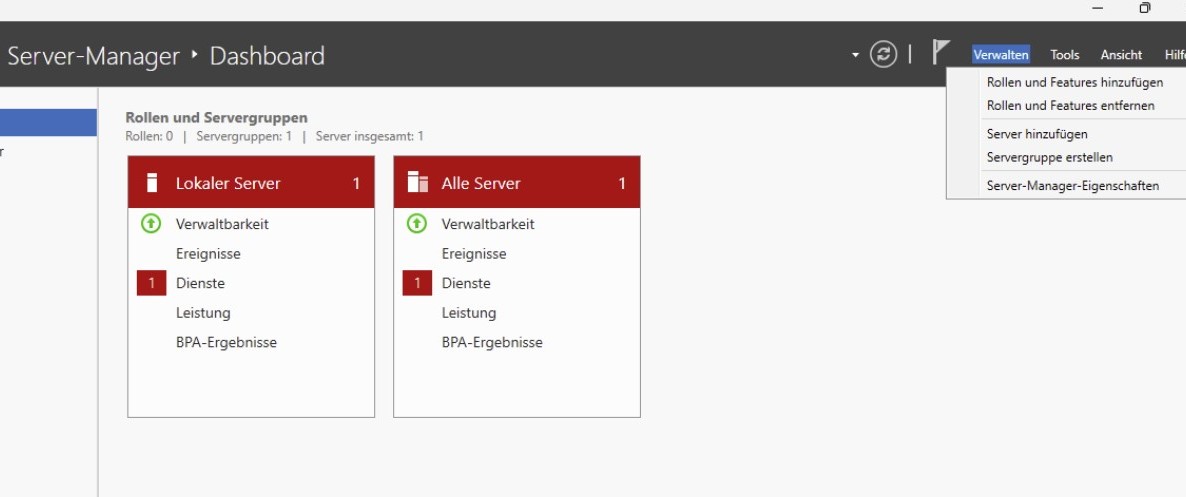
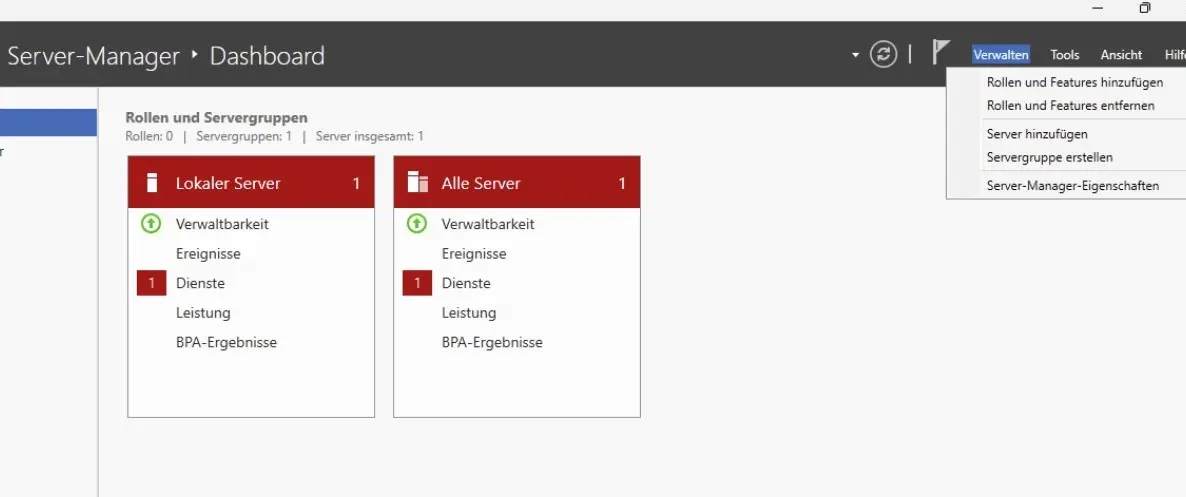
- Öffnen Sie den Server-Manager und wählen Sie unter „Verwalten“ die Option „Rollen und Features hinzufügen“ aus.
- Wählen Sie im Assistenten eine rollenbasierte Installation aus und markieren Sie den Zielserver.
- Aktivieren Sie anschließend die Rolle für den Dateiserver. Ergänzen Sie hierfür im Unterpunkt „File and Storage Services“ die Option „File and iSCSI Services“.
- Klicken Sie auf „Installieren“.
Schritt 3: Neue SMB-Freigabe anlegen
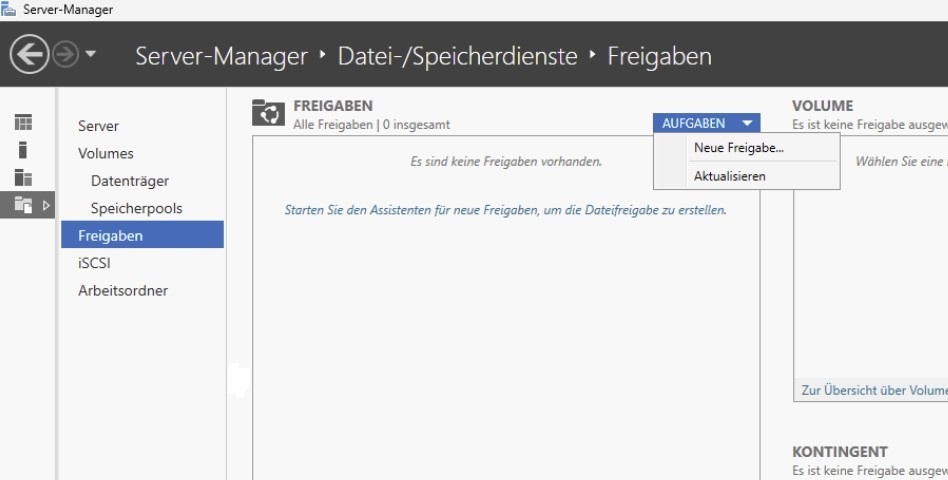
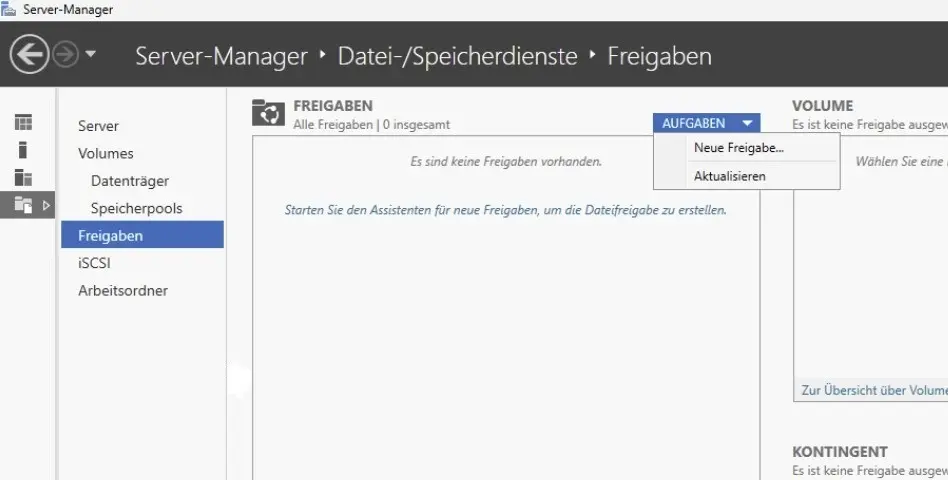
- Wechseln Sie im Server-Manager zu „Datei-/Speicherdienste“ und wählen Sie „Freigaben“ aus.
- Klicken Sie dort auf „Aufgaben“ → „Neue Freigabe“, um eine neue Freigabe zu erstellen.
- Für einen Fileserver wählen Sie im Assistenten in der Regel „SMB Share – Schnell“. Diese Option eignet sich für die meisten Standardfreigaben in kleinen und mittleren Umgebungen.
Schritt 4: Speicherort und Freigabe auswählen
Im nächsten Schritt wählen Sie das Laufwerk und den Ordner aus, den Sie freigeben möchten. Navigieren Sie zu dem zuvor angelegten Verzeichnis, zum Beispiel D:\freigaben\projekt. Achten Sie darauf, dass Sie den richtigen Ordner auswählen, da die Freigabe direkt auf diesem Pfad basiert.
Schritt 5: Freigabenamen vergeben
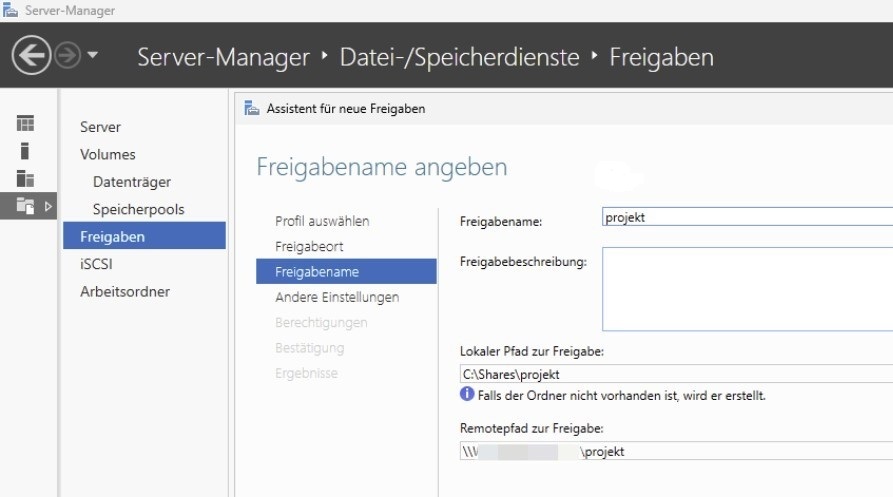
Vergeben Sie nun einen eindeutigen Namen für die Freigabe. Dieser Name wird später im Netzwerk verwendet, z. B.: \\fileserver\projekt. Wählen Sie einen kurzen und verständlichen Namen, damit Benutzer die Freigabe leicht zuordnen können.
Schritt 6: Freigabeeinstellungen festlegen
Im Bereich „Andere Einstellungen“ können Sie zusätzliche Optionen für die Freigabe aktivieren. Für viele Umgebungen sind vor allem diese Einstellungen sinnvoll:
- Zugriffsbasierte Aufzählung aktivieren, damit Benutzende nur Ordner sehen, für die sie berechtigt sind.
- Datenzugriff verschlüsseln, wenn der SMB-Zugriff zusätzlich verschlüsselt werden soll.
Weitere Spezialoptionen können zunächst unbeachtet bleiben.
Schritt 7: Berechtigungen konfigurieren
Anschließend legen Sie fest, welche Nutzenden oder Gruppen auf die Freigabe zugreifen dürfen. Dabei sollten Sie Freigabeberechtigungen und NTFS (New Technology File System)-Berechtigungen sinnvoll aufeinander abstimmen. Sie können sich an dieser Grundstruktur orientieren:
- Administratoren: Vollzugriff
- zuständige Benutzergruppe: Ändern oder Lesen
- keine weit gefassten Standardrechte
Wenn beispielsweise nur ein Projektteam auf den Ordner zugreifen soll, vergeben Sie die Rechte am besten an eine passende Benutzergruppe und nicht an einzelne Benutzerkonten.
Schritt 8: Freigabe erstellen
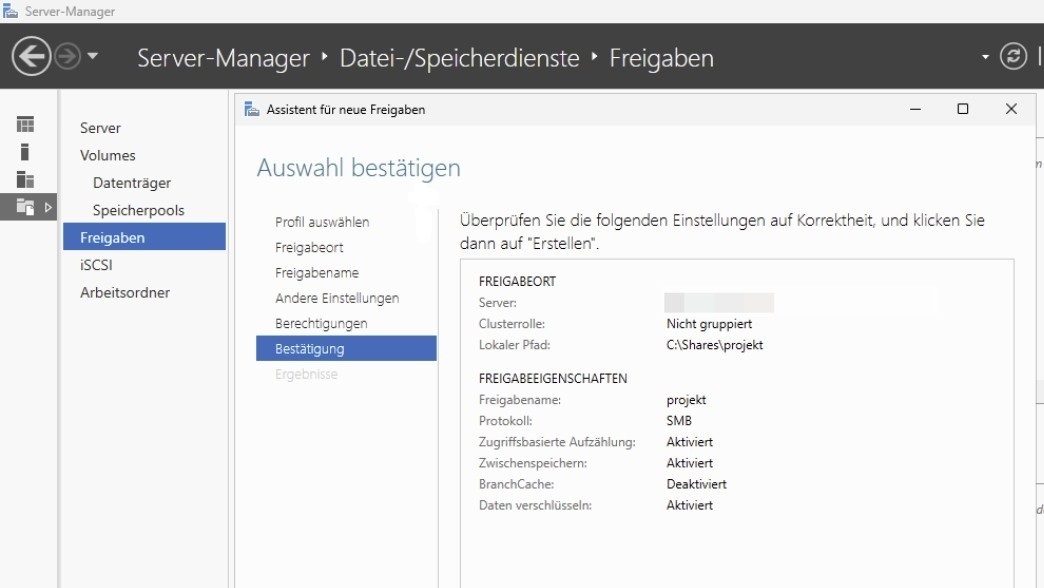
Prüfen Sie die Zusammenfassung im Assistenten und klicken Sie auf „Erstellen“, um die Freigabe anzulegen. Nach Abschluss des Vorgangs sollte die neue SMB-Freigabe in der Server-Manager-Freigabenübersicht erscheinen. Damit ist die grundlegende Einrichtung abgeschlossen.
Schritt 9: Freigabe testen
Testen Sie anschließend, ob die Freigabe im Netzwerk erreichbar ist. Öffnen Sie dazu auf einem Client oder direkt auf dem Server den Windows Explorer und geben Sie den Netzwerkpfad ein, zum Beispiel:
\\SERVERNAME\projektoder
\\fileserver\projektWenn der Zugriff funktioniert, ist der Fileserver erfolgreich eingerichtet. Falls der Ordner nicht erreichbar ist, prüfen Sie die
- DNS-Auflösung,
- Netzwerkverbindung,
- und die vergebenen Berechtigungen.
Schritt 10: Freigabe optional als Netzlaufwerk verbinden
Damit Benutzerinnen und Benutzer im Alltag einfacher auf die Freigabe zugreifen können, lässt sich der Ordner als Netzlaufwerk verbinden. Das kann direkt im Explorer oder in einer Domänenumgebung zentral per Gruppenrichtlinie erfolgen.
Für kleinere Umgebungen reicht die manuelle Verbindung in der Regel aus. In größeren Netzwerken ist eine zentrale Zuweisung meist die bessere Lösung.


Schritt 11: Quotas oder Speicheroptimierung einrichten (optional)
Wenn der Fileserver in einer produktiven Umgebung eingesetzt wird, können Sie im nächsten Schritt weitere Funktionen ergänzen. Dazu gehören unter anderem:
- Speicherquoten (Quotas), um den Speicherplatz pro Ordner oder Benutzer zu begrenzen.
- Data Deduplication, um redundante Daten auf dem Volume zu reduzieren.
Diese Funktionen sind nicht zwingend erforderlich, können den Betrieb eines Fileservers aber deutlich effizienter machen.