

Ubuntu: SSH installieren und aktivieren – so funktioniert’s

Sollten Sie den standardmäßigen Ubuntu-SSH-Server OpenSSH nicht im Rahmen der Installation aktiviert haben, können Sie diesen Schritt jederzeit nachholen. Nach der Installation des Sicherheitsdienstes via Terminal können Sie außerdem die Konfiguration des Ubuntu-SSH-Daemons beliebig anpassen.
Lassen Sie sich von den Vorteilen überzeugen. Probieren Sie Ihren Virtual Server ganz in Ruhe 30 Tage lang aus!
Ubuntu-SSH-Server installieren: Schritt-für-Schritt-Anleitung
Wer den sicheren Fernzugriff auf den eigenen Rechner oder Server gewährleisten möchte, kommt um SSH (Secure Shell) nicht herum. Das Sicherheitsverfahren bringt gleich drei wichtige Aspekte mit sich, die den Remote-Zugriff absichern:
- Die Authentifizierung der Gegenstelle sorgt dafür, dass niemals der falsche Ansprechpartner (ob Client oder Server) kontaktiert wird.
- Die Verschlüsselung der Datenübertragung verhindert das Mitlesen von Informationen durch Unbefugte.
- Die Sicherstellung der Datenintegrität macht übertragene Daten manipulationssicher.
Linux-Distributionen wie Ubuntu setzen seit Jahren auf die Open-Source-Suite OpenSSH, um die Vorteile von SSH wahrnehmen zu können – und sichere Dateiübertragung via SCP oder SFTP zu ermöglichen.
Per Standard ist OpenSSH bei der Neuinstallation von Ubuntu deaktiviert, weshalb Sie den Service zunächst aktivieren müssen. Wie das genau funktioniert und welche Konfigurationsmöglichkeiten Sie nach dem Anschalten des Ubuntu-SSH-Servers haben, erfahren Sie im Folgenden.
Wenn Sie einen Ubuntu-Server einrichten und zu diesem Zweck auf die Ubuntu Server Edition zurückgreifen, erhalten Sie bereits im Zuge der Installation die Chance, SSH zu aktivieren.
Schritt 1: Terminal aufrufen
Um in Ubuntu per install SSH zu installieren bzw. anzuschalten, benötigen Sie das Terminal, also das Kommandozeilen-Tool der Linux-Distribution. Ihr erster Schritt besteht folglich darin, das praktische Administrationswerkzeug zu öffnen. Die einfachste Möglichkeit hierfür ist die Verwendung der Tastenkombination [Strg] + [Alt] + [t].
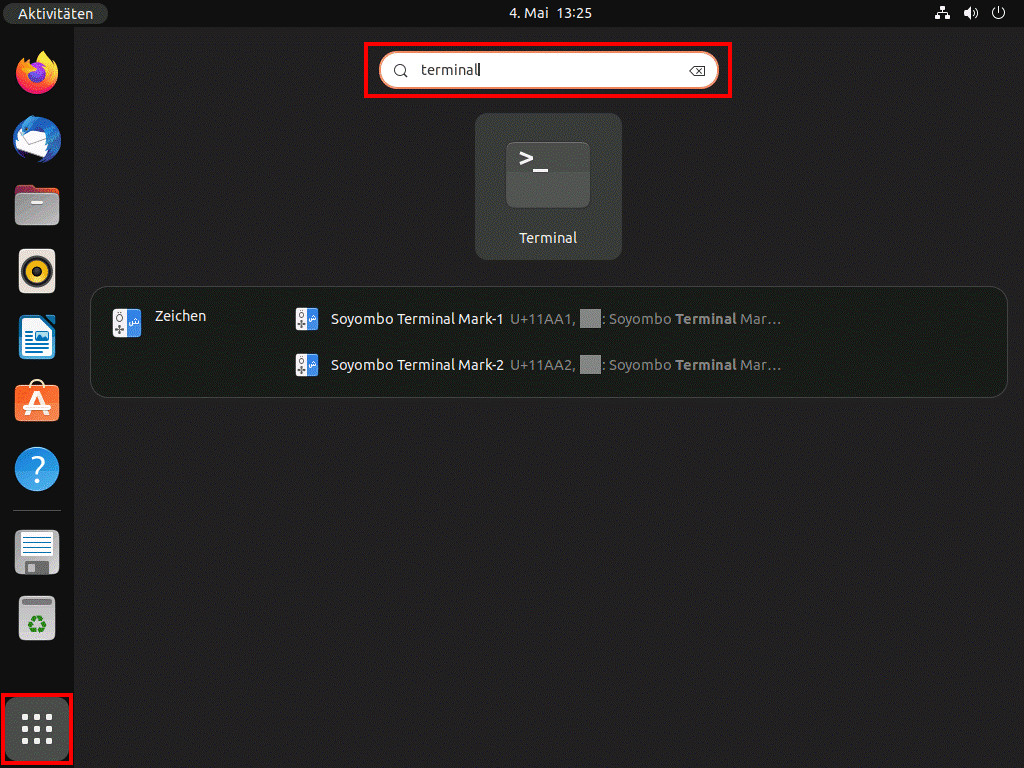
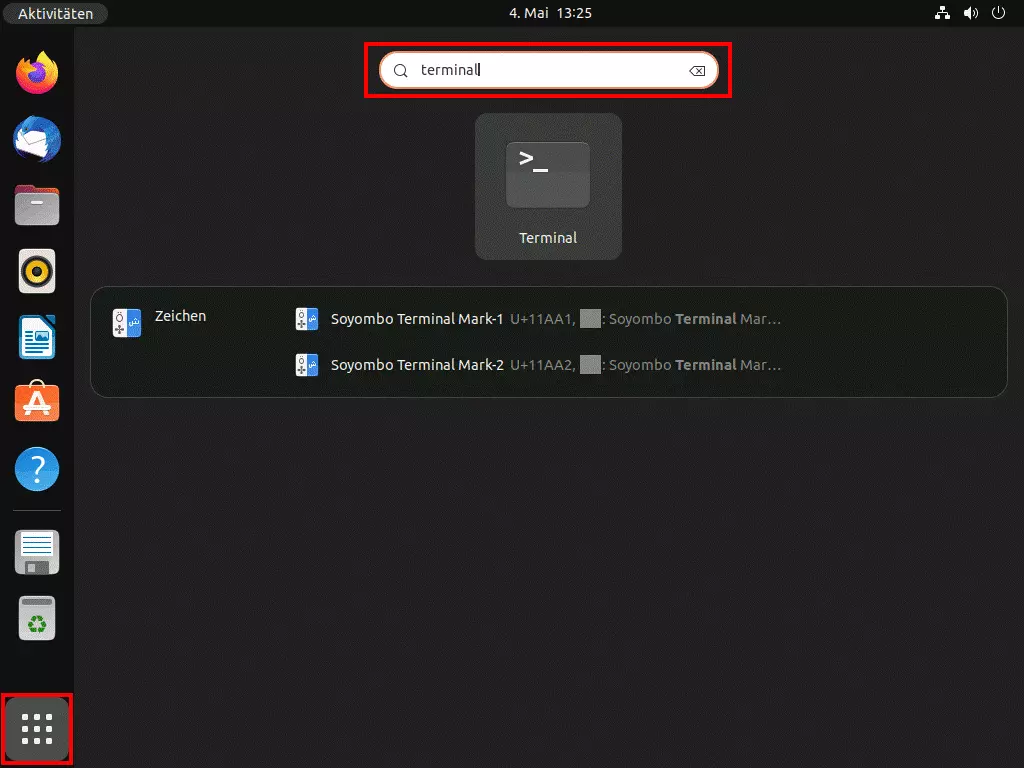
Alternativ können Sie das Terminal über das Menü „Anwendungen anzeigen“ starten, indem Sie auf die gleichnamige Schaltfläche drücken und mithilfe der Suchfunktion nach „Terminal“ suchen.
Sie wollen sichere SSH-Verbindungen zu einem Server oder Dienst aufbauen? Erstellen Sie Ihre SSH-Keys in Ubuntu in wenigen Schritten selbst.
Schritt 2: Ubuntu-SSH-Service installieren
Mit dem Ubuntu install-Befehl für den SSH-Dienst können Sie OpenSSH nun im gestarteten Kommandozeilen-Tool installieren. Das Kommando lautet folgendermaßen:
sudo apt install openssh-server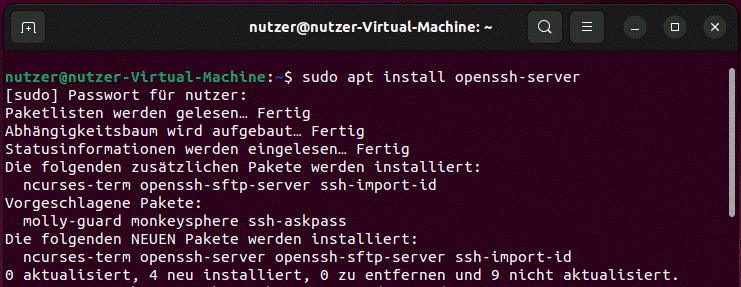
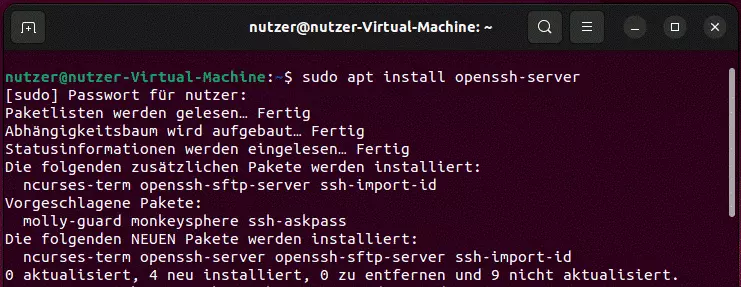
Geben Sie Ihr Nutzerpasswort ein und bestätigen es per Eingabetaste, um die Installation des Ubuntu-SSH-Dienstes zu starten.
Die Installation von OpenSSH unterscheidet sich in den verschiedenen Ubuntu-Versionen nur minimal. Sie können auf die geschilderte Weise also sowohl SSH unter Ubuntu 24.04 als auch in älteren Editionen installieren.
Schritt 3: Status überprüfen und Ubuntu-SSH-Server ggf. aktivieren
Im Anschluss an die Installation können Sie mit dem folgenden Kommando testen, ob der SSH-Daemon bereits wie gewünscht ausgeführt wird:
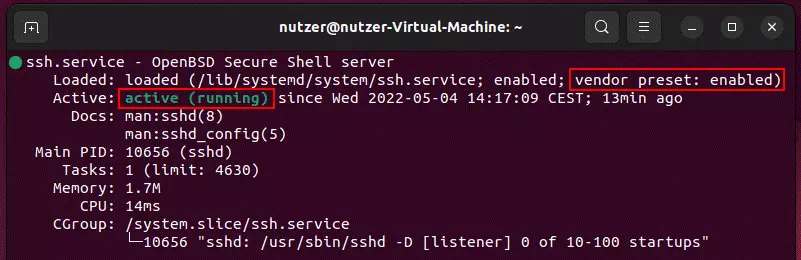
sudo systemctl status sshIn der Ausgabe dieses Befehls finden Sie den Eintrag „active (running)“ vor, wenn der Ubuntu-SSH-Service ausgeführt wird. Da SSH auch bei jedem neuen Systemstart verfügbar sein soll, sollte außerdem in der Zeile „Loaded“ der Eintrag „vendor preset: enabled“ ausgegeben werden.
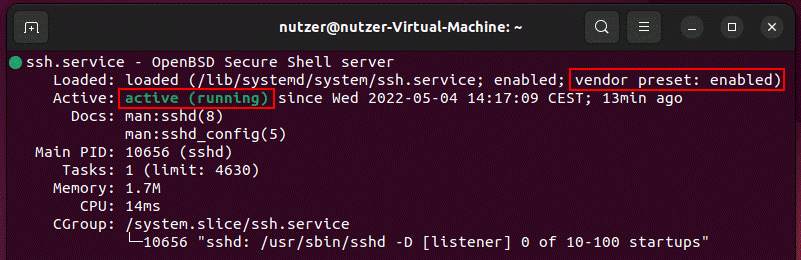
Sofern der SSH-Service noch inaktiv und auch der automatische Start bei einem Reboot nicht aktiviert ist, können Sie dies mit der Eingabe zweier weiterer Kommandos ändern:
sudo systemctl enable ssh
sudo systemctl start sshDrücken Sie die Taste „q“, um die Ausgabe des SSH-Status beenden und zur Kommandozeileneingabe zurückzukehren.


Schritt 4: SSH-Port öffnen
Damit Sie sich von überall aus mit Ihrem Ubuntu-System via SSH verbinden können, muss außerdem der Port des Netzwerkprotokolls (standardmäßig: TCP-Port 22) freigegeben sein. Nur wenn dies der Fall ist, können Sie mit SSH-Clients wie PuTTY erfolgreich eine Remote-Verbindung etablieren.
Ubuntu hat mit UFW ein eigenes Konfigurationsprogramm für die systemeigene Firewall. Richten Sie für dieses Programm eine entsprechende Regel für die Kommunikation von SSH ein, damit der Port für ein- und ausgehende Daten geöffnet ist:
sudo ufw allow ssh

Ein geschlossener Port ist nicht selten die Ursache dafür, dass SSH-Verbindungen nicht möglich sind. Es gibt noch eine Reihe weiterer möglicher Probleme, die dem Aufbau sicherer SSH-Übertragungen im Weg stehen können. Generell lassen sich SSH-Fehler leicht beheben, wenn Sie die bekannten Fehlerquellen kennen.
Schritt 5: Ubuntu-SSH-Server konfigurieren
Die grundlegende Konfiguration von OpenSSH ist für sichere Remote-Verbindungen mit Ihrem Ubuntu-System bestens geeignet. Dennoch können Sie die Standardeinstellungen anpassen, wenn Sie beispielsweise einen anderen Port für die Kommunikation wählen, eine Internetprotokoll-Version festlegen oder TCP-Forwarding deaktivieren wollen.
Die zentrale Konfigurationsdatei des Ubuntu-SSH-Pakets ist die Datei sshd_config. Für jegliche Änderungen öffnen Sie diese Datei folgendermaßen mit dem Texteditor (hier: nano) Ihrer Wahl:
sudo nano /etc/ssh/sshd_config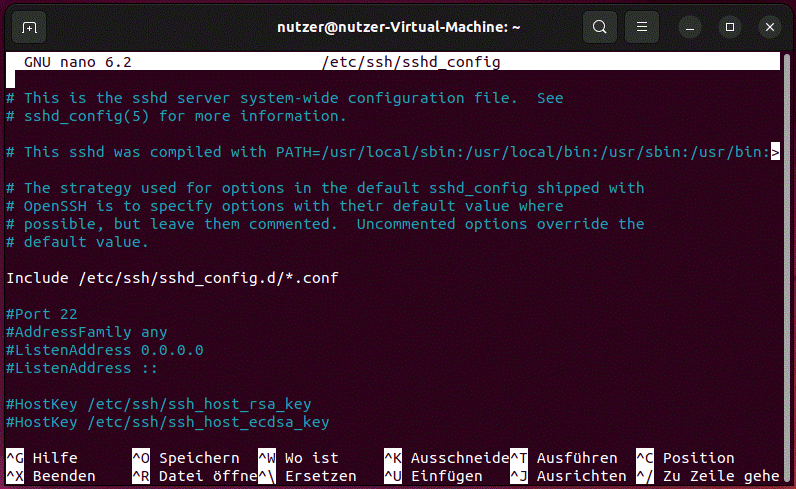
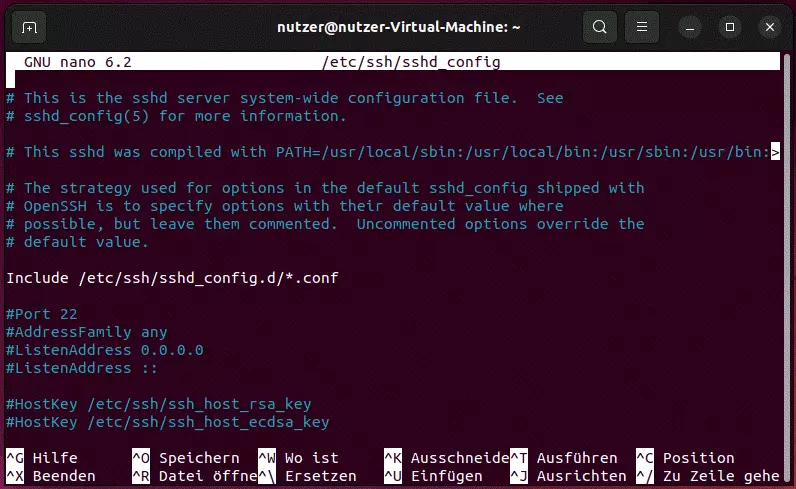
Passen Sie den Inhalt der Konfigurationsdatei nach Ihren Vorstellungen an und speichern Sie die Änderungen vor dem Schließen. Anschließend starten Sie OpenSSH neu, damit die Anpassungen übernommen werden:
sudo service ssh restartDie Einrichtung von SSH zahlt sich u. a. dann aus, wenn Sie planen, einen Ubuntu-FTP-Server einzusetzen. Auf diese Weise können Sie die bereits erwähnte, sichere FTP-Variante SFTP anbieten.
Reviewer

Christian Heldmaier
Christian Heldmaier ist ein erfahrener Online-Marketing- und SEO-Spezialist aus Karlsruhe. Seit Juli 2020 ist er als SEO Manager bei IONOS tätig.