Einführung in netstat: Was ist netstat und wie funktioniert es

Um zu erfahren, mit welchen Rechnern bzw. Netzwerken ein PC verbunden ist, gewährt netstat Statistiken über alle aktiven Verbindungen. Nutzen können Sie das Netzwerk-Tool für Windows, Linux und macOS ganz bequem via Kommandozeile.
- DSGVO-konform & sicher gehostet in Deutschland
- Produktivität steigern – weniger Aufwand, mehr Output
- Direkt im Browser starten – ohne Installation
Was ist netstat?
netstat – eine Zusammensetzung aus network („Netzwerk“) und statistics („Statistiken“) – ist ein Programm, das über Befehle in der Kommandozeile gesteuert wird. Es liefert grundlegende Statistiken über sämtliche Netzwerkaktivitäten und gibt beispielsweise darüber Auskunft, über welche Ports und Adressen die jeweiligen Verbindungen – TCP, UDP – laufen und welche Ports für Anfragen geöffnet sind.
Erstmals implementiert wurde netstat 1983 in das UNIX-Derivat BSD (Berkeley Software Distribution), dessen damalige Version 4.2 als erste die Internetprotokoll-Familie TCP/IP unterstützte. In das 1991 entwickelte Linux wurde netstat ebenso standardmäßig integriert wie in Windows seit Version 3.11 (1993). Die verschiedenen Implementierungen sind hinsichtlich ihrer Funktionalität sehr ähnlich, während sich die Parameter der netstat-Befehle sowie deren Ausgabe von System zu System leicht unterscheiden.
Als Kommandozeilenprogramm besitzt netstat grundsätzlich keine grafische Benutzeroberfläche. Programme wie das von Windows Sysinternals entwickelte TCPView machen es jedoch möglich, die Statistiken auch grafisch darzustellen.
Warum der Einsatz von netstat sinnvoll ist
Wenn Sie über die ein- und ausgehenden Verbindungen Ihres Computers bzw. Servers Bescheid wissen, besitzen Sie einen großen Vorteil im Kampf gegen unverhältnismäßig hohen Traffic und schädliche Software. Diese Verbindungen werden über die jeweilige Netzwerkadresse hergestellt, die u. a. angibt, welcher Port im Vorfeld für den Datenaustausch geöffnet wurde.
Das große Problem dieser offenen Ports ist die Tatsache, dass sie Dritten die Gelegenheit bieten, Malware in Ihr System zu schleusen. Außerdem besteht die Möglichkeit, dass ein bereits in Ihrem System befindlicher Trojaner eine sogenannte Backdoor („Hintertür“) installiert und dabei einen entsprechenden Port öffnet. Aus diesem Grund sollten Sie die von Ihrem System geöffneten Ports regelmäßig überprüfen, wofür sich netstat hervorragend eignet.
Dank der ausführlichen Statistiken erhalten Sie zudem Auskunft über die übertragenen Pakete seit dem letzten Systemstart sowie dabei aufgetretene Fehler. Auch die Routing-Tabelle, die Aufschluss über den Weg der Datenpakete durchs Netz gibt, kann mithilfe von netstat angezeigt werden.
Für ein aussagekräftiges Ergebnis sollten alle anderen Programme wie z. B. der Internetbrowser vor dem Einsatz von netstat beendet werden, da diese sich häufig mit Rechnern verbinden, die unbekannte IP-Adressen besitzen.
Wie funktioniert netstat?
Sie nutzen die Dienste von netstat über die Kommandozeile Ihres Systems. In Windows benötigen Sie also die Eingabeaufforderung, die Sie jederzeit über „Ausführen“ starten können, indem Sie die Tastenkombination [Windows-Taste] + [R] drücken und „cmd“ eingeben. In macOS und Linux starten Sie zur Nutzung des Netzwerk-Tools das Terminal.
Die Syntax der Befehle von netstat variiert von System zu System. Grundsätzlich hat sie aber folgendes Muster:
netstat [-a] [-b] [-e] [-f] [-n] [-o] [-p Protokoll] [-r] [-s] [-t] [-x] [-y] [Intervall]Typisch für die Aufführung der Parameter ist ein vorangestellter Bindestrich (-), den Sie bei der Kombination mehrerer Optionen aber prinzipiell nur vor das erste Glied setzen müssen:
netstat [-OPTION1][OPTION2][OPTION3] …Falls Sie den Bindestrich nur beim ersten Parameter verwenden, dürfen Sie keine Leerzeichen zwischen den einzelnen netstat-Optionen setzen!
netstat-Befehle am Beispiel von Windows
| [OPTION] | Befehl | Beschreibung der Option |
| netstat | Standard-Auflistung aller aktiven Verbindungen | |
| -a | netstat -a | Listet zusätzlich auch die offenen Ports („ABHÖREN“) auf |
| -e | netstat -e | Schnittstellenstatistik (empfangene und gesendete Datenpakete etc.) |
| -i | netstat -i | Ruft das netstat-Übersichtsmenü auf |
| -n | netstat -n | Numerische Anzeige der Adressen und Portnummern |
| -p Protokoll | netstat -p TCP | Zeigt die Verbindungen für das angegebene Protokoll an, in diesem Fall TCP (auch möglich: UDP, TCPv6 oder UDPv6) |
| -q | netstat -q | Listet alle Verbindungen, alle lauschenden TCP-Ports und alle geöffneten TCP-Ports, die nicht lauschen, auf |
| -r | netstat -r | Zeigt die Routing-Tabelle an |
| -s | netstat -s | Ruft Statistiken über die wichtigen Netzwerkprotokolle wie TCP, IP oder UDP auf |
Die Tabelle listet nur einige der verfügbaren Kommandos für die Nutzung von netstat in Windows auf. In unserem ausführlichen Artikel zu netstat-Commands finden Sie eine vollständige Auflistung – u. a. für Linux und macOS.
Beispiele für die Nutzung von netstat
Um Ihnen den Einsatz und den Nutzen von netstat etwas verständlicher zu machen, zeigen wir im Folgenden einige Beispiel-Kommandos (Windows).
Auflistung aller Verbindungen für das IPv4-Protokoll
Wer nicht gleich alle aktiven Verbindungen, sondern lediglich alle aktiven IPv4-Verbindung abrufen möchte, erledigt das mit diesem netstat-Befehl:
netstat -p IPAufruf der Statistik über das ICMPv6-Protokoll
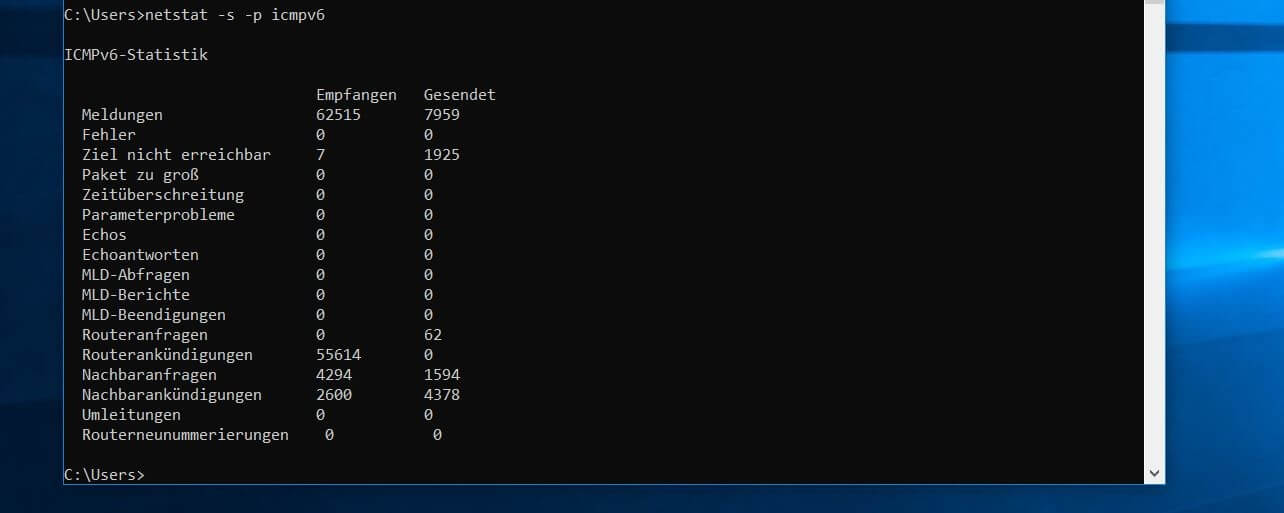
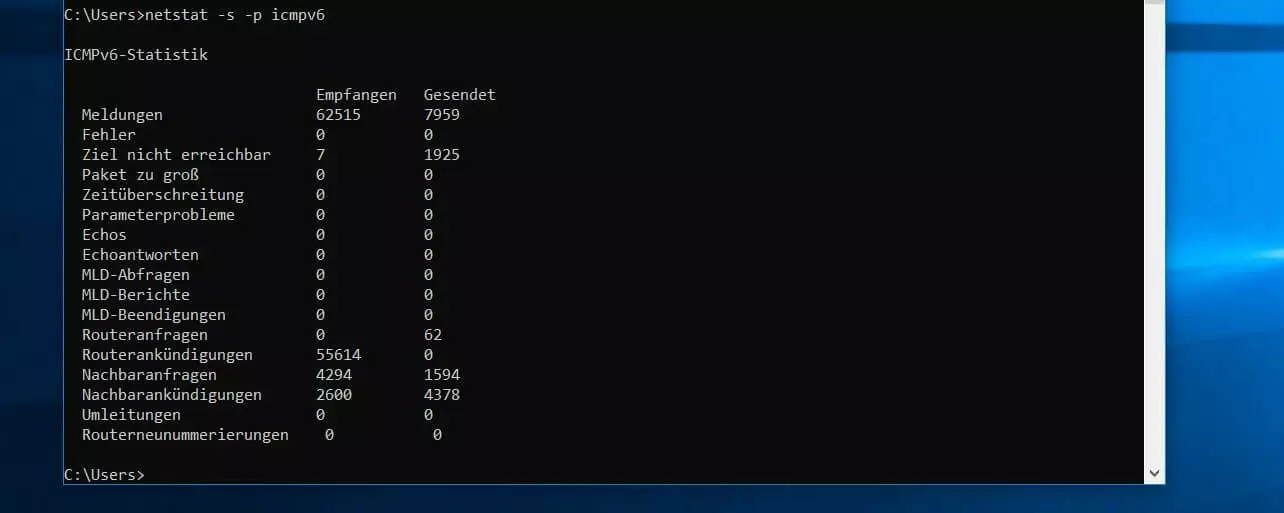
Wollen Sie ausschließlich die Statistik über das Protokoll ICMPv6 erhalten, geben Sie in die Kommandozeile folgenden Befehl ein:
netstat -s -p icmpv6Der Output sieht dann in etwa wie folgt aus:
Anzeige aller offenen Ports und aktiven Verbindungen (numerisch und inklusive Prozess-ID)
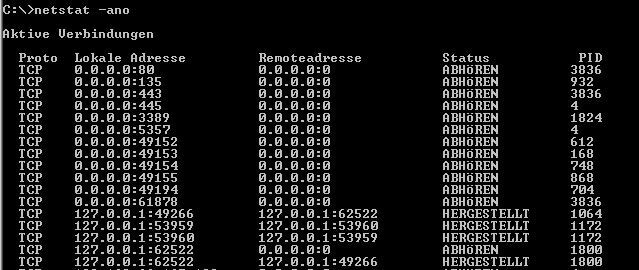
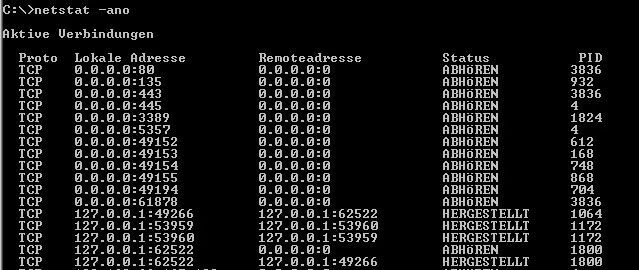
Zu den beliebtesten netstat-Befehlen zählt die Abfrage aller offenen Ports und aktiven Verbindungen (inklusive Prozess-ID) in numerischer Form:
netstat -ano