iCloud: Eigene Domain – so funktioniert das iCloud+ Feature

Mit dem kostenpflichtigen Premium-Abonnement iCloud+ können Nutzerinnen und Nutzer den beliebten Speicherdienst um zusätzliche Sicherheits- und Komfortfeatures erweitern. Eines dieser Features ist die Möglichkeit, das Postfach von iCloud Mail über eine eigene Domain laufen zu lassen. Wir erklären, welche Vorteile eine solche persönliche Adresse hat und wie Sie iCloud mit einer eigenen Domain verknüpfen.
Kurzanleitung: iCloud Mail mit eigener Domain verknüpfen
- Bei iCloud Mail mit Apple-ID anmelden: iCloud-Anmeldeseite (ggf. vorher eine Apple-ID erstellen). Es wird ein kostenpflichtiges iCloud+ Abo benötigt.
- Unter „Account-Einstellungen“ in der Rubrik „Eigene E-Mail-Domain“ auf „Verwalten“ klicken.
- Kontotyp wählen (persönliches oder Familienkonto), die vorhandene Domain angeben (ggf. vorher Domain bei einem Provider registrieren) und auf „Weiter“ klicken.
- Konto beim Domain-Provider aufrufen und Domain-Einstellungen anpassen: bei iCloud „Einstellungen deines Domain-Registrars aktualisieren“ wählen, auf „Ansicht“ klicken und Werte in das Konto beim Provider übertragen.
- Bei iCloud „Konfiguration abschließen“ klicken – es erscheint ein Hinweis, ob diese erfolgreich war. Anschließend gewünschte E-Mail-Adressen einrichten.
Was bringt eine iCloud-E-Mail mit eigener Domain?
Mit dem kostenpflichtigen Abonnement für Apples Cloud-Service können Nutzer die iCloud-E-Mail-Adresse frei nach den eigenen Vorstellungen gestalten. Anstelle der Standardadressen nach dem Muster name@icloud.com sind also beispielsweise eigene Domains wie name@wunschdomain.de möglich, über die Sie dann wie gewohnt Ihre iCloud-E-Mails verschicken können.
iCloud mit einer eigenen Domain zu verknüpfen, kann sich dabei aus verschiedensten Gründen auszahlen:
- Unternehmen gewinnen durch benutzerdefinierte Domains beispielsweise an Seriosität.
- Digitale Nachrichten von einem individuellen Konto wirken automatisch professioneller als Mails von einer icloud.com-Adresse.
- Noch entscheidender ist der Vorteil, dass eine eigene Domain maximale Flexibilität bietet, wenn es um das Hosting geht.
- Sie können Ihre eigene E-Mail-Domain mit iCloud, aber auch mit jeder anderen Mail-Plattform nutzen.
- Zudem können Sie selbst entscheiden, bei welchem Provider Sie Ihre Wunschadresse registrieren.
Sind Sie auf der Suche nach einem geeigneten Anbieter, bei dem Sie zum Beispiel für iCloud eine eigene Domain erwerben können? Bei IONOS können Sie noch heute Ihre Wunschdomain registrieren – inklusive Domain-Lock und SSL/TLS-Wildcard-Zertifikat.
iCloud Mail mit eigener Domain verbinden: Schritt-für-Schritt-Anleitung
Um iCloud-E-Mails über eine eigene Domain verschicken zu können, benötigen Sie zuallererst eine eigene Domain. Sollten Sie bereits über eine eigene individuelle Internetadresse verfügen, sind Sie an dieser Stelle einen Schritt voraus. Andernfalls gilt es nun zunächst, eine Domain beim Provider Ihres Vertrauens zu erwerben.
Sobald Sie im Besitz einer persönlichen Domain sind, halten Sie sich einfach an die nachfolgende Anleitung, um den Mailservice von iCloud+ mit Ihrer eigenen Domain zu verknüpfen.
Schritt 1: Bei iCloud Mail anmelden
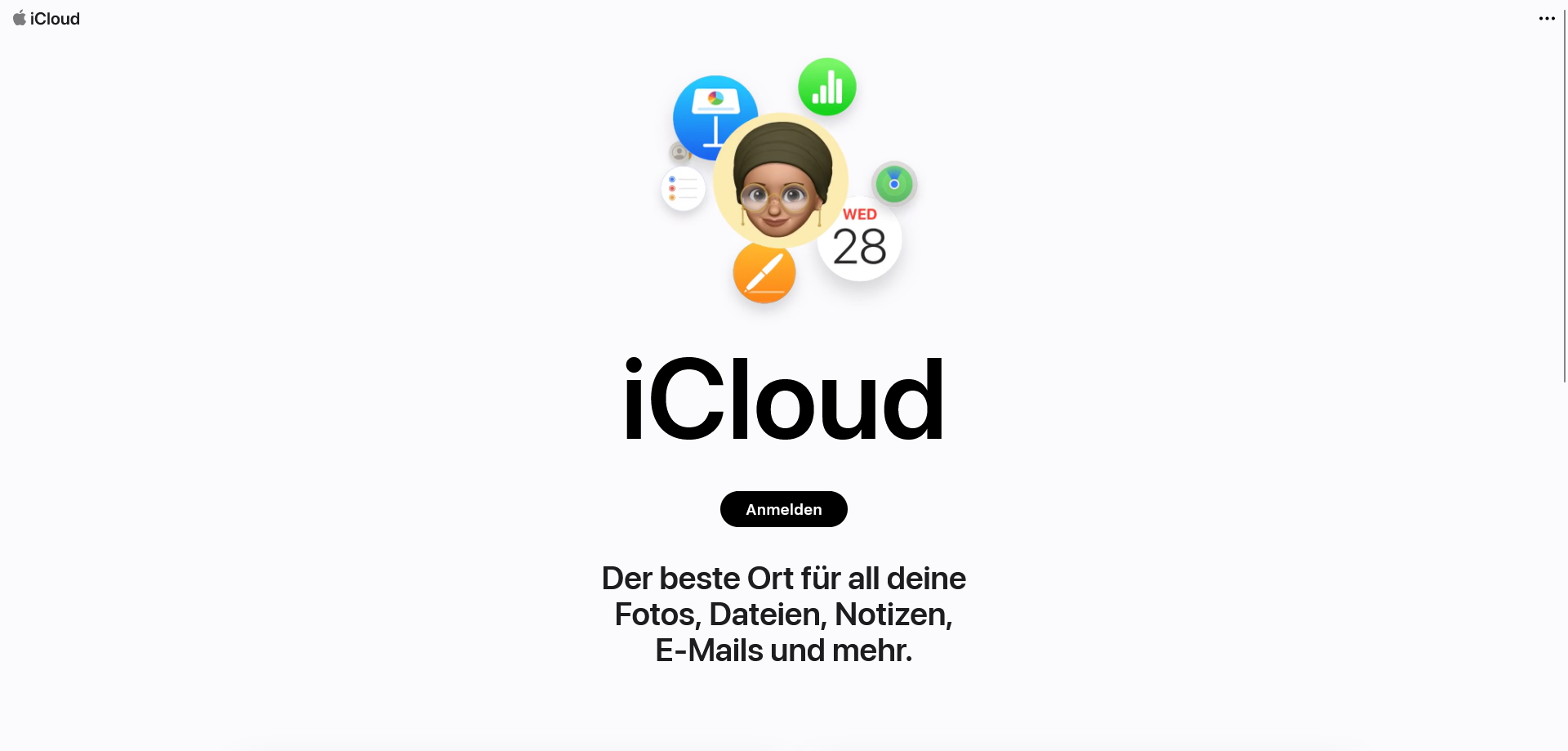
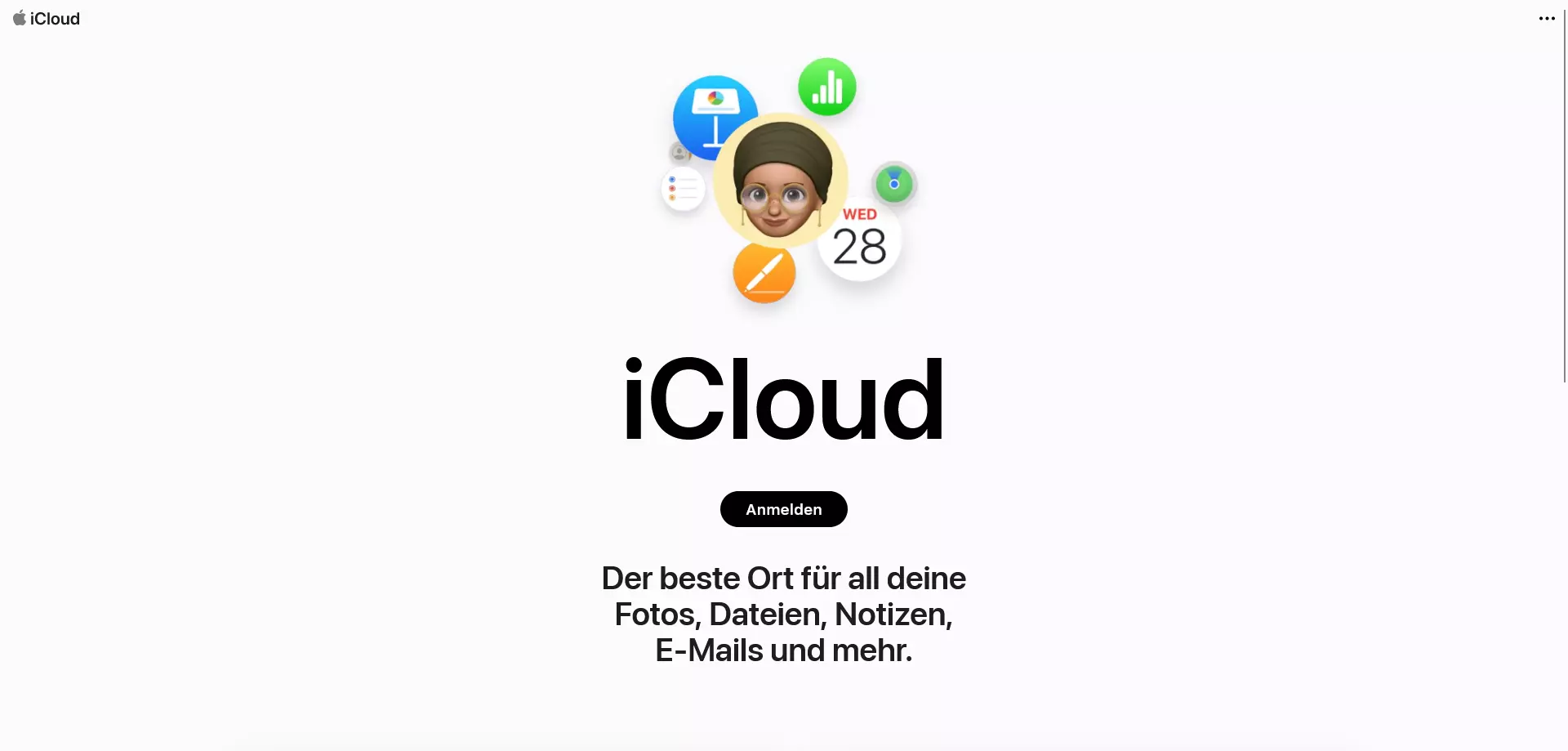
Im ersten Schritt melden Sie sich mit Ihrem Konto beim iCloud-Mail-Service an. Hierfür nutzen Sie die iCloud-Anmeldeseite.
Schritt 2: Einstellungen für „Eigene E-Mail-Domain“ aufrufen
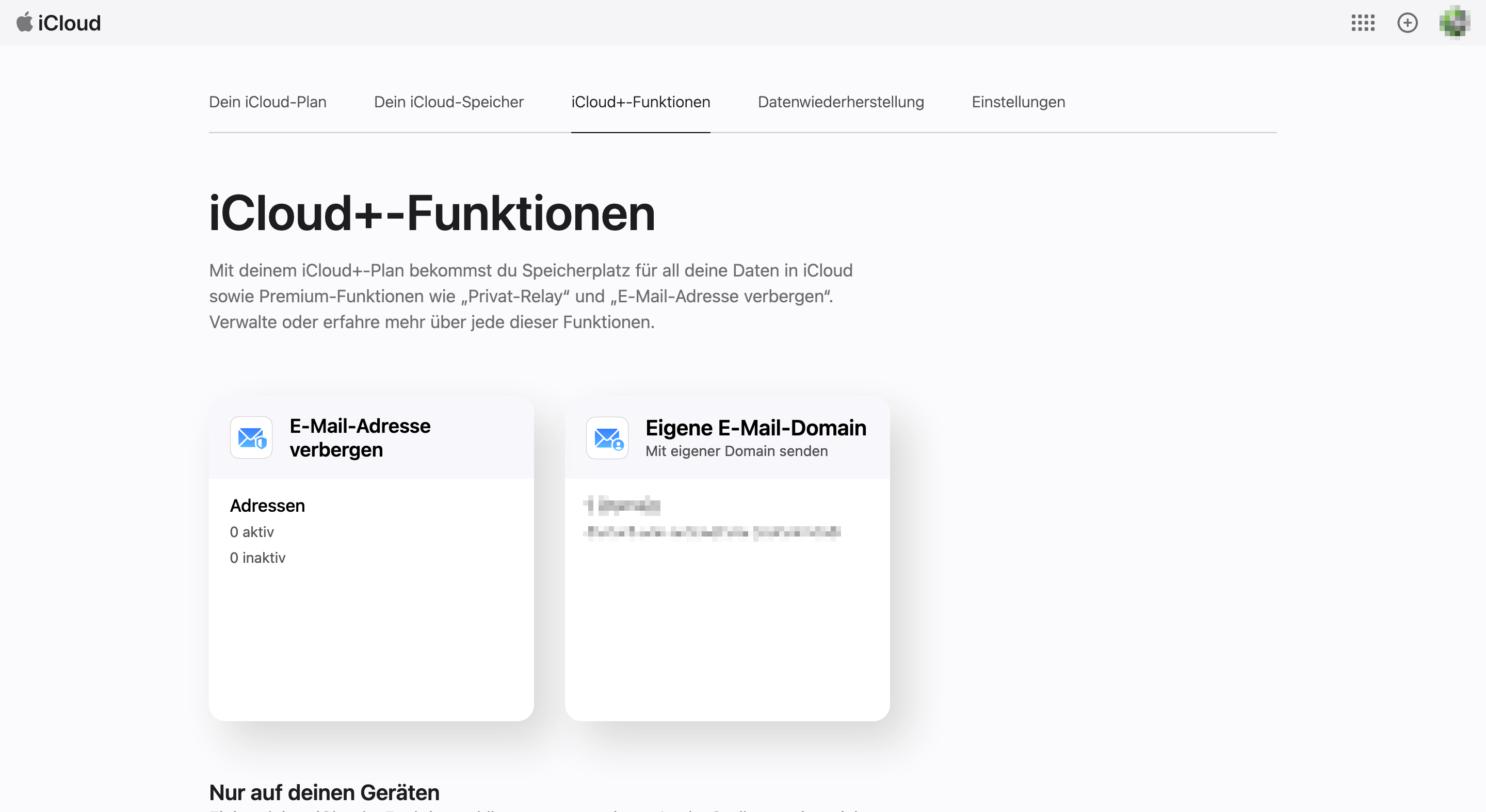
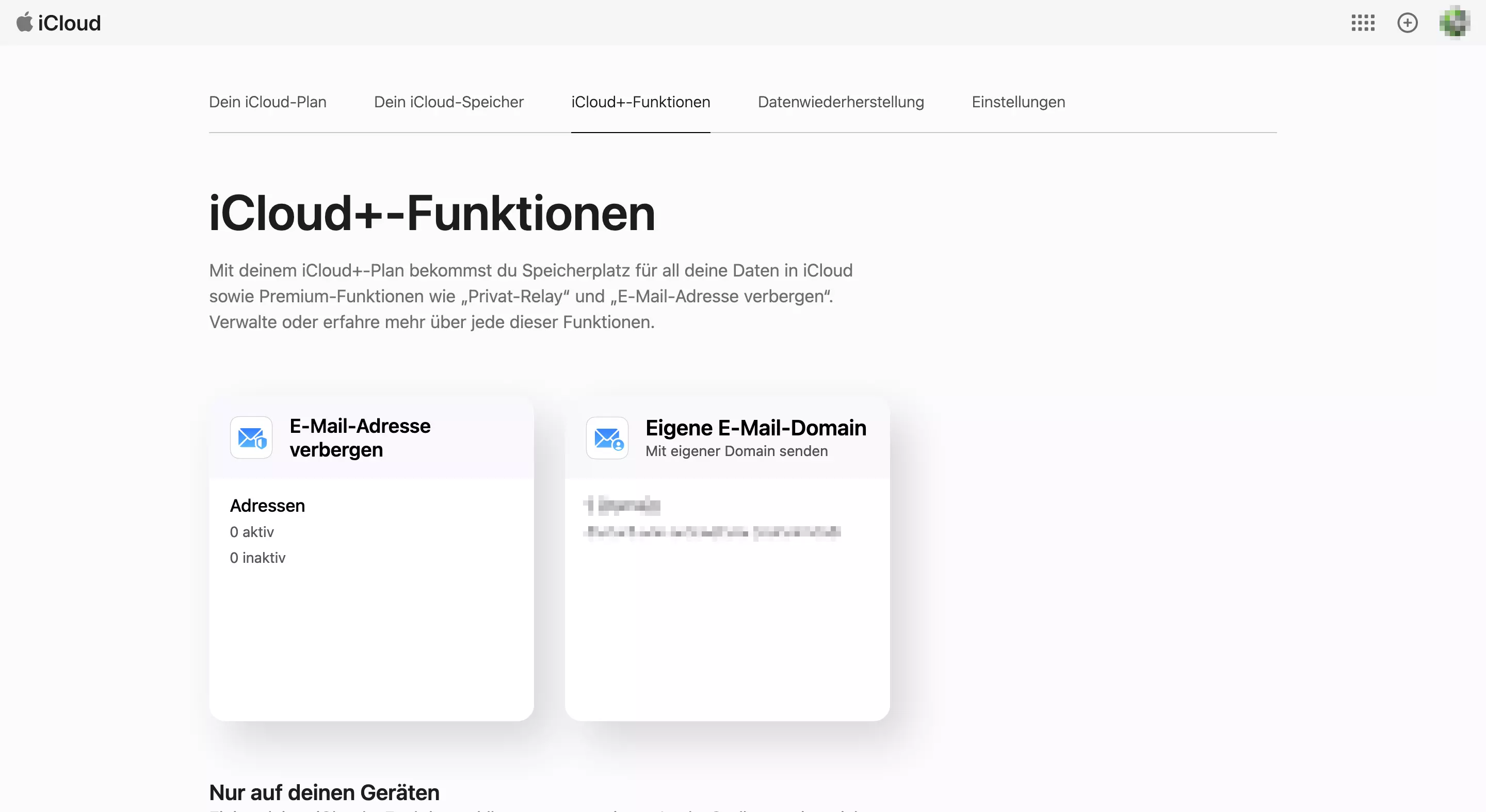
Drücken Sie im Anmeldebildschirm von iCloud auf die Schaltfläche „iCloud-Einstellungen“ und rufen Sie anschließend das Menü für die Verknüpfung von iCloud und eigener Domain auf, indem Sie im Menüband auf „iCloud+-Funktionen“ und anschließend auf „Eigene E-Mail-Domain“ drücken:
Schritt 3: Typ des E-Mail-Kontos auswählen und Domain angeben
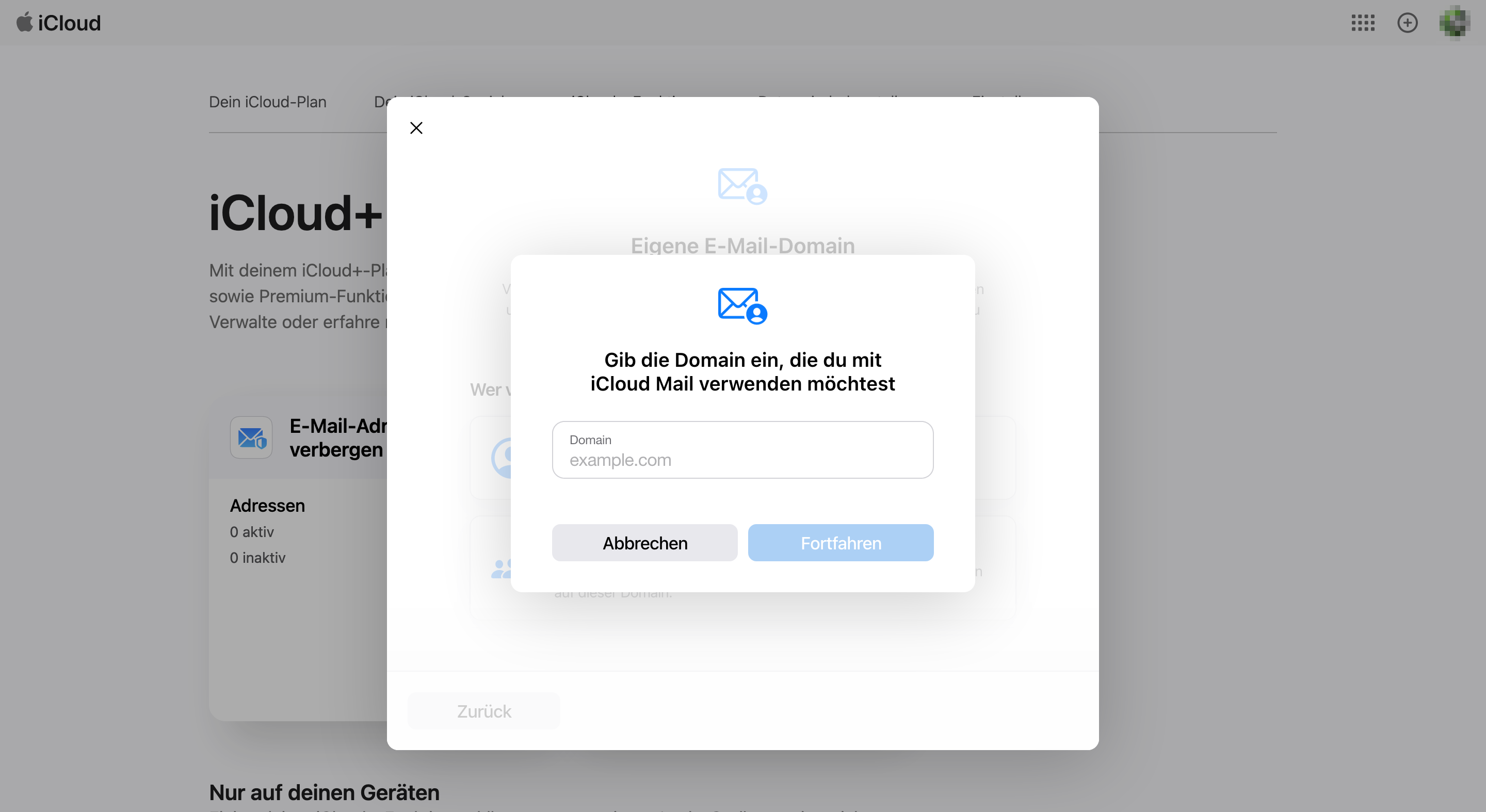
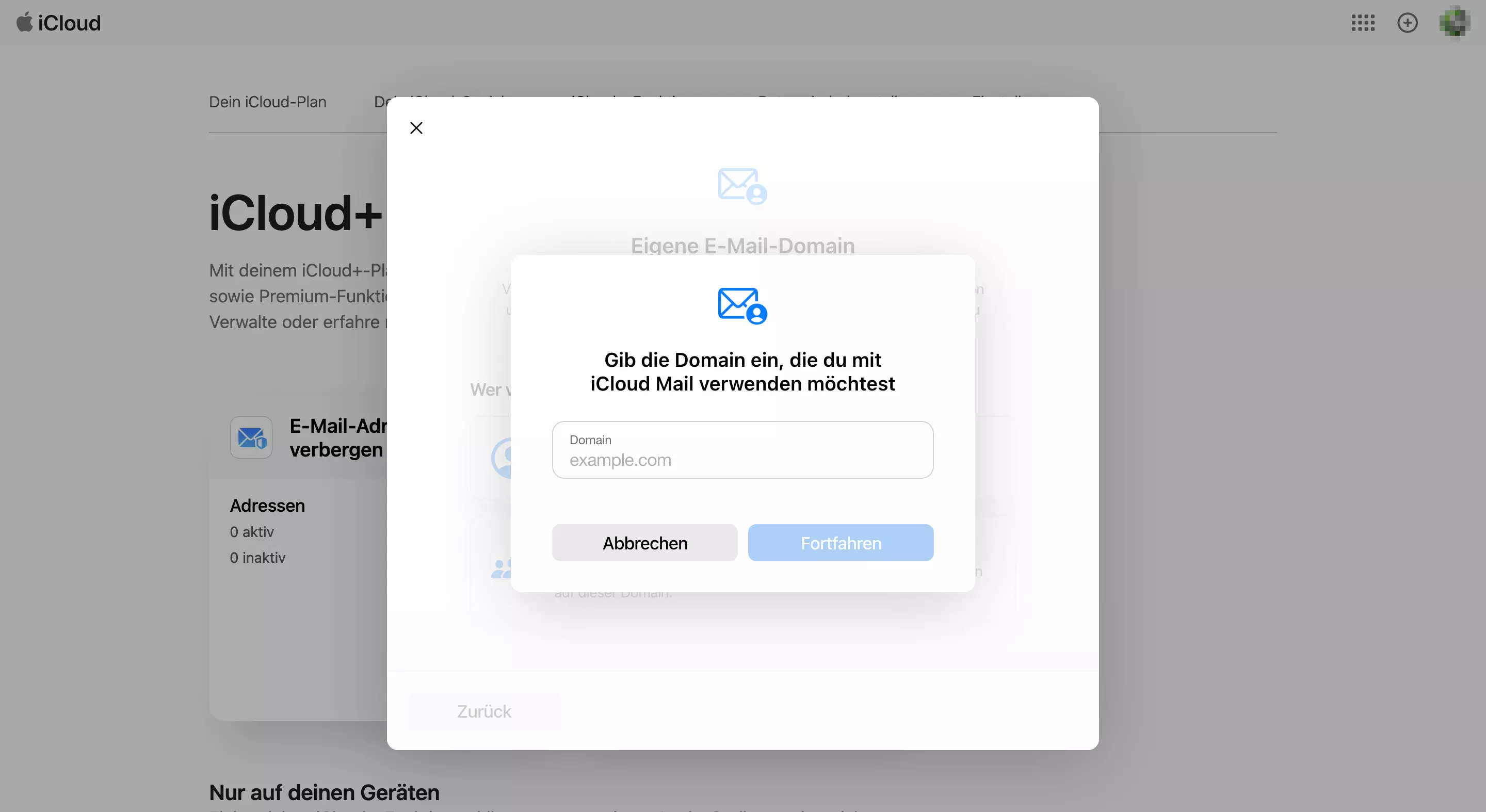
Im dritten Schritt entscheiden Sie, ob die neue Domain für Ihr iCloud-Konto ausschließlich für Sie („Nur du“) oder auch für Ihre Familienmitglieder („Du und deine Familie“) verfügbar sein soll. Nachdem Sie Ihre Auswahl getroffen haben, geben Sie Ihre eigene E-Mail-Domain, die Sie mit iCloud verbinden möchten, an und setzen den Einrichtungsprozess via „Fortfahren“ fort.
Schritt 4: Einstellungen beim Domain-Registrar anpassen
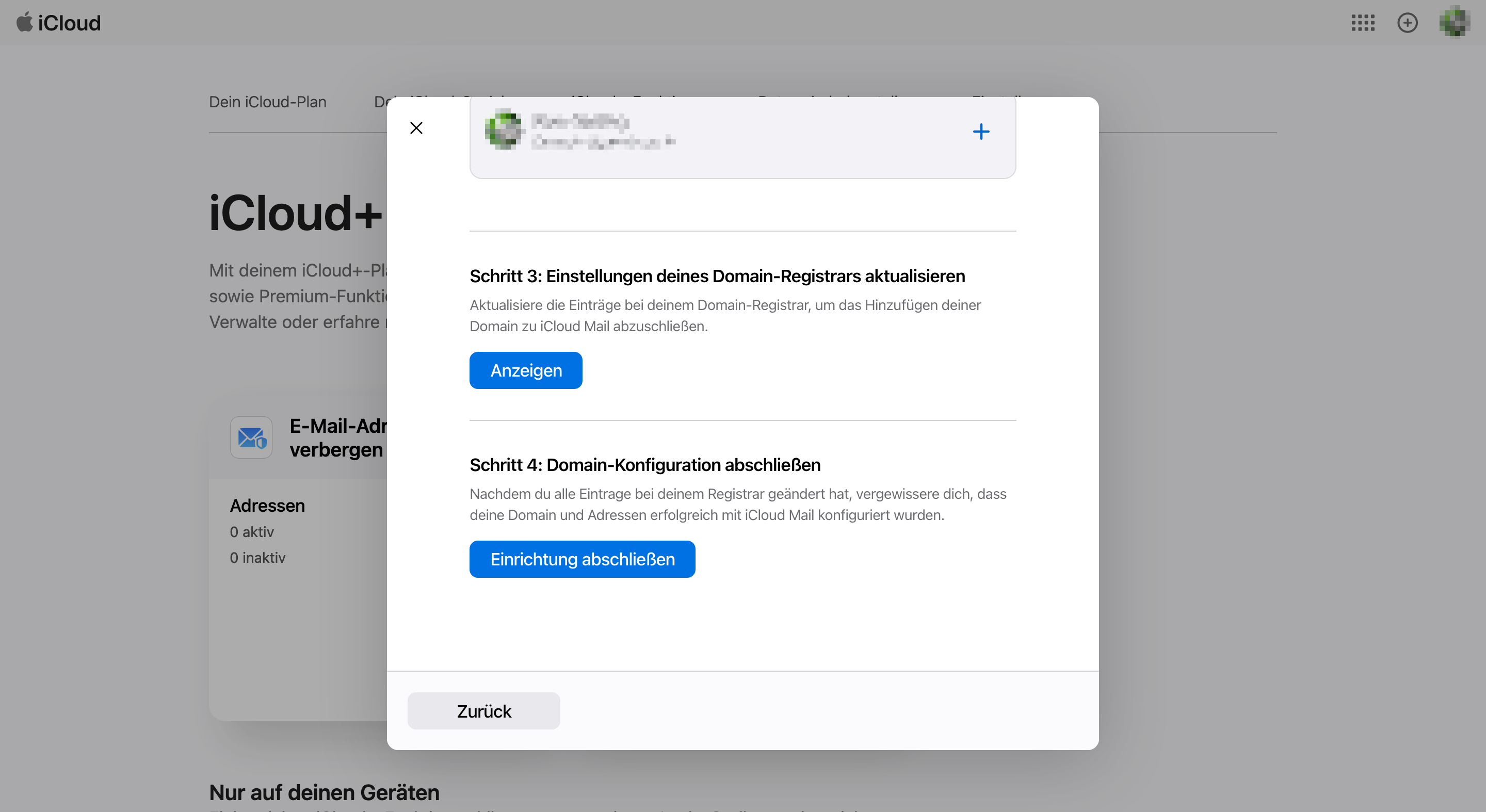
Nun gilt es, ein paar Einstellungen im Konto Ihres Domain-Providers anzupassen. Konkret handelt es sich dabei um Einstellungen für MX-Records, TXT-Records und CNAME-Records. Klicken Sie hierfür im iCloud-Menü unter „Einstellungen deines Domain-Registrars aktualisieren“ auf „Ansicht“ und übertragen die entsprechenden Werte in das Konto Ihres Domain-Providers.
Das Domain Connect Protokoll ist ein quelloffener Standard, der Entwicklerinnen und Entwicklern hilft, ihre Domain mit externen Diensten zu verbinden und ihre DNS-Einstellungen leicht zu verwalten. An unserem Artikel zum Thema können Sie sich weiter informieren.
Bei einigen Anbietern hilft iCloud Mail automatisch bei der Einrichtung. In diesem Fall genügt ein Klick auf „Weiter“. Melden Sie sich anschließend bei Ihrem Provider an, wird die Anpassung der genannten Einträge automatisch für Sie erledigt.
Schritt 5: Konfiguration abschließen
Drücken Sie im letzten Schritt auf den Button „Konfiguration abschließen“, um die Verknüpfung von iCloud und eigener Domain abzuschließen. War die Einrichtung erfolgreich, erhalten Sie eine Erfolgsmeldung. Klicken Sie auf „Weiter“ und fügen die gewünschte E-Mail-Adresse unter der eigenen Domain hinzu.
Jede bei IONOS registrierte Domain besitzt automatisch den CNAME-DNS-Record _domainconnect, der die Verbindung Ihrer Domain zu externen Diensten vereinfacht. Wir erklären Ihnen die wichtigsten Punkte zu _domainconnect.
Domain registrieren: Wie funktioniert das eigentlich?
Die aufgezeigte Verknüpfung von iCloud Mail und eigener Domain ist wie bereits nur dann möglich, wenn Sie zuvor eine Domain erworben haben. Man spricht in diesem Fall auch von der Domain-Registrierung, die Sie wahlweise bei einem Registrar oder Service-Provider vornehmen können. Die folgende Anleitung fasst den Prozess in aller Kürze zusammen:
- Entscheiden Sie sich für einen Registrar bzw. Provider, bei dem Sie Ihre Domain registrieren möchten.
- Überlegen Sie sich einen aussagekräftigen Namen und eine passende Domainendung für Ihre Domain, die Sie später beispielsweise als Basis für eine eigene E-Mail-Domain mit iCloud verwenden können.
- Nutzen Sie das Überprüfungs-Tool des gewählten Anbieters, um die Verfügbarkeit Ihrer Wunsch-Domain zu checken.
- Bestellen bzw. registrieren Sie die Domain, falls diese wie gewünscht verfügbar ist.
- Verifizieren Sie den Kauf der Domain innerhalb von 15 Tagen.
Eine ausführliche Anleitung zum Domain-Registrierungsprozess inklusive vieler nützlicher Tipps und Tricks liefert unser Artikel „Wie kauft man eine Domain?“.
Reviewer

Julia Hertler
Mit über 18 Jahren Erfahrung im Content Marketing verfügt Julia Hertler über eine tiefgreifende Expertise in der digitalen Kommunikation. Seit 10 Jahren spezialisiert sie sich beim IONOS Digital Guide auf die Schwerpunkte Domains und Hosting, um komplexe technische Sachverhalte verständlich aufzubereiten.