

Outlook-Verteiler anlegen und verwalten

Mit Outlook-Verteilern bzw. -Kontaktgruppen versenden Sie dieselbe Nachricht an verschiedene Personen, ohne jeden Empfänger und jede Empfängerin individuell adressieren zu müssen. Wir zeigen Ihnen, wie Sie Verteiler bzw. Kontaktgruppen wahlweise mit der Outlook-Desktop-App oder Outlook im Web erstellen.
- Mit KI schneller zur perfekten E-Mail: schreiben, übersetzen, umformulieren
- Aus Deutschland – DSGVO-konform & sicher
- Nur bei IONOS: Eigene Domain inklusive
Kurzanleitung: Outlook-Verteiler anlegen
- Rufen Sie das Menü „Personen“ auf.
- Erstellen Sie unter „Meine Kontakte“ einen Zielordner für Ihren Verteiler.
- Öffnen Sie das Menü „Neuer Kontakt“ und drücken Sie auf „Kontaktgruppe“.
- Geben Sie einen Namen für Ihren Verteiler an und fügen Sie beliebige Kontakte hinzu.
Outlook-Gruppe erstellen: Schritt-für-Schritt-Anleitung
Verteilerlisten werden in den aktuellen Versionen von Outlook auch Kontaktgruppen genannt. Einen Outlook-Verteiler zu erstellen ist also dasselbe wie eine Outlook-Kontaktgruppe bzw. Outlook-Gruppe zu erstellen. Im Folgenden haben wir die einzelnen Schritte ausführlich für Sie zusammengefasst.
Die Anleitung gilt für die Outlook-Versionen von Microsoft 365 sowie für Outlook 2021, 2019 und 2016.
Schritt 1: Rufen Sie die Kontaktverwaltung Ihrer Outlook-Anwendung auf, indem Sie im linken Seitenmenü auf die Schaltfläche „Personen“ klicken.
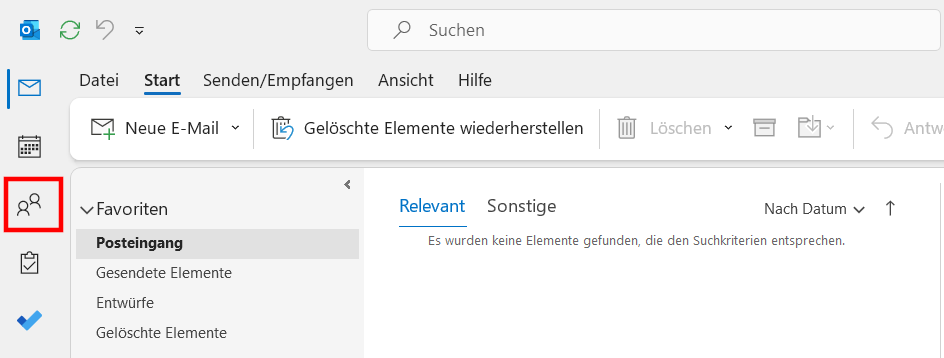
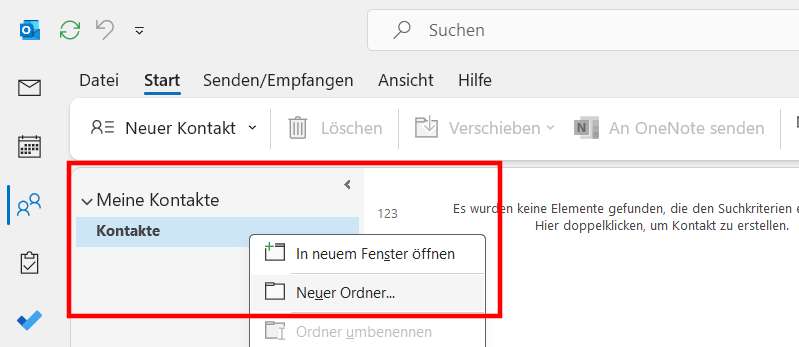
Schritt 2: Unter „Meine Kontakte“ wählen Sie den Ordner aus, in dem Sie die neue Kontaktgruppe speichern möchten. Als Standard bietet sich der Ordner „Kontakte“ an, der automatisch von Outlook angelegt wird. Bei Bedarf können Sie aber auch einfach einen neuen Kontaktordner erstellen und per Linksklick auswählen.
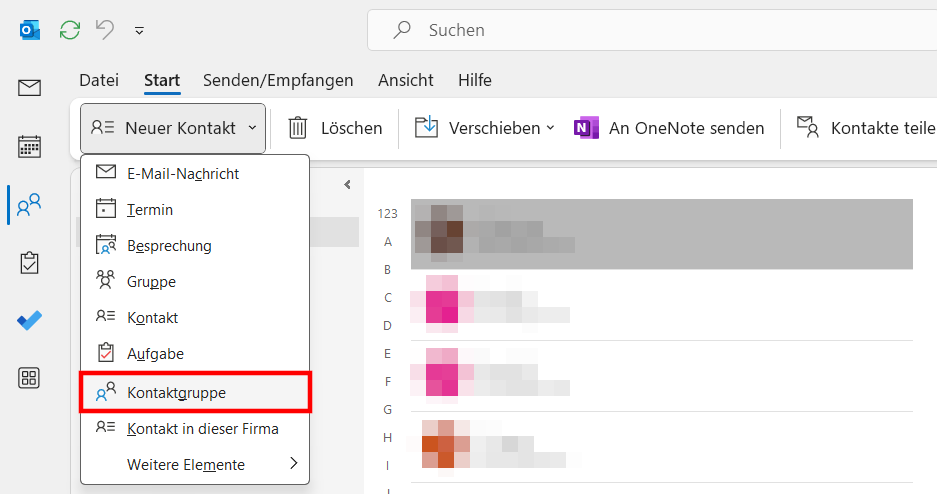
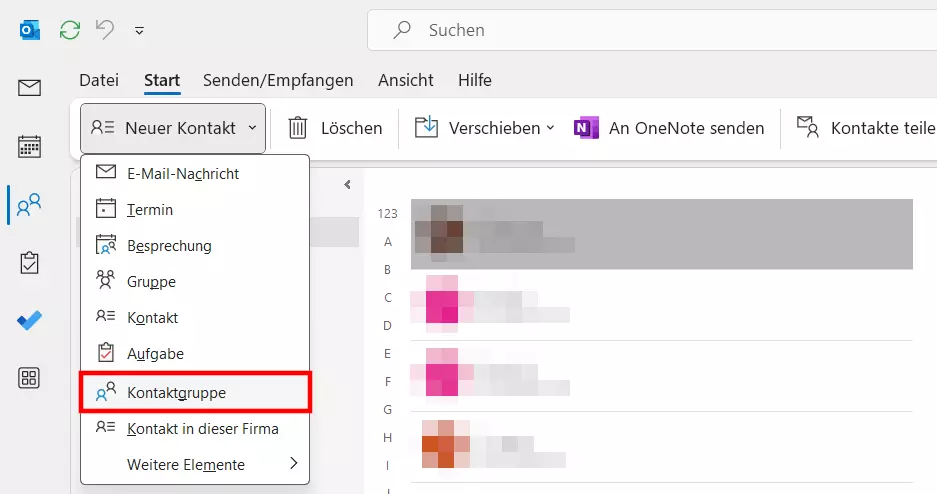
Schritt 3: Öffnen Sie die Gruppe „Neuer Kontakt“, indem Sie auf den kleinen, nach unten zeigenden Pfeil drücken. Im aufpoppenden Menü wählen Sie dann „Kontaktgruppe“ aus.
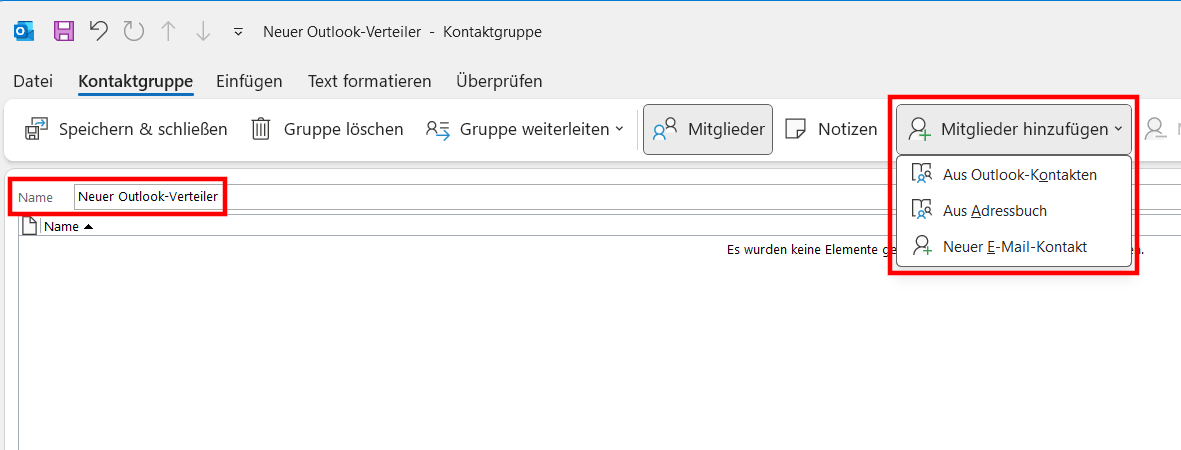
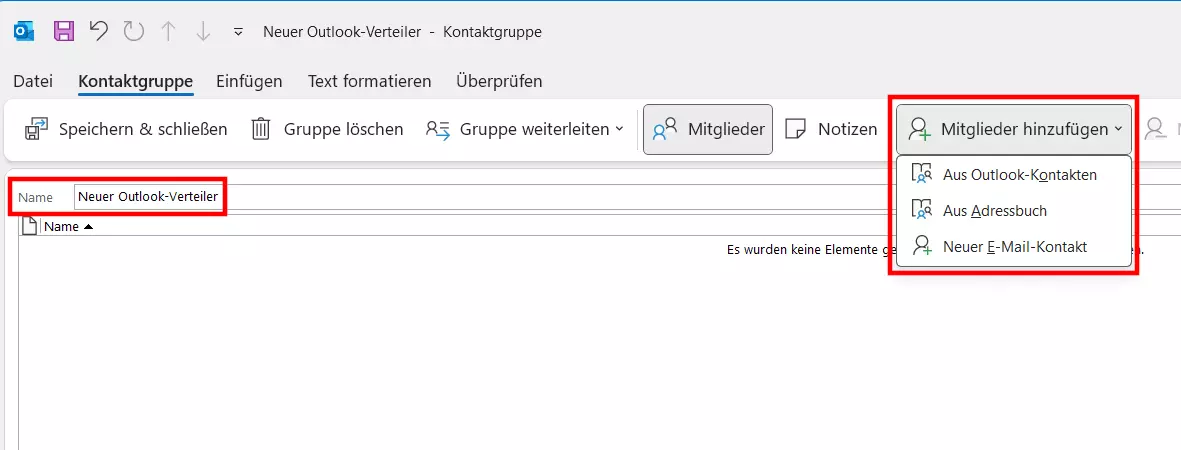
Schritt 4: Tragen Sie in der Zeile „Name“ einen Namen für den anzulegenden Outlook-Verteiler ein. Anschließend klicken Sie auf „Mitglieder hinzufügen“ und wählen eine von drei Optionen:
- Aus Outlook-Kontakten
- Aus Adressbuch
- Neuer E-Mail-Kontakt
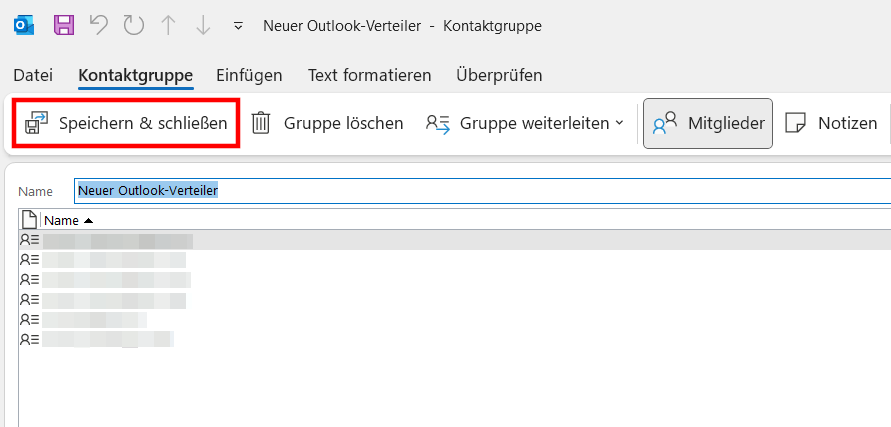
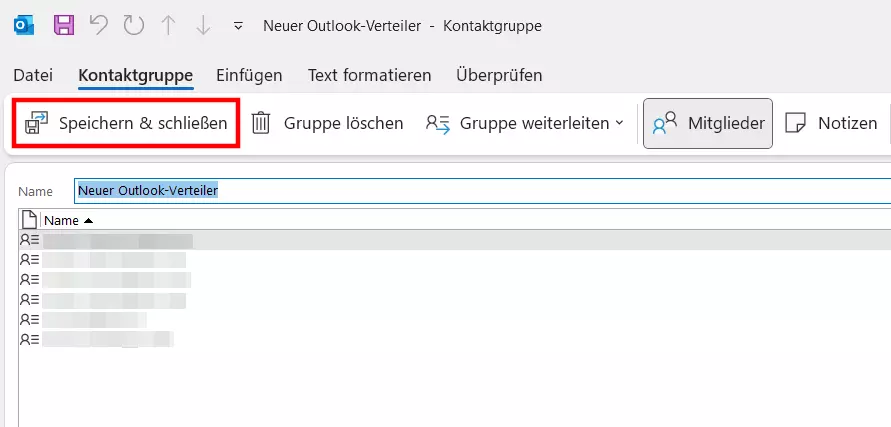
Schritt 5: Wählen Sie diejenigen Personen aus, die Sie Ihrer Kontaktgruppe hinzufügen möchten, oder erstellen Sie neue Einträge, falls Sie die Kontakte noch nicht in Ihrem Outlook-Konto führen. Sobald Ihre Liste angelegt ist, drücken Sie auf „Speichern & schließen“, um die Outlook-Gruppe zu erstellen.
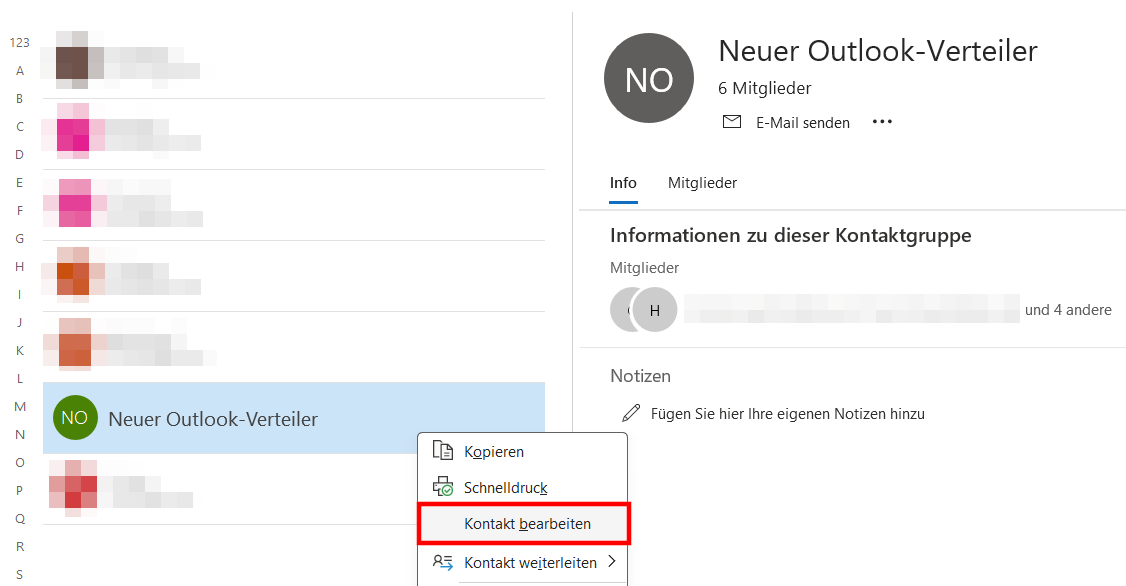
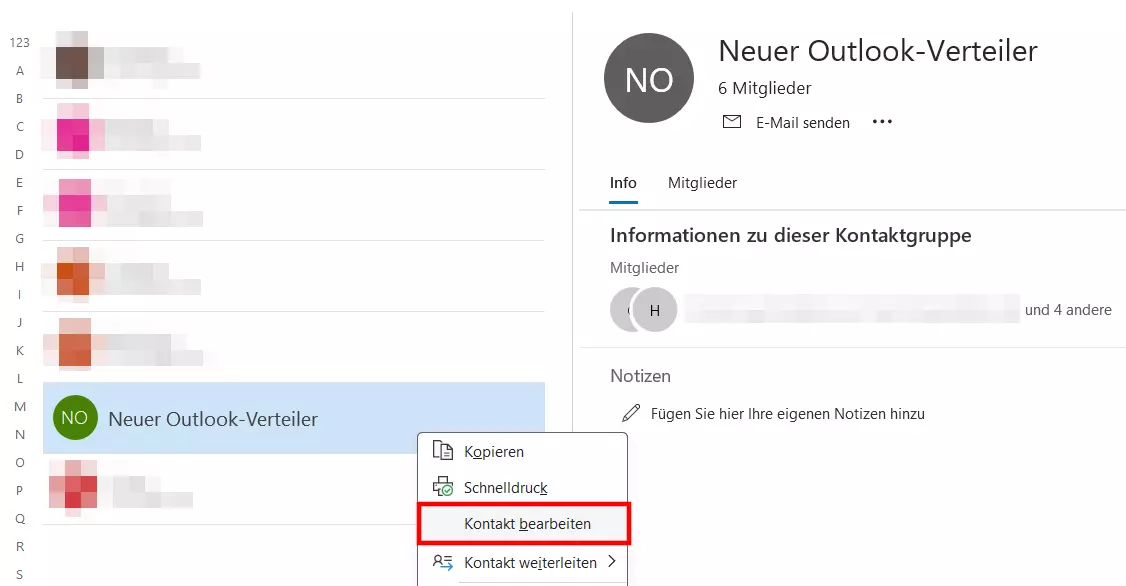
Schritt 6: Die neue Kontaktgruppe wird Ihnen nun im zuvor gewählten Kontaktordner angezeigt. Möchten Sie Ihren Outlook-Verteiler später bearbeiten, wählen Sie ihn einfach aus und klicken auf die Schaltfläche „Kontakt bearbeiten“.
Sie möchten Ihrem Outlook-Adressbuch Kontaktinformationen aus anderen Anwendungen hinzufügen? Eine übersichtliche Schritt-für-Schritt-Anleitung finden Sie in unserem Ratgeberartikel Outlook-Kontakte importieren.
So können Sie im webbasierten Outlook Verteiler erstellen
Auch in der webbasierten Edition von Outlook, die Sie im Rahmen von Microsoft 365 verwenden können, haben Sie die Möglichkeit, Outlook-Kontaktgruppen zu erstellen:
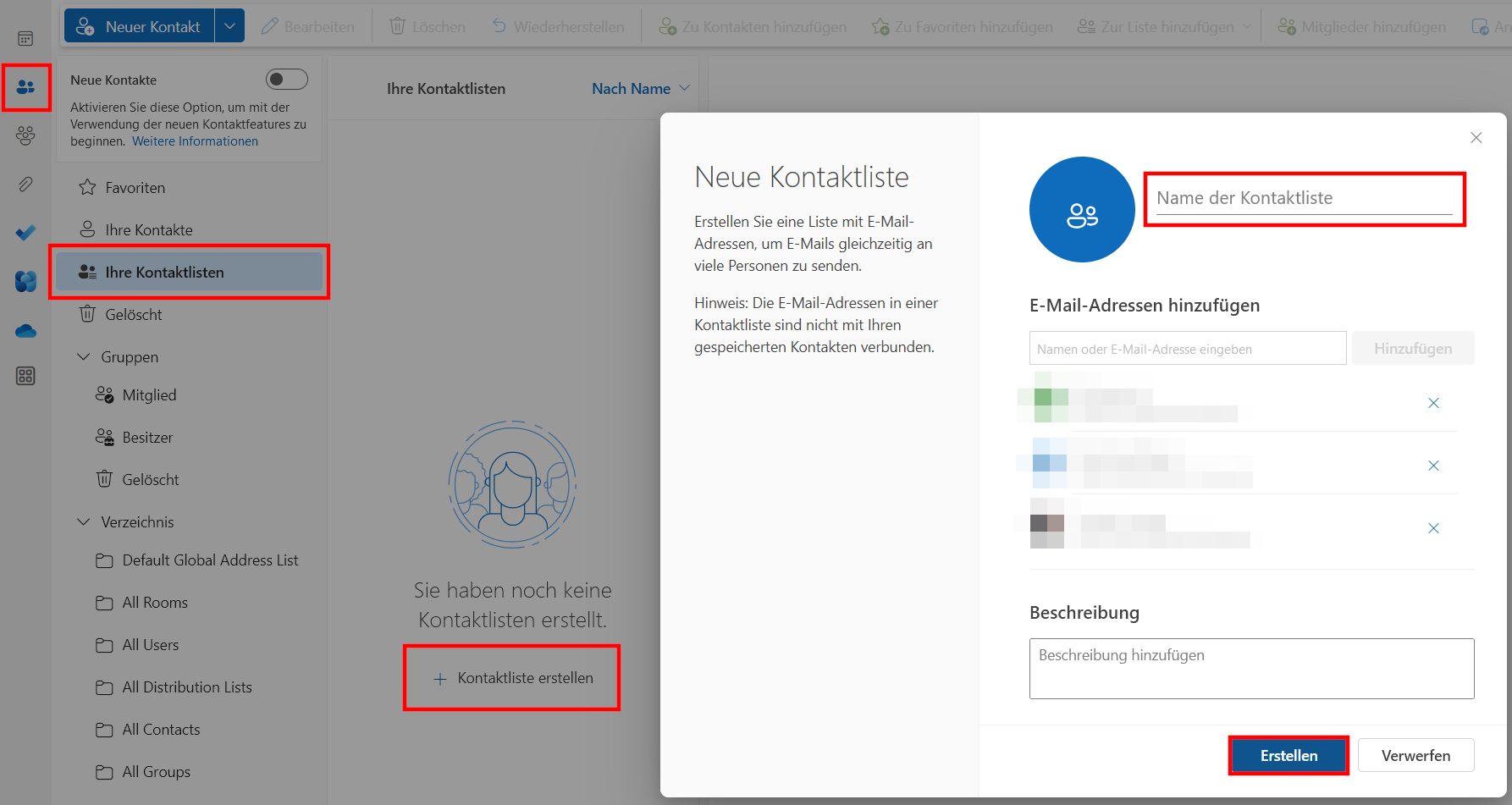
- Melden Sie sich im Browser in Outlook an.
- Klicken Sie im linken Seitenmenü auf das Icon „Personen“.
- Drücken Sie nacheinander auf „Ihre Kontaktlisten“ und „Kontaktliste erstellen“.
- Tragen Sie einen Namen für den Outlook-Verteiler ein und fügen Sie die gewünschten Kontakte hinzu.
- Klicken Sie abschließend auf „Erstellen“, um den Outlook-Verteiler anzulegen.
Genießen Sie in Ihrem Unternehmen die Vorzüge von Outlook und Outlook im Web, indem Sie sich Microsoft 365 Business von IONOS holen. Profitieren Sie von großzügigem OneDrive Online-Speicher und Sicherheitsfeatures wie Virus-Schutz und Spam-Filter!