

Ubuntu 24.04: Postfix-Mailserver mit Dovecot und Roundcube einrichten

Ein Postfix-Mailserver unter Ubuntu 24.04 übernimmt den Versand und Empfang von E-Mails. Dovecot stellt dazu den IMAP(S)- und POP3-Zugriff auf die Postfächer bereit, während Roundcube als Webmail-Oberfläche dient, damit Sie Ihre E-Mails direkt im Browser lesen und schreiben können. In dieser Schritt-für-Schritt-Anleitung erfahren Sie, wie Sie alle drei Komponenten auf Ubuntu 24.04 installieren und zu einem funktionsfähigen Mailserver zusammenführen.
Schritt 1: Anforderungen prüfen
Bevor Sie damit beginnen, einen eigenen Mailserver zu betreiben, müssen einige grundlegende Anforderungen erfüllt sein. Zunächst benötigen Sie einen Server mit Ubuntu 24.04 LTS, Root- oder sudo-Zugriff und einer festen öffentlichen IP-Adresse. Für einen sauber erreichbaren Mailserver ist außerdem eine Domain vonnöten. Ein Hostname, der später auch für TLS und Mailprogramme verwendet wird, vereinfacht das Aufsetzen eines Mailservers unter Linux Ubuntu ebenfalls. Für einen produktiven Einsatz sollten zusätzlich DNS-Einträge, ein gültiges TLS-Zertifikat sowie geöffnete Ports für SMTP, Submission, IMAP(S) und HTTPS eingeplant werden.
- Höchste Sicherheitsstandards
- Automatische Verschlüsselung mit SSL/TLS
- ISO 27001 zertifizierte und georedundante Rechenzentren
- IMAP & SMTP
Schritt 2: System aktualisieren und Hostnamen setzen
Aktualisieren Sie zunächst Ihr System, damit alle Pakete auf einem sauberen und aktuellen Stand sind. Gerade bei Mailservern ist dieser Schritt sehr wichtig, da Sicherheitsupdates hier eine große Rolle spielen. Setzen Sie anschließend den vollständigen Hostnamen Ihres Servers auf den Namen, unter dem der Mailserver später erreichbar sein soll. Im Beispiel wird dafür mail.example.com verwendet; ersetzen Sie diesen Wert überall durch Ihre eigene Domain.
sudo apt update
sudo apt upgrade -y
sudo hostnamectl set-hostname mail.example.com
echo "mail.example.com" | sudo tee /etc/mailnamePrüfen Sie danach, ob der Hostname korrekt übernommen wurde:
hostname -f
cat /etc/mailnameDer Befehl hostname -f sollte den vollständigen Namen des Servers ausgeben. Falls Ihr Server bereits produktiv genutzt wird, sollten Sie den Hostnamen bewusst wählen und beibehalten, da dieser in mehreren Mail- und TLS-Einstellungen verwendet wird.


Schritt 3: Postfix installieren
Im nächsten Schritt erfolgt die Installation von Postfix unter Ubuntu. Dies ist der eigentliche Mail Transfer Agent (MTA). Während der Installation erscheint ein Konfigurationsdialog. Starten Sie die Installation mit folgendem Befehl:
sudo apt install postfix -y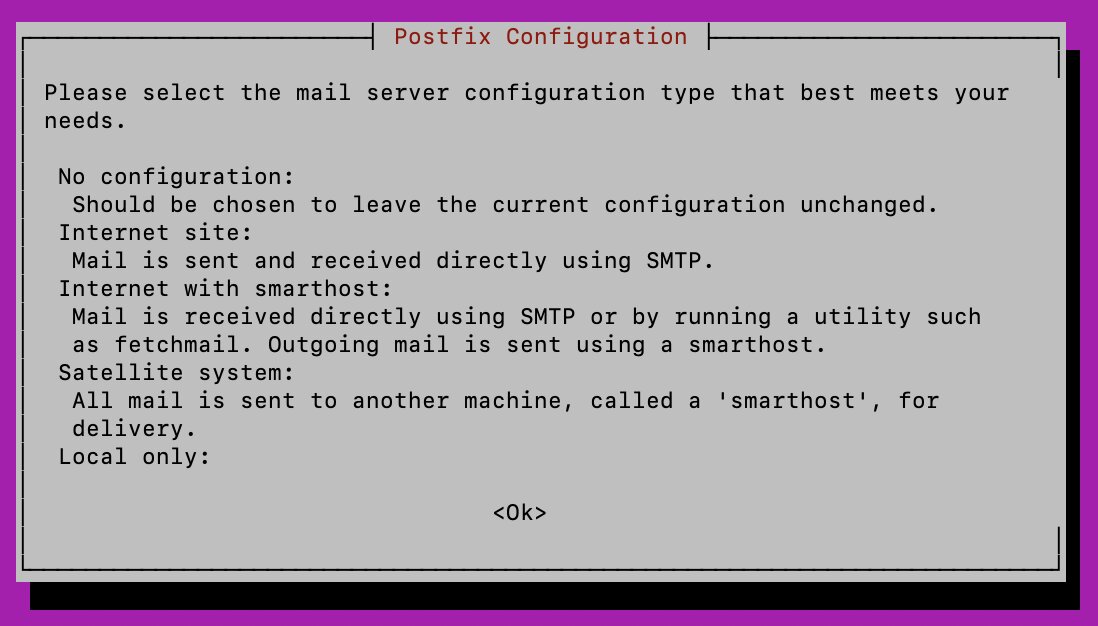
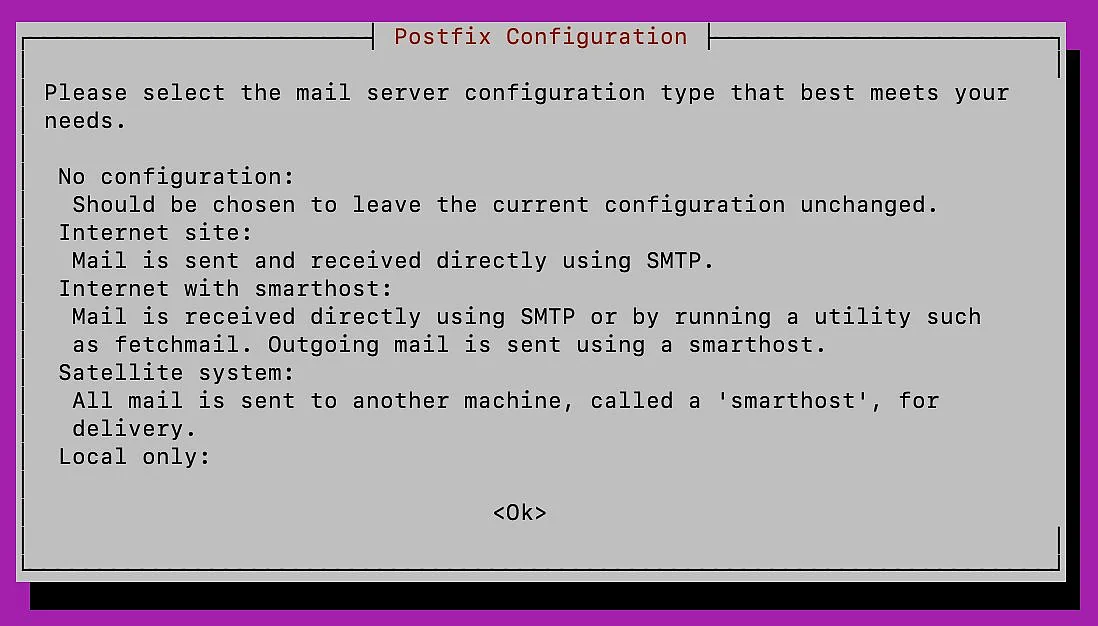
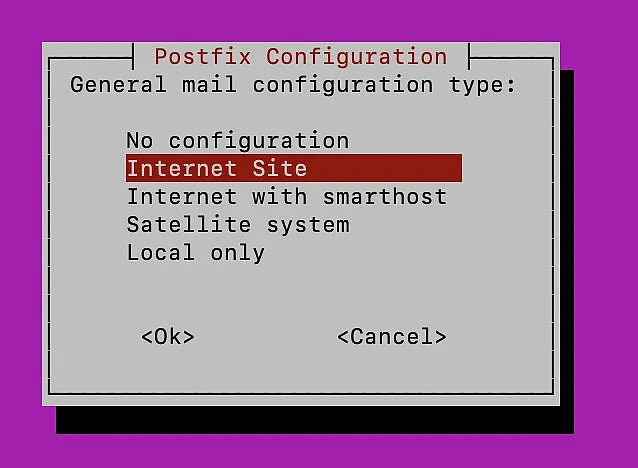
Für dieses Grundsetup wählen Sie am besten Internet Site und tragen als System-Mailname Ihre Domain ein. Ansonsten können Sie die Standardwerte zunächst übernehmen und die Feineinstellungen anschließend vornehmen.
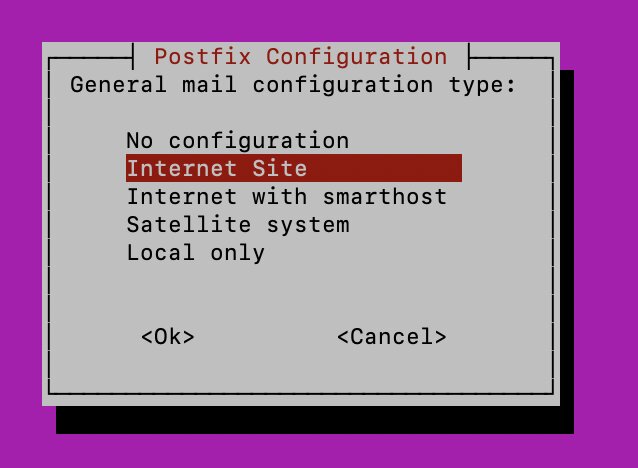
Wenn Sie sich beim ersten Durchlauf unsicher waren oder den Systemnamen nachträglich ändern möchten, können Sie die Konfiguration jederzeit mit folgendem Terminalbefehl verändern:
sudo dpkg-reconfigure postfixSchritt 4: Postfix auf Maildir umstellen
Damit Dovecot später auf die Postfächer zugreifen kann, müssen Sie festlegen, wie E-Mails auf dem Server gespeichert werden. Dafür wird das sogenannte Maildir-Format verwendet.
Im Maildir-Format erhält jede Benutzerin und jeder Benutzer im eigenen Home-Verzeichnis einen Ordner namens Maildir. In diesem Ordner werden die E-Mails übersichtlich in einzelnen Dateien gespeichert. Das ist besonders wichtig für IMAP(S) (also zum Beispiel auch Roundcube), da mehrere Geräte gleichzeitig auf das Postfach zugreifen können.
Setzen Sie die entsprechende Einstellung in Postfix mit folgendem Befehl und starten Sie den Dienst anschließend neu:
sudo postconf -e 'home_mailbox = Maildir/'
sudo systemctl restart postfixDamit legen Sie fest, dass Postfix neue E-Mails automatisch im Ordner Maildir des jeweiligen Users ablegt. Anschließend sollten Sie überprüfen, ob die Einstellung korrekt übernommen wurde:
postconf home_mailboxWenn alles richtig gesetzt ist, wird Ihnen home_mailbox = Maildir/ angezeigt. Diese kurze Kontrolle ist sinnvoll, damit Sie Konfigurationsfehler sofort erkennen und später keine Probleme bei der Zustellung oder beim Zugriff über Dovecot bekommen.


Schritt 5: Dovecot installieren
Installieren Sie nun Dovecot. Dieser Dienst sorgt dafür, dass Benutzerinnen und Benutzer ihre E-Mails zum Beispiel über Mailprogramme oder über Roundcube im Browser abrufen können. Für ein einfaches Setup benötigen Sie die Grundkomponente sowie IMAP. POP3 können Sie zusätzlich installieren, was heute aber meist nicht mehr notwendig ist, da IMAP im Vergleich zu POP3 moderner ist und E-Mails auf dem Server belässt. So bleiben Ihre Nachrichten auf mehreren Geräten synchron.
Installieren Sie Dovecot mit folgendem Befehl:
sudo apt install dovecot-core dovecot-imapd dovecot-pop3d -yAktivieren und starten Sie den Dienst anschließend direkt:
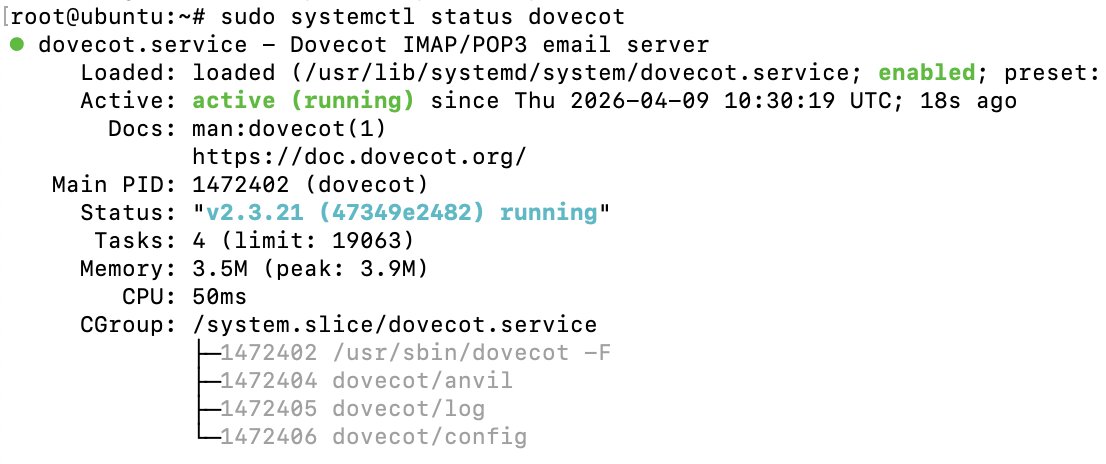
sudo systemctl enable --now dovecotDamit stellen Sie sicher, dass Dovecot sofort läuft und auch nach einem Neustart automatisch gestartet wird. Überprüfen Sie danach den Status:
sudo systemctl status dovecotWenn alles korrekt funktioniert, sehen Sie den Status „active (running)“.
Schritt 6: Dovecot für Maildir konfigurieren
Als Nächstes sagen Sie Dovecot, wo die Postfächer liegen. Für unser einfaches Setup mit lokalen Benutzerkonten verwenden Sie ebenfalls Maildir im Home-Verzeichnis. Dovecot nutzt standardmäßig eine Konfigurationsstruktur mit eingebundenen Dateien unter /etc/dovecot/conf.d/, weshalb gezielte Änderungen in den einzelnen Dateien besonders übersichtlich sind.
Öffnen Sie zunächst die Datei 10-mail.conf:
sudo nano /etc/dovecot/conf.d/10-mail.confSuchen Sie die Zeile mit mail_location und setzen Sie sie auf folgenden Wert:
mail_location = maildir:~/Maildir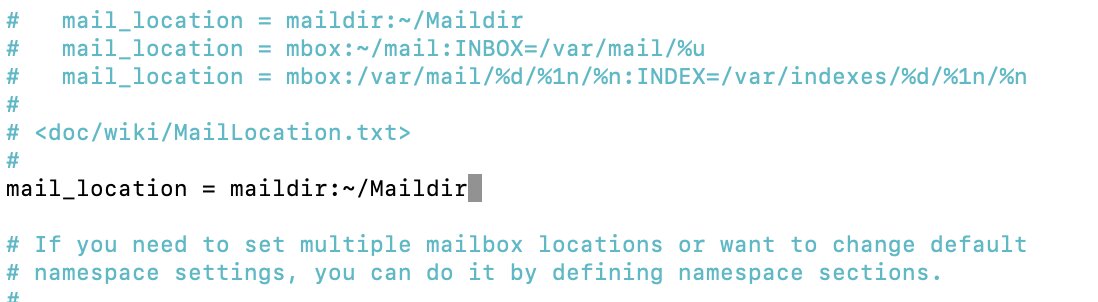
Speichern Sie die Datei und starten Sie Dovecot neu:
sudo systemctl restart dovecotMit der gerade getätigten Einstellung greifen Postfix und Dovecot auf dieselbe Mailbox-Struktur zu, was für ein stabiles Zusammenspiel entscheidend ist. Wenn Sie später komplexere Setups mit virtuellen Benutzerinnen und Benutzern planen, würden Sie hier andere Pfade und Benutzerdatenbanken verwenden; für den Einstieg ist die Home-Verzeichnis-Variante aber deutlich leichter nachvollziehbar.
Dovecot stellt auf Ubuntu standardmäßig bereits verschlüsselte Verbindungen (IMAPS auf Port 993) bereit. Dabei wird in der Regel ein automatisch erzeugtes, selbstsigniertes Zertifikat verwendet (ssl-cert). Für erste Tests funktioniert dies problemlos. Mailprogramme und auch Roundcube zeigen jedoch häufig eine Zertifikatswarnung an, da das Zertifikat nicht als vertrauenswürdig eingestuft wird. Für den produktiven Einsatz sollten Sie daher ein gültiges TLS-Zertifikat in der Dovecot-Konfiguration (/etc/dovecot/conf.d/10-ssl.conf) hinterlegen.
Schritt 7: Dovecot-Authentifizierung für Postfix freigeben
Damit sich User später auch per SMTP authentifizieren können, muss Postfix die Authentifizierung über Dovecot nutzen dürfen. Hierfür benötigen Sie eine Unix-Socket-Verbindung zwischen beiden Diensten. Dazu passen Sie die Datei namens 10-master.conf an und legen dort einen Listener unter /var/spool/postfix/private/auth an. Dieser Schritt ist essenziell, da Postfix ohne diese Verbindung zwar Mails annehmen könnte, aber keine saubere SMTP-Anmeldung für Benutzerinnen und Benutzer bereitstellt. Öffnen Sie zunächst die Datei:
sudo nano /etc/dovecot/conf.d/10-master.confErgänzen oder entkommentieren Sie im Block service auth den folgenden Abschnitt:
service auth {
    unix_listener /var/spool/postfix/private/auth {
        mode = 0660
        user = postfix
        group = postfix
    }
}Öffnen Sie danach die Datei 10-auth.conf, damit sich auch typische Mailprogramme problemlos anmelden können.
sudo nano /etc/dovecot/conf.d/10-auth.confEs wird empfohlen, neben plain auch login zu aktivieren, weil einige Clients dieses Verfahren weiterhin erwarten. Setzen Sie dort daher folgende Zeile:
auth_mechanisms = plain login

Starten Sie Dovecot anschließend neu, damit die Änderungen aktiv werden. Wenn sich hier beispielsweise Tippfehler eingeschlichen haben, meldet der Befehl das sofort:
sudo systemctl restart dovecotSchritt 8: SMTP-Authentifizierung in Postfix aktivieren
Damit Benutzerinnen und Benutzer E-Mails versenden können, müssen sie sich am Ubuntu-Mailserver anmelden. In diesem Schritt richten Sie Postfix so ein, dass es die Anmeldung über Dovecot nutzt.
Die folgenden Befehle setzen alle notwendigen Optionen direkt in der Postfix-Konfiguration:
sudo postconf -e 'smtpd_sasl_type = dovecot'
sudo postconf -e 'smtpd_sasl_path = private/auth'
sudo postconf -e 'smtpd_sasl_local_domain ='
sudo postconf -e 'smtpd_sasl_security_options = noanonymous'
sudo postconf -e 'broken_sasl_auth_clients = yes'
sudo postconf -e 'smtpd_sasl_auth_enable = yes'
sudo postconf -e 'smtpd_relay_restrictions = permit_mynetworks,permit_sasl_authenticated,reject_unauth_destination'Mit den obigen Befehlen passiert Folgendes:
- Postfix nutzt Dovecot für die Benutzeranmeldung
- Anonyme Zugriffe werden blockiert
- Nur authentifizierte Benutzerinnen und Benutzer dürfen E-Mails versenden
- Ihr Server wird davor geschützt, als offenes Relay missbraucht zu werden
Starten Sie anschließend Postfix neu, damit die Änderungen aktiv werden:
sudo systemctl restart postfixNun können sich User korrekt anmelden und E-Mails versenden; gleichzeitig bleibt Ihr Server aber vor unerlaubter Nutzung geschützt.
Damit sich Mailprogramme korrekt über den Submission-Port (587) anmelden können, sollte dieser Dienst ebenfalls in der Postfix-Konfiguration aktiviert sein. Öffnen Sie dazu die Datei /etc/postfix/master.cf:
sudo nano /etc/postfix/master.cfSuchen Sie nach dem Abschnitt submission und stellen Sie sicher, dass dieser nicht auskommentiert ist; falls die Zeile also mit einem # beginnt, entfernen Sie dieses Zeichen. Speichern Sie die Datei und starten Sie Postfix anschließend neu:
sudo systemctl restart postfixÜberprüfen Sie danach, ob der Port 587 korrekt aktiv ist:
ss -tulpn | grep :587Schritt 9: TLS für Postfix vorbereiten
Damit Passwörter und E-Mails nicht unverschlüsselt übertragen werden, sollten Sie Ihren Mailserver mit TLS absichern. Ohne Verschlüsselung könnten Anmeldedaten theoretisch mitgelesen werden, weshalb dieser Schritt von zentraler Bedeutung ist.
Für ein gültiges Zertifikat verwenden Sie am besten Let’s Encrypt. Installieren Sie dazu Certbot und fordern Sie ein Zertifikat im Standalone-Modus an (Port 80 muss dabei frei und von außen erreichbar sein):
sudo apt install certbot -y
sudo certbot certonly --standalone -d mail.example.com \
--agree-tos -m [email protected] --non-interactiveDie Dateien liegen danach unter /etc/letsencrypt/live/mail.example.com/ als privkey.pem und fullchain.pem. Certbot richtet automatisch einen systemd-Timer ein, der das Zertifikat vor Ablauf (alle 90 Tage) erneuert.
Postfix kann sogenannte STARTTLS-Verbindungen anbieten. Das bedeutet: Die Verbindung startet unverschlüsselt und wird dann automatisch auf eine verschlüsselte Verbindung umgestellt. Setzen Sie die grundlegenden TLS-Einstellungen mit folgenden Befehlen:
sudo postconf -e 'smtp_tls_security_level = may'
sudo postconf -e 'smtpd_tls_security_level = may'
sudo postconf -e 'smtp_tls_note_starttls_offer = yes'
sudo postconf -e 'smtpd_tls_chain_files = /etc/letsencrypt/live/mail.example.com/privkey.pem,/etc/letsencrypt/live/mail.example.com/fullchain.pem'
sudo postconf -e 'smtpd_tls_loglevel = 1'
sudo postconf -e 'smtpd_tls_received_header = yes'
sudo postconf -e 'myhostname = mail.example.com'Ersetzen Sie dabei mail.example.com durch Ihren eigenen Hostnamen und starten Sie anschließend Postfix neu:
sudo systemctl restart postfixMit dieser Konfiguration unterstützt Ihr Mailserver verschlüsselte, vertrauenswürdige Verbindungen, die auch von Mailprogrammen ohne Zertifikatswarnung akzeptiert werden.
Für einen produktiven Betrieb sollten Sie zusätzlich veraltete TLS-Protokolle deaktivieren, um moderne Sicherheitsstandards zu erfüllen. Hier ist es wichtig, dass Postfix nur noch Verbindungen ab TLS 1.2 akzeptiert. Für erste Tests in einer Lernumgebung ist das Fehlen dieser Einstellung verschmerzbar, im produktiven Einsatz sollte sie aber unbedingt gesetzt sein.
Schritt 10: Testuser anlegen und Maildir initialisieren
Für einen ersten Funktionstest legen Sie am besten einen lokalen User an. Da dieses Basissetup mit lokalen Linux-Konten arbeitet, erhält jede angelegte Benutzerin oder jeder angelegte Benutzer automatisch ein eigenes Postfach im Home-Verzeichnis. Das ist sehr praktisch, weil Sie auf diese Weise weder virtuelle User noch eine zusätzliche Benutzerdatenbank einrichten müssen.
sudo adduser mailuser
sudo mkdir -p /home/mailuser/Maildir
sudo chown -R mailuser:mailuser /home/mailuser/MaildirSie können später weitere Konten auf dieselbe Weise anlegen. Für kleine Test- oder Lernumgebungen reicht das völlig aus. In größeren oder produktiven Installationen arbeitet man stattdessen häufig mit virtuellen Mailusern, zentralen Mailverzeichnissen und zusätzlichen Komponenten wie DKIM, Spamfiltern und Policy-Regeln.
Schritt 11: Apache, PHP und Roundcube installieren
Damit Sie Ihre E-Mails bequem im Browser verwalten können, installieren Sie nun Roundcube. Dabei handelt es sich um eine Weboberfläche, über die Sie E-Mails lesen, schreiben und organisieren können. Damit Roundcube funktioniert, benötigen Sie zusätzlich einen Webserver (Apache), PHP und eine Datenbank (MariaDB oder MySQL).
Installieren Sie zunächst alle benötigten Komponenten, um die technische Grundlage für die Weboberfläche zu schaffen:
sudo apt install apache2 mariadb-server php php-mysql php-intl php-mbstring php-xml php-zip libapache2-mod-php -yInstallieren Sie anschließend Roundcube:
sudo apt install roundcube roundcube-mysql -yWährend der Installation erscheint in der Regel ein Dialog zur Datenbankeinrichtung. Bestätigen Sie diesen einfach, damit die Datenbank automatisch erstellt und konfiguriert wird.
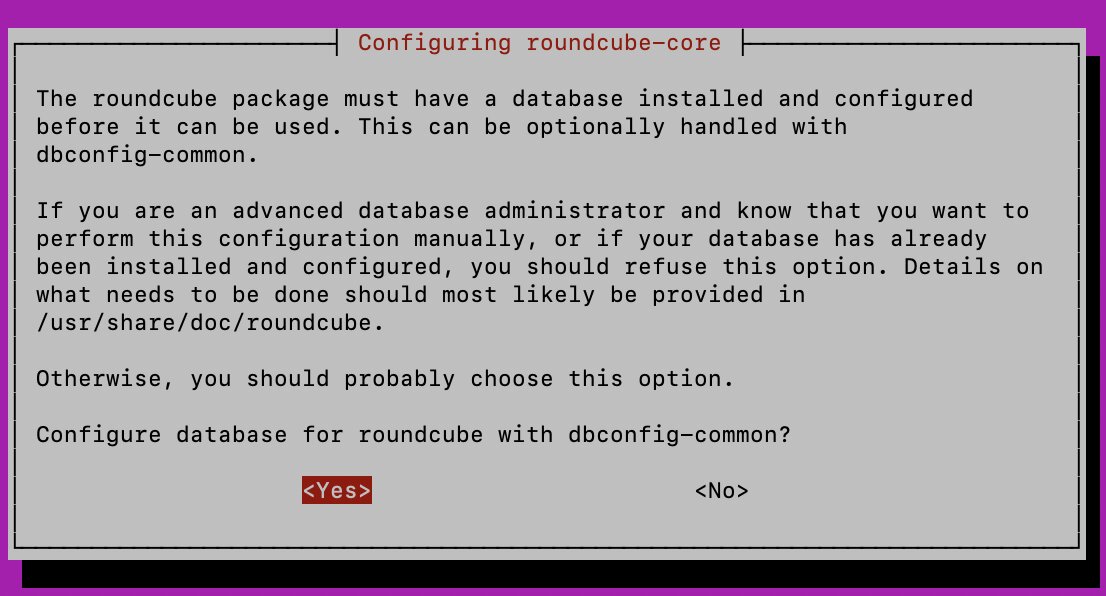
Damit Roundcube über den Browser erreichbar ist, müssen Sie die mitgelieferte Apache-Konfiguration noch aktivieren:
sudo a2enconf roundcube
sudo systemctl reload apache2Nach der Installation ist Roundcube grundsätzlich einsatzbereit und kann über http://IhreServerIP/roundcube im Browser aufgerufen werden.
Schritt 12: Roundcube mit dem Ubuntu-Mailserver verbinden
Nach der Installation liegt die zentrale Roundcube-Konfiguration in der Regel unter /etc/roundcube/. Dort tragen Sie ein, wie Roundcube sich mit dem Mailserver verbinden soll. Da Dovecot IMAP bereitstellt und Postfix unter Ubuntu für authentifizierten Versand zuständig ist, verwendet Roundcube für den Empfang IMAP und für den Versand SMTP mit denselben Zugangsdaten des Users. So melden sich Nutzerinnen und Nutzer in der Weboberfläche einfach mit ihrem Mailkonto an.
Öffnen Sie zunächst die Konfigurationsdatei:
sudo nano /etc/roundcube/config.inc.phpAchten Sie darauf, dass die wichtigsten Werte folgendermaßen gesetzt sind:
$config['imap_host'] = 'ssl://mail.example.com:993';
$config['smtp_host'] = 'tls://mail.example.com:587';
$config['smtp_user'] = '%u';
$config['smtp_pass'] = '%p';Speichern Sie die Datei und starten Sie Apache neu. Wenn Sie noch kein funktionierendes TLS-Zertifikat eingerichtet haben, können Sie für einen ersten Test zunächst unverschlüsselte oder lokal angepasste Werte verwenden. Für echte User sollte Roundcube aber nur per HTTPS und gegen verschlüsselte IMAP-/SMTP-Dienste betrieben werden.
sudo systemctl restart apache2Wenn Apache nicht startet und die Meldung „Address already in use“ erscheint, ist Port 80 meist bereits durch einen anderen Dienst belegt. Prüfen Sie in diesem Fall mit ss -tulpn | grep :80, welcher Prozess den Port verwendet. Häufig handelt es sich um Nginx, einen laufenden Container oder eine bereits gestartete Webserver-Instanz.
Schritt 13: Wichtige Ports freigeben
Damit der Server von außen erreichbar ist, müssen die relevanten Ports in der Firewall und in der Hosting-Umgebung freigeschaltet sein. Für Maildienste sind vor allem SMTP auf Port 25, Submission auf Port 587, SMTPS auf Port 465, IMAPS auf Port 993 und für die Weboberfläche HTTPS auf Port 443 wichtig. Wenn Sie ufw verwenden, können Sie die wichtigsten Regeln direkt auf der Konsole setzen. Ohne freigegebene Ports wirken Mailserver und Webmail oft „kaputt“, obwohl die lokale Konfiguration eigentlich korrekt ist.
Bevor Sie die Firewall aktivieren, sollten Sie unbedingt den SSH-Zugriff freigeben, damit Sie die Verbindung zu Ihrem Server nicht verlieren:
sudo ufw allow OpenSSHNun können Sie die Ports freigeben:
sudo ufw allow 25/tcp
sudo ufw allow 587/tcp
sudo ufw allow 465/tcp
sudo ufw allow 993/tcp
sudo ufw allow 443/tcp
sudo ufw enableKontrollieren Sie anschließend den Status der Firewall.
sudo ufw status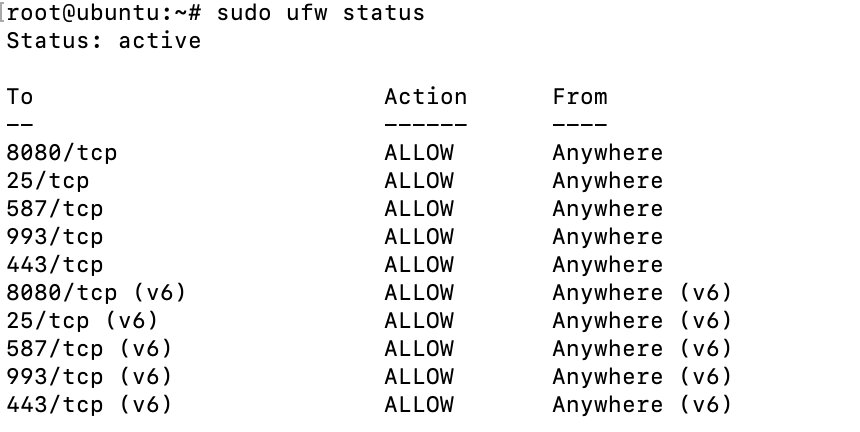
Wenn Ihr Server zusätzlich bei einem Hoster oder in einer Cloud läuft, müssen Sie dieselben Ports oft auch dort noch einmal freischalten.
Schritt 14: Dienste testen
Zum Abschluss sollten Sie prüfen, ob alle wichtigen Dienste korrekt laufen und Ihr Mailserver erreichbar ist. So stellen Sie sicher, dass Ihre Einrichtung funktioniert und Sie frühzeitig mögliche Fehler erkennen. Ein einfacher Test für den Mailversand ist die Verbindung zum SMTP-Port (Port 25). Verwenden Sie dazu openssl:
openssl s_client -starttls smtp -connect mail.example.com:25Sobald die Verbindung hergestellt ist, geben Sie folgenden Befehl ein:
ehlo mail.example.comWenn alles korrekt eingerichtet ist, sehen Sie in der Antwort unter anderem Einträge wie:
250-STARTTLS: Verschlüsselung wird unterstützt250-AUTH LOGIN PLAIN: Anmeldung ist möglich
Zusätzlich sollten Sie prüfen, ob alle Dienste laufen:
sudo systemctl status postfix
sudo systemctl status dovecot
sudo systemctl status apache2Alle Dienste sollten den Status „active (running)“ anzeigen.
Wenn etwas nicht funktioniert, helfen die Logdateien bei der Fehlersuche. Dort sehen Sie genau, wo Probleme auftreten.
sudo tail -f /var/log/mail.logMit diesem Befehl können Sie die Logeinträge live mitverfolgen, während Sie Tests durchführen. So erkennen Sie Fehler sofort und können gezielt nachbessern.
Fazit
Mit Postfix unter Ubuntu 24.04, Dovecot und Roundcube haben Sie ein vollständiges E-Mail-System eingerichtet. Postfix übernimmt den Versand und Empfang der E-Mails, Dovecot stellt den Zugriff auf die Postfächer bereit und Roundcube ermöglicht Ihnen die Nutzung bequem im Browser. So erhalten Sie ein übersichtliches und gut verständliches Grundsetup, das sich besonders für erste Tests und kleinere Umgebungen eignet.
Das gezeigte Ubuntu 24.04-Postfix-Dovecot-Setup ist ideal, um die Funktionsweise eines Mailservers Schritt für Schritt nachzuvollziehen. Da Sie mit lokalen Usern arbeiten, bleibt die Konfiguration vergleichsweise einfach und transparent.
Für den produktiven Einsatz sollten Sie Ihr System jedoch unbedingt erweitern. Dazu gehören unter anderem korrekt konfigurierte DNS-Einträge (inklusive Reverse DNS), ein gültiges TLS-Zertifikat, Spam- und Sicherheitsmechanismen sowie regelmäßige Updates. Besonders wichtig ist es, alle Komponenten, vor allem auch Roundcube, aktuell zu halten, damit bekannte Sicherheitslücken geschlossen werden. Auf diese Weise schaffen Sie die Grundlage für einen sicheren und zuverlässig erreichbaren Mailserver unter Ubuntu.
Dieses Setup eignet sich als Grundlage für Tests und kleinere Umgebungen. Für den produktiven Mailbetrieb sind zusätzlich SPF, DKIM, DMARC, Reverse DNS, Spamfilter, Backup-Strategien und ein Härtungskonzept erforderlich.
- Personalisierte E-Mail-Adresse
- Zugriff auf E-Mails immer und überall
- Höchste Sicherheitsstandards