WordPress-URL ändern: Drei Methoden, mit denen es funktioniert

Wenn Sie eine WordPress-Installation auf eine komplett neue Domain übertragen oder die Installation in ein anderes Verzeichnis verschieben, müssen Sie in WordPress die URL ändern. Wir stellen Ihnen drei Varianten vor, wie Sie unkompliziert die URL anpassen.
Fragen, gestalten, recherchieren – sicher mit IONOS GPT. Die souveräne und günstige Alternative zu ChatGPT & Co.
WordPress-Adresse und Website-Adresse: Was ist der Unterschied?
WordPress unterscheidet zwischen zwei URLs: der WordPress-Adresse und der Website-Adresse:
- Die WordPress-Adresse gibt an, unter welcher URL die WordPress-Installation bzw. die WordPress-Core-Dateien liegen.
- Die Website-Adresse ist dagegen die URL, unter der Besucherinnen und Besucher die Website aufrufen.
In vielen Standardinstallationen sind beide Adressen identisch. Sie können sich aber unterscheiden, wenn die WordPress-Dateien beispielsweise in einem Unterverzeichnis liegen, die Website aber weiterhin über die Hauptdomain erreichbar sein soll.
Wann sollte die WordPress-URL geändert werden?
Auch wenn es ratsam ist, die URL möglichst langfristig zu wählen, kann es vorkommen, dass Sie die WordPress-URL ändern möchten. Hier sind die häufigsten Gründe, eine WordPress-URL zu ändern:
- Sie ziehen die WordPress-Website von einem lokalen Server oder einer Testumgebung auf die Live-Seite um.
- Die WordPress-Core-Dateien sollen in ein eigenes Unterverzeichnis verschoben werden, während die Website weiterhin über die Hauptdomain erreichbar bleibt.
- Sie führen einen WordPress-Domain-Umzug durch.
- Sie haben ein SSL-Zertifikat erworben und stellen Ihre Webseite auf HTTPS um.
Wenn Sie eine WordPress-Domain umziehen möchten oder Ihre Webseite auf HTTPS umstellen, ist es wichtig, dass Sie Redirects in WordPress einrichten, damit alte Seiten auf die neuen weitergeleitet werden.
Bei einem vollständigen Domainwechsel sollten Sie zusätzlich alle alten URL-Verweise in der Datenbank aktualisieren, etwa in Beiträgen, Seiten, Medienpfaden oder internen Links. Dafür eignen sich Plugins wie Better Search Replace oder WP-CLI mit wp search-replace. Speichern Sie anschließend unter „Einstellungen“ → „Permalinks“ die bestehende Permalink-Struktur erneut, ohne Änderungen vorzunehmen. Dadurch werden die Rewrite-Regeln aktualisiert.
Leeren Sie außerdem vorhandene Caches, zum Beispiel im WordPress-Caching-Plugin, beim Hosting-Anbieter oder im CDN, damit keine veralteten Inhalte oder Weiterleitungen ausgespielt werden.


WordPress-URL ändern: So funktioniert es
Im Folgenden finden Sie drei verschiedene Möglichkeiten, um die WordPress-URL zu ändern.
Erstellen Sie vor jeder Änderung ein Backup Ihrer Datenbank und WordPress-Dateien. Sollte es in der neuen Version zu Fehlern kommen, spielen Sie einfach die vorherige Version auf den Server und importieren die ursprüngliche Datenbank. Am schnellsten lassen sich solche Sicherungen über ein entsprechendes WordPress-Backup-Plugin erstellen.
WordPress-Seiten-URL ändern im Admin-Dashboard
Die gebräuchlichste und einfachste Methode, die WordPress-URL zu ändern, ist die Eingabe direkt im Admin-Dashboard. Dafür navigieren Sie im Admin-Bereich zu „Einstellungen > Allgemein“. Dort finden Sie die Eingabefelder, in denen Sie die Website-URL oder WordPress-Site-URL ändern können.
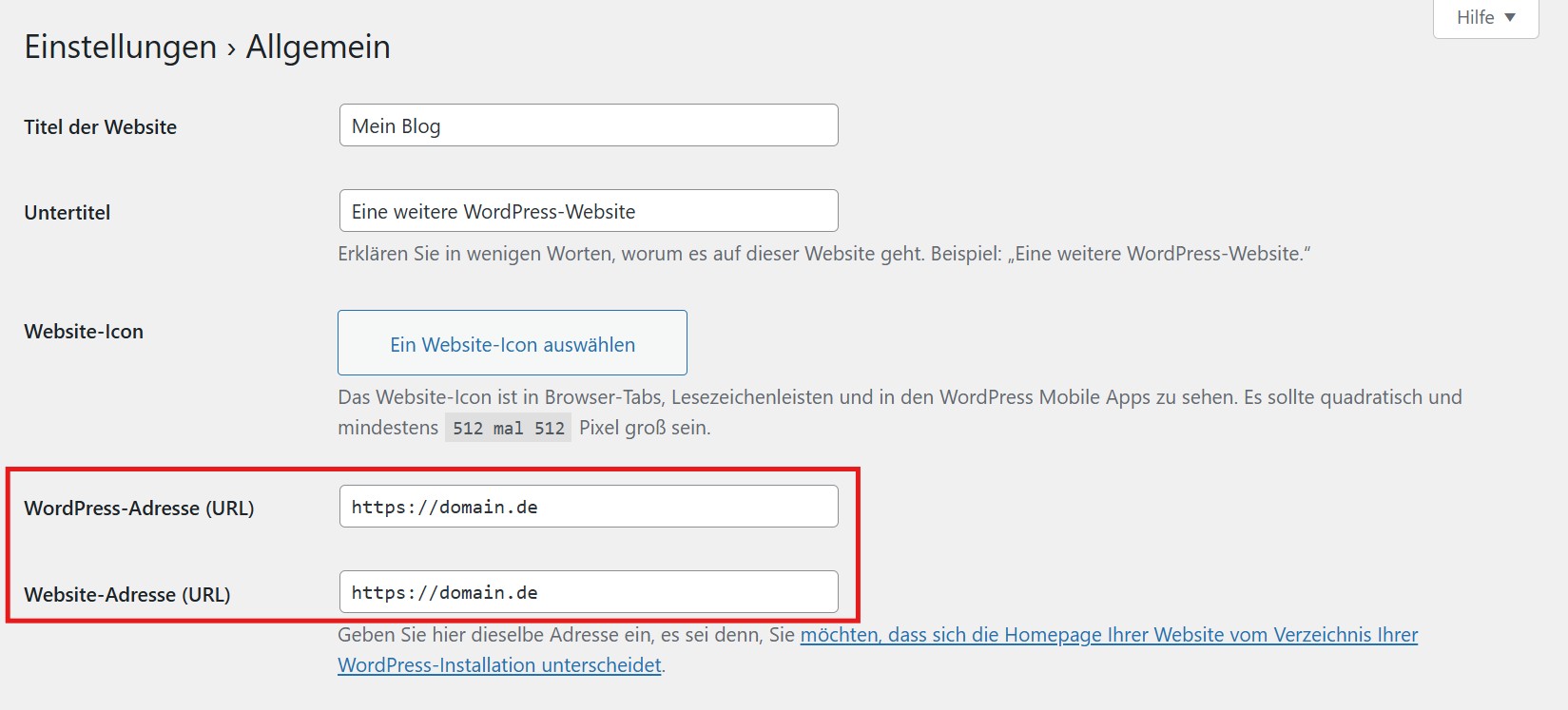
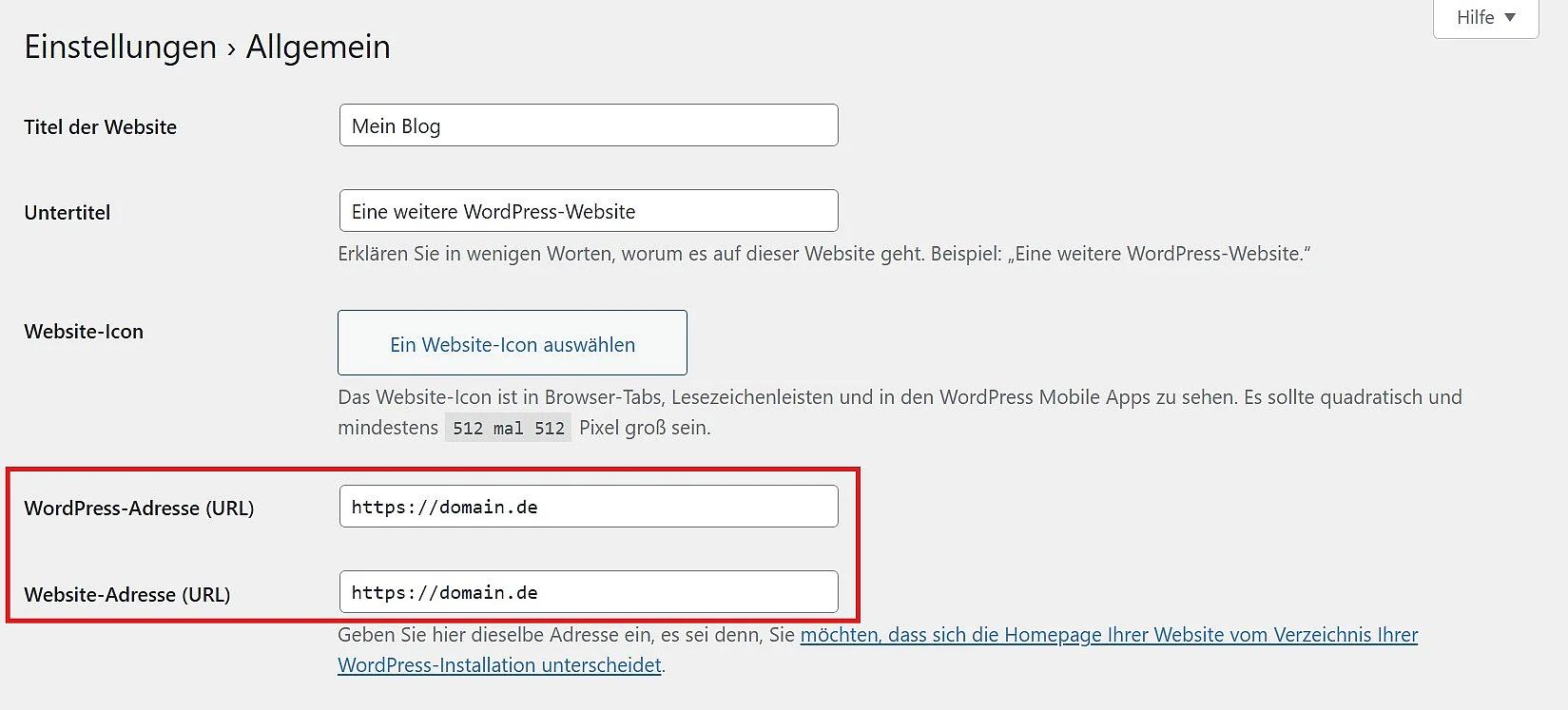
In der Regel sind beide URLs identisch. Planen Sie, WordPress in einem anderen Verzeichnis abzulegen, müssen Sie nur die WordPress-Site-URL ändern – also die WordPress-Adresse. Beachten Sie, dass beim Klick auf „Speichern“ das Dashboard unter der neuen URL erreichbar ist. Hat sich ein Tippfehler in die neue URL eingeschlichen, können Sie über die wp-config.php-Datei die WordPress-URL ändern.
- Keine Vorkenntnisse nötig dank benutzerfreundlicher AI-Tools
- Vollständig anpassbar mit Themes und Plugins
- Einfache Updates und minimaler Admin-Aufwand
Mit der wp-config.php die WordPress-URL ändern
Eine zweite Möglichkeit, die WordPress-URL zu ändern, funktioniert über die wp-config.php-Datei. Diese befindet sich im Hauptverzeichnis der WordPress-Installation. Am einfachsten erreichen Sie die Datei mit einem FTP-Client wie FileZilla. Mit einem Editor lässt sich die Datei bearbeiten.
Um die WordPress-URL zu ändern, fügen Sie vor der Zeile / *That's all, stop editing! Happy publishing.* / den folgenden Code ein:
define('WP_HOME', 'https://www.neue-domain.de');
define('WP_SITEURL', 'https://www.neue-domain.de');Wenn Sie WP_HOME und WP_SITEURL in der wp-config.php-Datei setzen, dann haben diese Werte Vorrang vor den Einstellungen im WordPress-Dashboard. Diese Methode ist besonders hilfreich, wenn Sie sich nach einer falschen URL-Änderung nicht mehr im Dashboard anmelden können. Die entsprechenden URL-Felder im Dashboard werden ausgegraut und lassen sich nicht mehr bearbeiten. Wenn Sie später etwas ändern möchten, können Sie das wieder direkt in der wp-config.php machen.
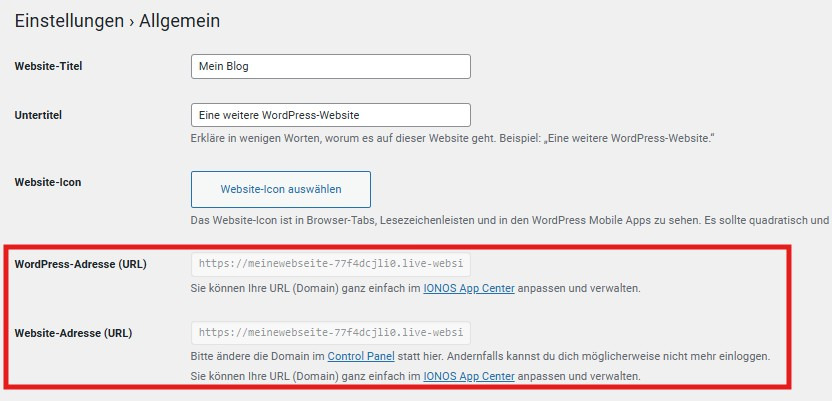
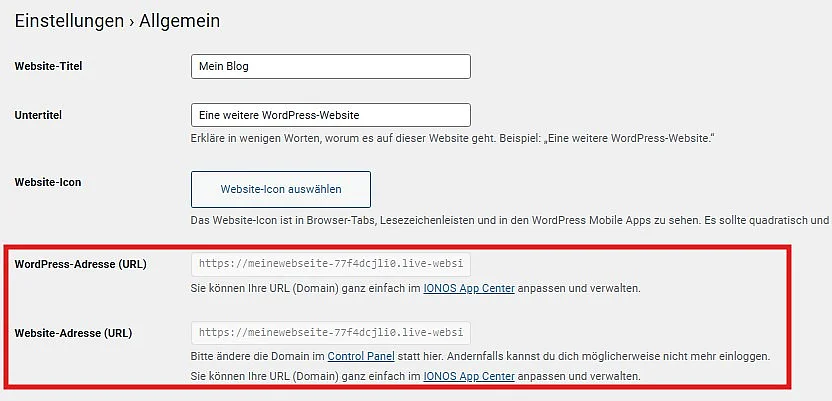
Wichtig: Die eingetragene URL darf nicht mit einem abschließenden Schrägstrich (/) enden.
WordPress-URL in der Datenbank ändern
Die dritte Möglichkeit, die WordPress-URL zu ändern, erfolgt über die Datenbank. Melden Sie sich dazu im phpMyAdmin-Bereich Ihres Hosting-Anbieters an. Die relevanten URL-Einträge befinden sich in der WordPress-Datenbank in der Tabelle wp_options (das Präfix wp_ kann abweichen) unter siteurl und home. Diese sind in der Regel im oberen Bereich der Tabelle zu finden.
Klicken Sie in der Spalte option_value der jeweiligen Zeile (siteurl oder home) auf den aktuellen Wert. Es öffnet sich ein Eingabefeld, in dem Sie die neue URL eintragen können.
Reviewer

Julia Hertler
Mit über 18 Jahren Erfahrung im Content Marketing verfügt Julia Hertler über eine tiefgreifende Expertise in der digitalen Kommunikation. Seit 10 Jahren spezialisiert sie sich beim IONOS Digital Guide auf die Schwerpunkte Domains und Hosting, um komplexe technische Sachverhalte verständlich aufzubereiten.