IP-Adresse in Linux anzeigen lassen

Es gibt zahlreiche Vorgehensweisen, wenn Sie sich in Linux Ihre IP-Adresse anzeigen lassen möchten. Sie haben zum einen die Möglichkeit, über verschiedene Befehle wie „hostname“ oder „ifconfig“ im Linux-Terminal an die gewünschte Information zu kommen. Alternativ wählen Sie den Weg über die Netzwerkeinstellungen.
So lassen Sie sich bei Linux Ihre IP-Adresse anzeigen
Es gibt verschiedene Gründe, warum Sie sich Ihre IP-Adresse anzeigen lassen möchten. Diese Information ist beispielsweise wichtig, wenn Sie einen Router für Ihren Computer weiterleiten wollen. Um bei Linux die IP-Adresse anzeigen zu lassen, müssen Sie etwas anders vorgehen als bei Windows oder Mac, der grundsätzliche Aufbau der Adresse bleibt aber gleich: Die Adresse besteht aus vier Zahlenblöcken und einem Identifikationscode mit Ziffern zwischen 0 und 255. Im Folgenden erklären wir Ihnen die Schritte, mit denen Sie sich Ihre IP-Adresse mit Debian oder Ubuntu anzeigen lassen können.
Private IP-Adresse in Linux anzeigen
Wenn Sie Ihre private IP-Adresse in Linux anzeigen lassen möchten, funktioniert das beispielsweise über den Befehl „Show IP“. Dies sind die einzelnen Schritte:
- Öffnen Sie zunächst das Terminal. Dies funktioniert entweder direkt über das Icon der entsprechenden App oder Sie drücken die Tastenkombination [Strg] + [Alt] und [T].
- Sie haben verschiedene Möglichkeiten, sich nun Ihre IP-Adresse bei Linux anzeigen zu lassen. Wenn Sie im Terminal den Befehl „ifconfig“ eingeben, werden Ihnen alle relevanten Informationen angezeigt. Alternative Befehle sind „ip addr“ oder „ip a“. Den jeweiligen Befehl bestätigen Sie mit [Enter].
- Nun werden Ihnen alle IP-Adressen ausgegeben, die sich in Ihrem Netzwerk befinden. Das umfasst also unter Umständen auch die anderer Devices.
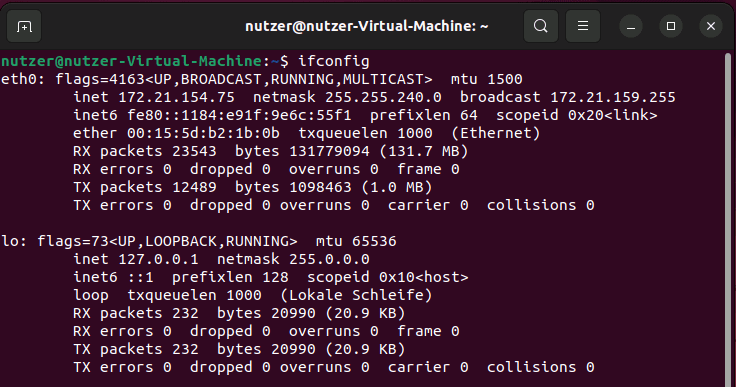
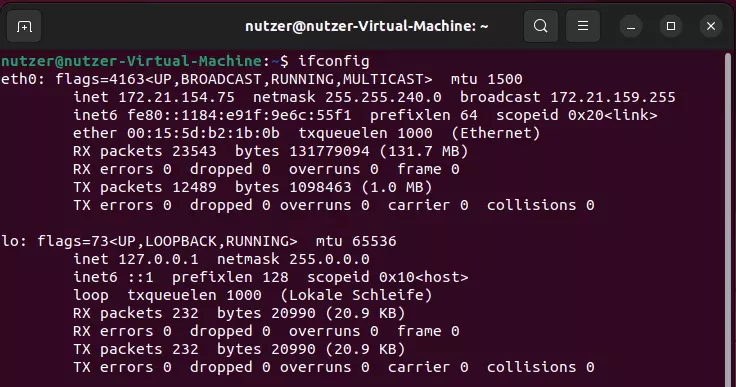
- Um die IP-Adresse Ihres Computers zu finden, suchen Sie nach dem Tag „inet“. Dieses finden Sie unter „wlo1“. Direkt neben „inet“ sehen Sie Ihre private IPv4-Adresse. Ihre IPv6-Adresse finden Sie neben dem Tag „inet6“.


Öffentliche IP-Adresse in Linux anzeigen
Sie können sich auch Ihre öffentliche IP-Adresse in Linux anzeigen lassen. Das ist die Adresse, die z. B. Websites angezeigt wird, wenn Sie diese von Ihrem Computer aus ansteuern. Zwar ist es möglich, die Adresse zu ermitteln, Sie sollten allerdings unbedingt darauf achten, dass sie nicht an Dritte weitergegeben wird. Möchten Sie sich Ihre öffentliche IP-Adresse in Linux anzeigen lassen, gehen Sie so vor:
- Öffnen Sie zunächst wieder das Terminal, indem Sie doppelt auf das Icon klicken oder die Tastenkombination [Strg] + [Alt] und [T] drücken.
- Nun verwenden Sie den Befehl „curl ifconfig.me“, um sich Ihre öffentliche IP-Adresse in Linux anzeigen zu lassen. Bestätigen Sie die Eingabe erneut mit der Taste [Enter].
- Ihre öffentliche IP-Adresse, die ebenfalls aus vier Zahlenblöcken besteht, wird Ihnen nun direkt unter dem Befehl angezeigt.
Weitere Optionen, um die IP-Adresse in Ubuntu anzeigen zu lassen
Möchten Sie Ihre IP-Adresse in Ubuntu anzeigen lassen, haben Sie zwei alternative Möglichkeiten.
Über das Terminal
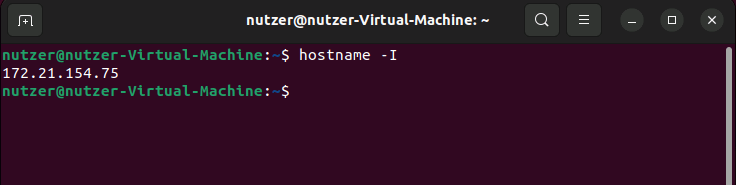
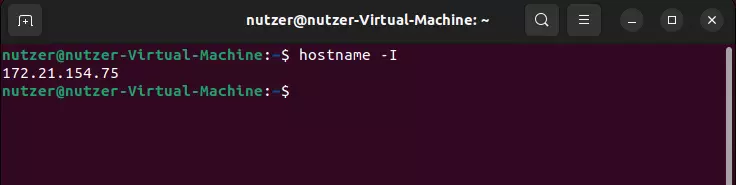
Die erste Alternative ist der Befehl „hostname“. Dafür ändern Sie lediglich einen Arbeitsschritt.
- Öffnen Sie das Terminal wie oben erklärt.
- Tippen Sie nun folgenden Befehl ein: „hostname -I“. Bestätigen Sie diesen mit [Enter].
- Jetzt wird Ihnen die IP-Adresse direkt unter dem Befehl angezeigt.
Über die Einstellungen
Die zweite Option, sich Ihre IP-Adresse in Ubuntu anzeigen zu lassen, führt über die Einstellungen. Für diesen Weg können Sie auf das Terminal verzichten.
- Stattdessen klicken Sie auf das Zahnrad-Icon oder auf den Punkt „Einstellungen“ in Ihrer Menüleiste. Dies öffnet Ihre Einstellungen.
- Dort wählen Sie den Punkt „Netzwerk“.
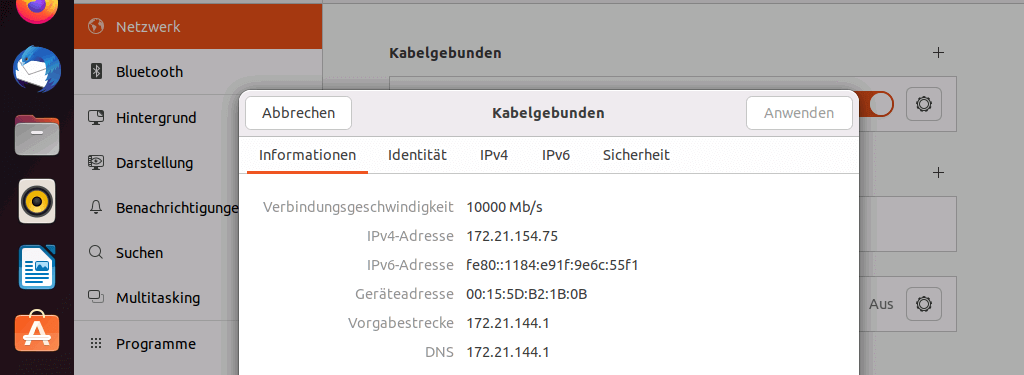
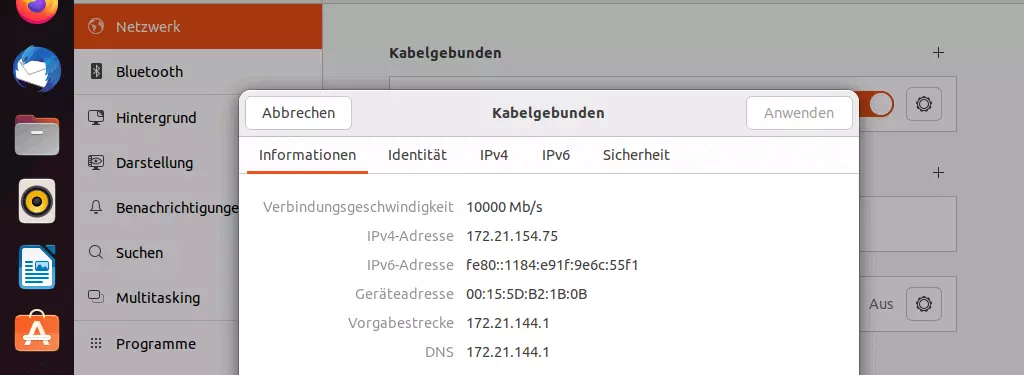
- Neben Ihrer Internetverbindung klicken Sie entweder auf den Pfeil, der nach rechts zeigt, oder das Zahnrad-Icon.
- Nun wird ein Fenster geöffnet, das die Signalstärke Ihres Netzwerks, die Verbindungsgeschwindigkeit und die IP-Adresse anzeigt.
IP-Adresse bei Debian anzeigen
Auch wenn Sie Ihre IP in Debian anzeigen lassen möchten, haben Sie verschiedene Optionen. Neben einer grafischen Möglichkeit können Sie auch den Network Manager verwenden. Wir erklären Ihnen beide Methoden.
Über die Netzwerkeinstellungen
- Um mit der grafischen Methode Ihre interne IP-Adresse in Debian anzeigen zu lassen, klicken Sie zuerst in der oberen rechten Ecke Ihres Desktops auf das Netzwerk-Symbol.
- Jetzt wählen Sie die Option „Wired Connected“.
- Als nächstes klicken Sie auf „Wired Settings“, um die Netzwerkeinstellungen zu öffnen.
- Dort finden Sie unter „Wired“ rechts ein kleines Zahnrad-Symbol. Dieses klicken Sie an.
- Jetzt werden Ihnen sämtliche Details zu Ihrem Netzwerk angezeigt. Neben DNS, MAC-Adresse und Geschwindigkeit sind das auch Ihre IPv4- und Ihre IPv6-Adresse.
Über das Befehlszeilentool
Wenn Sie bei Debian Ihre IP-Adresse mit dem Network Manager ermitteln möchten, können Sie auch das Befehlszeilentool „nmcli“ benutzen.
- Dafür öffnen Sie zunächst das Terminal wie oben beschrieben.
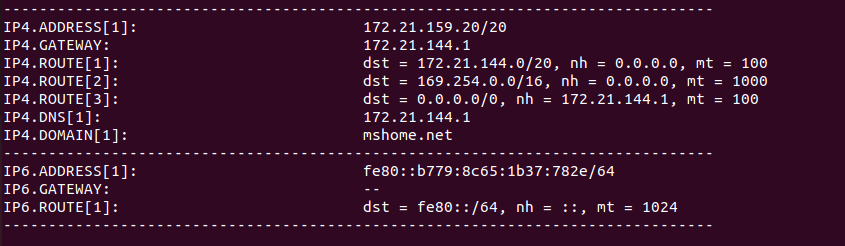
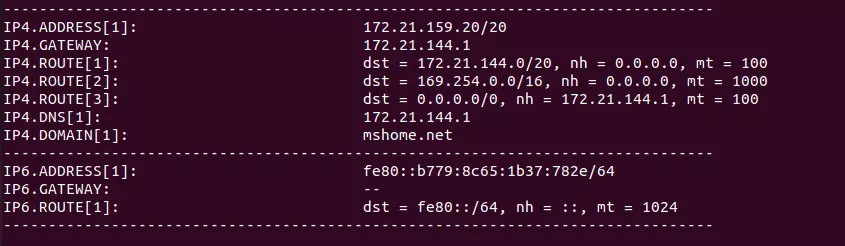
- Jetzt geben Sie Folgendes ein: „nmcli -p device show“. Bestätigen die Eingabe mit [Enter].
- Nun werden Ihnen zahlreiche Informationen angezeigt. Die IP-Adresse finden Sie relativ weit unten rechts neben dem Punkt „IP4.ADDRESS“.