

LinkedIn Ads: Zielgruppengerechtes Marketing

Für Unternehmen hat das Schalten von Werbung auf LinkedIn entscheidende Vorteile: In kaum einem anderen sozialen Netzwerk haben Sie die Möglichkeit, mit solch geringen Streuverlusten B2B-Marketing zu betreiben. Das Marketing-Angebot beim Business-Network reicht von klassischen Werbeanzeigen, über gesponsertes Content-Marketing bis zu einer Art E-Mail-Marketing. Erfahren Sie im Folgenden, was die einzelnen Marketing-Arten auf LinkedIn auszeichnet, wie Sie die Formate erstellen und mit was für Kosten Sie rechnen müssen.
Als Unternehmer können Sie bei LinkedIn Ihr eigenes Unternehmensprofil erstellen: Dort präsentieren Sie der Community Ihre Firma. Ein aussagekräftiger Beschreibungstext und hochwertige Bilder sorgen dafür, dass Ihr Unternehmen den Usern gut im Gedächtnis bleibt. Dieses Profil ist auch die Basis für Ihre Werbetätigkeiten bei LinkedIn. Deshalb sollten Sie schon dort überzeugen und Ihre Inhalte stetig pflegen.
Was sind LinkedIn Ads?
Auch bei LinkedIn kann man – wie in den meisten sozialen Netzwerken – Werbung schalten. Zu diesem Zweck hat die Business-Plattform die LinkedIn-Marketing-Solutions geschaffen. Über selbige können Sie verschiedene Werbeformate nutzen. Sie haben in diesem Bereich auch die Möglichkeit, direkten Kontakt zum Sales-Team von LinkedIn aufzunehmen, um so individuelle Angebote zu erfragen. Generell lassen sich bei LinkedIn zwei Arten von Werbung unterscheiden: Content-Marketing und Anzeigenwerbung. Zur ersten Kategorie zählen Sponsored Content und Sponsored InMails. Zu den klassischeren Marketingmöglichkeiten gehören die drei Anzeigenformate Text Ads, Display Ads und Dynamic Ads. Jede diese Werbearten hat ihren speziellen Fokus, weswegen man sie wohlüberlegt und genau auf die Zielgruppe abgestimmt nutzen sollte.
5 Werbeformate und zahlreiche Möglichkeiten
LinkedIn bietet Ihnen insgesamt fünf verschiedene Möglichkeiten, bezahltes Marketing auf der Plattform zu betreiben. Darüber hinaus bilden Ihr Unternehmensprofil und die Update-Sektion bereits Marketing-Kanäle, die Sie vollkommen kostenlos nutzen können. Bevor Sie sich der Verwendung von LinkedIn Ads widmen, sollten Sie bereits eine Content-Strategie für diese beiden Kanäle haben. Überlegen Sie sich daher im Zuge Ihres Content-Marketings:
- Was ist Ihre Zielgruppe?
- Welche Themen sind relevant?
- In welcher Frequenz wollen Sie neuen Content posten?
- Wer ist für die Erstellung verantwortlich?
Nutzen Sie LinkedIn-Advertising dann, um den Marketingeffekt Ihrer Aktionen noch zu verstärken.
Neben der Profilseite können Unternehmen auf LinkedIn auch die sogenannten Fokusseiten nutzen, die Sie als Landingpages für Marken, Produkte und besondere Services einrichten können. Auch dort haben Sie die Möglichkeit, regelmäßige Updates – angepasst an Ihr Angebot – zu veröffentlichen.
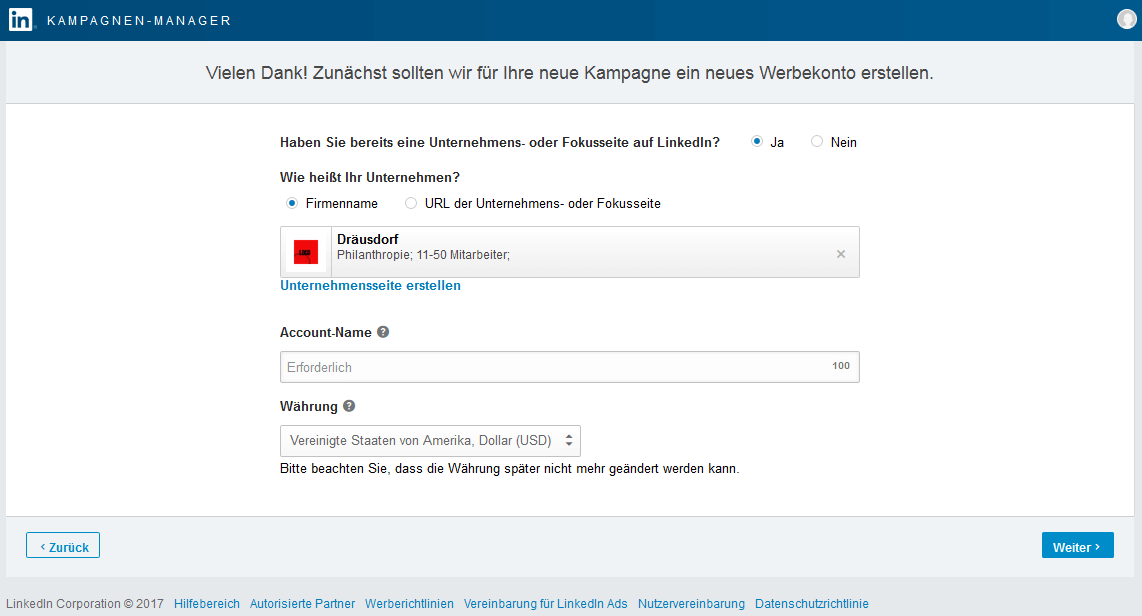
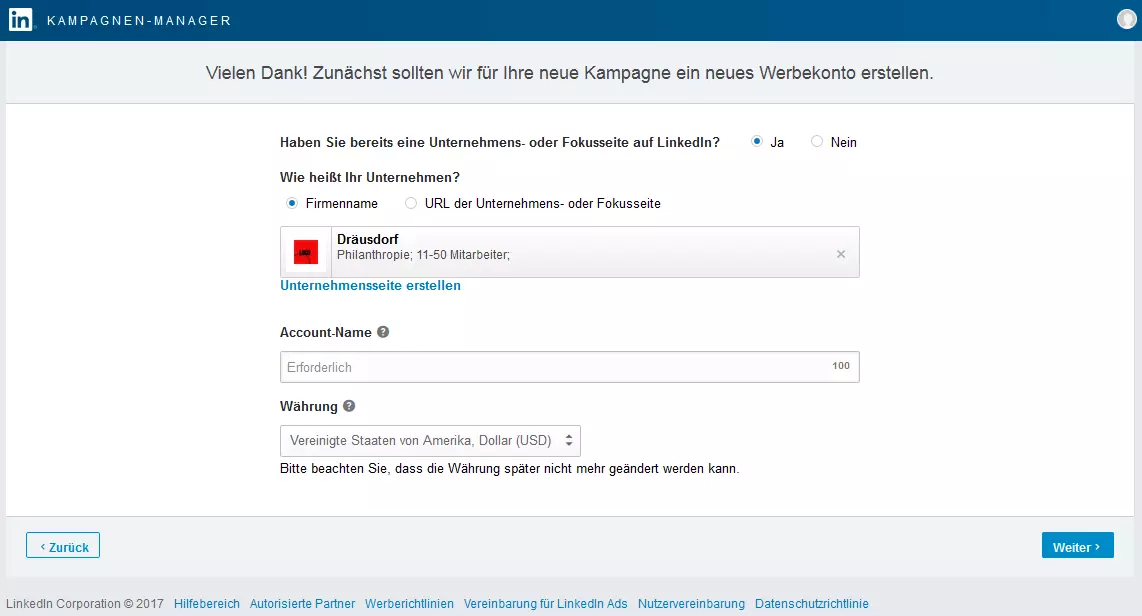
Wollen Sie die weiterführenden Marketingmöglichkeiten des sozialen Netzwerks nutzen, dann müssen Sie neben Ihrem Profil bei LinkedIn auch einen Account im Kampagnen-Manager erstellen. Geben Sie dort an, dass Sie bereits ein Unternehmensprofil besitzen und tragen Sie den Namen des Profils ein. Dennoch braucht auch das Konto im Kampagnen-Manager einen eigenen Namen. LinkedIn schlägt Ihnen hierfür direkt Account-Namen vor, die zu Ihrem Unternehmensnamen passen. Abschließend wählen Sie die Währung aus, die Sie für Ihre Transaktionen mit LinkedIn verwenden möchten (Diese Entscheidung ist später nicht mehr änderbar.) Jetzt können Sie damit beginnen, bei LinkedIn Werbung zu schalten.
LinkedIn Sponsored Content
Bevor Sie Ihre Beiträge bewerben können, müssen Sie diese erstmal im Zuge Ihrer Inhaltsplanungen erstellen. Die Updates auf LinkedIn ähneln in der Regel kürzeren Blog-Beiträgen – folgende Themen eignen sich daher besonders gut für Texte auf LinkedIn:
- Schreiben Sie über Neuigkeiten aus Ihrem eigenen Unternehmen. Damit halten Sie Ihre B2B-Kontakte auf dem Laufenden und können Interesse an neuen Angeboten wecken. Zudem sind solche Updates ideal, um auf Ihre Unternehmenskultur hinzuweisen und auch Ihren Mitarbeitern eine Bühne zu geben. Durch einen emotionaleren Bezug binden Sie Kontakte an Ihre Marke und machen sich interessant für Fachkräfte auf der Suche nach neuen Herausforderungen.
- Informieren Sie Ihre Zielgruppe über Themen, die sie auch über Ihr Unternehmen hinaus interessiert. Orientieren Sie sich dabei an den Interessen Ihrer Follower und gehen Sie auf Feedback ein. So sorgen Sie für eine offene Kommunikation, die Nutzer zu schätzen wissen – Ihr Unternehmen gewinnt bei diesen dadurch an Reputation.
- Teilen Sie relevante Informationen anderer Content-Creators. Indem Sie Content-Curation in Ihre Marketingstrategie integrieren, verringern Sie den Aufwand beim Erstellen von Inhalten und zeigen der LinkedIn-Community, dass Sie aktuelle Entwicklungen verfolgen. So lange Sie die Quelle richtig benennen und sich keinen Plagiatsvorwürfen aussetzen, kann das Kuratieren von fremden Inhalten Ihren Nutzern wichtige Infos vermitteln, ohne dass es irgendwelche Nachteile für Sie gibt.
Unabhängig davon, für welche Art von Inhalt Sie sich entscheiden, erstellen Sie bei LinkedIn Updates immer auf dieselbe Weise: Sie wechseln in die Bearbeitungsansicht Ihres Unternehmensprofils und können dort im Reiter „Updates“ neue Beiträge verfassen. Wenn Sie Inhalte erstellen, denken Sie vor allem an den Mehrwert für die User, ansonsten wird die Kampagne ins Leere laufen. Bei wirklich guten und interessanten Inhalten können Sie hingegen mit viralen Synergieeffekten rechnen. Ihren Text sollten Sie auf jeden Fall durch Fotos und Grafiken ergänzen oder Links einfügen: Hyperlinks auf andere Seiten werden vom System automatisch in eine grafisch ansprechende Vorschau umgewandelt. Bilder dienen als Blickfang und helfen Ihnen, dass Ihr Content trotz der Vielzahl an Konkurrenzbeiträgen bemerkt wird.
Vergessen Sie beim Posten von Bildern auf keinen Fall das Urheberrecht. Verwenden Sie entweder selbsterstelle Grafiken und Fotos, lizenzfreie Bilder oder solche, an denen Sie die nötigen Rechte erworben haben. Mehr zum Thema erfahren Sie in unserem Ratgeber "Die wichtigsten Fakten zu Bildrechten im Netz".
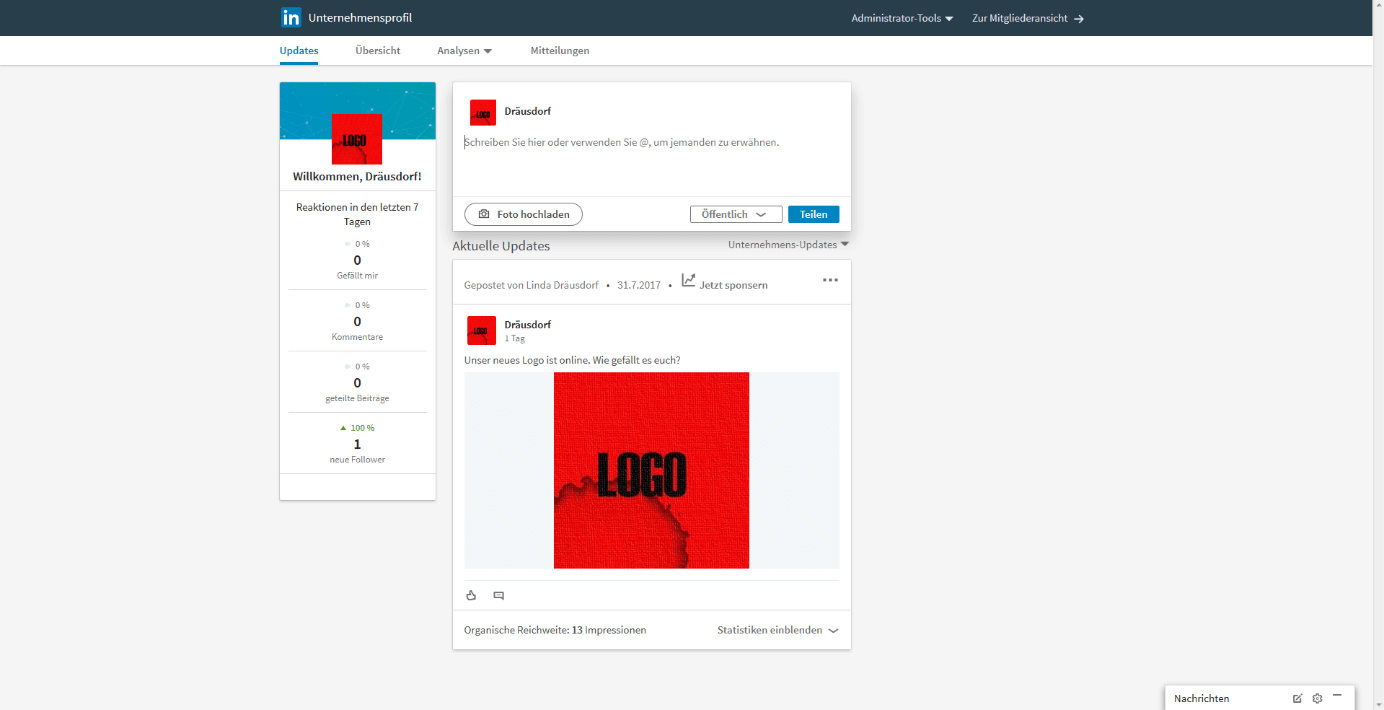
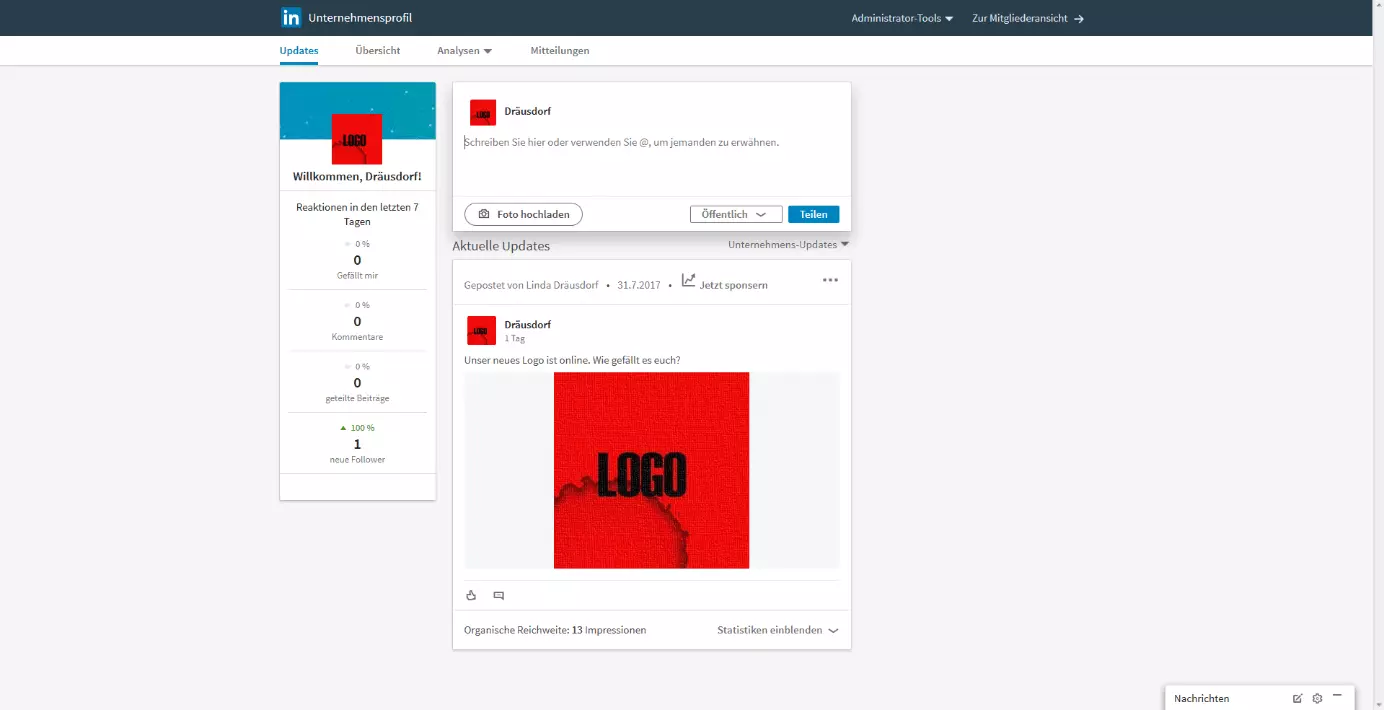
Sie haben einen Beitrag verfasst, den Sie für besonders gelungen halten? Dann können Sie diesen Post bei LinkedIn als Sponsored Content bewerben. Falls Sie bisher noch keinen Inhalt erstellt haben, ermöglicht LinkedIn Ihnen auch, direkt im Kampagnen-Manager einen Text für eine Marketingkampagne zu erstellen. Unabhängig davon, für welche Variante Sie sich entscheiden, Sie müssen den Weg über den Kampagnen-Manager nehmen und eine Kampagne anlegen. Dafür geben Sie einen Namen für Ihre Kampagne ein. Anschließend müssen Sie angeben, in welcher Sprache Ihr Content veröffentlicht wird: Wählen Sie Deutsch als Sprache, wird die Anzeige auch nur deutschsprachigen Nutzern angezeigt. Bedenken Sie also Ihre Zielgruppe. Wenn Sie keinen bereits bestehenden Beitrag bewerben möchten, sondern einen neuen erstellen wollen, haben Sie auf der nächsten Seite Gelegenheit, diesen zu verfassen. Danach haben Sie die Wahl: Möchten Sie Nutzer auf Ihre Website bzw. auf Ihre Inhalte bei LinkedIn führen oder möchten Sie Leads generieren?
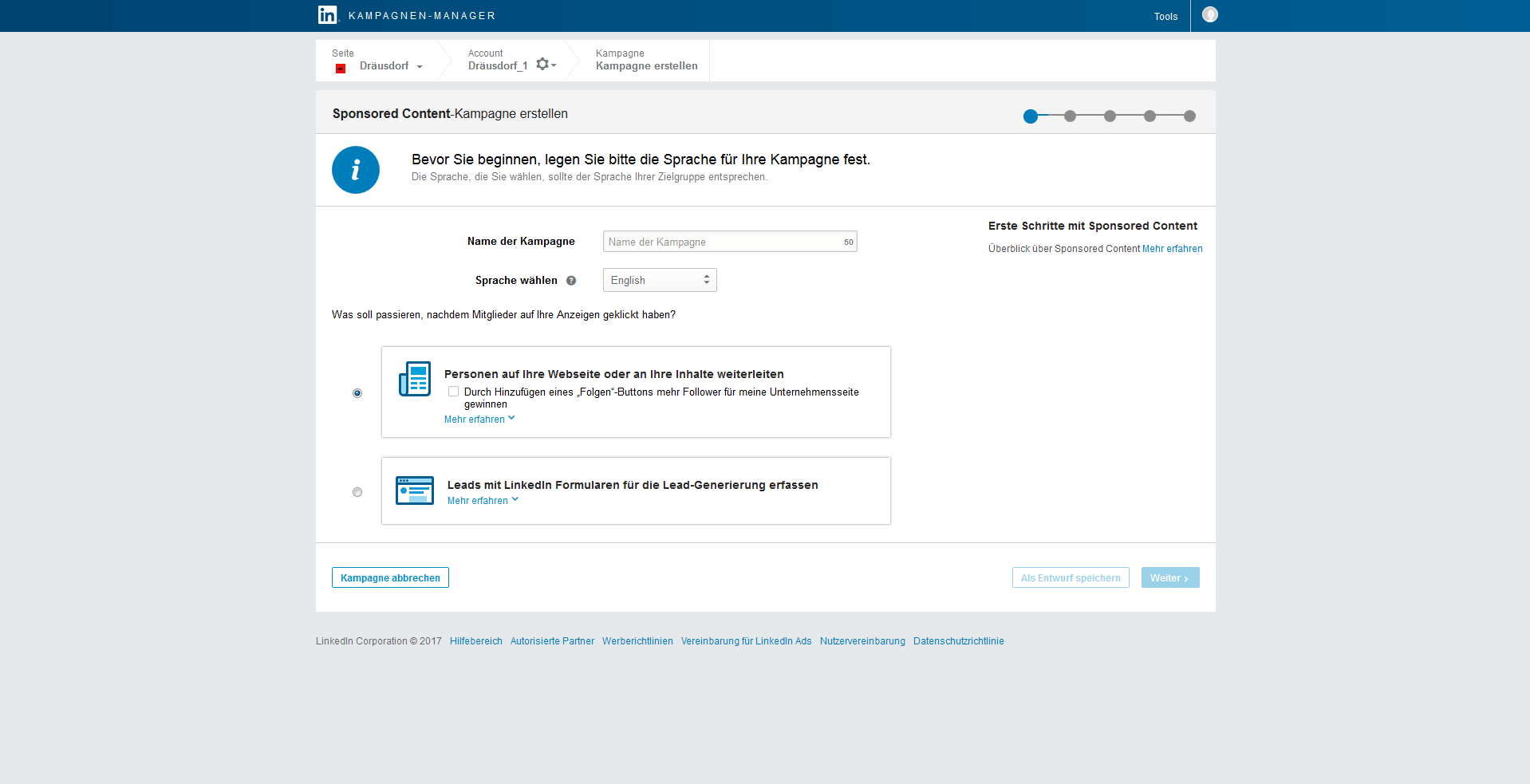
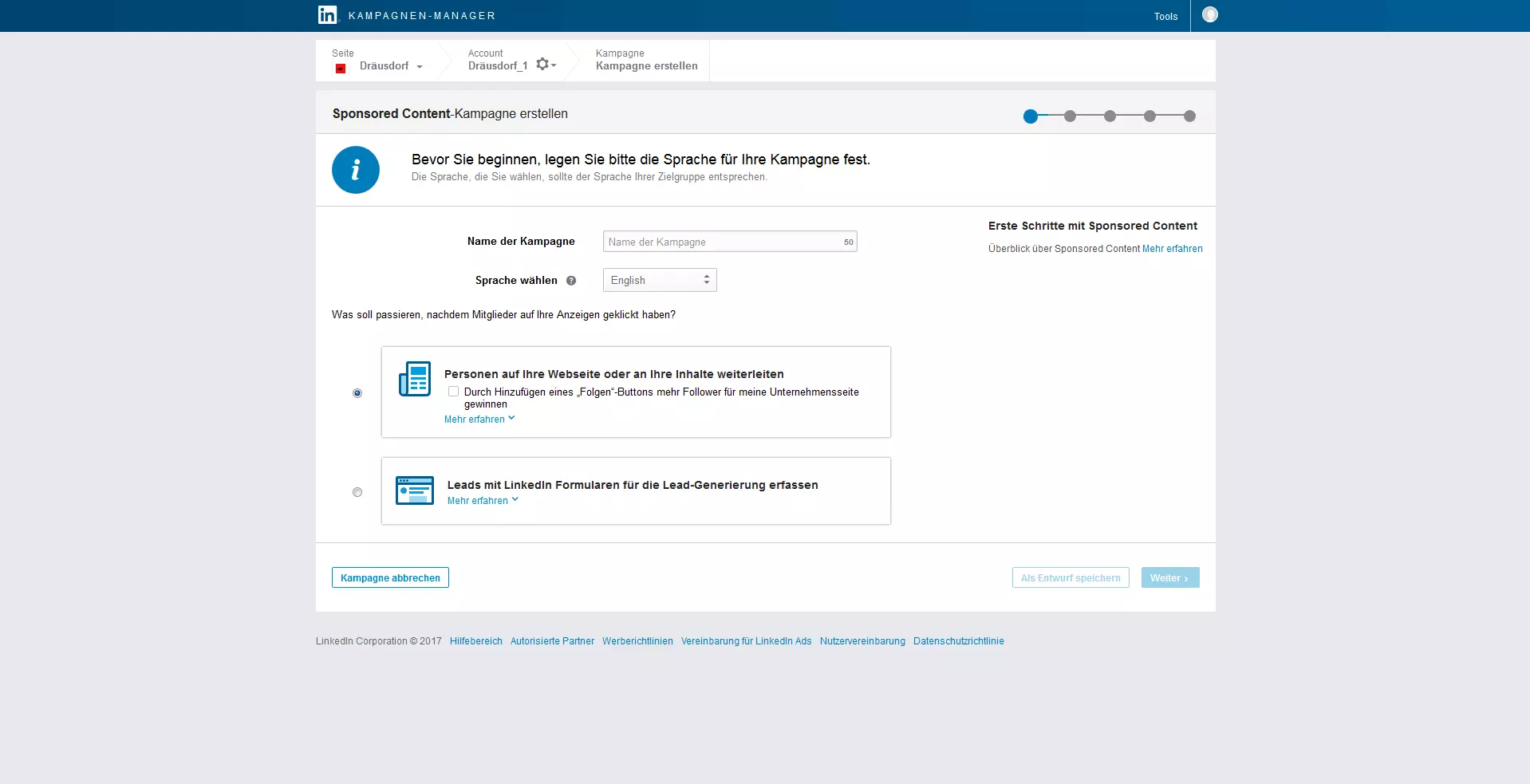
Wenn Sie sich entscheiden, dass Sie Nutzer auf andere Inhalte weiterleiten möchten, können Sie optional einen Button zum Beitrag hinzufügen. Dieser fordert die Leser dazu auf, Ihrem Unternehmensprofil zu folgen. So können Sie das Sponsoring des Beitrags gleichzeitig nutzen, um mehr Follower zu gewinnen. Entscheiden Sie sich für die Lead-Generierung, wird Ihrem Beitrag stattdessen ein Call-to-Action-Button angehängt. Sie können aus mehreren Varianten wählen.
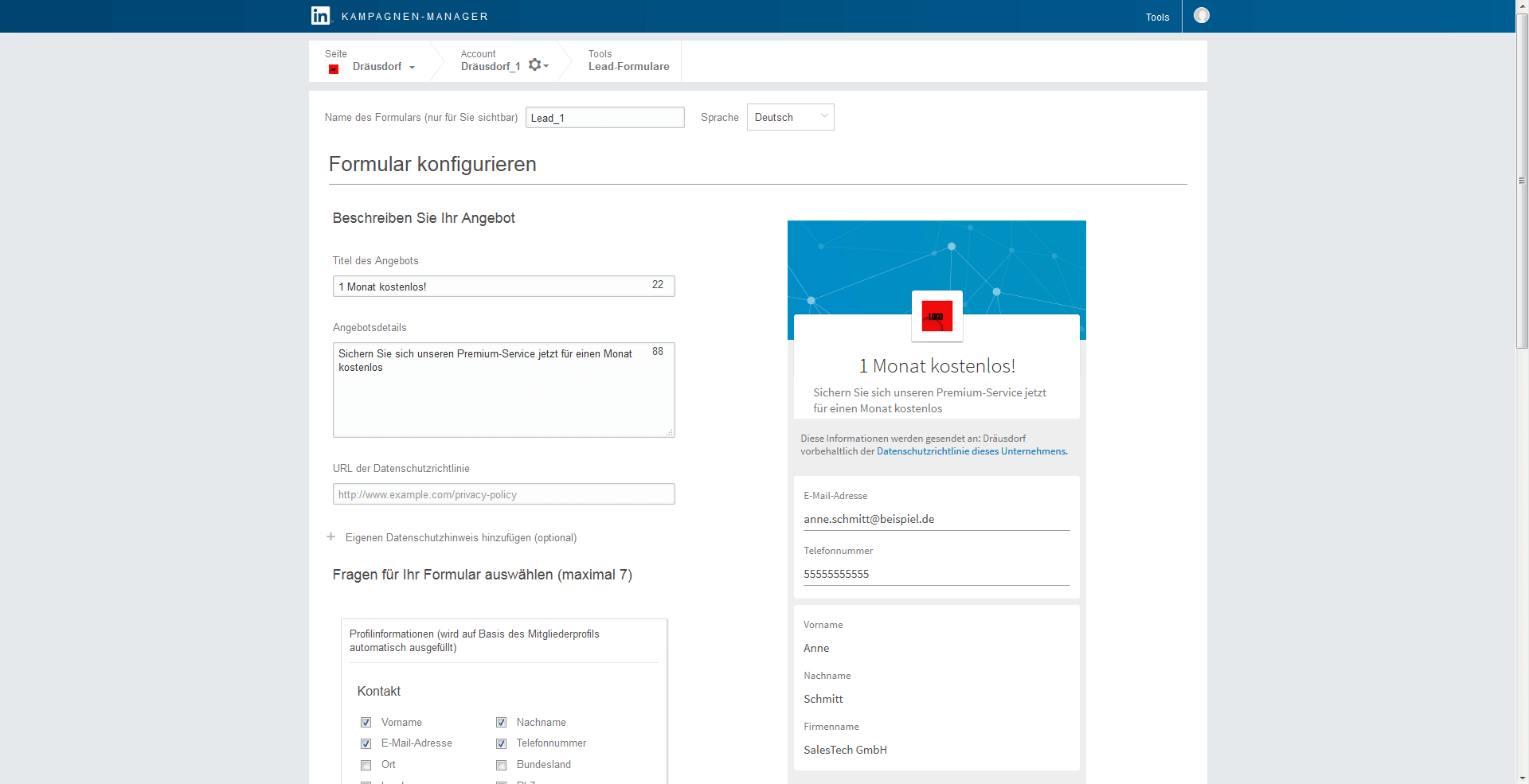
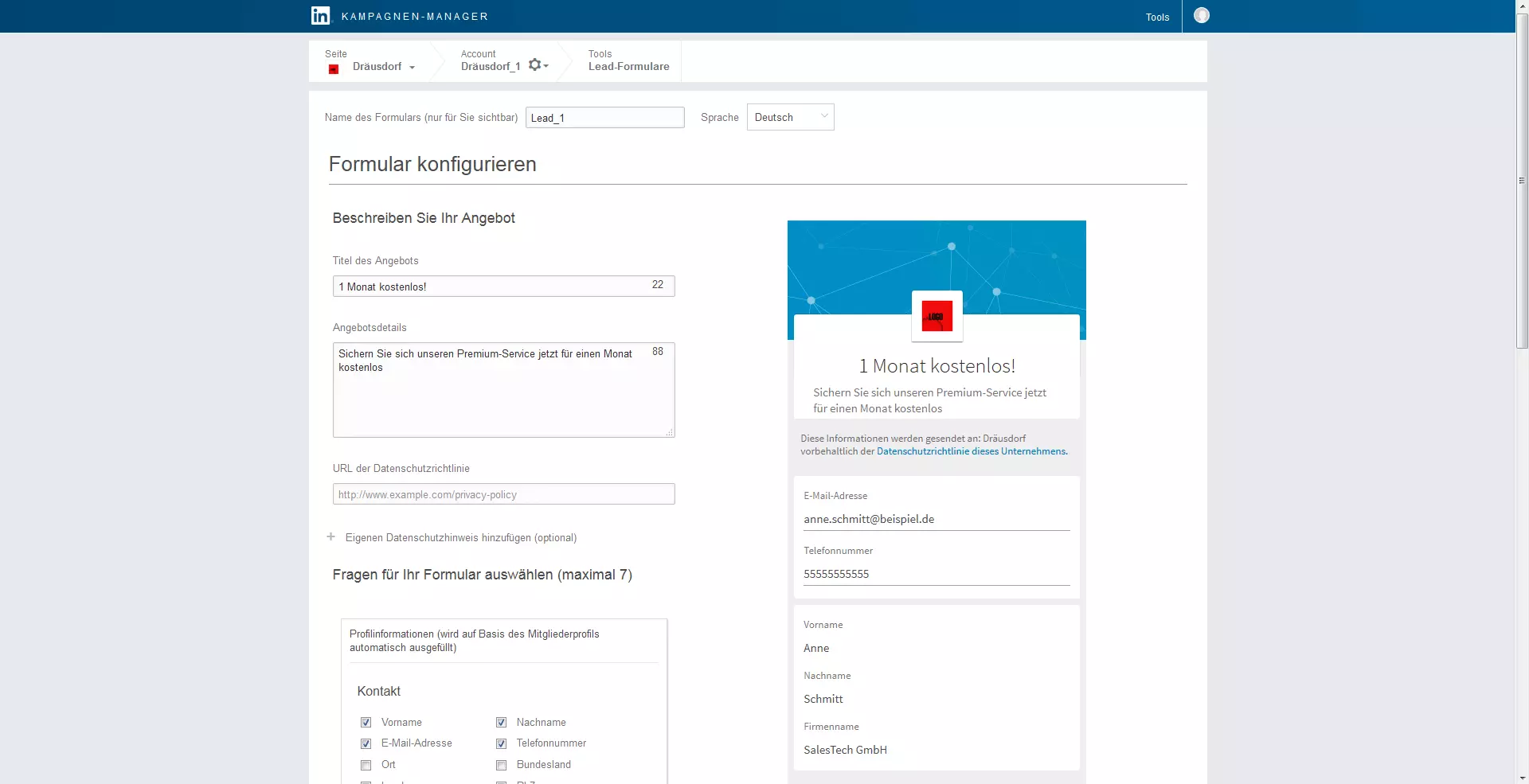
Außerdem haben Sie die Möglichkeit, Ihrem Beitrag ein Formular beizufügen. Das müssen Sie dafür allerdings zunächst im Tool des Kampagnen-Managers erstellen. Sie geben dem Formular einen Namen (nur für Sie sichtbar) und fügen Titel und eine Beschreibung hinzu. Den Beschreibungstext können Sie beispielsweise nutzen, um den Usern zu erklären, welche Gegenleistungen sie für die Daten erhalten, die sie in dem entsprechenden Formular hinterlegen (Das können beispielsweise E-Books oder ein temporärer Premium-Service sein.) Nun gehen Sie zurück zum Kampagne-Menü: Wählen Sie das Formular aus und geben Sie – wenn Sie denn möchten – eine Dankesnachricht ein. Die wird Nutzern angezeigt, sobald sie das Formular erfolgreich ausgefüllt haben.
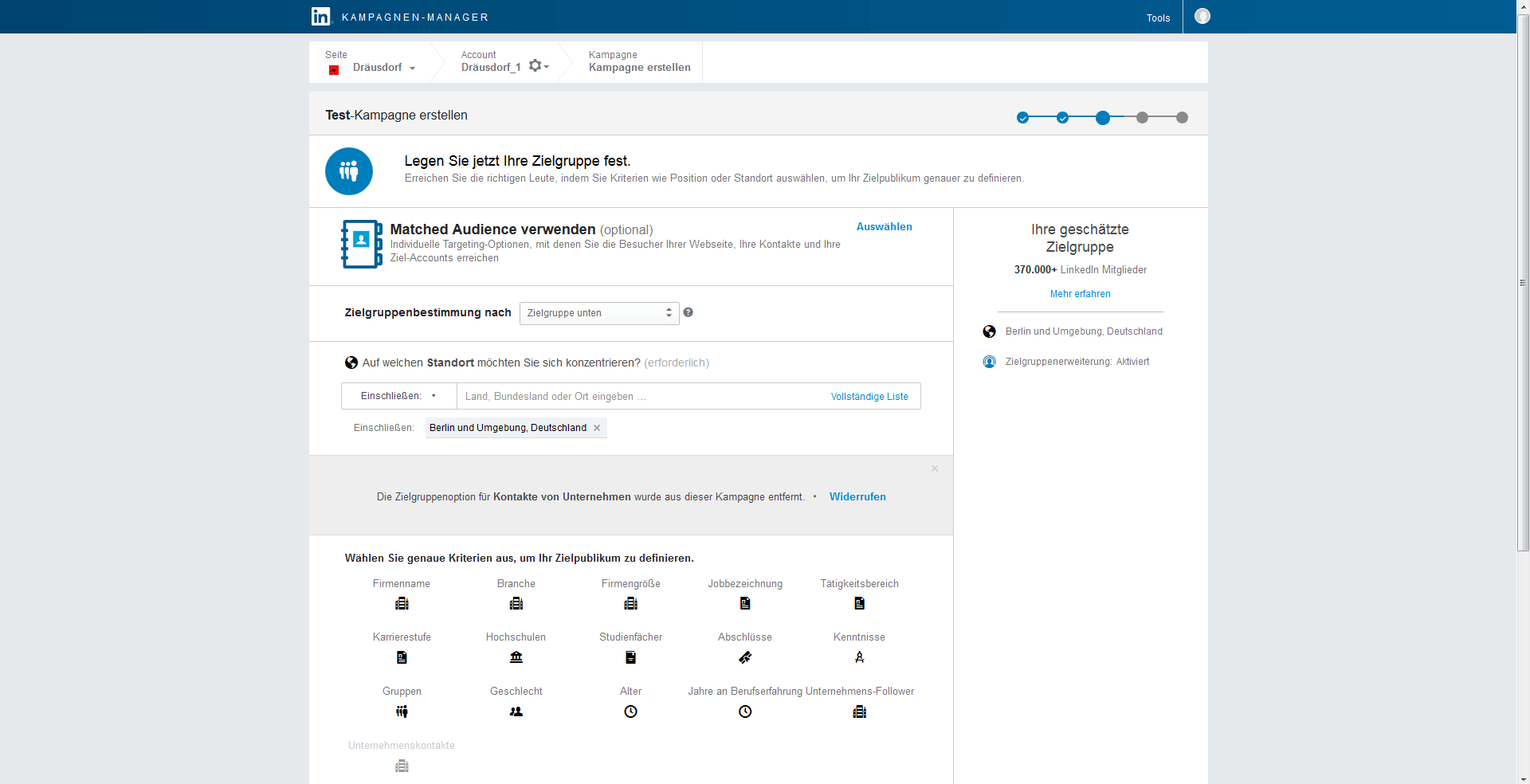
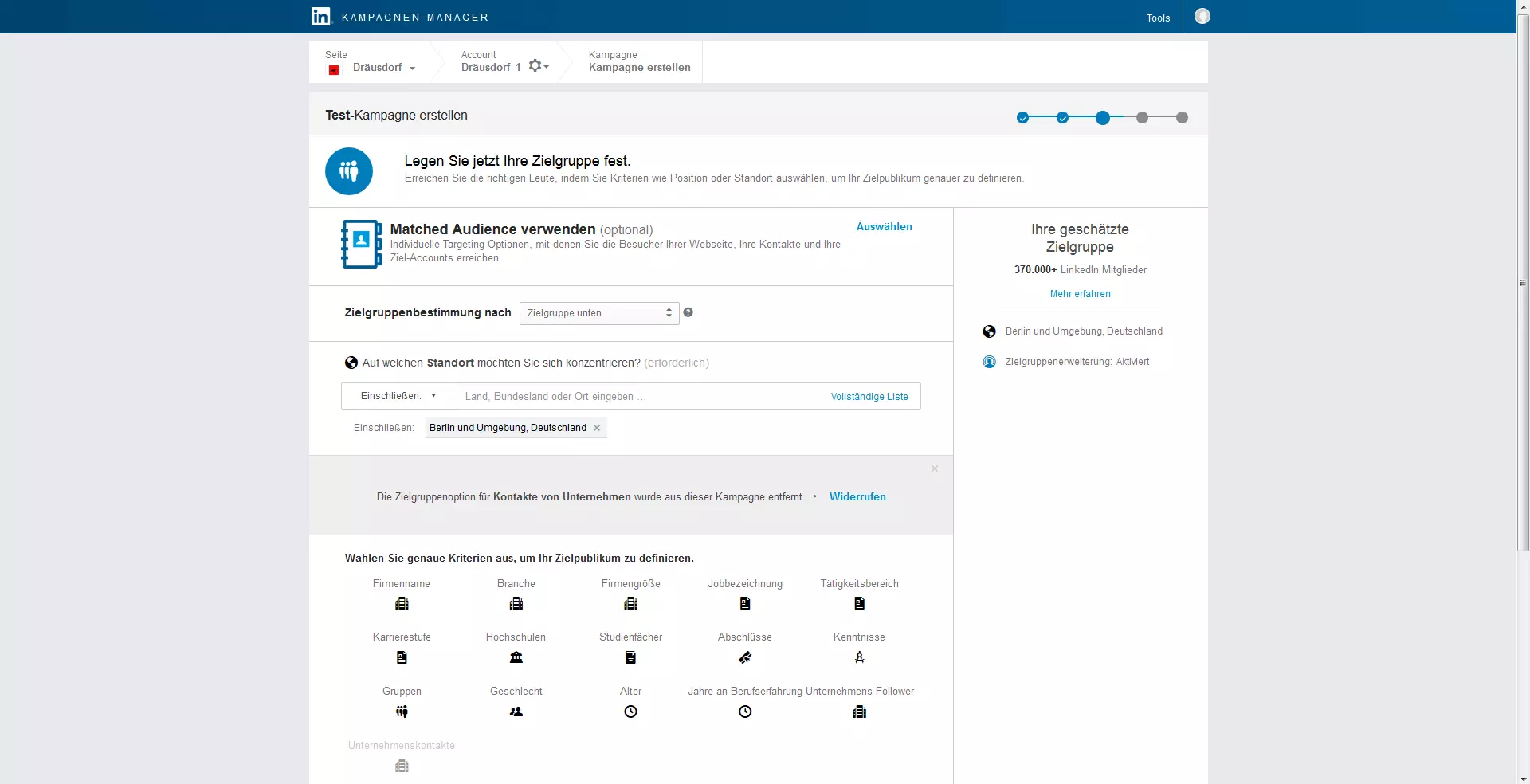
Egal, für welche Variante Sie sich entscheiden, bei allen ist der direkt folgende Schritt derselbe: Sie müssen Ihre Zielgruppe genauer eingrenzen:
- Standort: Wo befindet sich Ihre Zielgruppe?
- Firmenname: Möchten Sie nur Mitarbeiter eines bestimmten Unternehmens ansprechen oder gerade diese nicht?
- Branche: In welchen Branchen ist Ihre Zielgruppe überwiegend tätig?
- Firmengröße: Unternehmen welcher Größe sollen Ihren Content angezeigt bekommen?
- Jobbezeichnung: Wollen Sie gezielt Personen mit bestimmten Berufen ansprechen?
- Tätigkeitsbereich: Aus welchen Tätigkeitsbereichen rekrutiert sich Ihre Zielgruppe?
- Karrierestufe: Wenn Sie zum Beispiel nur Geschäftsführer oder Berufseinsteiger ansprechen möchten, können Sie das mit dieser Option einstellen.
- Hochschulen: Zielt Ihre Kampagne nur auf Studierende bestimmter Hochschulen?
- Studienfächer: Ebenso können Sie Ihre Marketing-Bemühungen auf ausgewählte Studienfächer beschränken.
- Abschlüsse: Wenn Ihre Zielgruppe beispielsweise nur aus Nutzern mit einem Master-Abschluss besteht, können Sie dies hier einstellen.
- Kenntnisse: Hat das gewünschte Publikum ganz bestimmte Kenntnisse und Fähigkeiten?
- Gruppen: Soll der Content vor allem von Mitgliedern einer spezifischen Diskussionsgruppe bei LinkedIn gefunden werden?
- Geschlecht: Ist Ihre Zielgruppe geschlechtsspezifisch?
- Alter: Welcher Altersgruppe sollen Ihre Leser entstammen?
- Jahre an Berufserfahrung: Soll die Kampagne nur User erreichen, die über eine von Ihnen festgelegte Zahl an Jahren Berufserfahrung verfügen?
- Unternehmens-Follower: Möchten Sie ausschließlich Ihre Follower ansprechen? Oder möchten Sie gerade diese vielleicht von der Kampagne ausschließen?
- Unternehmenskontakte: Mit dieser Option können Sie Kontakte ersten Grades von Mitarbeitern bestimmter Unternehmen ansprechen.
Die Optionen zur Eingrenzung der Zielgruppe lassen sich teilweise kombinieren, teilweise schließen sie sich aber auch aus. Eine Anzeige am rechten Rand teilt Ihnen beim Eingrenzen der Zielgruppe mit, wie groß die gewählte Gruppe schätzungsweise ist. LinkedIn bietet für Sponsored Content auch die Option, ihn auf den Partnerseiten der Plattform zu verbreiten. (Das LinkedIn Audience Network ist allerdings im Moment nur in ausgewählten Regionen verfügbar – Deutschland gehört noch nicht dazu.) Wenn Sie Sich für die Option Matched Audience entscheiden, können Sie entweder Nutzer für Ihre Zielgruppe auswählen, die bereits Besucher Ihres Unternehmensprofils waren, oder eine selbsterstellte Liste im CSV-Format hochladen, die von Ihnen ausgewählte Nutzer enthält.
Bevor Sie zum nächsten Schritt wechseln, überlegen Sie, ob Sie diese Zielgruppe in der Zukunft erneut ansprechen möchten. Dann sollten Sie die vorgenommenen Einstellungen als Vorlage speichern.
Auf der nächsten Seite im Menü zur Erstellung Ihrer LinkedIn Werbung geht es dann um das Budget: Zunächst entscheiden Sie sich, ob Sie pro Klick oder für die Zahl an Impressionen bezahlen möchten:
- Kosten pro Klick (CPC = Cost per Click): Sie bezahlen pro getätigten Klick auf Ihre Website.
- Kosten pro 1000 Impressionen (CPM = Cost per Mille): Sie bezahlen dafür, dass Ihr Content den Besuchern eingeblendet wird.
Bei beiden Varianten legen Sie das tägliche Höchstbudget fest. Wenn dieser Betrag erreicht ist, wird die Werbung für Ihren LinkedIn Sponsored Content für diesen Tag eingestellt. Außerdem können Sie Ihr Gesamtbudget sowie das Enddatum der Kampagne festlegen. Beide Einstellungen legen fest, wann die Werbeaktion beendet werden soll: Die Kampagne läuft entweder bis zu einem festgelegten Datum oder bis Ihr Gesamtbudget aufgebraucht ist.
Neben dem Gesamtbudget legen Sie auch Ihr Höchstgebot für einen Klick auf die LinkedIn Ad bzw. für 1000 Impressionen fest. Wieviel möchten Sie für einen Klick, beziehungsweise für Tausend Impressionen bieten? Bei LinkedIn Ads werden Werbeplätze nämlich nicht verkauft, sondern man muss um sie bieten. Je höher das Gebot, desto wettbewerbsfähiger ist auch die Kampagne. Soll heißen: Mit einem kleinen Gebot dauert es länger, bis das gewünschte Ziel erreicht ist. Abschließend werden Sie noch aufgefordert Ihre Kontoinformationen einzutragen. Sie können mit Kredit- oder Debitkarte bezahlen. Überprüfen Sie anschließend Ihre Bestellung und lassen Sie Ihren LinkedIn Sponsored Content online gehen.
Bei einem Seitenaufruf in LinkedIn durch einen User aus Ihrer Zielgruppe beginnt die automatisierte Auktion, ob Ihre Anzeige ausgespielt wird: Neben dem Gebot spielt auch die Höhe des Relevance-Scores eine Rolle. Ein Werbender bekommt einen hohen Relevance-Score, wenn LinkedIn-Nutzer seine Werbung in der Vergangenheit positiv bewertet haben. Der Wert ist vom Nutzer nicht einsehbar.
 Zur Anzeige dieses Videos sind Cookies von Drittanbietern erforderlich. Ihre Cookie-Einstellungen können Sie hier aufrufen und ändern.
 LinkedIn Sponsored InMail
Bei der Sponsored InMail handelt es sich um eine Werbenachricht, die Sie Nutzern innerhalb von LinkedIn senden können. Legen Sie dafür zunächst eine neue Kampagne an und wählen Sie die InMail-Option. In der nächsten Ansicht geben Sie (für interne Zwecke) einen Namen für die Werbenachricht und den Absender ein. Für gewöhnlich sind Sie selbst Absender der Nachricht. Es kann aber durchaus sinnvoll sein, jemand anderen innerhalb Ihres Unternehmens als Absender einzutragen. Wenn der Inhalt der Mail beispielsweise nur die Belange einer bestimmten Abteilung betrifft, kann es einen besseren Eindruck beim Empfänger machen, wenn der Abteilungsleiter als Absender eingetragen ist. Dafür müssen Sie dem entsprechenden Mitarbeiter aber zunächst eine Anfrage stellen, ob Sie in seinem Namen Nachrichten versenden dürfen.
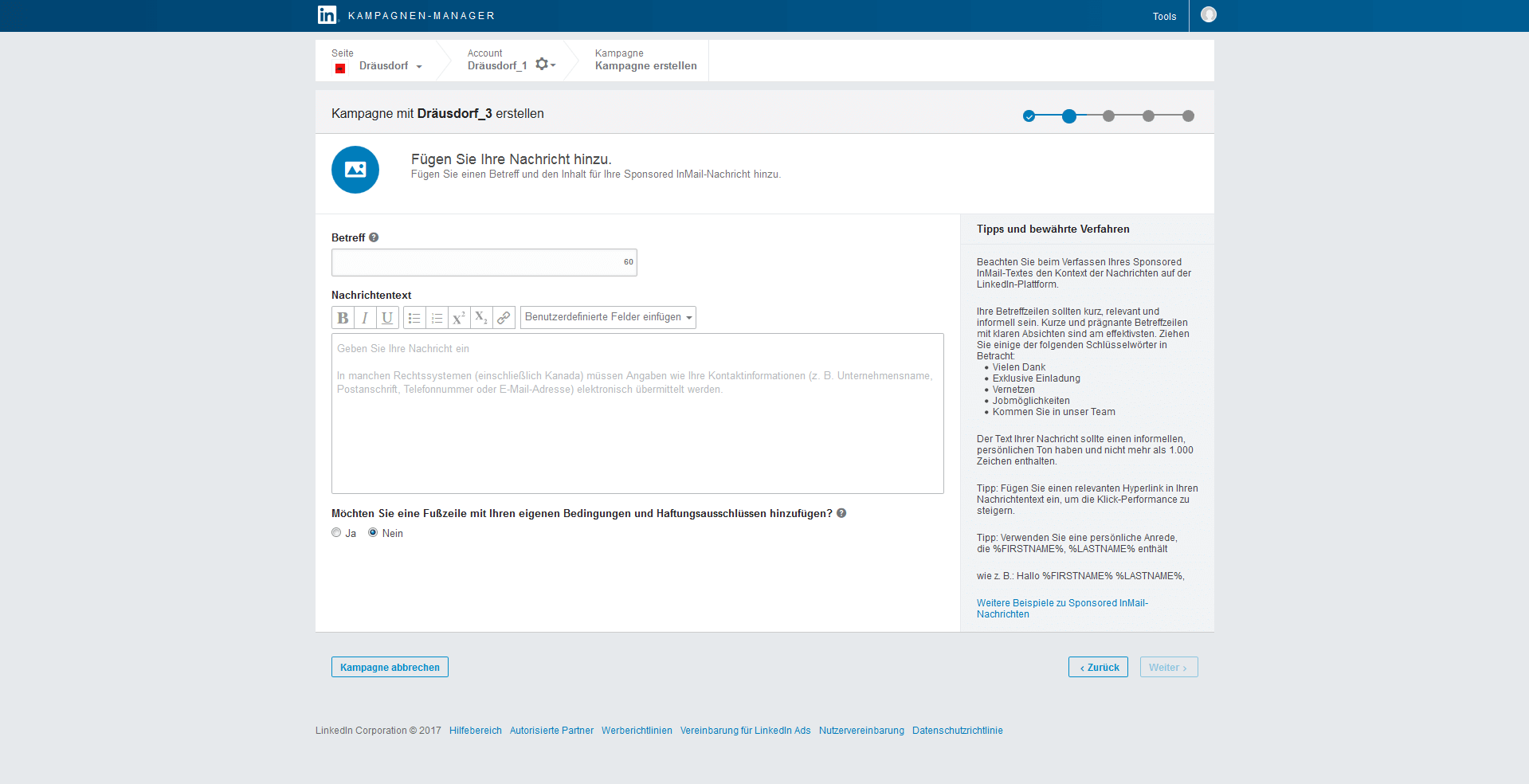
Im nächsten Schritt verfassen Sie nun eine Nachricht. Überlegen Sie sich zuerst eine gute Betreffzeile. Dafür haben Sie 60 Zeichen Platz: Gestalten Sie Ihre Betreffzeile so, dass Nutzer Interesse daran haben, die ganze Nachricht zu öffnen. Beim Schreiben des Nachrichtentextes sollten Sie nicht zu ausufernd werden. LinkedIn selbst schlägt Ihnen eine maximale Länge von 1000 Wörtern vor. Um Ihren Text zu gestalten, haben Sie die typischen Funktionen für ein übersichtliches Textlayout: Fettdruck, Kursivierung, Unterstreichungen und Listen. Wichtig für den Erfolg Ihrer LinkedIn Sponsored InMail sind auch die „Benutzerdefinierten Felder“: Damit lassen sich Platzhalter für Vor- und Nachnamen einfügen, mit denen das System auch Massennachrichten individualisieren kann. LinkedIn ermöglicht Ihnen auch, einen Call-to-Action-Button in Ihre Nachricht einzubetten. Geben Sie an, auf welche Webpage der Button weiterleiten soll und fügen Sie einen Handlungsaufruf (die Beschriftung des Buttons) ein. Zusätzlich können Sie auch ein Banner in Ihre Nachricht integrieren. Nun machen Sie wie gewohnt weiter und legen Ihre Zielgruppe und das Budget fest. Für eine Sponsored InMail-Kampagne zahlen Sie pro versandter Nachricht (CPS). Auch hierfür müssen Sie ein Gebot abgeben. Nun fehlt nur noch die Angabe Ihrer Kontodaten und schon wird Ihre InMail an die Zielgruppe versendet.
Wenn man mit seinem Gebot eine Auktion gewinnt, bezahlt man nur so viel, dass man das Gebot des Zweitplatzierten übertrifft – also nicht den kompletten gebotenen Betrag.
LinkedIn Text Ads
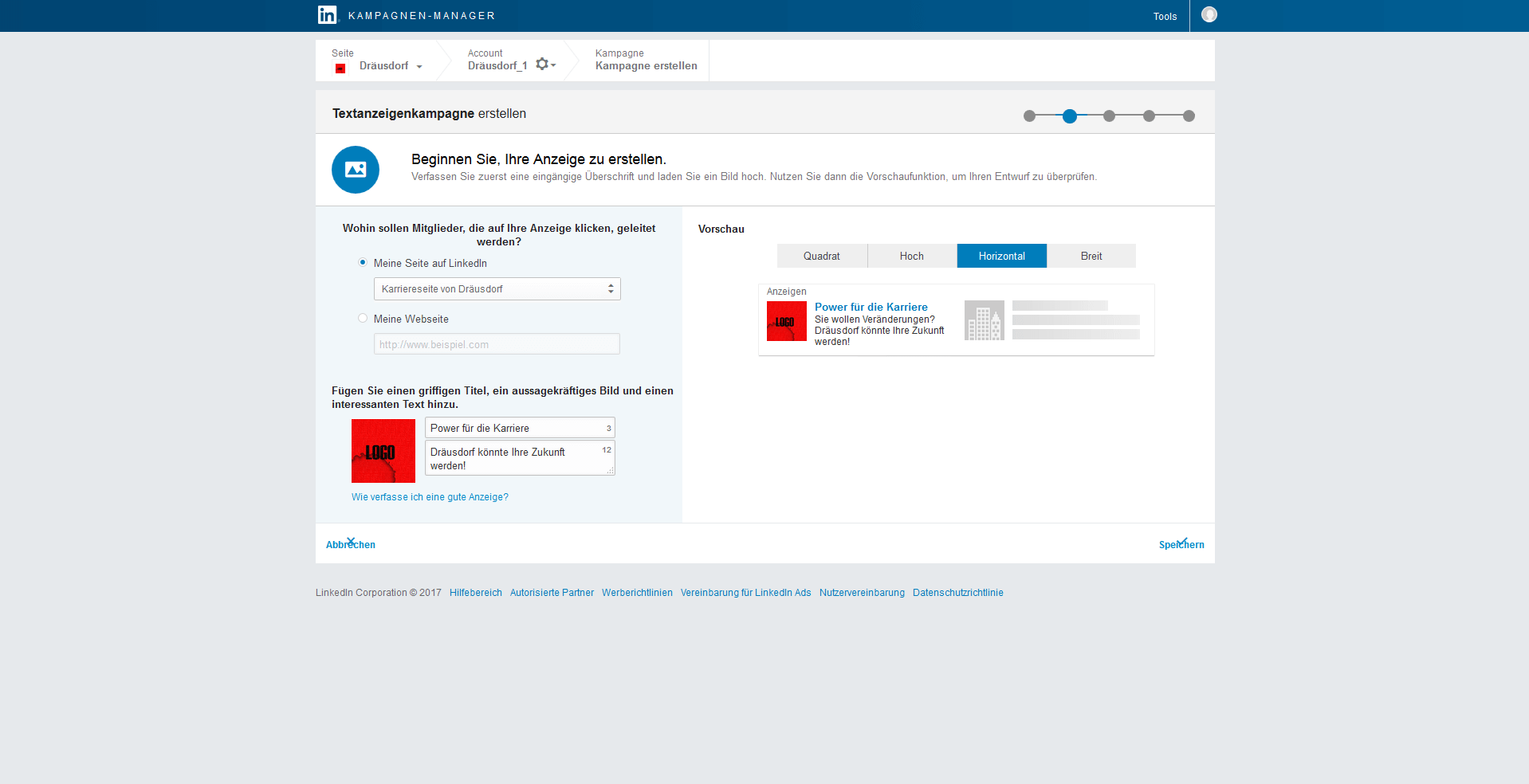
Die Text Ads gehören zu den LinkedIn-Anzeigen. Diese Form des Marketings erinnert stark an die traditionelle Anzeigenschaltung. Aber auch um Text Ads zu nutzen, müssen Sie bei LinkedIn eine neue Kampagne zu erstellen. Wählen Sie den Namen und legen Sie die Sprache der Anzeige fest. Nun können Sie Ihre Werbung gestalten. Dafür müssen Sie folgende Entscheidungen treffen:
1. Soll die Anzeige auf Ihr Unternehmensprofil, Ihre Karriereseite bei LinkedIn oder Ihre Website verlinken? Entscheiden Sie sich, ob Sie Traffic für Ihre eigentliche Homepage oder für Ihren Auftritt bei LinkedIn generieren möchten – oder ob Sie Ihr Recruiting ankurbeln wollen.
2. Welchen Titel möchten Sie anzeigen lassen? Verfassen Sie einen kurzen Slogan (maximal 25 Zeichen), der auf den Punkt bringt, worum es Ihnen geht.
3. Wie sieht Ihr Anzeigentext aus? Hier können Sie detaillierter auf Ihr Thema oder Anliegen eingehen. Machen Sie die Leser der Anzeige neugierig auf mehr.
4. Welches Bild möchten Sie anfügen? Das Bild muss nicht Ihr Unternehmenslogo sein. Wählen Sie ein Bild, dass zum Inhalt Ihrer Anzeige passt. Erfahrungsgemäß kommen Bilder mit Menschen besonders gut an.
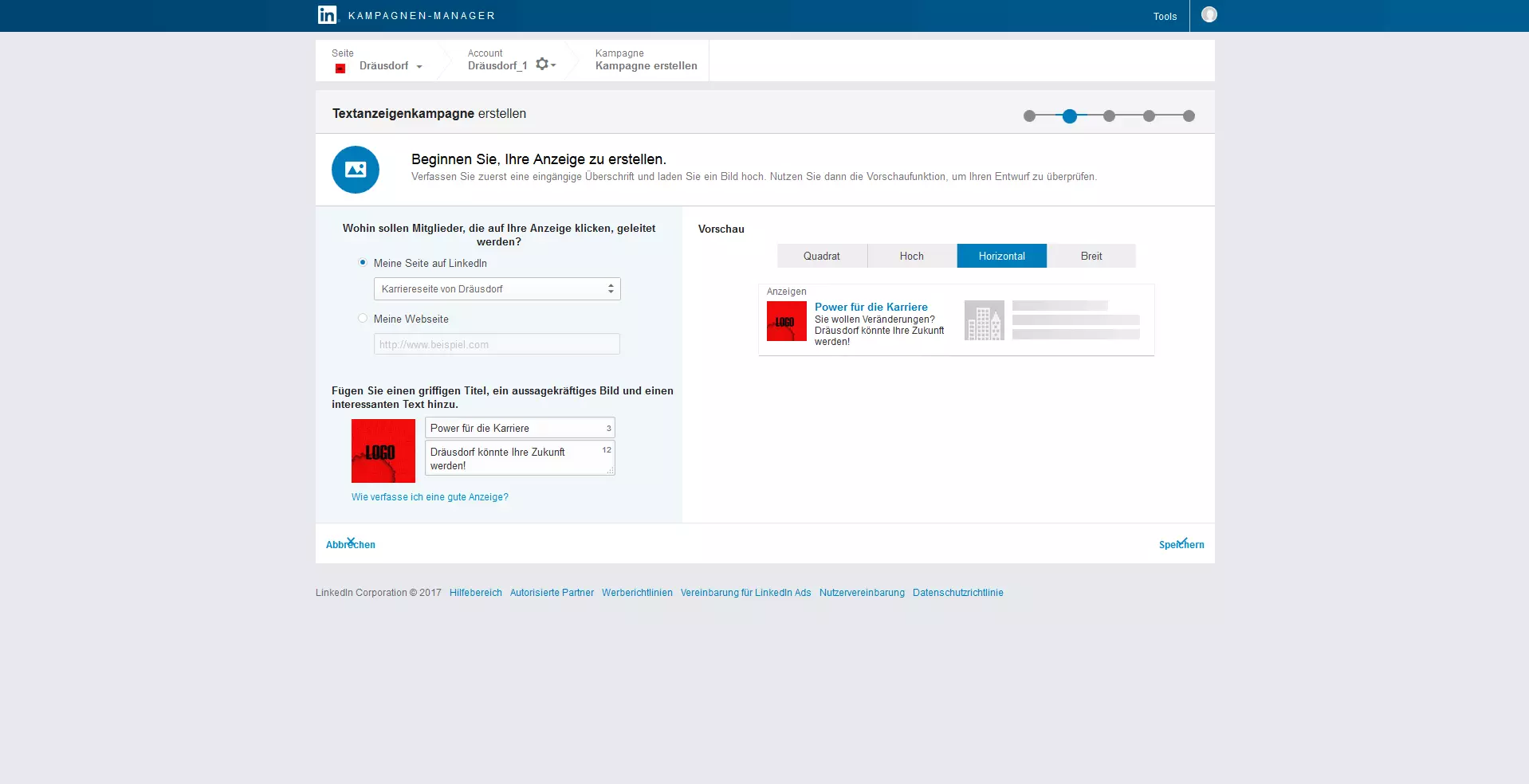
Sie sind innerhalb von einer Kampagne nicht an nur eine Anzeige gebunden. Nutzen Sie bei Bedarf mehrere Text Ads und werten Sie aus, welche Textanzeigen besonders viele Menschen ansprechen.
Nun geht es weiter wie gewohnt: Bestimmen Sie Ihre Zielgruppe und legen Sie Ihr Budget fest: Auch bei LinkedIn Text Ads kann man zwischen „Kosten pro Klick“ und „Kosten pro Impressionen“ wählen. Entscheiden Sie abhängig davon, was Ihre Ziele für die Marketingaktion sind: Mehr Sichtbarkeit oder mehr Klicks?
LinkedIn Display Ads
Display und Dynamic Ads funktionieren anders als die bisher vorgestellten LinkedIn Ads. Zwar ähneln Sie im Prinzip den Text Ads, werden aber anders bestellt. Statt über den Kampagnen-Manager müssen diese Werbeanzeigen über Demand-Side-Platforms oder Agency-Trading-Desks abgewickelt werden. Dabei handelt es sich um offene Auktionen. Das Business-Netzwerk bietet Marketern aber auch die LinkedIn Private Auctions an. Um zu überprüfen, ob Sie und Ihr Unternehmen für Werbeanzeigen dieses Formats überhaupt in Frage kommen, müssen Sie (oder die Marketingagentur, mit der Sie zusammenarbeiten) Kontakt mit LinkedIn aufnehmen.
Die LinkedIn Display Ads funktionieren nach dem Prinzip des Programmatic Advertising: Der Begriff beschreibt die Verknüpfung von individualisierten Werbeanzeige mit einer Echtzeitauktion im Bereich von Millisekunden.
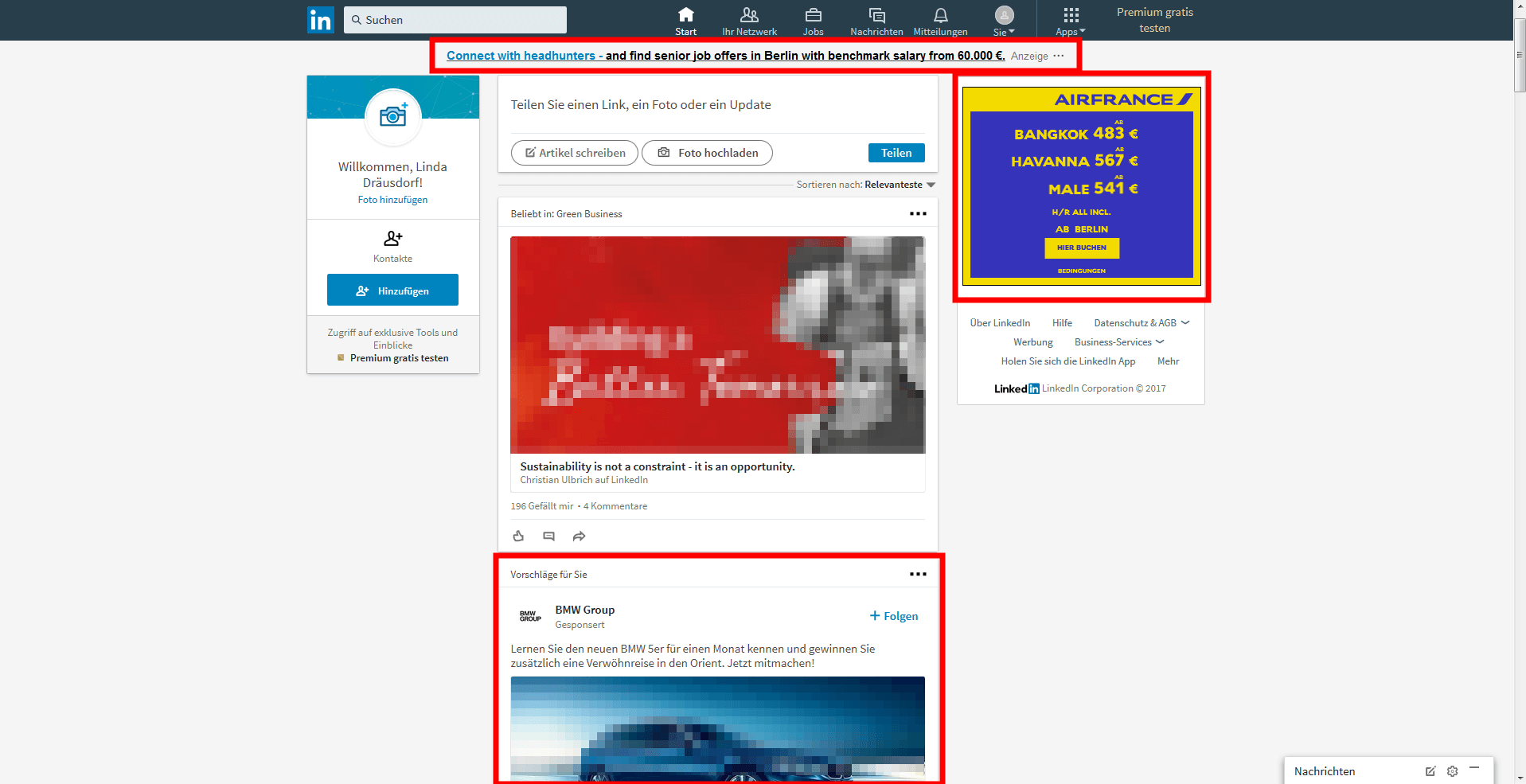
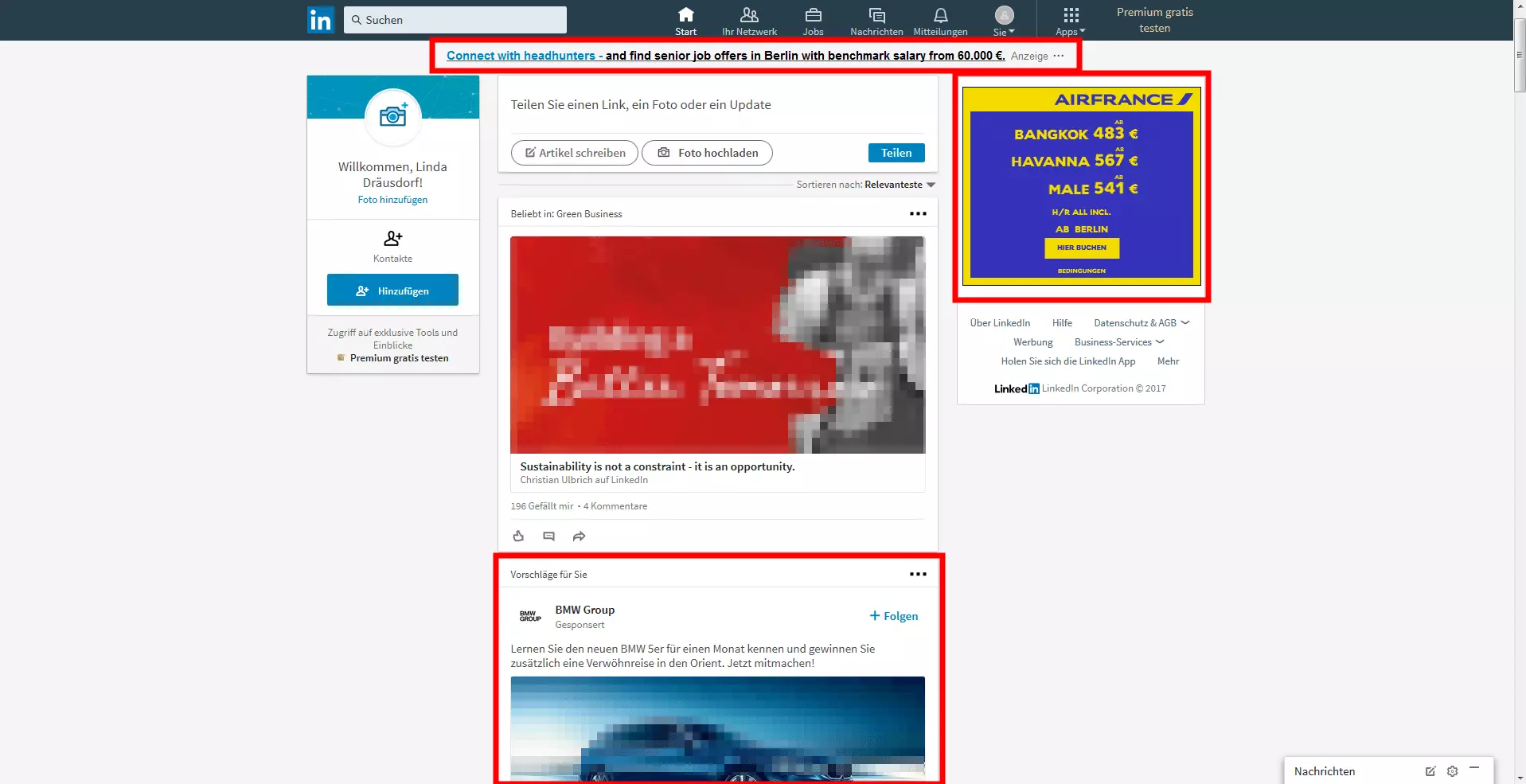
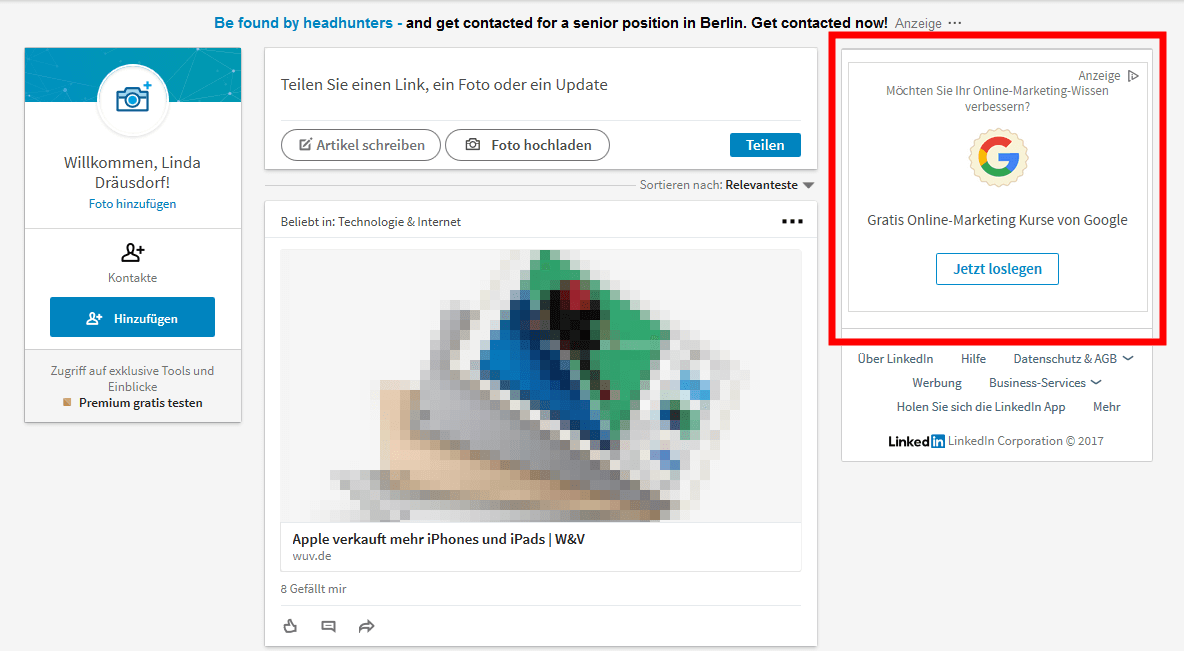
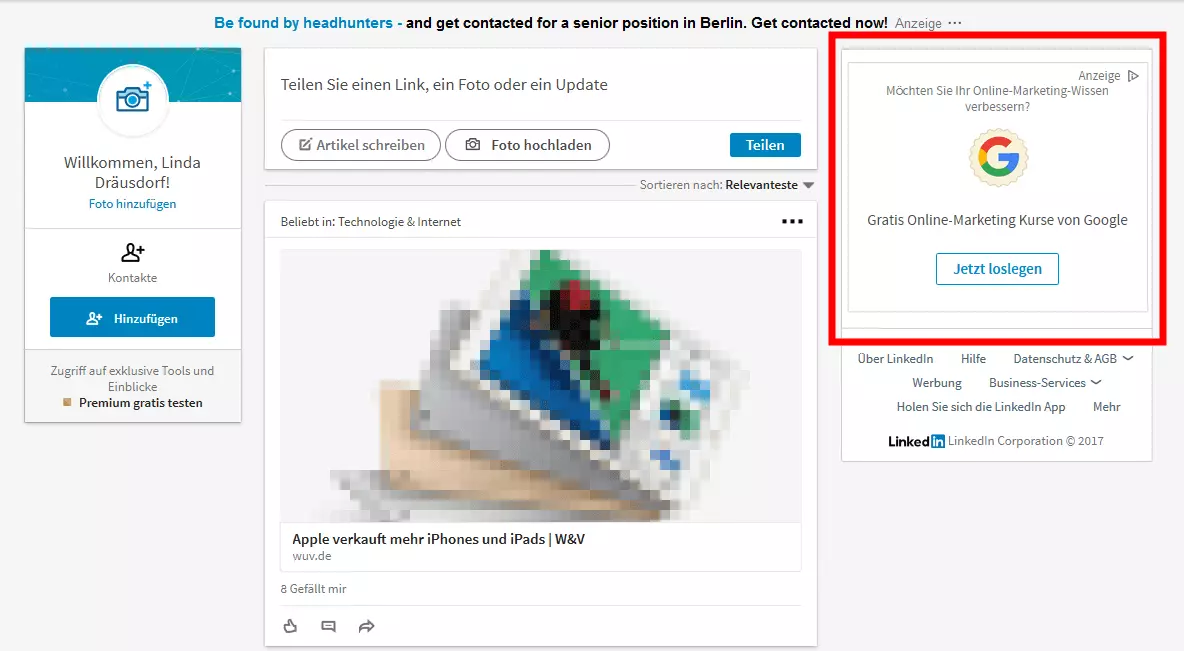
Die Anzeige wird als vergleichsweise großes Bild im oberen rechten Bereich der Website dargestellt. Damit hebt sich um einiges deutlicher vom restlichen Inhalt der Website ab als Text Ads. Im Gegenzug sind sie vom Nutzer aber auch leichter als Werbeeinblendungen zu erkennen. Das hat Vor- und Nachteile: Klassische Bannerwerbung ist zwar prinzipiell nicht zu übersehen, aber unsere Augen haben sich in den letzten Jahren so sehr daran gewöhnt, dass dieses klassische Format von vielen Menschen unbewusst ausgeblendet wird.
LinkedIn Dynamic Ads
Auch die Dynamic Ads lassen sich nicht einfach über den Kampagnen-Manager buchen: Wollen Sie diese spezielle Werbeart nutzen, dann müssen Sie über die LinkedIn Marketing Solutions Kontakt mit dem Sales-Team aufnehmen, um individuelle Beratung und Angebote zu erhalten. Die dynamischen Anzeigen wenden sich direkt an die Nutzer: Sie geben auch hier eine bestimmte Zielgruppe an, die von Ihrer Werbung angesprochen werden soll. Dieses Anzeigenformat ist hochgradig personalisiert. Sowohl die Namen der Nutzer als auch ihre Profilbilder erscheinen in den Anzeigen. Damit ist sowohl die Relevanz als auch die persönliche Ansprache gesichert. Ein Call-to-Action regt den Nutzer zu einer Reaktion an (beispielsweise den Klick auf einen Link).
LinkedIn Ads: Kosten im Vergleich
Durch das Auktionsmodell ist es nicht einfach zu sagen, wieviel eine Anzeige tatsächlich kostet: Im Grunde legen Sie selbst fest, wieviel Sie für LinkedIn Ads ausgeben möchten. Dennoch gibt es Mindestgebote, empfohlene Gebotshöhen und Mindestbudgets. Hinzu kommt, dass sich die Mindestgebote an der Größe der Zielgruppe orientieren. Um also einen guten Vergleichsrahmen zu erhalten, haben wir in unserem Beispiel alle LinkedIn-Nutzer aus Berlin und Umgebung in die Zielgruppe aufgenommen.
| Mindestbudget | Mindestgebot | Vorgeschlagenes Gebot | ||
| Sponsored Content | Kosten pro Klick | 10 | 2,35 | 6,18 |
| Kosten pro Impressionen | 10 | 2,35 | 6,18 | |
| Sponsored InMail | Preis pro Sendung | 10 | 0,4 | 0,43 |
| Text Ads | Kosten pro Klick | 10 | 2 | 4,12 |
| Kosten pro Impressionen | 10 | 2 | 2,09 | |
| Display Ads | Individueller Kontakt über Sales-Team notwendig. | |||
| Dynamic Ads | Individueller Kontakt über Sales-Team notwendig. |
Marketing verbessern und Erfolge überwachen
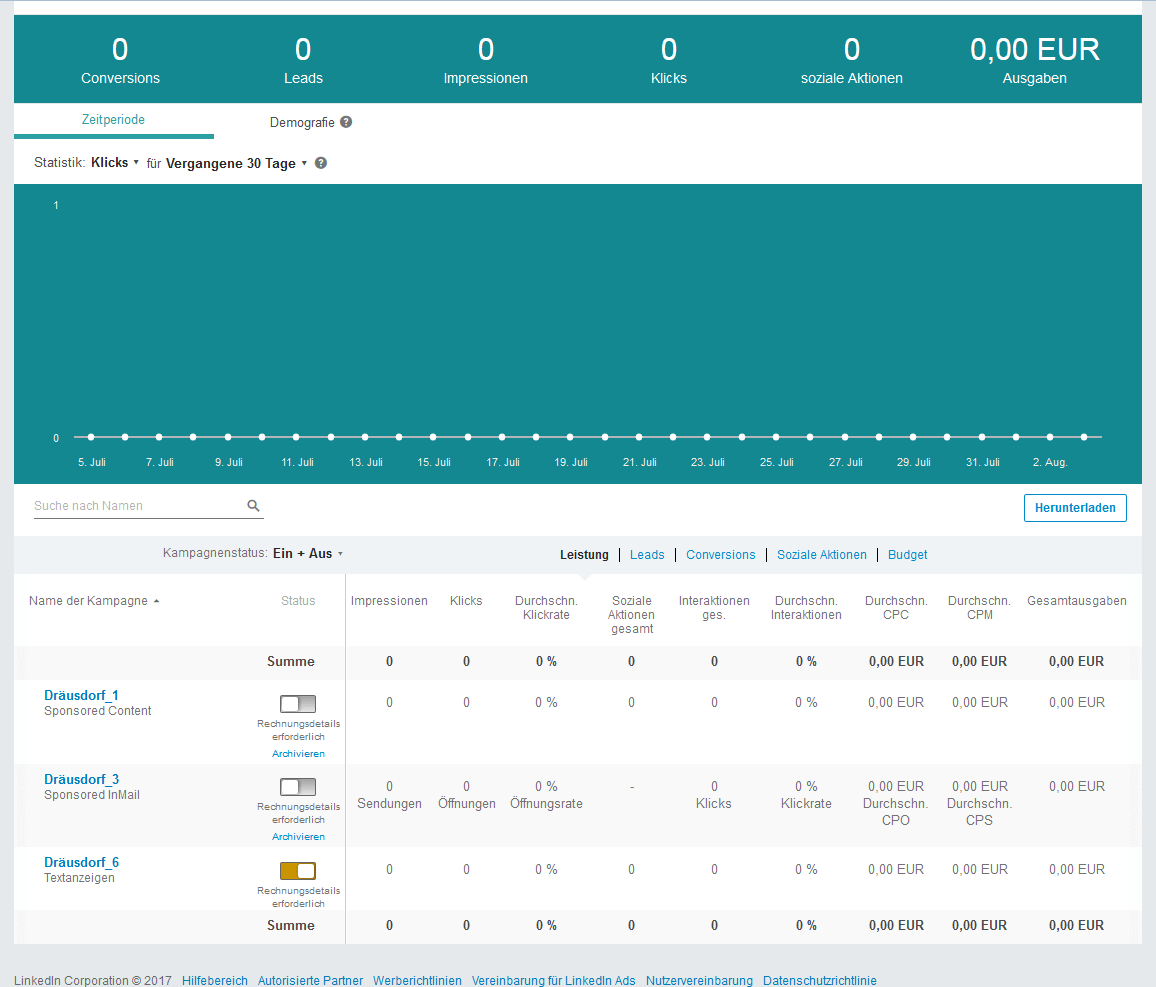
Um zu kontrollieren, ob Ihre LinkedIn Ads auch die gewünschten Resultate erzielen, sollten Sie den Erfolg Ihrer Werbung stets überwachen. Der Kampagnen-Manager liefert Ihnen dafür wichtige Kennzahlen – sowohl für alle Kampagnen als auch für einzelne Anzeigen:
- Impressionen: Wie oft wurde Ihre Anzeige gesehen?
- Klicks: Wie oft wurde Ihre Anzeige angeklickt? (Dazu zählen keine sozialen Aktionen wie das Kommentieren oder Teilen Ihrer Beiträge)
- Durchschnittliche Klickrate: Wie ist das Verhältnis von Impressionen zu Klicks?
- Soziale Aktionen: Wie häufig wurde Ihre Werbeaktion angeklickt, geteilt oder kommentiert?
- Interaktionen: Wie viele bezahlte Klicks und soziale Interaktionen hat Ihre Kampagne generiert?
- Zahl an Interaktionen: Wie ist das Verhältnis von Impressionen zu Interaktionen?
- Durchschnittlicher CPC (Costs per Click): Wie ist das Verhältnis des investierten Gesamtbetrags zur Zahl der erzielten Klicks auf Ihre Website?
- Durchschnittliche CPM (Costs per Mille): Wieviel haben Sie pro 1.000 Impressionen ausgegeben?
- Gesamtausgaben: Wieviel haben Sie insgesamt für diese Anzeige ausgegeben?
Die Daten werden sowohl in Tabellenform als auch in einer Grafik dargestellt. Zusätzlich können Sie selbstverständlich Messdaten nutzen, die Sie nicht über LinkedIn erhalten. Wenn Sie beispielsweise Google Analytics oder ein anderes Tool zur Webanalyse verwenden, können Sie überwachen, ob der von LinkedIn kommende Traffic auf Ihre Seite gestiegen ist.
 Rawpixel.comShutterstock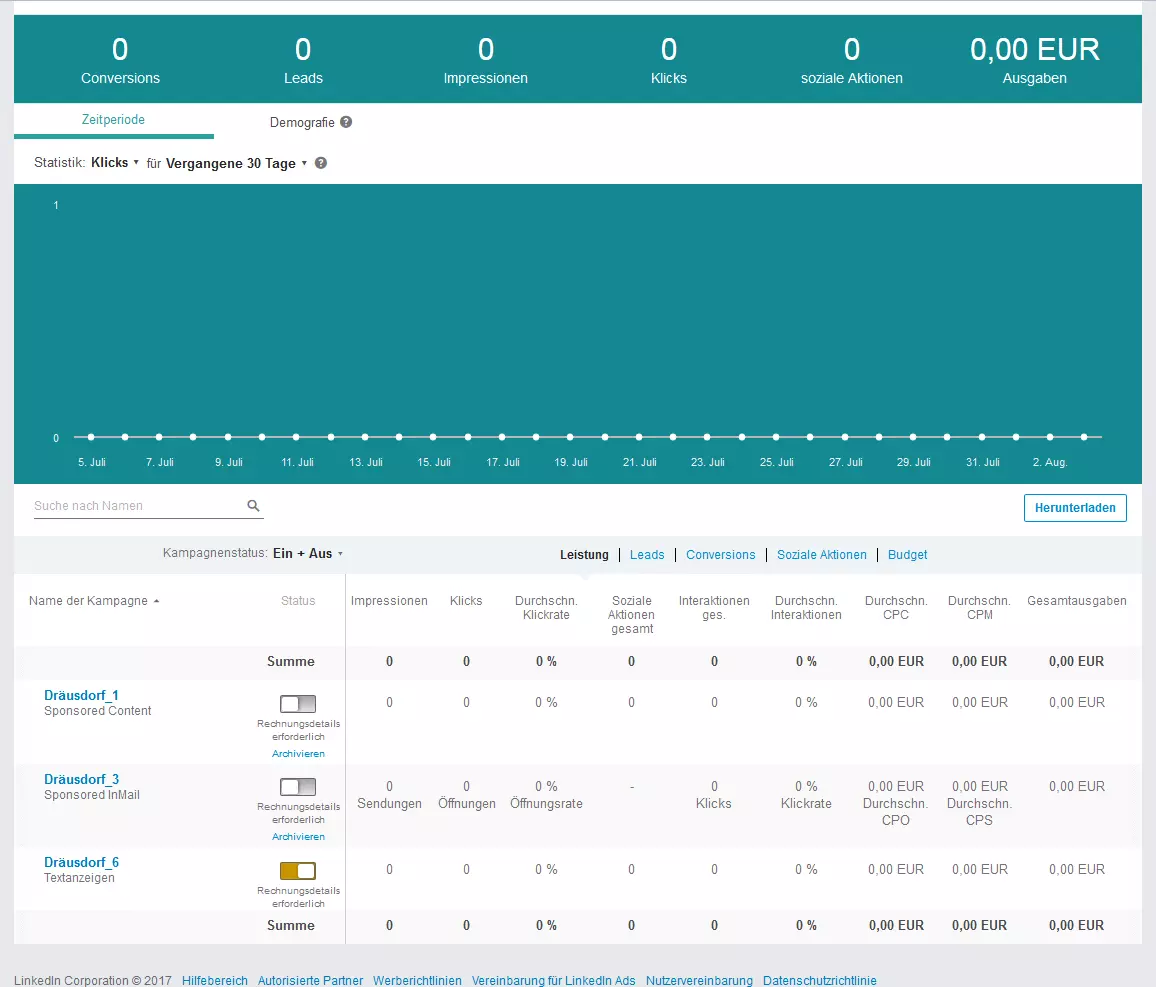
Im Marketingbereich ist es oftmals auch sinnvoll, den Erfolg unterschiedlicher Konzepte und Kampagnen zu vergleichen. Für solch einen Vergleich sollten Sie auf A/B-Tests zurückgreifen. LinkedIn ermöglicht Ihnen sowohl, mehrere Kampagnen gleichzeitig laufen zu lassen, als auch, Kampagnen zu duplizieren: Um einen erfolgreichen A/B-Test durchzuführen, sollten sie zunächst eine exakte Kopie anfertigen und dann nur einen einzigen Aspekt ändern. Diese Änderung kann in unterschiedlichen Segmenten stattfinden:
- Inhalt: Passen Sie den Text oder das Bild an.
- Budget: Erhöhen oder verringern Sie die Gebotshöhe oder das Tagesbudget.
- Zielgruppe: Verändern Sie eine Einstellung bei der Bestimmung Ihrer Zielgruppe.
Geben Sie Ihren Kampagnen etwas Zeit – mindestens eine Woche, um Schwankungen der Wochentage auszugleichen. Sobald Sie ausreichend Daten für eine statistische Auswertung gesammelt haben, können Sie die Ergebnisse vergleichen. So lässt sich herausfinden, welche Art von LinkedIn-Ads die größten Erfolge erzielt.