

NFT-Marktplatz erstellen: Voraussetzungen und Anleitung

Wenn Sie selbstständig NFTs erstellen und verkaufen wollen, können Sie zu diesem Zweck einen eigenen NFT-Marktplatz erstellen. Dank passender Plugins lässt sich dieser ganz einfach auf Basis von WordPress bzw. WooCommerce realisieren.
Eigene NFT-Plattform einrichten: Was wird benötigt?
Wer mit NFTs Geld verdienen möchte, hat einige interessante Optionen. Eine Möglichkeit, die aber auch mit einem gewissen Aufwand verknüpft ist, ist die Einrichtung eines eigenen NFT-Marktplatzes. Eine solche Plattform funktioniert grundsätzlich wie ein gewöhnlicher Onlineshop. Allerdings müssen die Eigenarten von NFT berücksichtigt werden:
Nutzer und Nutzerinnen müssen sich auf dem erstellten NFT-Marktplatz registrieren und persönliche digitale Wallets erstellen können. Nur so ist es der Kundschaft Ihres Marktplatzes später möglich, NFTs zu kaufen bzw. zu verkaufen und Kryptowährungen zu transferieren.
Ebenso unverzichtbar ist der allgemeine Support von Blockchains wie Ethereum oder Binance Smart Chain. Die verteilten Datenbanken liefern die Grundlage für NFTs bzw. die Tokens, mit denen sich NFTs eindeutig identifizieren lassen, und sind somit essenziell für Ihr Angebot. Je mehr Blockchains Ihr NFT-Marktplatz unterstützt, desto freier können User wählen.
Je nach Art Ihrer NFT-Plattform können zu den genannten noch weitere Voraussetzungen für die Umsetzung hinzukommen. Planen Sie beispielsweise, einen NFT-Marktplatz für den Immobilienhandel zu erstellen, sind Verbindungen zu MLS- und staatlichen Registrierungsdatenbanken erforderlich. Bei NFT-Plattformen für Videospiele wiederum ist eine sehr enge Integration mit den jeweiligen Spielen nötig.
Baukasten, CMS oder selbst programmieren?
Um Ihren eigenen NFT-Marktplatz zu erstellen, können Sie auf die typischen Lösungen zurückgreifen:
- Sie programmieren den Code selbst oder beauftragen eine Agentur – Zeitaufwand und Kosten sind in diesem Fall sehr hoch.
- Sie nutzen eine Baukasten-Lösung oder ein Shop-System, um den Marktplatz zu erstellen. Bis dato unterstützen allerdings nicht viele Systeme NFT – vergewissern Sie sich also zunächst, ob sich mit der favorisierten Lösung ein NFT-Marktplatz erstellen lässt.
- Sie nutzen ein Content-Management-System wie WordPress bzw. dessen Shop-Erweiterung WooCommerce, um den Shop aufzusetzen und im Anschluss alle wichtigen NFT-Features zu implementieren.
NFT-Marktplatz: Hosting und Domain
In jedem Fall benötigen Sie eine geeignete Hosting-Umgebung und eine eigene Domain, um Ihre NFT-Plattform unter der präferierten Webadresse anbieten zu können. Bei einer Baukasten-Lösung oder einem Shop-System haben Sie in der Regel Pakete zur Auswahl, in denen Hardware und Domain bereits enthalten sind. Arbeiten Sie mit einem CMS oder einer individuell programmierten Plattform, müssen Sie sich separat um diese technischen Voraussetzungen kümmern. Die wichtigsten Aspekte, auf die Sie hierbei achten müssen, sind folgende:
- Rechenpower: Ihr NFT-Marktplatz soll allen Nutzern und Nutzerinnen ein bestmögliches Erlebnis bieten. Schnelle Ladezeiten und eine möglichst hohe Verfügbarkeit erreichen Sie durch ausreichend CPU und Arbeitsspeicher. Je höher der Traffic Ihres erstellten NFT-Marktplatzes ist und je mehr NFTs angeboten werden, desto mehr Ressourcen sind erforderlich.
- Speicherplatz: Die Daten Ihrer Plattform werden in Datenbanken gespeichert – achten Sie darauf, dass die gewünschten Datenbanksysteme unterstützt werden. Wächst Ihr NFT-Marktplatz, sollten Sie unbedingt auch den vorhandenen Webspace erweitern, um Ihrem Projekt genügend Platz zu bieten.
- Sicherheit: Damit Ihr NFT-Shop sicher ist, sollte die Übertragung der Daten via SSL/TLS geschützt sein. Außerdem benötigt Ihre Hosting-Umgebung Malware-Schutz und Firewalls, um eingehenden Datenverkehr zu filtern. Regelmäßige Backups und Aktualisierungen der verwendeten Anwendungen sind ebenfalls wünschenswert.
Welche weiteren Herausforderungen es bei der Erstellung eines eigenen NFT-Marktplatzes zu meistern gilt, lesen Sie in unserem Artikel „Einen Onlineshop gründen – Grundlagen“.
Ihr eigener NFT-Marktplatz bei IONOS
IONOS bietet Ihnen verschiedene Hosting-Pakete, mit deren Hilfe Sie Ihren eigenen NFT-Marktplatz ganz einfach und bequem auf Basis von WordPress bzw. WooCommerce erstellen können. Abseits des standardmäßigen Webhostings für Projekte verschiedenster Art gibt es mit Managed Hosting für WordPress und WooCommerce-Hosting beispielsweise zwei Angebote, die optimal auf das beliebte Content-Management-System und das bekannte Shop-Plugin abgestimmt sind.
Welcher Tarif sich am besten für Ihre individuelle NFT-Plattform eignet, hängt dabei insbesondere von der Größe des Projekts ab: Wie hoch ist die Zahl offerierter NFTs? Handelt es sich um sehr gefragte Exemplare, sodass ein hoher Traffic zu erwarten ist? Sind regelmäßige Abfragen mit Schnittstellen erforderlich (andere Datenbanken, Kryptowährungen bzw. Zahlungsarten etc.)? Und wie aufwendig ist der NFT-Marktplatz gestaltet? Die nachfolgende Tabelle hilft Ihnen bei der Wahl des passenden Tarifs für Ihren NFT-Shop bei IONOS.
| NFT-Plattform-Nutzungsszenario | Passender IONOS Hosting-Tarif |
| Einfacher NFT-Marktplatz für Bilder, Videos, GIFs und Musik im Aufbau; bis zu 10.000 Besucher/-innen pro Monat | IONOS Managed Hosting für WordPress Start |
| Größere, etablierte NFT-Plattform; bis zu 20.000 Besucher/-innen pro Monat | IONOS Managed Hosting für WordPress Boost |
| Komplexer NFT-Marktplatz (z. B. für den Immobilienhandel, Spekulationsobjekte, Videospiele); mehr als 20.000 Besucher/-innen pro Monat | IONOS WooCommerce Hosting |
NFT-Marktplatz erstellen: Schritt-für-Schritt-Anleitung für WordPress
Mit dem passenden Hosting-Paket ausgestattet können Sie damit beginnen, Ihren eigenen NFT-Marktplatz zu erstellen. In der nachfolgenden Anleitung zeigen wir den Prozess exemplarisch für IONOS-Kunden – WooCommerce-Hosting oder (Managed) WordPress-Hosting – am Beispiel eines Marktplatzes auf Grundlage von WordPress und dem Plugin WPSmartContracts. Bereits im Vorfeld haben wir zu diesem Zweck WordPress installiert.
Wollen Sie eine WooCommerce-Erweiterung wie NFT Maker nutzen, um Ihren NFT-Marktplatz zu erstellen, müssen Sie außerdem einen WordPress-Onlineshop einrichten.
Schritt 1: Im WordPress-Backend anmelden
Im ersten Schritt melden Sie sich mit Ihrem WordPress-Admin-Login im Backend Ihrer WordPress- oder WooCommerce-Installation an. Sofern noch nicht geschehen, sollten Sie die standardmäßige WP-Admin-URL ändern, um den Schutz Ihres NFT-Marktplatzes zu verbessern.
Schritt 2: NFT-Marktplatz-Plugin installieren
Um Ihren eigenen NFT-Marktplatz erstellen zu können, benötigen Sie ein passendes Plugin. Eine beliebte Erweiterung für vorhandene WooCommerce-Shops ist etwa das von Tatum entwickelte Plugin NFT Maker. Es unterstützt die Blockchains Ethereum, Polygon, Binance Smart Chain, Celo und Harmony.
Im Rahmen unseres Tutorials nutzen wir das bereits erwähnte Plugin WPSmartContracts, für das Sie ausschließlich eine WordPress-Installation benötigen. Die Erweiterung bietet Support für Ethereum, Ethereum Classic, Polygon, Binance Smart Chain, Avalanche C-Chain und Fantom Opera.
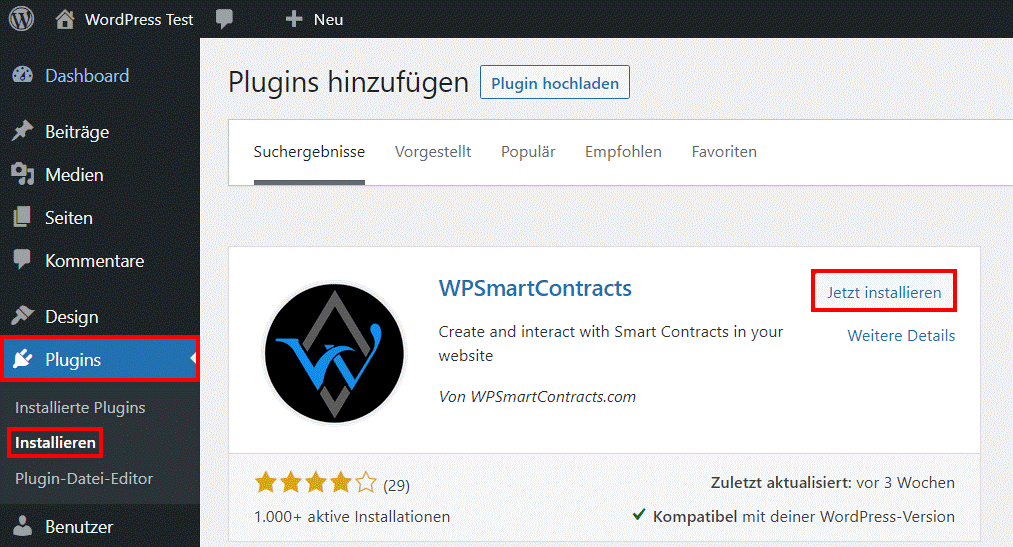
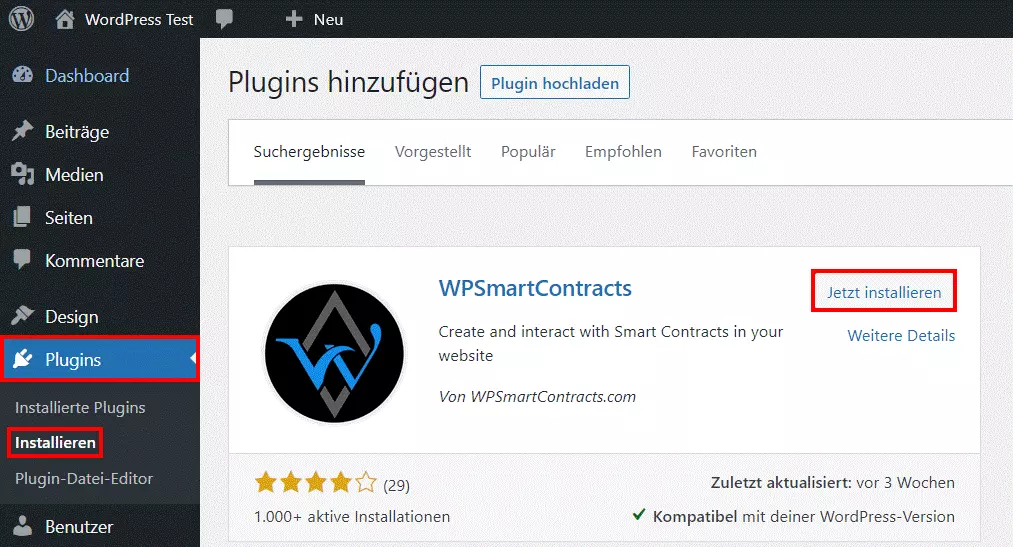
Für die Installation der Erweiterung rufen Sie im linken Seitenmenü des Backends den Punkt „Plugins“ auf und wechseln in das Untermenü „Installieren“. Suchen Sie nach „WPSmartContracts“ und drücken Sie beim passenden Suchresultat auf „Jetzt installieren“.
Nach erfolgreicher Installation schalten Sie das Plugin per Klick auf „Aktivieren“ an.
Schritt 3: Design des NFT-Marktplatzes festlegen
Im Menü „Einstellungen“ finden Sie jetzt den neuen Unterpunkt „WP Smart Contracts“. Dort können Sie die grundlegenden Einstellungen des NFT-Plugins festlegen und u. a. ein Layout für Ihren NFT-Marktplatz bestimmen. Wie genau die vier verfügbaren Designs – Default, Light 1, Light 2 und Dark – aussehen, können Sie sich in den jeweiligen YouTube-Clips ansehen.
Haben Sie sich für ein Layout entschieden, schieben Sie den Regler beim entsprechenden Eintrag nach rechts und drücken anschließend auf „Save Changes“.
Schritt 4: Infura-Project-Account erstellen
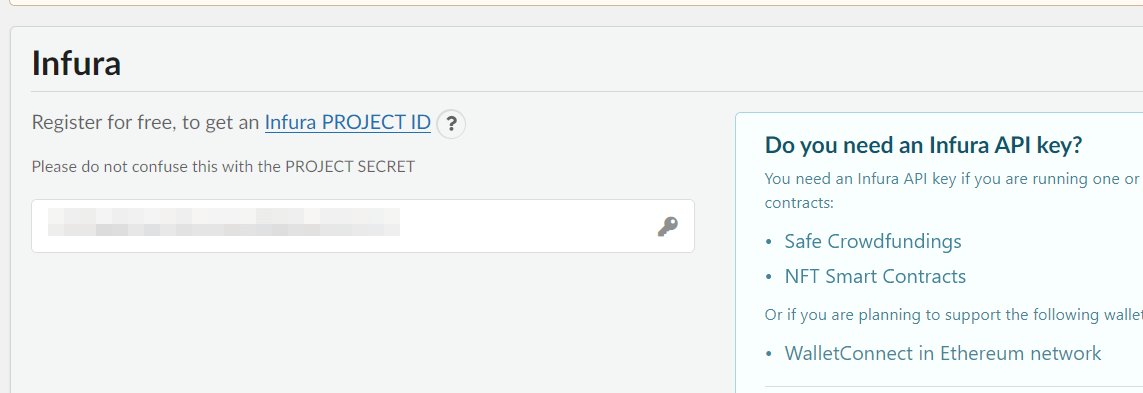
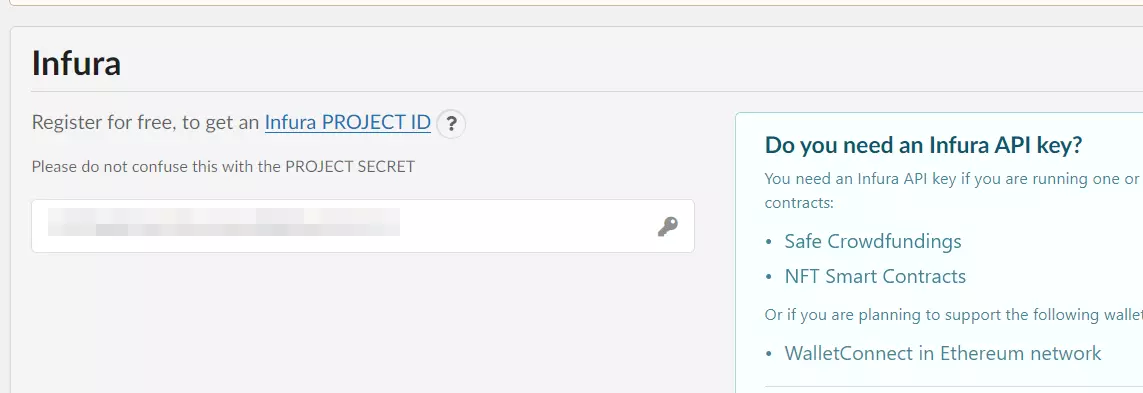
Im Einstellungsmenü des Plugins können Sie außerdem Ihren individuellen Infura-Project-Schlüssel eintragen. Den Key bekommen Sie, sobald Sie einen Infura-Account erstellt haben, der aus zwei Gründen wichtig für Ihren NFT-Marktplatz ist: Durch das Eintragen eines Keys ermöglichen Sie es Nutzern und Nutzerinnen, die nicht mit MetaMask (Verknüpfung wird im nächsten Schritt erläutert) verbunden sind, die Daten Ihres Marktplatzes zu sehen. Zudem erhalten Sie und Ihre User durch den Schlüssel Zugang zum Ethereum-Netzwerk.
Um einen Account anzulegen, klicken Sie auf den präsentierten Link mit dem Namen „Infura PROJECT ID“. Sie werden automatisch auf die Website des Dienstes weitergeleitet. Klicken Sie in der oberen Leiste die Schaltfläche „Get started“ an. Danach geben Sie eine gültige E-Mail-Adresse und das Passwort Ihrer Wahl an, akzeptieren die Nutzungsbedingungen und drücken auf „Create free account“.
Bestätigen Sie die Erstellung des Accounts, indem Sie auf den Link in der erhaltenen E-Mail drücken. Melden Sie sich an, erstellen Sie ein Web3-API-Projekt und klicken Sie auf „MANAGE KEY“. Unter „API KEY“ finden Sie den Schlüssel, den Sie nun in der Rubrik „Infura“ in das WordPress-Backend kopieren können.
Schritt 5: MetaMask installieren
Im nächsten Schritt installieren Sie MetaMask. Diesen Krypto-Service benötigen Sie, damit die Aktionen von Besuchern und Besucherinnen Ihres NFT-Marktplatzes an die Blockchain-Server von Infura weitergeleitet werden – z. B. NFT-Tokens senden und empfangen oder Transaktionen mit Kryptowährungen übertragen. MetaMask gibt es als Browser-Extension für Firefox, Chrome, Edge, Opera und Brave sowie als mobile App für iOS und Android.
Rufen Sie die MetaMask-Website auf und starten den Download der für Sie passenden Version. Verwenden Sie eine Browser-Extension, müssen Sie MetaMask nun die geforderten Berechtigungen erteilen.
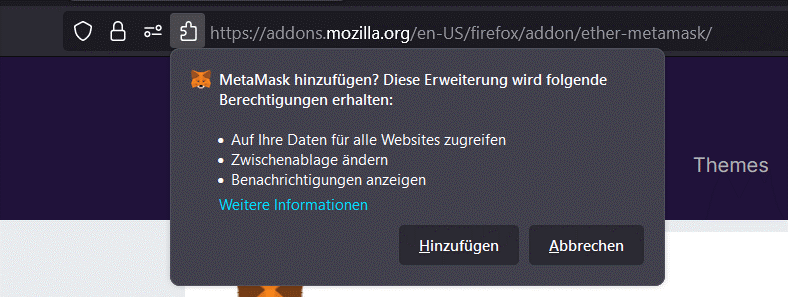
Öffnen Sie MetaMask (im Browser über das MetaMask-Icon in der Leiste) und starten Sie die Einrichtung via „Get started“. Wählen Sie aus, ob MetaMask Ihre Nutzerdaten zu Optimierungszwecken verwenden darf oder nicht, bevor Sie per Klick auf „Create a wallet“ und anschließender Passwort-Wahl eine MetaMask-Wallet für Ihren NFT-Marktplatz erstellen.
Für die erstellte Wallet wird abschließend noch eine geheime, aus 12 Wörtern bestehende Phrase generiert, die fortan als Master-Key fungiert. Drücken Sie auf „CLICK HERE TO REVEAL SECRET WORDS“, um Ihren Schlüssel aufzudecken, und speichern Sie die Phrase – am besten in einem Passwort-Manager. Um die geheime Phrase zu bestätigen, wählen Sie die Wörter im nachfolgenden Dialog in der korrekten Reihenfolge aus und drücken dann auf „Confirm“.
Schritt 6: WordPress mit MetaMask verbinden
Sobald Sie nun das WordPress-Backend in Ihrem Browser aufrufen, startet die MetaMask-Extension automatisch einen Dialog, um eine Verbindung einzurichten. Für den Start Ihres NFT-Marktplatzes sollten Sie allerdings zunächst mit einem Test-Netzwerk arbeiten – später können Sie immer noch zum Ethereum Mainnet oder einem anderen Netzwerk wechseln. Brechen Sie also die automatische Einrichtung ab, indem Sie auf „Cancel“ drücken, und rufen Sie das Menü der Krypto-Erweiterung manuell über das Icon in der Browserleiste auf.
Klicken Sie auf das „Pfeil nach unten“-Icon neben dem Eintrag „Ethereum Mainnet“ und drücken Sie anschließend auf „Show/hide test networks“.
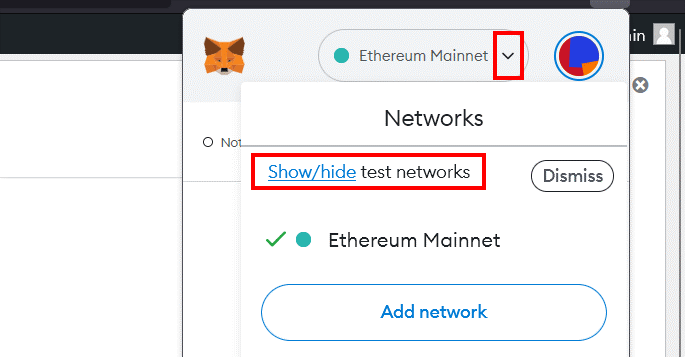
Wenn Sie nun erneut auf das „Pfeil nach unten“-Icon klicken, werden Ihnen verschiedene Test-Netzwerke angezeigt. Aktualisieren Sie Ihre Browsersitzung und stellen Sie eine Verbindung zu einem der Netze her.
- Keine Vorkenntnisse nötig dank benutzerfreundlicher AI-Tools
- Vollständig anpassbar mit Themes und Plugins
- Einfache Updates und minimaler Admin-Aufwand
Schritt 7: NFT-Marktplatz erstellen
Navigieren Sie über das linke Seitenmenü des WordPress-Backends in das Menü „NFT Collections“. Klicken Sie auf die Schaltfläche „Add New Collection“, um einen neuen NFT-Marktplatz zu erstellen.
In der Rubrik „Flavor“ haben Sie verschiedene Vorlagen für Ihre NFT-Plattform zur Auswahl. Für den Start ist der Standard-Marktplatz „ERC-721 NFT Marketplace (MATCHA)“ zu empfehlen. Falls Sie eine andere Vorlage verwenden möchten, schieben Sie den Regler beim jeweiligen Flavor nach rechts.
Nach der Wahl der Vorlage scrollen Sie weiter nach unten bis zu den „Smart Contract Options“. Dort sind in jedem Fall die per Sternchen gekennzeichneten Pflichtfelder auszufüllen. Im Falle des MATCHA-Flavors handelt es sich dabei um die folgenden:
- Symbol: Das Symbol ist ein kurzer Tag für Ihren Shop bzw. die jeweilige Unterkategorie („Collection“).
- Name: An dieser Stelle legen Sie den Namen für Ihren NFT-Marktplatz bzw. die jeweilige NFT-Kategorie („Collection“) fest.
- Sales commissions: In diesem Feld bestimmen Sie die Gebühr, die pro verkauftem NFT fällig wird. Sie legen einen prozentualen Wert zwischen 0 und 100 Prozent fest, z. B. „2“, wenn die Gebühr eine Höhe von zwei Prozent des erzielten Verkaufswerts betragen soll.
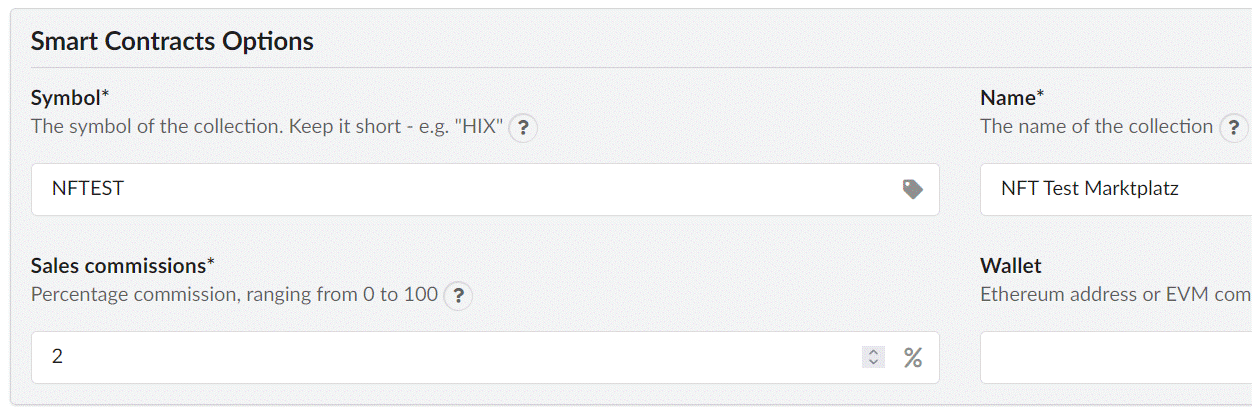
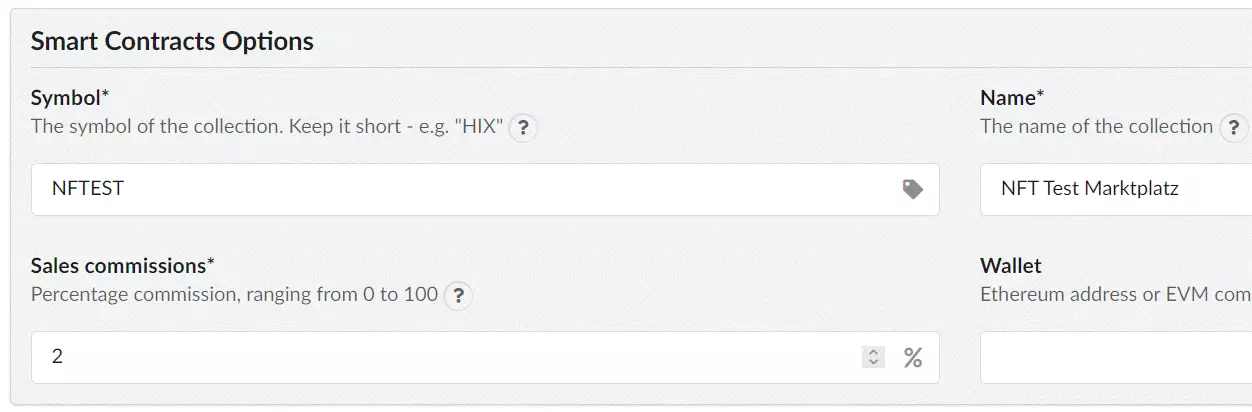
Die Wallet (bzw. die entsprechende Adresse), in die die Verkaufsprovision transferiert werden soll, können Sie ebenfalls an dieser Stelle festlegen. Sie finden sie in Ihrem erstellten MetaMask-Konto. Rufen Sie die Extension auf und klicken Sie den gewünschten Account an. Die Adresse wird daraufhin automatisch kopiert und Sie können diese mit der Tastenkombination [Strg] + [V] in das Wallet-Feld im WordPress-Backend übertragen.
Schritt 8: Benutzerrollen konfigurieren
Gleich unter den Optionen für die NFT-Sammlung finden Sie das Menü „Options“, in dem Sie festlegen können, welche Nutzerrollen dazu befugt sein sollen, NFTs für Ihren Marktplatz zu erstellen. Per Standard ist diese Möglichkeit ausschließlich Administratoren bzw. Administratorinnen vorbehalten. Eine weitere Einstellungsmöglichkeit: Sie können allen Nutzern und Nutzerinnen die Erlaubnis erteilen, angebotene NFTs im Frontend zu editieren.
Schritt 9: NFT-Marktplatz bereitstellen
Nun können Sie Ihren NFT-Marktplatz deployen, indem Sie auf den Button „Deploy“ drücken. Achten Sie darauf, dass das Netzwerk ausgewählt ist, das Sie für Ihren Marktplatz vorgesehen haben. In unserem Fall ist es z. B. das Test-Netzwerk „Goerli“:
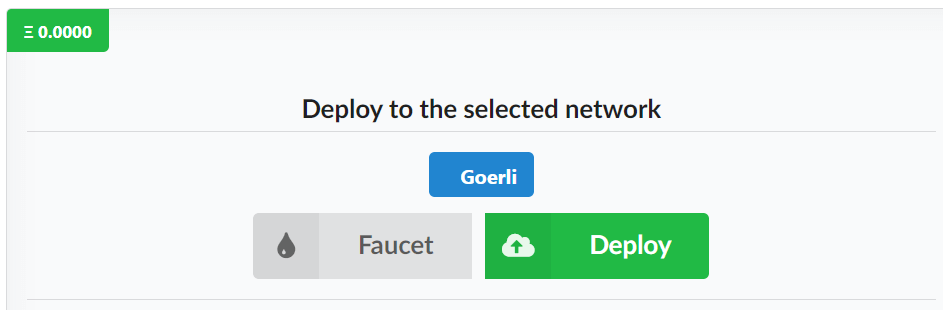
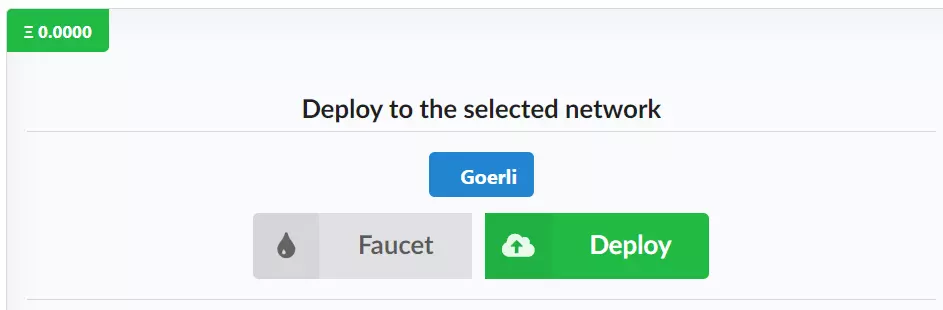
Bestätigen Sie, dass Sie den Terms of Service zustimmen und dass Sie volljährig sind. Abschließend drücken Sie in der MetaMask-Extension auf „Confirm“.
Damit das Deployment Ihres NFT-Shops funktioniert, müssen Sie in Ihrer Wallet Währung des entsprechenden Netzwerks haben. Das gilt auch für die Test-Netzwerke, für die Sie sich aber jederzeit kostenfrei Einheiten an Ihre Adresse transferieren lassen können.
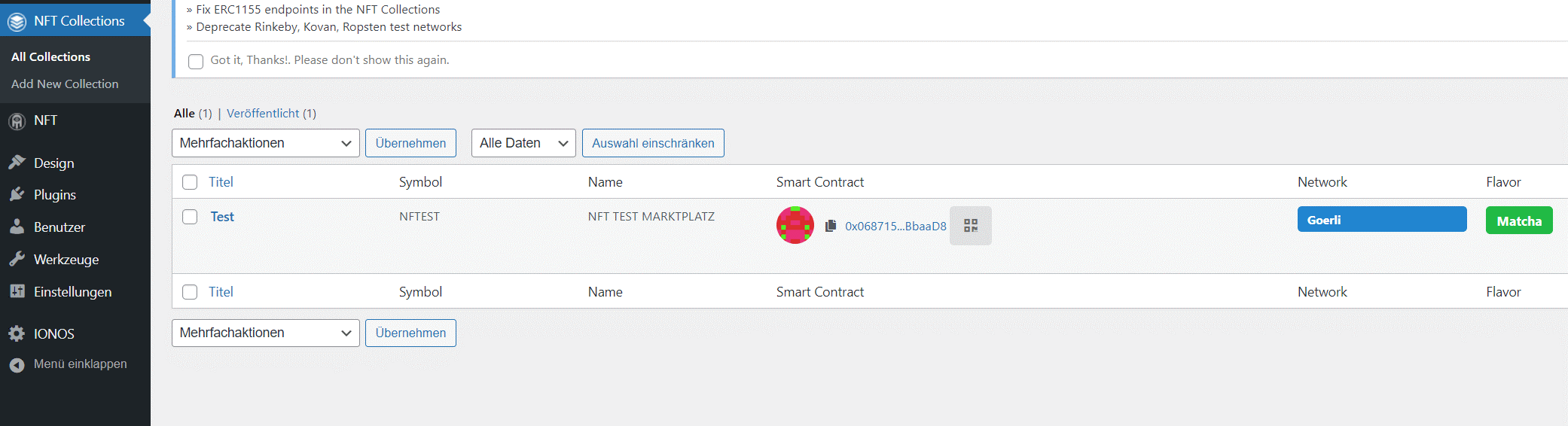
Nach einer kurzen Wartezeit ist der Prozess abgeschlossen, und Sie können den erstellten NFT-Marktplatz nun direkt über das Menü „NFT Collections“ finden und aufrufen.
Schritt 10: NFTs zum Marktplatz hinzufügen
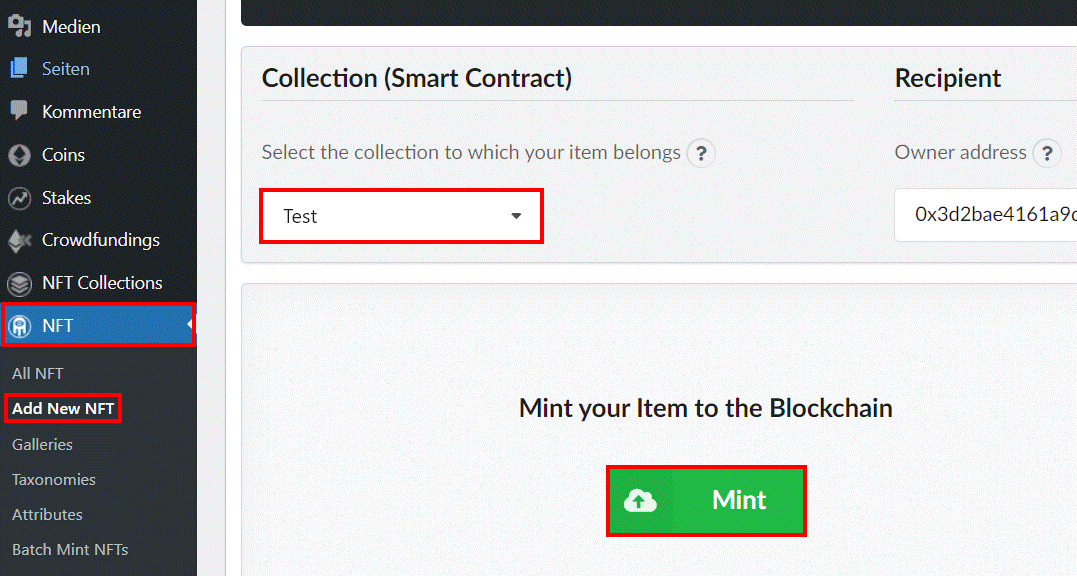
Nun können Sie NFTs erstellen und in Ihrem Marktplatz zum Verkauf anbieten. Hierfür rufen Sie im linken Seitenmenü zunächst den Eintrag „NFT“ auf. Anschließend klicken Sie auf „Add new NFT“ und arbeiten nacheinander folgende Schritte ab:
- Geben Sie einen Titel für Ihr NFT ein. Dieser dient u. a. als Vorlage für die URL – Sie können den automatisch generierten Permalink aber auch anpassen.
- Verfassen Sie eine individuelle Beschreibung für Ihr NFT.
- Unter „Media“ geben Sie den Dateityp des NFTs an.
- Drücken Sie auf „Add media“ und laden Sie die gewünschte Datei hoch.
- Im Auswahlfeld „Collection (Smart Contract)“ weisen Sie das NFT dem zuvor erstellten NFT-Marktplatz zu.
- Unter „Unit Price“ können Sie den Preis (pro Einheit) für das NFT festlegen.
- Wenn Sie ein Maximum an Einheiten für das NFT definieren wollen, tragen Sie dieses unter „Maximum quantity“ ein.
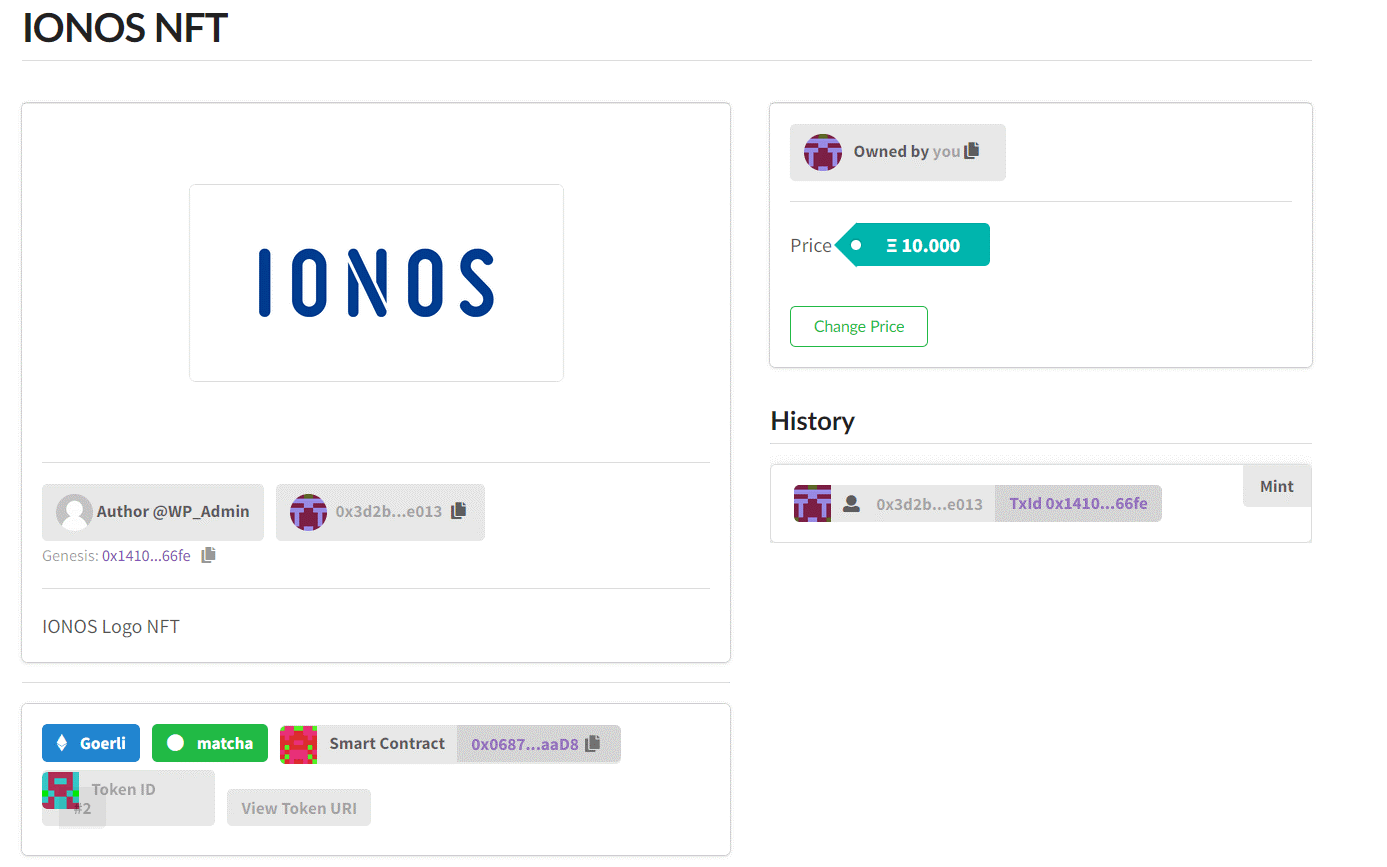
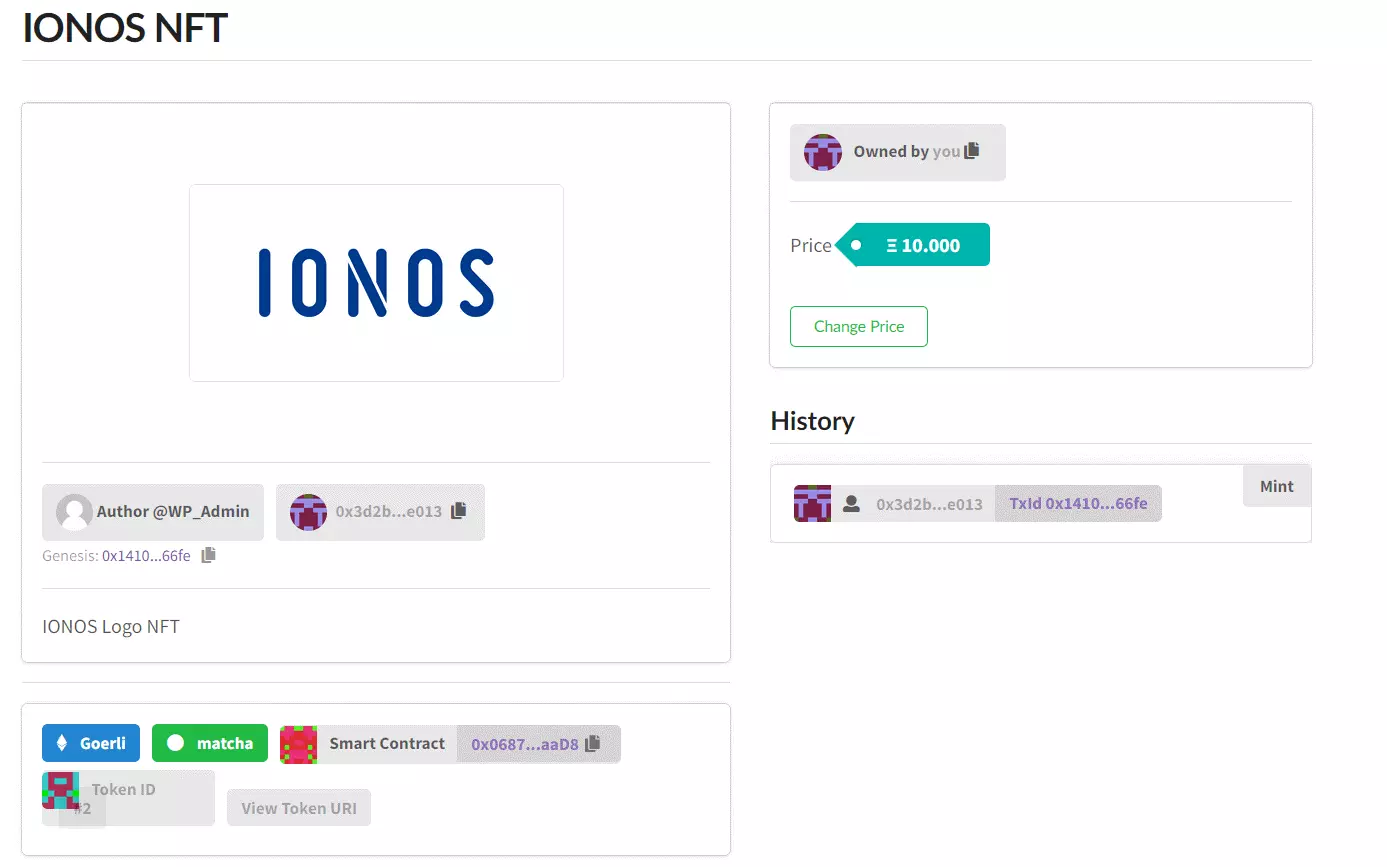
- Zum Abschluss drücken Sie auf „Mint“, um das NFT zur Blockchain hinzuzufügen und im Marktplatz zu veröffentlichen.
- Bestätigen Sie die Kreation des NFTs über die Benutzeroberfläche der MetaMask-Browser-Extension.
Über die jeweiligen URLs können Sie nun den Marktplatz und die erstellten NFTs aufrufen. Falls benötigt, können Sie diverse weitere Kategorien anlegen und Ihren Shop damit so gestalten, wie es Ihnen gefällt.
Sind Sie Künstler oder Künstlerin bzw. kunstbegeistert? Mit NFT Art gibt es seit 2021 eine Kryptowährung, die speziell für die Kunstszene entwickelt wurde.