

Remotedesktop: Anwendung, Troubleshooting und Alternativen

Die Nutzung von Remotedesktop-Verbindungen gehört heutzutage in vielen Jobs zur gängigen Praxis und ist vor allem bei Terminal-Diensten und Helpdesk-Arbeiten nicht mehr wegzudenken. Die Remotedesktop-Steuerung ermöglicht es zudem auch, einfach und bequem aus dem Homeoffice auf den externen Bürorechner zuzugreifen. Da die Einrichtung gar nicht so einfach ist, erfahren Sie in diesem Artikel, wie Sie eine Remotedesktop-Verbindung herstellen können.
Lassen Sie sich von den Vorteilen überzeugen. Probieren Sie Ihren Virtual Server ganz in Ruhe 30 Tage lang aus!
Was bedeutet Remotedesktop?
Der Begriff Remotedesktop kommt aus dem Englischen und bedeutet übersetzt „Schreibtisch-Fernsteuerung“. Über eine Remotedesktop-Verbindung ist es demnach möglich, den eigenen Computer (Client) mit einem anderen Computer (Server) zu verbinden. Sofern die technischen Voraussetzungen gegeben sind, können die Nutzenden praktisch von überall eine Remotedesktop-Sitzung herstellen. Dabei erhalten sie – je nach Freigabe – den vollen Zugriff auf den Remotecomputer. Bildlich können Sie es sich so vorstellen: Von Ihrem heimischen Computer aus können Sie per Remote Access auf alle Programme, Dateien und Netzwerkressourcen Ihres Bürocomputers zugreifen, so als würden Sie an Ihrem Arbeitsplatz sitzen.


Voraussetzungen für die Herstellung einer Remotedesktop-Verbindung
Um eine Remotedesktop-Verbindung herstellen zu können, müssen Sie einige technische Komponenten beachten. Die Fernsteuerung eines Remotecomputers kann nur dann gelingen, wenn dieser an dasselbe Netzwerk oder mit dem Internet verbunden ist. Stellen Sie also sicher, dass der Server zum Zeitpunkt der Verbindungsherstellung eingeschaltet ist und über eine Netzwerkverbindung verfügt. Achten Sie ebenfalls darauf, dass die Remotedesktop-Einstellung auf dem Server aktiviert ist. Zuletzt sollten Sie sich vergewissern, dass Sie von außen auf das betreffende Netzwerk zugreifen können und die Berechtigung für das Herstellen einer Remotedesktop-Verbindung besitzen. Dies erhalten Sie, indem Sie ein Benutzerkonto mit zugehörigem Kennwort auf dem Remotecomputer besitzen.
Beachten Sie, dass Sie keine Verbindung zu einem Computer herstellen können, der sich im Energiesparmodus oder im Ruhezustand befindet. Stellen Sie daher sicher, dass die entsprechenden Einstellungen deaktiviert sind.
Anleitung: Windows-Remotedesktop einrichten
Microsoft bietet Remotedesktop-Anwendungen im hauseigenen Netzwerkprotokoll, dem Remote Desktop Protocol (RDP), an. Das RDP ist sozusagen das Steuerungswerkzeug der Terminaldienste (Remote Desktop Services) und sorgt für die Durchführung der Remotedesktop-Befehle. Es steuert sowohl den Terminalserver als auch den Terminalclient und regelt so die Übertragung der Bildschirminhalte sowie die Tastatur- und Mauseingaben über das Netzwerk. Eine Serverversion von Windows ist hierbei nicht notwendig.
Variante 1: Windows-Remoteunterstützung
Die Windows-Remoteunterstützung ist eine mögliche Variante zur Realisierung eines Remotedesktop-Zugriffs. Sie bietet Nutzenden die Möglichkeit, einen Außenstehenden in das System einzuladen. Dies bietet sich vor allem bei Remote-Wartungssitzungen an, bei denen sich Technikerinnen und Techniker auf ein lokales System einklinken und stellvertretend Software-Reparaturen oder Systemeinstellungen durchführen können.
Schritt 1: Stellen Sie sicher, dass Remotedesktop aktiviert ist. Hierfür gehen Sie folgendermaßen vor:
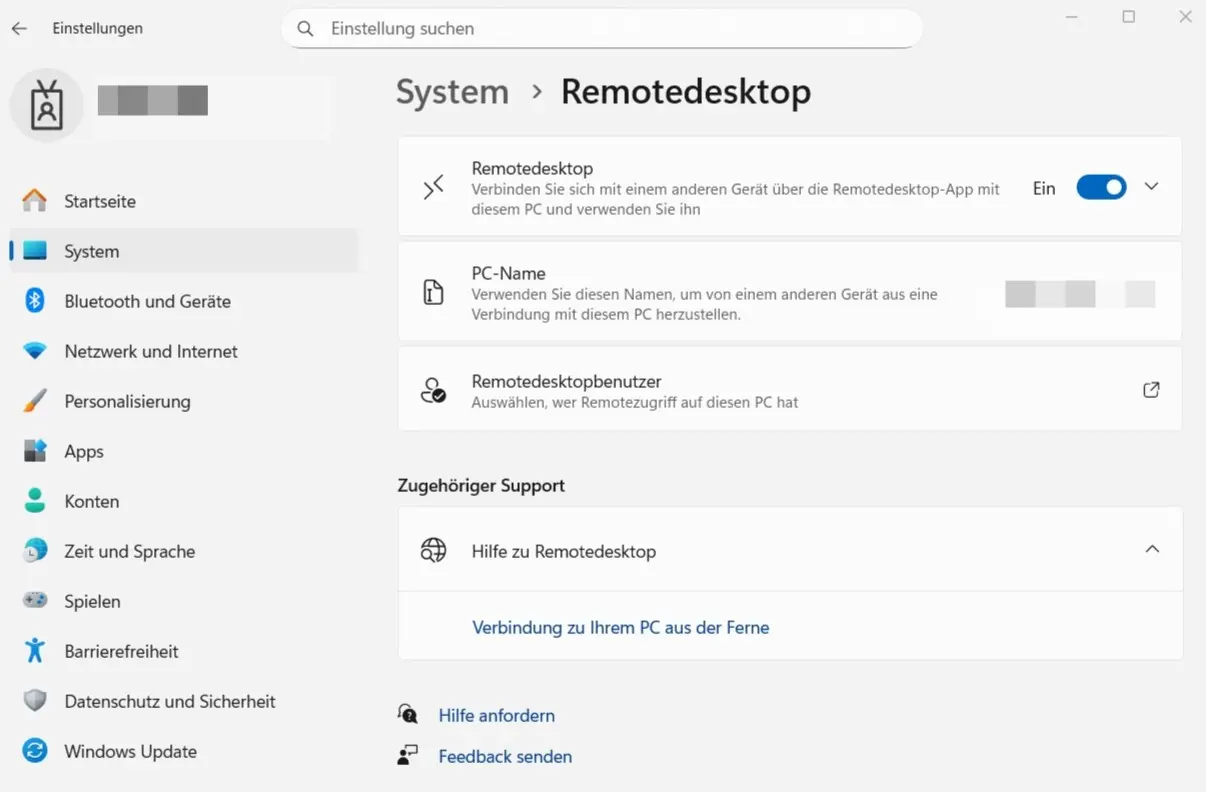
- Einstellungen öffnen, dann im linken Menüband „System“ auswählen, nach unten scrollen und „Remotedesktop“ auswählen.
- Remotedesktop aktivieren, indem Sie den Schalter auf „Ein“ legen.
- Wählen Sie „Bestätigen“ im sich nun öffnenden Dialogfenster aus. In den Einstellungen erscheint ein neuer Menüpunkt mit Ihrem PC-Namen.
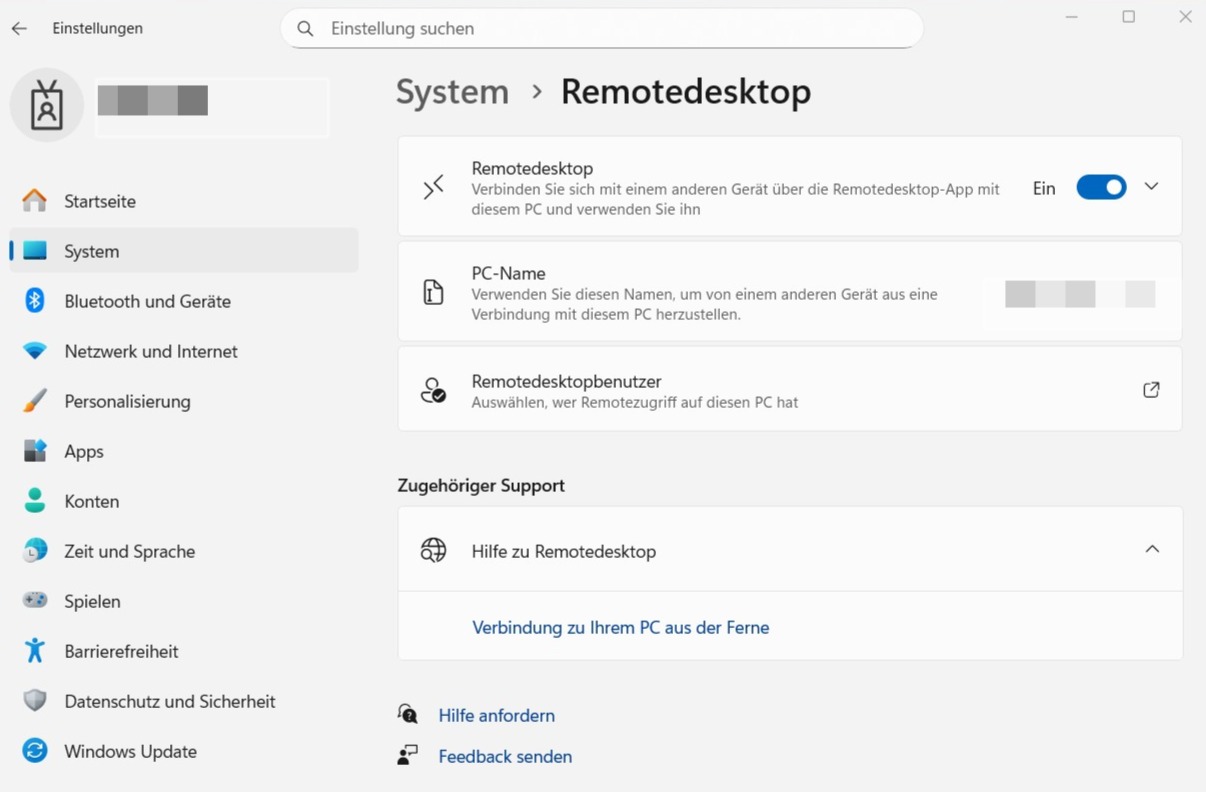
Bestätigen Sie den aufkommenden Sicherheitshinweis.
Schritt 2: Laden Sie nun eine externe Person ein. Geben Sie hierfür im unteren Suchfeld „msra“ ein oder unternehmen Sie folgende Schritte:
- Öffnen Sie über das Suchfeld „Systemsteuerung“ -> „System und Sicherheit“.
- Wählen Sie hier unter „System“ die Verlinkung „Remoteunterstützung starten“.
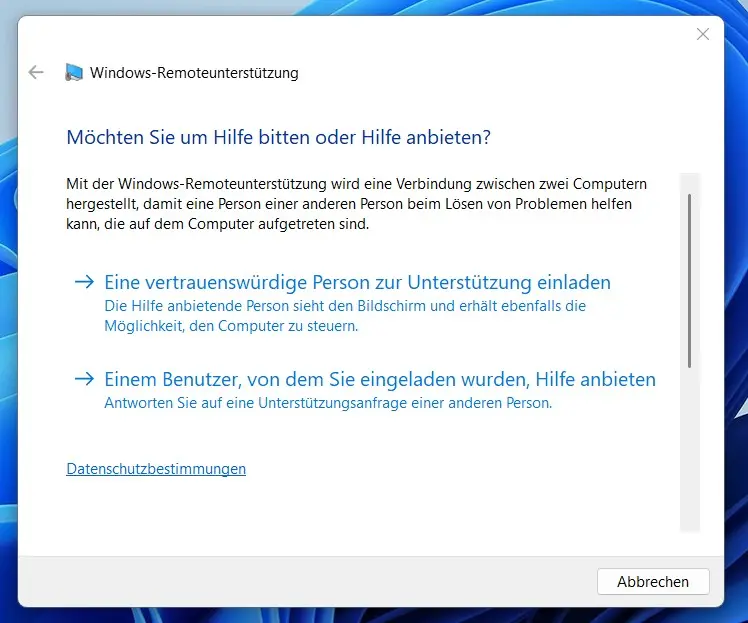
Auf beiden Wegen erscheint anschließend ein Abfragefenster. Als hilfesuchende Person klicken Sie auf den Button „Eine vertrauenswürdige Person zur Unterstützung einladen“.
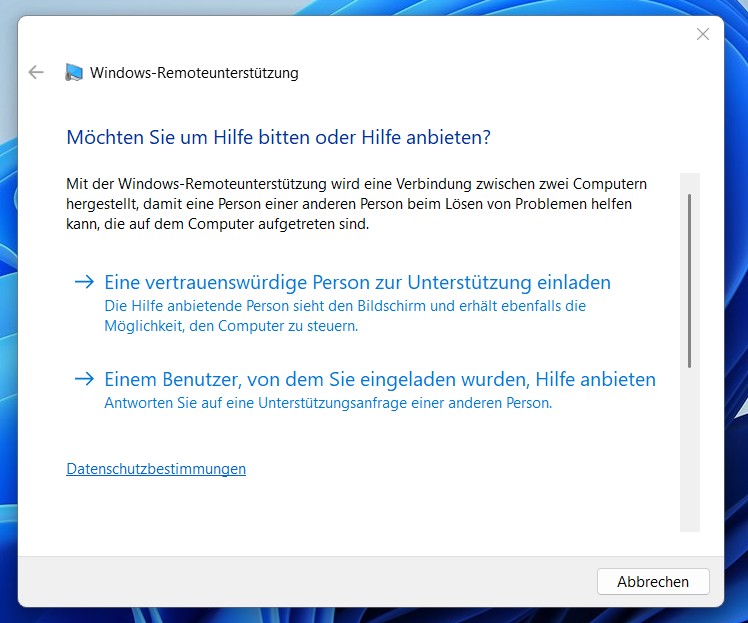
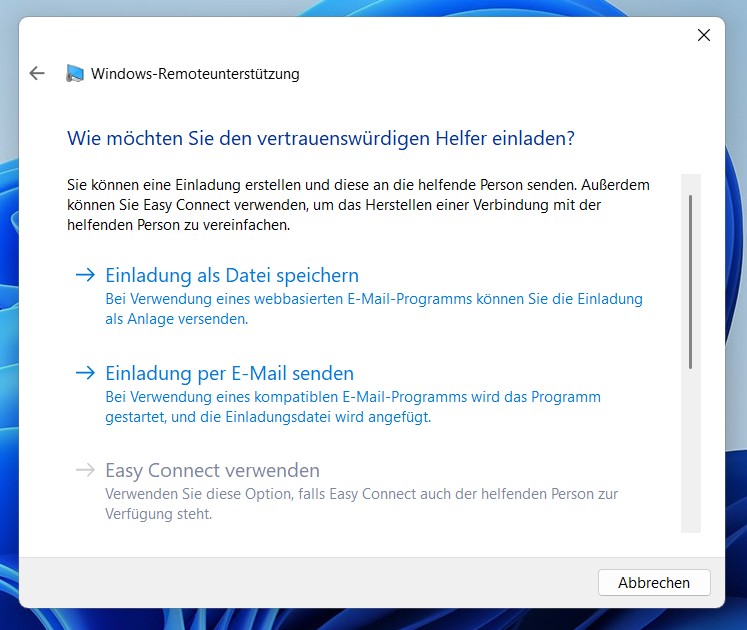
Schritt 3: Nun können Sie der externen Person eine Einladung zukommen lassen. Hierfür schlägt Windows verschiedene Vorgehensweisen vor:
- „Einladung als Datei speichern“: Sie speichern die Einladungsdatei auf Ihrem Rechner ab und versenden diese anschließend manuell als E-Mail-Anhang.
- „Einladung per E-Mail senden“: Falls Sie ein kompatibles E-Mail-Programm haben, wird dieses automatisch geöffnet und die Datei kann direkt verschickt werden.
Oft wird die Variante Easy Connect zwar angezeigt, sie kann jedoch häufig nicht ausgewählt werden, da sie in den aktuellen Windows-Konfigurationen nicht mehr funktioniert.
Anschließend öffnet sich automatisch ein Dialogfenster, in dem Windows Ihnen ein zeitlich begrenztes Einmal-Kennwort anzeigt und darum bittet, das generierte Kennwort weiterzuleiten. Übermitteln Sie das Einmal-Kennwort und die Einladungsdatei separat an die einzuladende Person.
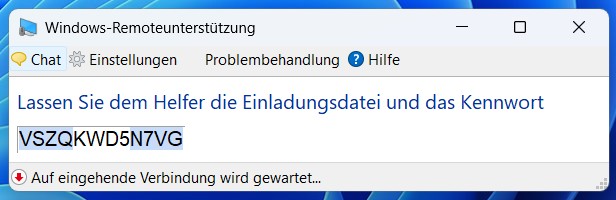
Schritt 4: Mit dem übermittelten Kennwort kann sich die externe Person nun mit dem Remotecomputer verbinden und das zugeschickte Kennwort in das Anzeigefenster eingeben.
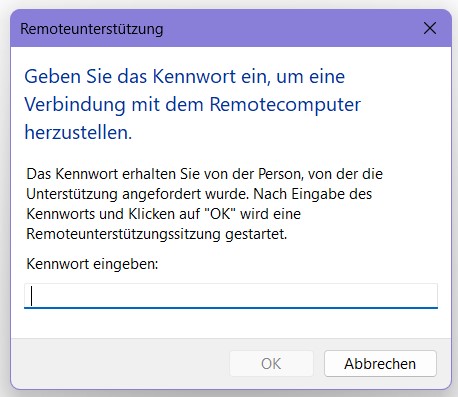
Schritt 5: Bei Ihnen erscheint die Frage, ob Sie der Verbindung zustimmen. Klicken Sie hier auf den „Ja“-Button. Jede Steuerungsübernahme erfordert Ihre Zustimmung.
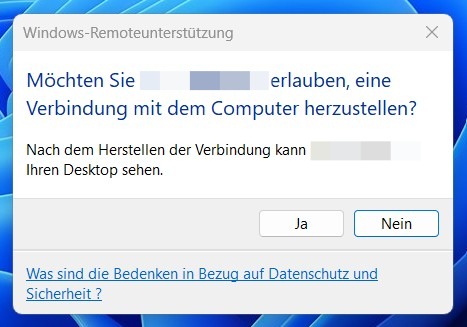
Schritt 6: Die Verbindung ist aufgebaut. Die externe Person kann jetzt auf Ihren Desktop zugreifen und die Steuerung anfordern. Mit Ihrer wiederholten Zustimmung erhält sie die komplette Steuerung.
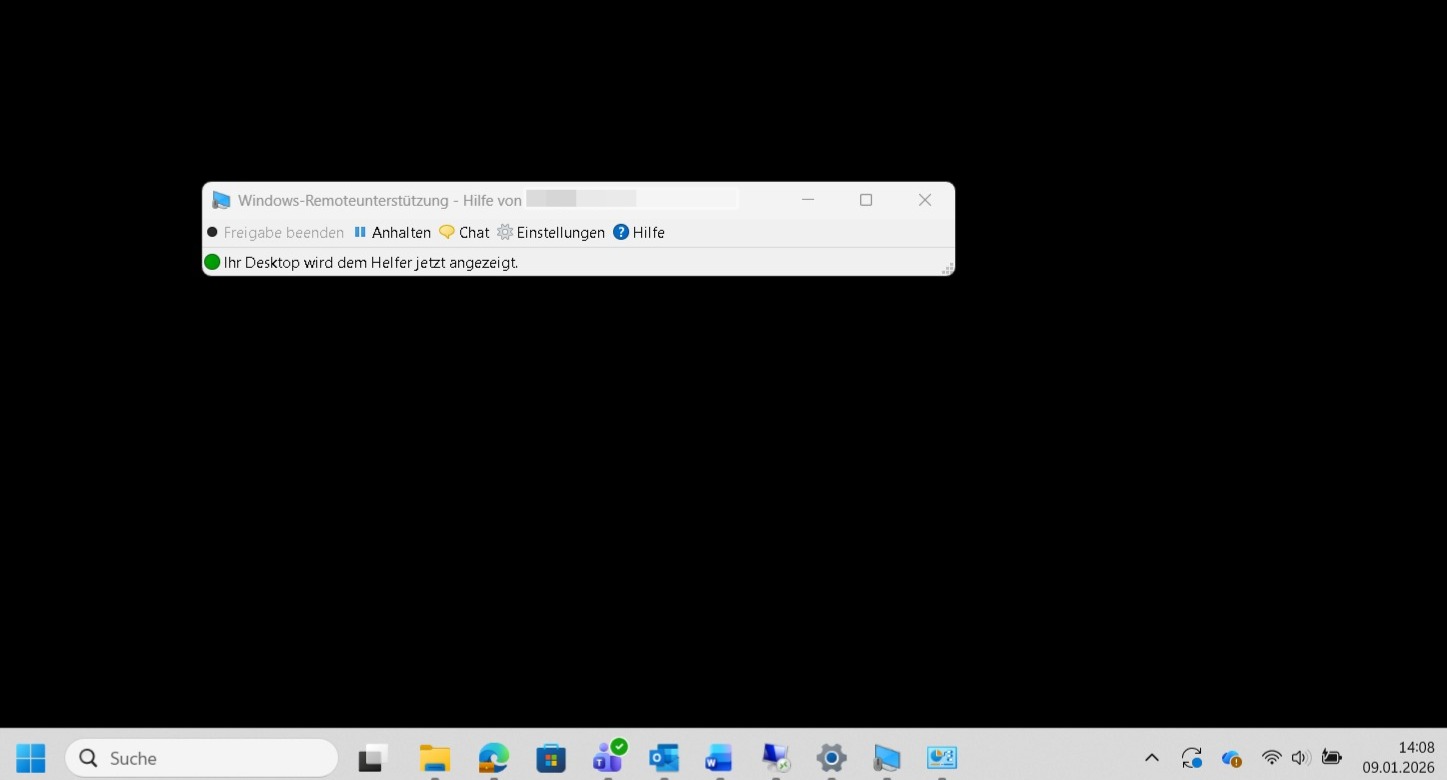
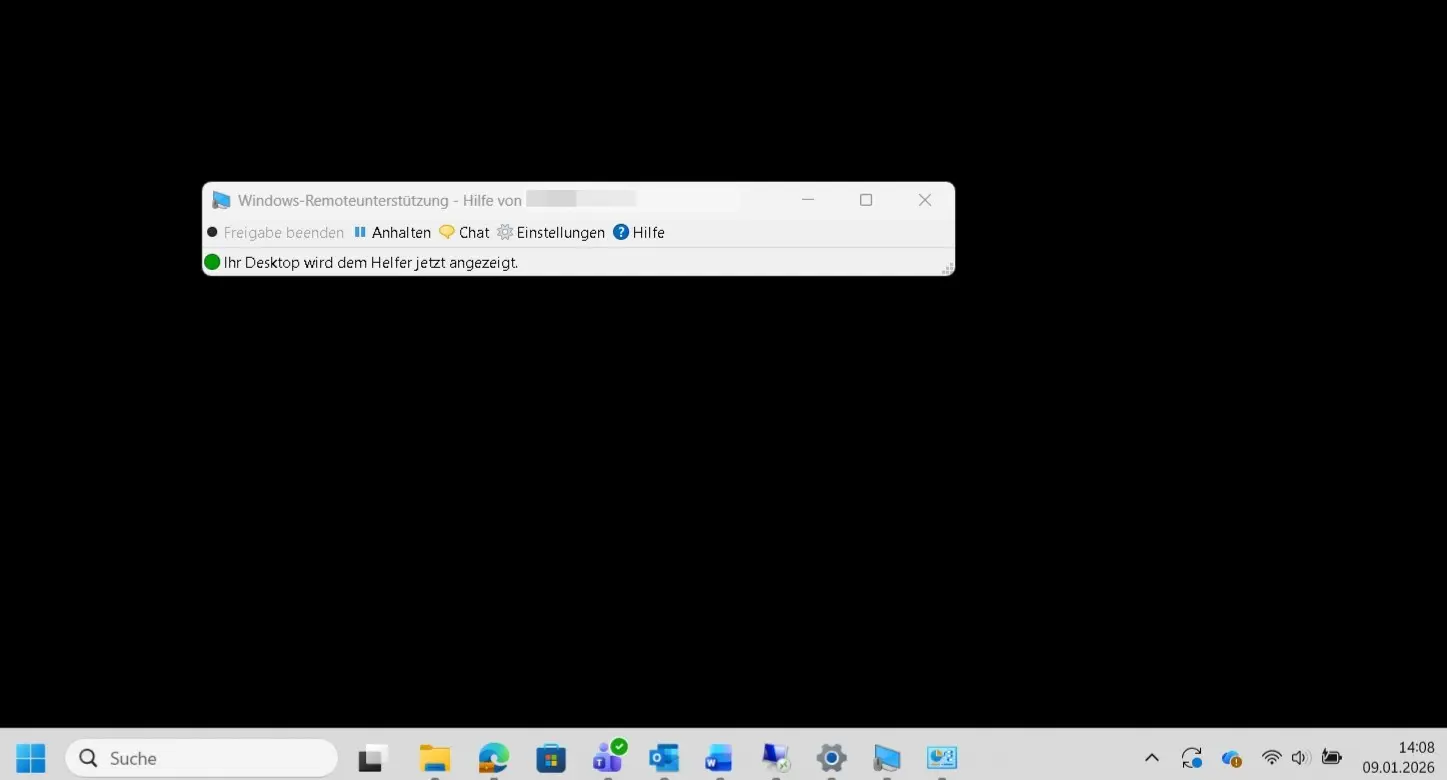
In neueren Windows-Versionen (ab Windows 10/11) gibt es mit Quick Assist ein integriertes Microsoft-Tool, mit dem Sie einer anderen Person über eine Internet- oder Netzwerkverbindung helfen bzw. deren PC fernsteuern können. Die App müssen Sie nur starten – danach geben Sie einen Sicherheitscode weiter, damit die andere Person den Bildschirm teilt und Sie bei Bedarf steuern können.
Variante 2: Windows-Remotedesktopverbindung
Mit einer Remotedesktopverbindung können Sie sich ohne aktives „Zuschalten“ einer weiteren Person in das gewünschte Host-System einloggen. Das lokale System fungiert in diesem Fall als Server, der es erlaubt, sich dort als „lokale“ Benutzerin oder Benutzer anzumelden. Diese Variante ist vor allem im Homeoffice sinnvoll, wenn Sie von zu Hause aus auf Ihren Bürorechner zugreifen möchten. Voraussetzung ist außerdem eine passende Windows-Version (Windows Pro, Education oder Enterprise) auf dem Host-System. Auf Systemen mit Windows Home lässt sich kein Remotedesktop-Host betreiben. Hier sind nur Remoteunterstützungen möglich.
Ihr Benutzername sowie das zugehörige Kennwort müssen bereits in der Benutzerliste des Host-Servers angelegt sein. Nur mit Ihren Zugangsdaten lässt sich eine Remotedesktop-Verbindung herstellen.
Schritt 1: Voraussetzung ist auch hier wieder, dass die Remoteverbindung aktiviert ist. Die entsprechende Option finden Sie wie gewohnt über „Einstellungen“ -> „System“ -> „Remotedesktop“.
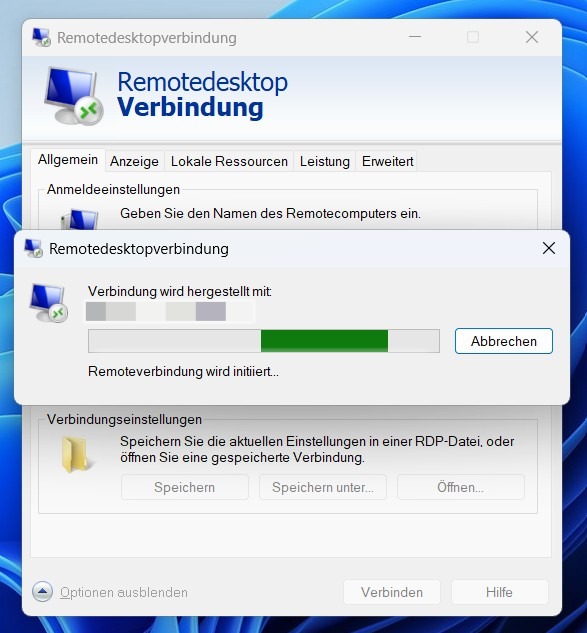
Schritt 2: Starten Sie den Remote-Desktop-Protocol-Client (RDP-Client). Diesen finden Sie über das Suchfeld unter dem Begriff „Remotedesktopverbindung“ oder direkt über die Eingabe von „mstsc“. Es erscheint das Anzeigefenster „Remotedesktopverbindung“.
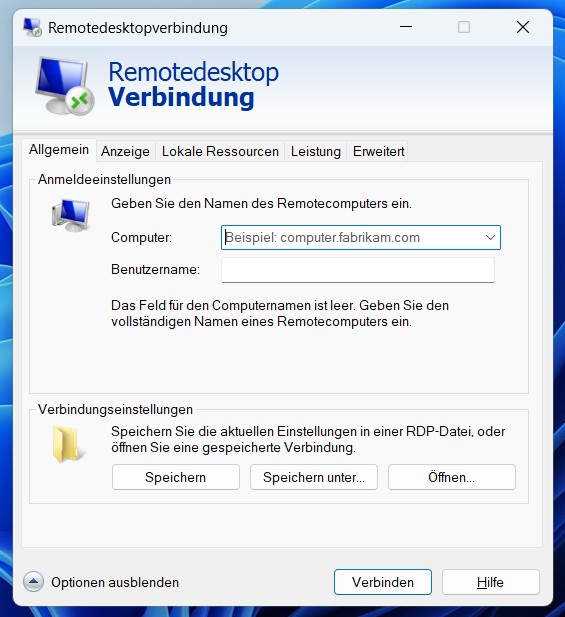
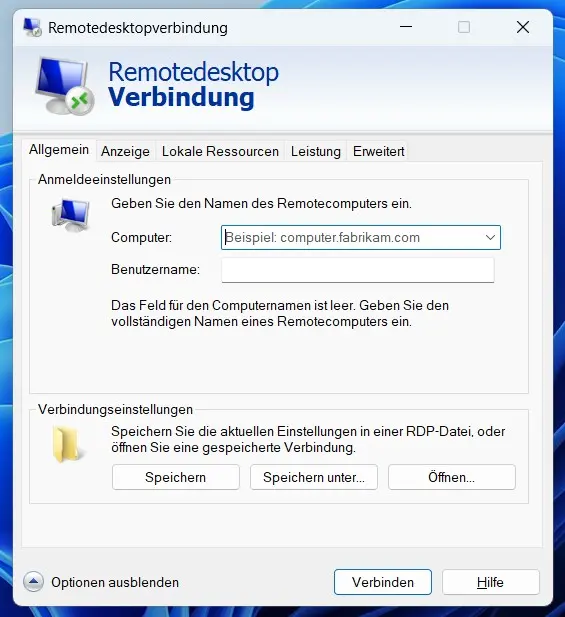
Schritt 3: Im Anzeigefenster geben Sie nun den Namen des Zielcomputers und Ihren dortigen Benutzernamen ein.
Im lokalen Netzwerk stellen Sie die Remotedesktopverbindung her, indem Sie entweder den Computernamen oder die interne IP-Adresse des Zielsystems angeben. Soll die Verbindung über das Internet erfolgen, nutzen Sie die öffentliche IP-Adresse des Host-Rechners oder einen entsprechend konfigurierten Hostnamen.
Schritt 4: Im sich nun automatisch öffnenden Fenster geben Sie zunächst den Benutzernamen und das zugehörige Kennwort ein, das auf dem Zielsystem für den Remotedesktopzugriff eingerichtet ist. Anschließend bestätigen Sie die Sicherheitsabfrage zum Zertifikat. Nach erfolgreicher Authentifizierung wird Ihnen der vollständige Desktop des Zielsystems angezeigt, den Sie nun wie einen lokal genutzten Rechner bedienen können.
Stolperfallen bei Windows: Firewall und WLAN-Router
Windows besitzt standardmäßig eine aktive Firewall, die Ihren Rechner vor unautorisierten Zugriffen schützt. Bei einer Remoteunterstützung oder einer Remotedesktop-Verbindung kann dieser Schutz jedoch dazu führen, dass Verbindungen nicht zustande kommen – insbesondere bei Zugriffen über das Internet.
1. Stolperfalle: Firewall
Sobald Sie den Remotedesktop in den Windows-Einstellungen aktivieren, legt Windows in der Regel automatisch die erforderlichen Firewall-Regeln an. Der für RDP genutzte TCP-Port 3389 wird dabei freigegeben, sodass meist keine manuelle Anpassung, wie in früheren Windows-Versionen, notwendig ist. Eine manuelle Prüfung der Firewall ist jedoch sinnvoll, wenn:
- der Remotedesktop trotz Aktivierung nicht erreichbar ist,
- zusätzliche Sicherheitssoftware installiert ist oder
- die Gruppenrichtlinien die Firewall-Konfiguration überschreiben.
In solchen Fällen kontrollieren Sie, ob „Remotedesktop“ und „Remoteunterstützung“ unter „Systemsteuerung“ -> „System und Sicherheit“ -> „Windows Defender Firewall“ -> „Apps über die Windows Firewall kommunizieren lassen“ aktiviert sind.
2. Stolperfalle: WLAN-Router
Auch der WLAN-Router kann zum Stolperstein werden und den Aufbau einer Remoteverbindung verhindern. Befindet sich der Zielrechner hinter einem Router, blockiert dieser eingehende Verbindungen aus dem Internet standardmäßig. Für einen direkten RDP-Zugriff müssen Sie daher entweder:
- im Router eine Freigabe für den TCP-Port 3389 einrichten oder
- eine VPN-Verbindung nutzen.
Bei einer AVM FRITZ!Box erfolgt die Portfreigabe in aktuellen FRITZ!OS-Versionen über:
- „Internet“ -> „Freigaben“ -> „Portfreigaben“
- Gerät für Freigaben hinzufügen
- Auswahl des Zielrechners
- Neue Freigabe für TCP-Port 3389
- Änderungen übernehmen
Damit der Rechner trotz wechselnder IP-Adresse erreichbar bleibt, empfiehlt sich die Nutzung von MyFRITZ! oder eines Dynamic-DNS-Dienstes.
Aus Sicherheitsgründen sollten Sie den Remotedesktop nicht direkt über das Internet freigeben. Nutzen Sie stattdessen eine VPN-Verbindung, um den Zugriff auf Ihr lokales Netzwerk abzusichern.
Alternative zu Microsoft: TeamViewer
Microsofts Remotedesktop ist in der Anwendung etwas kompliziert und setzt einige Vorkenntnisse voraus. Es gibt allerdings eine Reihe von Alternativen, die anwendungsfreundlicher und vor allem bei Neulingen sehr beliebt sind. Zudem gestaltet sich die Verbindungsherstellung durch Drittanbieter oftmals problemloser als es bei den Microsoft-Diensten der Fall ist, da keinerlei Anpassungen von Firewall oder Router notwendig sind.
TeamViewer gehört zu den beliebtesten Remotedesktop-Tools und wird weltweit von Privatpersonen und Unternehmen genutzt. Mit nur wenigen Klicks können Sie Fernwartungen oder auch Fernpräsentationen schnell und unkompliziert durchführen.
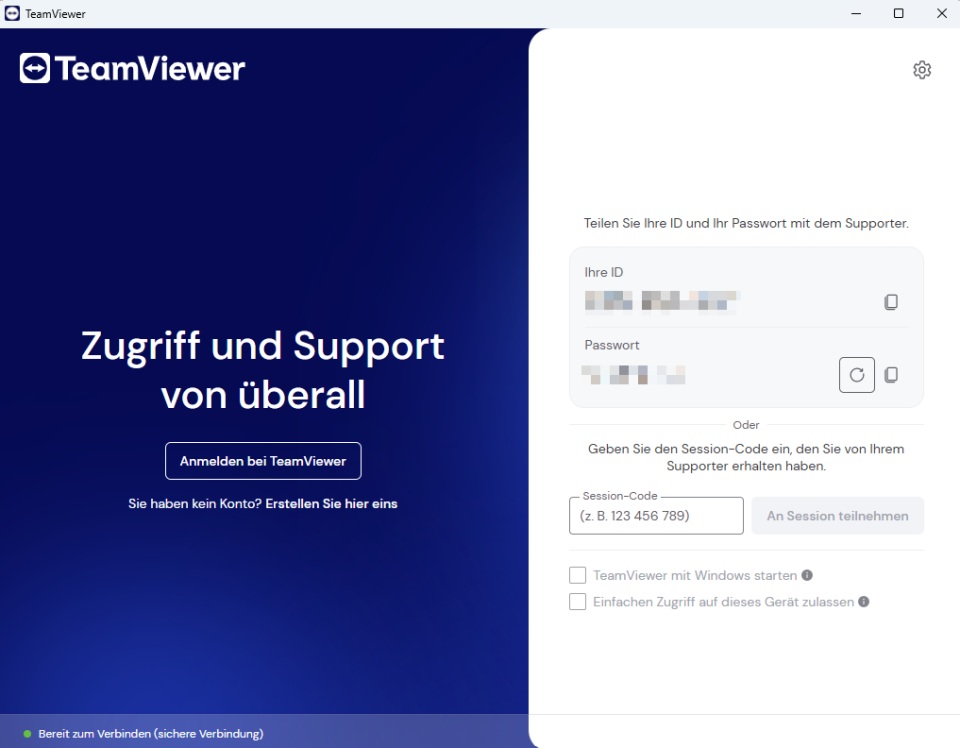
Nachdem Sie den Download abgeschlossen haben, können Sie TeamViewer direkt starten und loslegen. Nach dem Start werden automatisch eine einmalige ID und ein Kennwort für Sie generiert. Diese können Sie jederzeit im Anzeigefenster einsehen und an Ihre Kontakte übermitteln.
Eine Remotedesktop-Verbindung stellen Sie her, indem Sie die ID Ihres Kontakts in das Feld unter „Partner-ID“ und anschließend das dazugehörige Kennwort eingeben. Umgekehrt ist es genauso einfach: Wenn Sie selbst Unterstützung benötigen, brauchen Sie Ihrem Kontakt nur Ihre ID-Nummer und Ihr Kennwort mitzuteilen. Zusätzliche Funktionen wie Dateiübertragung, Chat, Audio- und Videokommunikation sowie eine Kontaktverwaltung erweitern den Funktionsumfang. Natürlich können Sie auch eine der zahlreichen TeamViewer-Alternativen ausprobieren, wenn die Oberfläche oder der Funktionsumfang nicht Ihrem Geschmack entsprechen sollten.
Remotedesktop-Verbindungen mit anderen Betriebssystemen: Linux und macOS
Wäre es nicht nützlich, wenn Windows-Nutzende genauso einfach auf Linux- oder macOS-Systeme zugreifen könnten? Das geht! Remotedesktop-Verbindungen beschränken sich längst nicht mehr auf Windows-Systeme. Auch Linux- und macOS-Rechner lassen sich heute zuverlässig und sicher aus der Ferne steuern. Dafür stehen sowohl plattformübergreifende Protokolle als auch native Clients zur Verfügung. Die Wahl der passenden Lösung hängt dabei von Betriebssystem, Einsatzzweck und Sicherheitsanforderungen ab.
Remotedesktop unter Linux: RDP statt klassischem VNC
Für aktuelle Linux-Distributionen wie Ubuntu 22.04 LTS oder 24.04 LTS empfiehlt sich der Einsatz eines RDP-kompatiblen Servers. Damit greifen Sie direkt mit dem Windows-Remotedesktop-Client auf das Linux-System zu, ohne zusätzliche Viewer-Software. Eine etablierte Lösung ist xrdp, das das RDP-Protokoll nativ unterstützt. Für die Installation müssen Sie lediglich wenige Schritte durchführen. Öffnen Sie Ubuntu und geben Sie die folgenden Befehle der Reihe nach in das Terminalfenster ein:
Schritt 1: System aktualisieren
sudo apt update && sudo apt upgradeSchritt 2: xrdp installieren
sudo apt install xrdpSchritt 3: Dienst aktivieren
sudo systemctl enable xrdp
sudo systemctl start xrdpSchritt 4: Firewall anpassen (falls aktiv)
sudo ufw allow 3389/tcpAnschließend können Sie sich mit der Windows-Remotedesktopverbindung (mstsc) über die IP-Adresse oder den Hostnamen des Linux-Systems anmelden.
Remotedesktop unter macOS: Microsoft Remote Desktop
macOS stellt keinen eigenen RDP-Server bereit, kann jedoch problemlos als RDP-Client genutzt werden. Für diesen Zweck bietet Microsoft mit der Windows App eine kostenlose Anwendung an, die im Mac App Store verfügbar ist. Die App fügt sich nahtlos in die macOS-Umgebung ein und unterstützt unter anderem den Mehrmonitorbetrieb, die Zwischenablage sowie die Umleitung von Dateien und Ressourcen.
Nach der Installation tragen Sie den Zielrechner in Form einer IP-Adresse oder eines Hostnamens ein und melden sich anschließend mit den entsprechenden Zugangsdaten am Remote-System an.
macOS verfügt außerdem über zwei native Remote-Optionen: Die einfache Bildschirmfreigabe ist eine integrierte Funktion, mit der ein anderer Mac Ihren Bildschirm sehen und steuern kann, sobald Sie die Freigabe aktivieren. Mit der separat erhältlichen Profi-Software Apple Remote Desktop können Sie mehrere Macs remote verwalten und administrieren. Diese kostenpflichtige Lösung ist eher für IT-Profis und Unternehmen gedacht.