Facebook Domain Verification – so verbinden Sie Facebook mit einer Domain

In dieser Anleitung erfahren Sie, wie Sie Ihre Domain mit Facebook verbinden und eine Domain Verification durchführen können, um Ihre Daten vor Missbrauch zu schützen. Profitieren Sie beispielsweise von der Möglichkeit, Linkvorschauen individuell anzupassen und Ihren Auftritt im Meta Business Manager flexibler zu gestalten.
Vorbereitung: Domain registrieren
Bevor Sie Ihr Profil mit einer Domain verknüpfen und verifizieren können, benötigen Sie zunächst eine registrierte Domain. Diese können Sie bei einem Domain-Registrar Ihrer Wahl registrieren lassen. Domain-Registrare fungieren als Vermittler zwischen Domain-Registrys, die Top-Level-Domains (TLDs) wie .de, .com oder .net verwalten und zur Verfügung stellen. Die Registrierung dauert nur wenige Minuten.
- Inklusive 1 SSL-Wildcard-Zertifikat pro Vertrag
- Inklusive Domain Lock
- Inklusive Domain Connect für einfache DNS-Einrichtung
Bei IONOS beispielsweise können Sie Ihre eigene Domain auf folgende Weise registrieren:
- Rufen Sie die offizielle Shopseite von IONOS auf.
- Navigieren Sie zum „Domain & SLL“-Reiter und wählen Sie „Domains kaufen“ aus.
- Sie können nun den Domain-Checker nutzen, um herauszufinden, ob ihre Wunschadresse noch verfügbar ist.
- Fügen Sie die ausgewählte Domain zum Warenkorb hinzu und schließen Sie den Kauf ab.
Normalerweise ist Ihre Adresse wenige Minuten nach dem Kauf registriert und einsatzbereit. Die Anmeldedaten für Ihr webbasiertes Kundenkonto erhalten Sie dann per E-Mail. Über dieses Konto können Sie alle notwendigen Konfigurationen für Ihre Domain vornehmen, einschließlich der Verbindung mit Facebook.
Facebook Domain Verification: Schritt-für-Schritt-Anleitung
Wenn Sie ein professionelles Unternehmensprofil führen wollen, ist es ratsam, über den Meta Business Manager eine Facebook Domain Verification durchzuführen. Durch die Bestätigung der Eigentümerschaft Ihrer Domain können Sie sich vor Missbrauch schützen und bestimmte Funktionen wie das Bearbeiten von Linkvorschauen in Ihren Facebook-Beiträgen ermöglichen.
Zur Verifizierung Ihrer Domain bei Facebook müssen Sie zunächst ein Business-Portfolio (Profil) im Meta Business Manager erstellen.
Facebook bietet Ihnen drei Methoden zur Facebook Domain Verification an:
- Meta-Tag zum HTML-Quellcode der Domain hinzufügen
- HTML-Datei ins Stammverzeichnis hochladen
- DNS-TXT Eintrag zum DNS-Datensatz hinzufügen
Jede dieser Methoden hat ihre Vor- und Nachteile, abhängig von Ihren technischen Fähigkeiten und dem Zugang zu Ihrer Webhosting-Umgebung. Wählen Sie die Methode, die für Sie am einfachsten umzusetzen ist. Bevor Sie jedoch eine der Optionen auswählen, führen Sie vorab folgende Schritte durch:
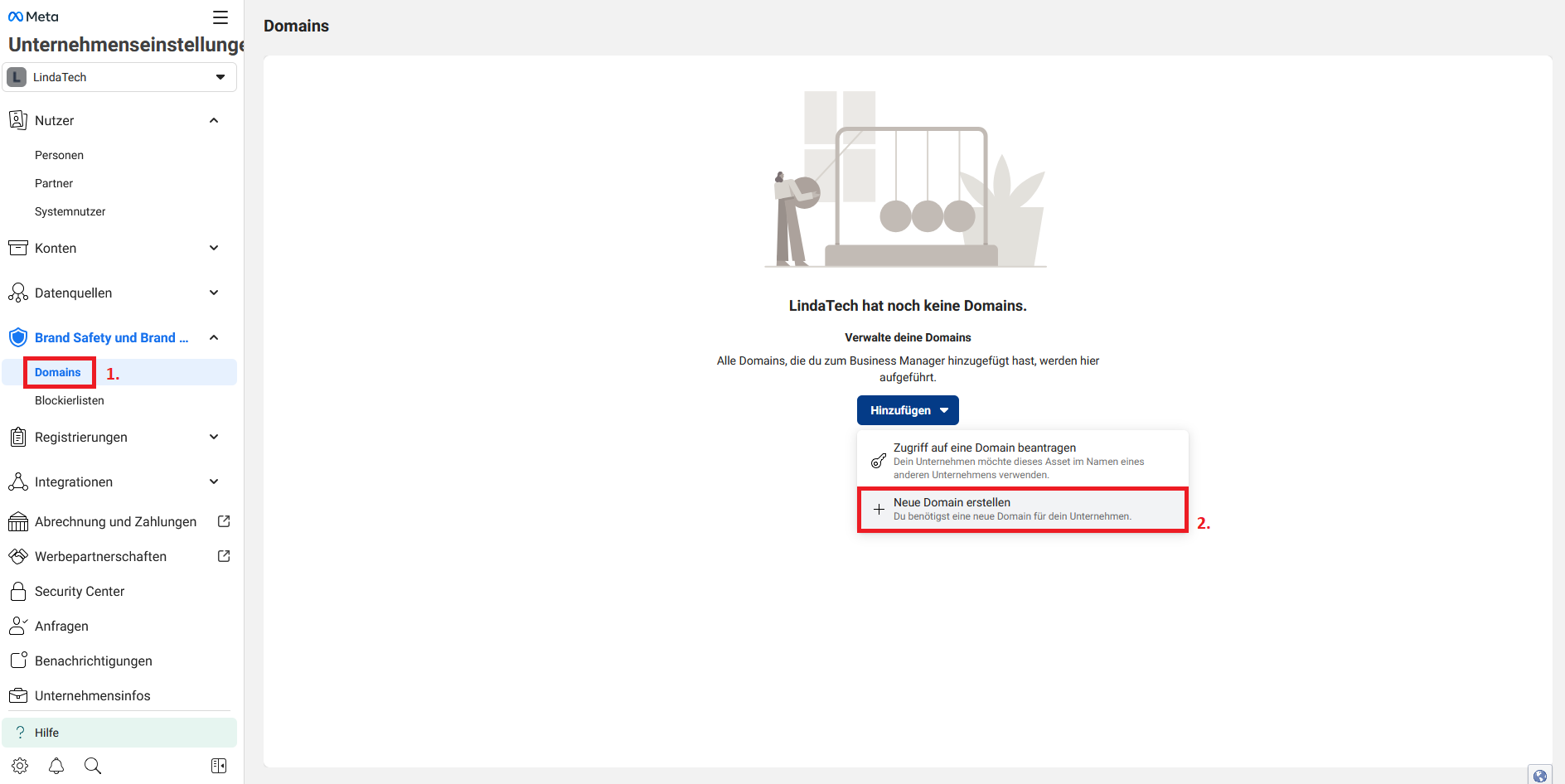
- Rufen Sie Ihre Unternehmenseinstellungen auf und navigieren Sie anschließend im Bereich „Brand Safety und Brand Suitability“ zu den Domains.
- Um eine neue Domain hinzuzufügen, klicken Sie auf „Neue Domain erstellen“.
- Geben Sie Ihre Stammdomain ohne Präfixe ein – z. B. „websitexyz.de“ – und klicken Sie dann auf „Hinzufügen“.
- Wählen Sie nun eine der Methoden im Meta Business Manager aus, um Ihre Facebook-Domain zu verifizieren. Folgen Sie anschließend den unten beschriebenen Schritten.
Methode 1: Hinzufügen eines Meta-Tags zum HTML-Quellcode
- Kopieren Sie das Meta-Tag, das in Ihren Unternehmenseinstellungen angezeigt wird.
- Öffnen Sie den HTML-Quellcode der Startseite Ihrer Website. Dies ist oft die Datei index.html oder die Hauptseite Ihres Content-Management-Systems.
- Fügen Sie das Meta-Tag innerhalb des
<head>-Bereichs Ihres HTML-Codes ein und veröffentlichen Sie die Seite. - Besuchen Sie die Stammdomain Ihrer Website und überprüfen Sie den HTML-Quellcode, um sicherzustellen, dass das Meta-Tag korrekt integriert wurde.
Sie können den HTML-Quellcode Ihrer Seite überprüfen, indem Sie in Ihrem Browser mit der rechten Maustaste auf die Seite klicken und „Seitenquelltext anzeigen“ auswählen.
Methode 2: HTML-Datei in das Stammverzeichnis hochladen
- Laden Sie die HTML-Verifizierungsdatei herunter, die in Ihren Unternehmenseinstellungen verlinkt ist. Beachten Sie, dass Sie nach dem Herunterladen keine Änderungen an dieser Datei vornehmen dürfen.
- Öffnen Sie Ihr Hosting-Konto oder FTP-Programm, um Zugriff auf Ihre Website-Dateien zu erhalten. Das Stammverzeichnis ist der Hauptordner Ihrer Website, in dem grundlegende Dateien wie index.html gespeichert sind.
- Laden Sie die HTML-Datei in das Stammverzeichnis Ihrer Domain hoch.
- Kehren Sie nach dem Hochladen der Datei zu Ihren Unternehmenseinstellungen im Meta Business Manager zurück und klicken Sie dort unter Schritt 3 auf den angezeigten Link, um zu überprüfen, ob der Verifizierungscode auf der Website zu sehen ist.
Methode 3: DNS TXT-Eintrag bei Ihrem Domainregistrar aktualisieren
Der genaue Ablauf kann je nach Domainregistrar variieren, aber die grundlegenden Schritte bleiben ähnlich. Beachten Sie die spezifischen Anleitungen Ihres Registrars. Hier wird beispielhaft die Vorgehensweise bei IONOS erklärt:
- Melden Sie sich im Control Center an.
- Navigieren Sie im Dashboard zu „Domains & SSL“ und wählen Sie die Domain aus, die Sie verifizieren möchten. Klicken Sie auf den Reiter „DNS“.
- Kehren Sie zu den Unternehmenseinstellungen im Meta Business Manager zurück und kopieren Sie den TXT-Eintrag, der für die Domain-Verifizierung bereitgestellt wird.
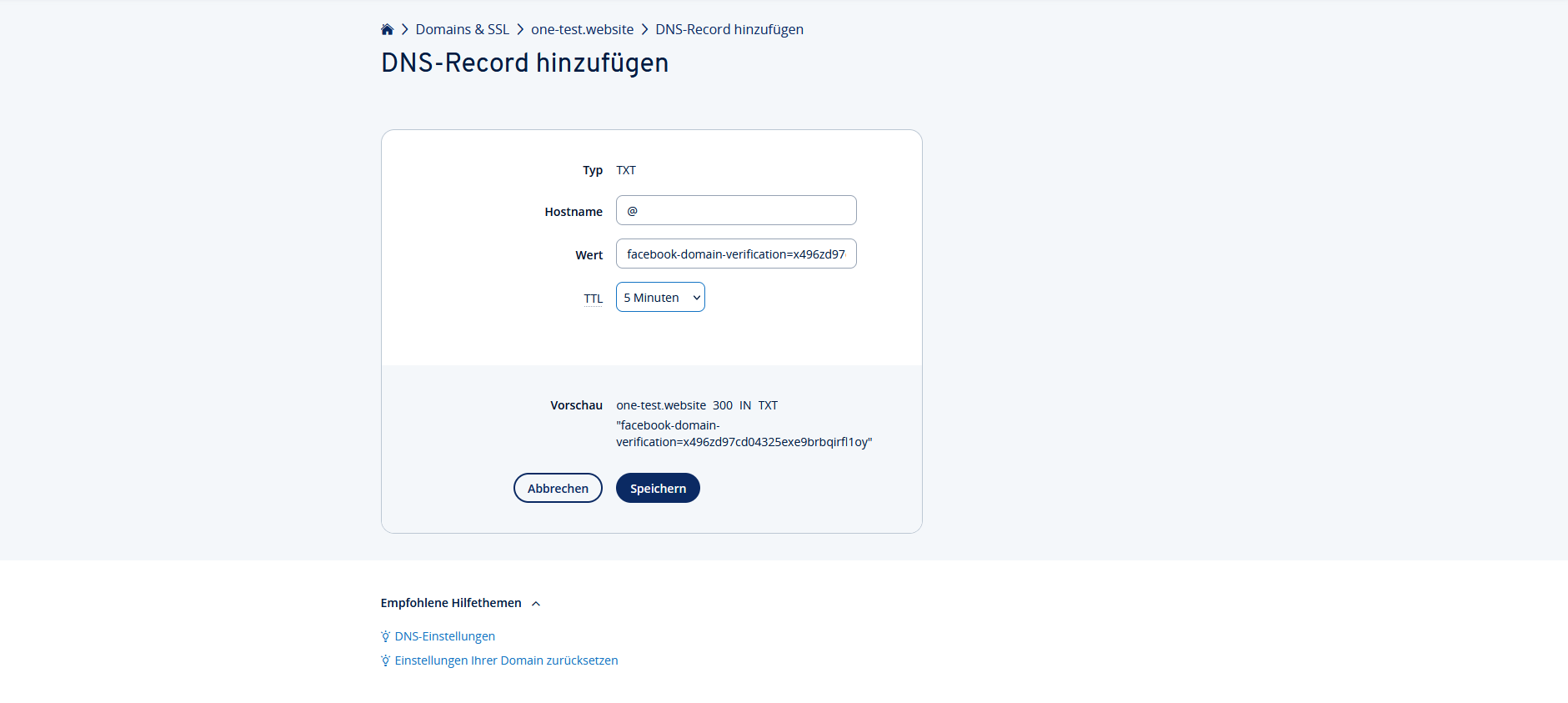
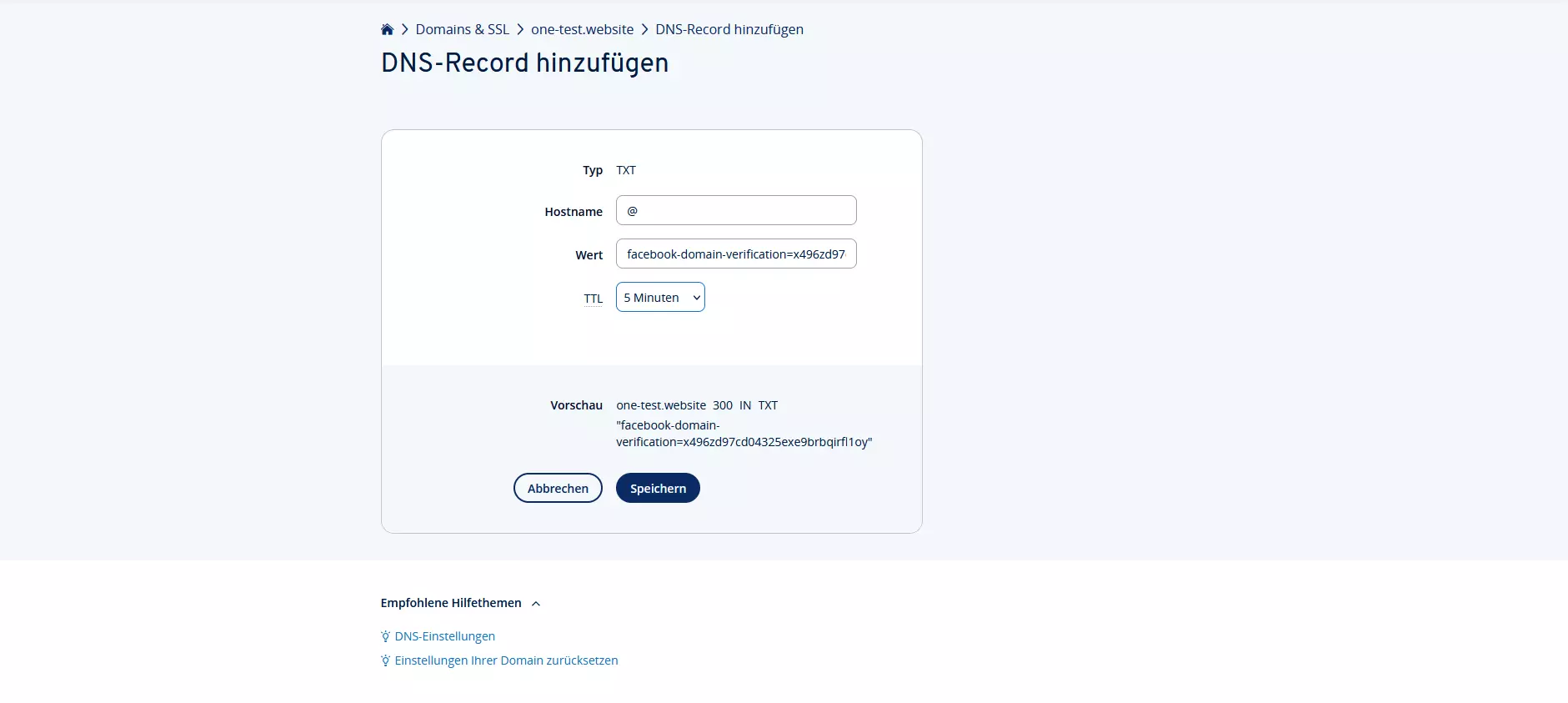
- Klicken Sie auf „Record hinzufügen“ und wählen Sie „TXT“ als Eintrag-Typ.
- Geben Sie „@“ für die Hauptdomain als Hostname ein und fügen Sie den kopierten TXT-Eintrag im Feld „Wert“ ein. Optional können Sie die TTL auf einen niedrigeren Wert (z. B. 5 Minuten) setzen. Speichern Sie dann den Eintrag.
Sobald Sie eine der Methoden durchgeführt haben, klicken Sie in den Unternehmenseinstellungen auf „Domain verifizieren“. Sollte die Verifizierung fehlschlagen, wird eine Fehlermeldung angezeigt. In diesem Fall können Sie es mit einer anderen Verifizierungsmethode versuchen.
Wenn die Facebook Domain Verification erfolgreich war, können Sie die Meta-Tags, die DNS-TXT-Einträge und HTML-Dateien wieder entfernen, ohne dass dies Auswirkungen auf Ihren Verifizierungsstatus hat.
Domain-Weiterleitung Ihres Facebook-Profils
Wenn Sie Ihre Domain registriert haben, können Sie sie durch eine Domain-Weiterleitung mit Ihrer Facebook-Profilseite verknüpfen. Dadurch wird Ihre Facebook-Seite direkt über Ihre Domain erreichbar. Dies ist besonders sinnvoll, wenn Sie diese als zentrale Anlaufstelle für Ihre Website nutzen möchten, aber noch keine separate Website besitzen und nur im Besitz einer Domain sind.
Die Verknüpfung Ihrer Domain mit Ihrem Facebook-Account kann die Reichweite Ihrer Onlinepräsenz erheblich steigern. Ähnliche Vorteile bieten auch Verknüpfungen der Domain mit Outlook, um Ihre Marke über verschiedene Plattformen hinweg einheitlich zu präsentieren.
Als Kunde oder Kundin bei IONOS unterstützt Sie der Einrichtungsassistent „Domain mit Facebook verbinden“ Schritt für Schritt bei der Konfiguration und erleichtert Ihnen den Prozess erheblich.