

Wie man einen WooCommerce-Google-Product-Feed generiert

Eine Platzierung der Produkte Ihres WooCommerce-Shops bei Google Shopping ist eine sehr gute Möglichkeit, um Kunden auf Ihre Seite zu leiten. Zwar können Sie einen Product-Feed bei WooCommerce auch manuell erstellen, empfehlenswert ist allerdings die Verwendung eines passenden Plugins.
Fragen, gestalten, recherchieren – sicher mit IONOS GPT. Die souveräne und günstige Alternative zu ChatGPT & Co.
Wie kann man bei WooCommerce Produkte bewerben?
Es ist kein neues Phänomen, dass potenzielle Käufer sich den umständlichen Weg über die einzelnen Onlineshops sparen und stattdessen zumindest auf der Suche nach bestimmten Produkten Google verwenden. Dort werden die jeweiligen Angebote gut übersichtlich aufgelistet, und im Idealfall bekommt man mit wenigen Klicks das Wunschprodukt zum kleinsten Preis. Neben Google Ads bietet sich für Ihren WooCommerce-Shop Google Shopping an. Darin können Sie einzelne Artikel besonders effizient bewerben. Dafür generieren Sie einen WooCommerce-Google-Product-Feed und gewinnen so neue Kunden. Dies gelingt am besten mit einem passenden Plugin, das Ihnen die Platzierung erleichtert und die Felder berücksichtigt, die Google obligatorisch einfordert.
Holen Sie das Optimum aus Ihrem Onlineshop heraus! Mit WooCommerce Hosting von IONOS installieren und unterhalten Sie Ihren Store sicher und bleiben immer auf dem neuesten Stand. Wählen Sie aus drei Tarifmodellen das passende für Ihren Bedarf.
Welche Vorteile bringt Google Shopping für Ihren WooCommerce-Store?
Es bringt zahlreiche Vorteile mit sich, wenn Sie Ihren WooCommerce-Shop prominent im Google-Shopping-Feed platzieren. Zu den wichtigsten gehören die folgenden:
- Bessere Sichtbarkeit: Ein Vorteil, wenn Sie Ihren WooCommerce-Shop im Google-Product-Feed präsentieren, ist die bessere Sichtbarkeit Ihrer Produkte. Selbst kleine Shops haben so grundsätzlich die Möglichkeit, an prominenter Stelle aufzutauchen.
- Leadgenerierung: Ihr Shop wird durch diesen Schritt allerdings nicht nur grundsätzlich besser gefunden, sondern vor allem auch von den „richtigen“ Besuchern. Jene (potenziellen) Kunden nämlich, die genau nach dem Produkt gesucht haben, das Sie anbieten.
- Geringere Absprungrate: Das bedingt, dass sich Besucher länger auf Ihrer Website aufhalten und unter Umständen weitere Produkte finden, die Sie anbieten.
- SEO: Auch für die Suchmaschinen ist diese bessere Platzierung Ihrer Produkte von Vorteil, was letztlich Ihrer gesamten Seite zugutekommt. Gerade in Kombination mit einer optimierten AdWords-Kampagne können Sie sich so auch mit einem kleineren Shop auf dem Markt behaupten.
Eine Werbestrategie, die Sie vorwärtsbringt! Beim Google Ads Management Service von IONOS erarbeiten unsere Experten in enger Zusammenarbeit mit Ihnen die optimale Onlinewerbung für Ihre Zwecke. So wird Ihr Shop noch erfolgreicher.
Welche Produktdaten benötigt Google?
Google benötigt zahlreiche Produktdaten, damit ein Artikel aus Ihrem WooCommerce-Store für den Shopping-Feed berücksichtigt werden kann. Einige Angaben können je nach Art des Produkts variieren. Die einzelnen Felder, die ausgefüllt werden müssen, lauten:
- Produkt-ID
- Produktname
- Beschreibung
- URL
- Kategorie
- Google-Produktkategorie
- Bild-URL
- Verfügbarkeit
- Regulärer Preis
- Zustand
- Hersteller
- Global Trade Item Number (GTIN)
- Herstellernummer
- Kennung
- Inhalt für Erwachsene
- Multipack
- Bundle
- Material
- Altersgruppe
- Farbe
- Geschlecht
- Größe
- Muster
- Artikelgruppen-ID
Google Shopping mit einem WooCommerce-Plugin bespielen
Es gibt wie bei Shopify und vergleichbaren Alternativen auch zahlreiche verschiedene WooCommerce-Plugins für Google Shopping. Diese sorgen dafür, dass nicht nur einzelne Produkte gut platziert werden, sondern erleichtern Ihnen auch den Überblick über Ihr Sortiment. Zwar ist es auch möglich, Google Sheets direkt im Merchant Center zu hinterlegen, die Verwendung eines WooCommerce-Google-Product-Feed-Plugins ist allerdings deutlich empfehlenswerter. Diese funktionieren in der Regel so, dass Sie einen Feed Ihrer Produkte erstellen und dieser in Echtzeit mit dem Google Merchant Center synchronisiert wird. Die Plugins fragen dabei automatisch jene Daten ab, die später auch von Google gefordert werden.
Google Product Feed von WooCommerce
Eine empfehlenswerte Option ist das Plugin Google Product Feed, welches von WooCommerce angeboten wird. Es kostet 79 US-Dollar jährlich und überzeugt durch seine einfache Handhabung. Das Plugin bietet zahlreiche Felder an, sodass Sie Ihre Produkte sehr genau beschreiben und damit besser bei Google platzieren können. Darüber hinaus können Sie Standardeinstellungen für Produktgruppen einrichten, Varianten anlegen und schnell Anpassungen vornehmen.
Product Feed Pro für WooCommerce
Auch Product Feed Pro ist ein sehr beliebtes Plugin, mit dem Sie neben Feeds für Google auch welche für Bing oder Facebook kreieren können. Das Plugin überzeugt durch eine gute Filterfunktion, mit der Sie Produkte auch nach Ihrer Beliebtheit gewichten und bevorzugen können. Auch die zusätzlichen Felder, die von Google gefordert werden, bietet Product Feed Pro an. Das Plugin gibt es in einer kostenlosen und einer kommerziellen Version, die weitere Features bietet.
YITH Google-Product-Feed für WooCommerce
Mit YITH können Sie unbegrenzt Feeds für Google Shopping erstellen. Die Nutzung ist sehr einfach und durch WooCommerce-Shortcodes sehr intuitiv. Innerhalb weniger Minuten generieren Sie so Feeds, die für Google optimiert sind und alle notwendigen Felder beinhalten. Die Feeds können Sie dabei wahlweise als XML- oder TXT-Dateien anlegen.
Product Feed Manager For WooCommerce (PFM)
Auch der Product Feed Manager For WooCommerce bietet neben Google die Feed-Erstellung für Facebook und andere Online-Verkaufsplattformen. Das Plugin ist sehr benutzerfreundlich und logisch aufgebaut, wodurch die Feed-Erstellung nur wenige Minuten dauert. Es sind zahlreiche Filteroptionen und neben den Pflichtfeldern auch weitere Felder für Kategorien vorhanden, sodass Sie immer einen guten Überblick behalten und Ihr Sortiment auf dem aktuellsten Stand bleibt.
Erstellung eines WooCommerce-Google-Produktdaten-Feeds in zehn Schritten
Wenn Sie Ihre Produkte prominent platzieren möchten, müssen Sie zunächst einen Google-Product-Feed in WooCommerce generieren. Wie das funktioniert, erklären wir Ihnen hier Schritt für Schritt. Wichtig ist dabei, dass Sie die Google-Spezifikationen bei der Erstellung berücksichtigen. Ein Plugin gibt Ihnen die dafür notwendigen Schritte vor. Möchten Sie den Feed manuell erstellen, können Sie sich an der Liste oben orientieren. Im Folgenden zeigen wir beispielhaft die Erstellung mit dem Product Feed Manager For WooCommerce.
Schritt 1: Gehen Sie zunächst ins Dashboard Ihres mit WordPress erstellten Onlineshops und öffnen Sie das WooCommerce-Plugin für Google Shopping.
Schritt 2: Klicken Sie auf „Create Feed“, um einen neuen Feed zu erstellen.
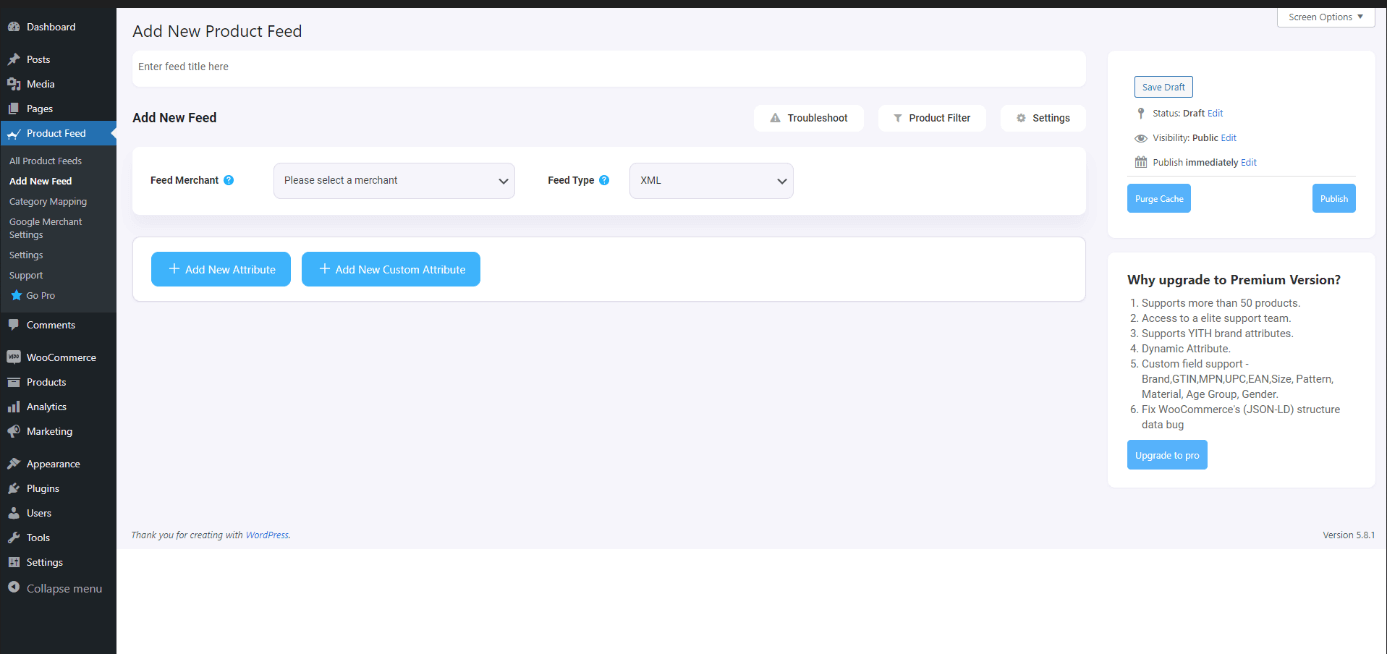
Schritt 3: Hier können Sie einige grundlegende Einstellungen vornehmen. Der Name, das File Format und die Regeln zu Variationen werden abgefragt.
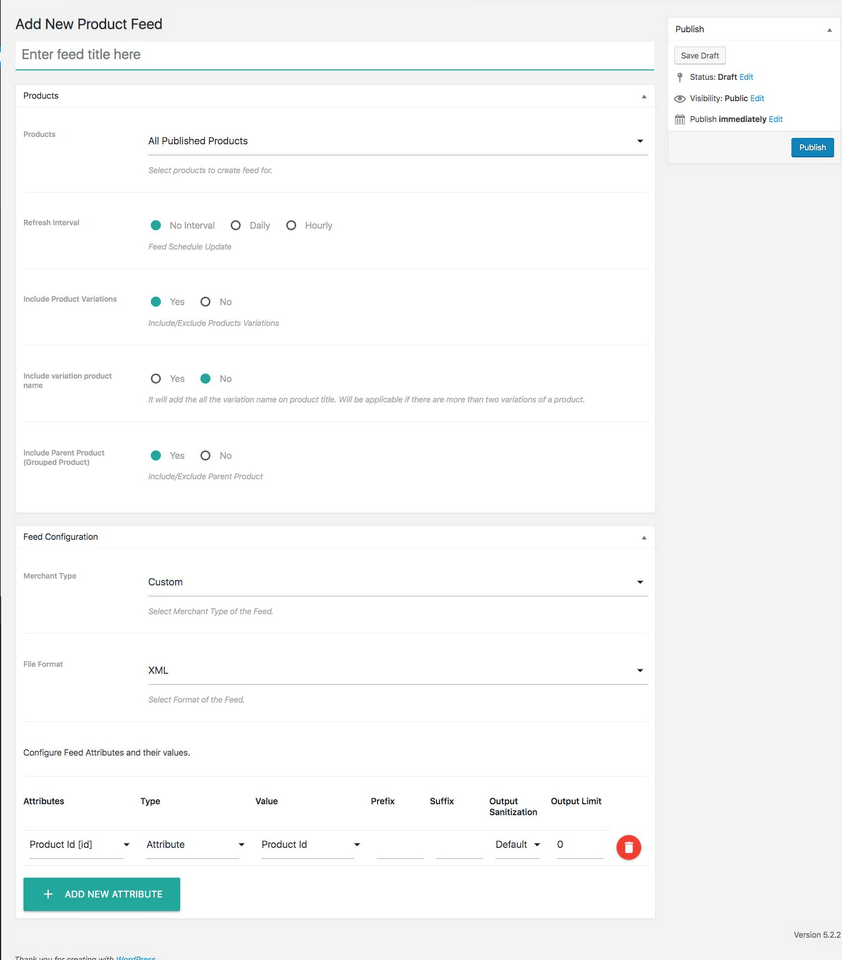
Schritt 4: Nun haben Sie die Möglichkeit, Produkte auszuwählen oder auszuschließen. Sie können Ihr gesamtes Sortiment hinterlegen oder nur einzelne Artikel.
Schritt 5: Als nächstes legen Sie die Intervalle fest, in denen Ihr Product-Feed von WooCommerce aktualisiert werden soll. Außerdem entscheiden Sie, ob Varianten von einzelnen Produkten und unterschiedliche Namen berücksichtigt werden sollen.
Schritt 6: Jetzt wählen Sie aus einer Liste den gewünschten Händlertyp aus. Neben Google haben Sie bei vielen Plugins weitere Optionen, die allerdings möglicherweise abweichende Spezifikationen benötigen.
Schritt 7: Wenn Sie Google wählen, zeigt das Plugin automatisch alle obligatorischen Felder für die Plattform. Auch das Dateiformat passt sich automatisch an, da Google lediglich XML akzeptiert.
Schritt 8: Nun fügen Sie die einzelnen Artikel ein und füllen Sie die notwendigen Felder aus.
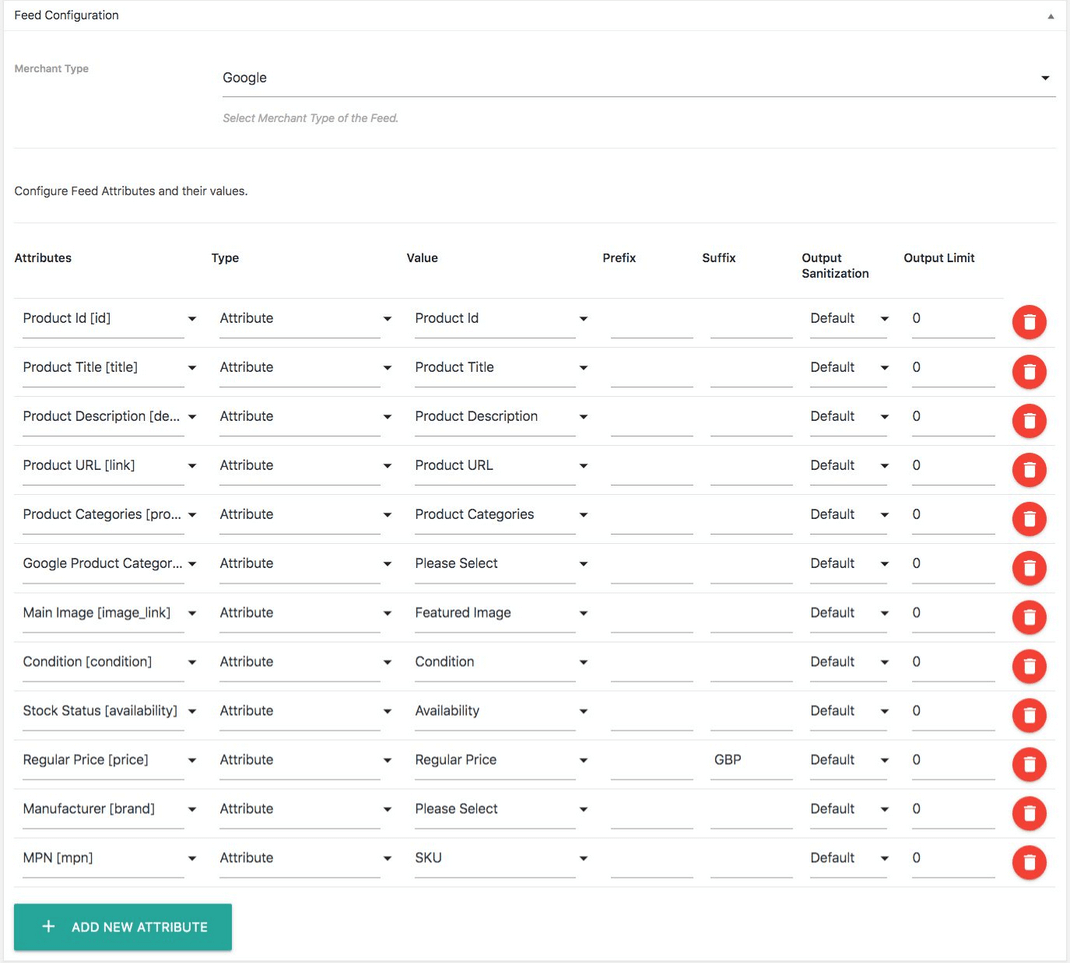
Schritt 9: Haben Sie alles ausgefüllt, generieren Sie den Feed. Überprüfen Sie alle Angaben noch einmal gründlich.
Schritt 10: Abschließend schicken Sie den Feed mit einem Klick an Google Merchant. Dafür können Sie festlegen, in welchen Intervallen er aktualisiert werden soll.
Bei anderen Plugins kann die Reihenfolge der einzelnen Schritte variieren. Das Grundprinzip ist aber meistens ähnlich.
Von der ersten Idee bis zum erfolgreichen Store: Erstellen Sie Ihren Onlineshop mit IONOS und profitieren Sie von zahlreichen Vorteilen. Unsere Experten stehen Ihnen dabei von Beginn an fachkundig zur Seite und finden sicher auch das passende Tarifmodell für Ihre Zwecke.
Reviewers

Melissa Senn
Melissa Senn ist seit 2016 bei IONOS und fokussiert sich im Digital Guide auf die Bereiche Website, E-Commerce, Social Media sowie KI. Als Digitalstrategin nutzt sie ihre umfassende SEO- und GEO-Erfahrung, um komplexe technologische Trends in praxisnahe Inhalte zu verwandeln.

Julia Hertler
Mit über 18 Jahren Erfahrung im Content Marketing verfügt Julia Hertler über eine tiefgreifende Expertise in der digitalen Kommunikation. Seit 10 Jahren spezialisiert sie sich beim IONOS Digital Guide auf die Schwerpunkte Domains und Hosting, um komplexe technische Sachverhalte verständlich aufzubereiten.